
Invitare membri
I modi per portare persone nella community (invito via email, foglio di calcolo, Nuovo Membro e registrazione aperta), chi può invitare e con quale ruolo, gruppi e tag all'ingresso, il risultato di ogni email e l'attenzione al consenso.
Ci sono quattro modi per entrare nella community: tu inviti qualcuno via email, importi un foglio di calcolo, crei il membro già compilato, oppure la persona si registra da sola. Questo articolo spiega l'invito via email, Nuovo Membro e la registrazione aperta; il foglio di calcolo ha un articolo a sé: Importare membri da un foglio di calcolo.
A cosa serve ciascuno
| Percorso | Quando usarlo | Esempio |
|---|---|---|
| Invita Membri | Una o più persone che conosci già (fino a 500 email alla volta) | La classe di 30 studenti di una scuola; i 12 residenti di un coworking |
| Importa foglio di calcolo | Un elenco con nome, telefono e altri dati, da qualsiasi .xlsx o .csv | I 2.000 iscritti a un evento. Vedi Importare membri |
| Nuovo Membro | Una persona, con nome, qualifica e foto già compilati | Il nuovo responsabile HR, registrato dal team |
| Registrazione aperta | Chiunque abbia l'indirizzo può entrare | Una community aperta che cresce con il passaparola |
| Acquisto | Chi si abbona a un piano o compra un prodotto entra al momento del pagamento | Un corso venduto a chi non è ancora membro |
Come funziona
Chi può invitare
Proprietario e amministratore. Il moderatore vede la schermata Membri, ma non invita né importa.
Con quale ruolo
Nell'invito e in Nuovo Membro, il Ruolo può essere Membro, Moderatore, Admin o Finanza. Nessuno entra come Proprietario tramite invito: per avere un altro proprietario, invita la persona come amministratore e poi, se sei proprietario, promuovila. Vedi Ruoli e permessi.
L'invito mette subito la persona nella community
Non esiste un'"accettazione in sospeso". Appena invii l'invito, la persona è già membro, con il ruolo scelto:
- chi non è ancora membro di questa community riceve un account in essa, senza password, insieme a un link per impostare la password. Vale anche per chi partecipa già a un'altra community Memberfy: l'account è di ogni community, quindi la persona crea la password di questa con il link, e la password dell'altra non apre questa;
- chi è già membro di questa community non riceve email né cambia ruolo: se hai scelto gruppi o tag, riceve quelli che gli mancano (Aggiornato); altrimenti compare come "È già membro di questa community";
- il nome: in Nuovo Membro, dall'API o dall'assistente, il nome che digiti è il nome del nuovo account, e l'email di invito parte già con quel nome. Senza nome, l'account inizia con la parte dell'email prima della @ (maria, da [email protected]), e la persona lo cambia poi in Il Mio Account. Vedi Nome;
- chi ha chiesto di non partecipare a questa community (ha rifiutato un invito da importazione) non viene invitato di nuovo: compare come "Ha chiesto di non partecipare a questa community" e non parte nessuna email. Vale anche per Nuovo Membro. Vedi Rifiutare l'invito.
Gruppi e tag all'ingresso
In cima alla finestra, oltre al Ruolo, scegli Gruppi e Tag per tutti gli invitati. Gruppi e tag nuovi si creano lì stesso, scrivendo il nome (Crea il gruppo "Classe di marzo"). I gruppi scelti si sommano al gruppo predefinito. Chi è già membro riceve i gruppi e i tag, senza perdere quelli che ha.
Il risultato di ogni email
Dopo Invia Inviti, la finestra mostra i conteggi ("28 invitati · 2 aggiornati · 1 ignorati") e una riga per ogni email:
| Risultato | Cosa significa |
|---|---|
| Invitato | La persona è entrata e ha ricevuto l'email |
| Aggiornato | Era già membro; ha ricevuto i gruppi e i tag scelti, senza email |
| Ignorato | Non è entrata, con il motivo: E-mail non valida, Ripetuta nell'elenco, È già membro di questa community oppure Ha chiesto di non partecipare a questa community |
Un'email con un problema non blocca le altre: ogni riga va a buon fine o fallisce da sola.
Chi riceve un'email
| Situazione | |
|---|---|
| Persona che non è ancora membro di questa community, anche se partecipa a un'altra (invito di una o più persone, oppure Nuovo Membro) | Sei stato invitato a…, con il pulsante Imposta la mia password |
| Registrazione aperta | Benvenuto |
Ogni invitato riceve un'email, anche in un invito in blocco con decine di indirizzi.
Il link per impostare la password
- Vale 7 giorni e si può usare una sola volta.
- Apre la pagina Imposta la tua password della community: la persona scrive la password due volte e poi entra con l'email e la nuova password.
- La password deve avere almeno 8 caratteri, con una lettera maiuscola, una minuscola e un numero.
- Nessuno, nemmeno chi ha invitato, conosce la password: nell'invito non esiste più una password temporanea.
| Che cosa compare | Cosa fare |
|---|---|
| Questo link è scaduto. | Sono passati i 7 giorni. La persona usa Password dimenticata? nella schermata di accesso, oppure la inviti di nuovo |
| Questo link è già stato usato. | La password è già stata impostata. Entra con quella, oppure usa Password dimenticata? |
| Link non valido. | Il link è stato copiato a metà. Aprilo direttamente dall'email, oppure usa Password dimenticata? |
Gruppi predefiniti
Se la community ha un gruppo predefinito ("Tutti entrano in questo gruppo"), chi arriva ci entra automaticamente. Vedi Gruppi e organigramma.
Passo dopo passo: invitare via email
Ruolo: proprietario o amministratore.
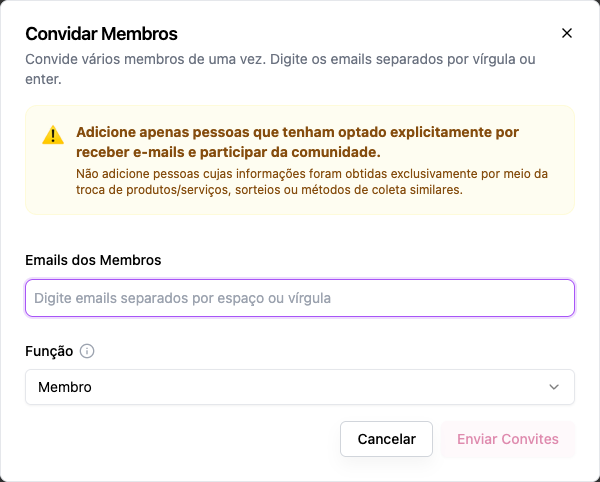
- Amministrazione › Membri, pulsante Invita Membri, scheda Scrivi le e-mail.
- In cima, scegli il Ruolo per tutti e, se vuoi, i Gruppi e i Tag.
- In Email dei Membri, scrivi gli indirizzi separandoli con virgola, spazio o Invio (fino a 500 alla volta).
- Invia Inviti. La finestra mostra il risultato di ogni email: invitato, aggiornato o ignorato, con il motivo.
Passo dopo passo: Nuovo Membro
Ruolo: proprietario o amministratore.
- Amministrazione › Membri, pulsante Nuovo Membro.
- Nome Completo ed Email (obbligatori), Titolo (la qualifica, es.: Senior Product Manager), Ruolo e, se vuoi, l'Avatar (JPG, PNG, GIF o WebP, fino a 50 MB; clicca sul cerchio per caricarlo).
- Aggiungi Membro. La persona riceve l'email con il link per impostare la password.
Passo dopo passo: aprire le registrazioni
Ruolo: proprietario o amministratore.
In Impostazioni › Accesso e iscrizione › Controllo Accessi, scegli Aperta in Chi può entrare. Chi apre l'indirizzo della community vede Registrati. Vedi Registrazione e accesso.
Buona pratica: solo chi lo ha chiesto
La finestra si apre con l'avviso: "Aggiungi solo persone che hanno esplicitamente accettato di ricevere email. Non aggiungere persone le cui informazioni sono state ottenute esclusivamente tramite scambio di prodotti/servizi, concorsi a premi o metodi di raccolta automatizzati. Verrai bannato e i tuoi dati eliminati se riceviamo segnalazioni.", con il link Leggi la politica sugli inviti e il sistema di strike. Oltre a essere la cosa giusta, così eviti che le email della community finiscano nello spam. Invitare chi non l'ha chiesto ha delle conseguenze: vedi la Policy su inviti e importazione dei membri.
Esempi
Scuola con una classe di 30 studenti.
- In Invita Membri, scegli Membro e, in Gruppi, crea Classe di marzo scrivendo il nome.
- Incolla le 30 email e invia: entrano tutti già nel gruppo.
- Ogni studente riceve l'email con Imposta la mia password. Conviene avvisare la classe di cercare l'email, anche nello spam.
- Lo spazio della classe, aperto al gruppo, compare per loro.
Coworking con un nuovo residente. Nuovo Membro con nome, email, titolo (Designer presso Studio X) e foto, come Membro. Riceve l'email per impostare la password e compare subito nella bacheca.
Azienda che porta dentro il commercialista. Invita il commercialista da solo, come Finanza. Riceve l'email e vede solo la Monetizzazione.
Errori comuni e come risolverli
| Messaggio | Cosa fare |
|---|---|
| Aggiungi almeno un'email | Scrivi un'email |
| È già membro di questa community | La persona c'è già; se serve, cambia il ruolo in Membri |
| Ha chiesto di non partecipare a questa community | La persona ha rifiutato un invito di questa community; torna solo se entra da sé |
| E-mail non valida / Ripetuta nell'elenco | Correggi l'indirizzo o togli la ripetizione; le altre email procedono normalmente |
| Invita al massimo 500 e-mail alla volta. | Dividi l'elenco, oppure usa l'importazione da foglio di calcolo |
| Questa community è stata sospesa da Memberfy… | Gli inviti sono bloccati durante la sospensione. Vedi Sospensione di ingressi e vendite |
| Invito rifiutato per mancanza di permessi | Chiedi a un proprietario o a un amministratore |
| You do not have permission to assign the owner role. | Invita come amministratore e promuovi dopo |
| Nome e email sono obbligatori (Nuovo Membro) | Compila entrambi |
| La persona dice di non aver ricevuto nulla | Chiedile di cercare nello spam. Se il link è già scaduto, indicale Password dimenticata? |
Domande frequenti
Posso importare un foglio di calcolo con i membri? Sì: scheda Importa foglio di calcolo della stessa finestra. Vedi Importare membri da un foglio di calcolo.
L'invito scade? Non esiste un invito in sospeso: la persona è membro dal momento dell'invio. Quello che scade è il link per impostare la password, dopo 7 giorni; dopodiché entra con Password dimenticata?.
Posso invitare qualcuno direttamente come abbonato? L'invito assegna il ruolo, non l'abbonamento. Per aprire uno spazio a pagamento a un invitato, inseriscilo in un gruppo e apri lo spazio a quel gruppo.
Ho invitato con il ruolo sbagliato. Cambialo in Membri, modificando la persona. Vedi Gestire i membri.
Nell'API
POST /api/members/invite (emails o people: [{ email, name }], role, groupIds, tags; un risultato per email in data.results) e POST /api/members (una persona alla volta, con nome; vale anche per chi ha già un account in un'altra community, che riceve il link per impostare la password di questa; chi è già in questa community: 400). Vedi Members.