
Creare e organizzare gli spazi
La guida pratica per costruire il menu della community: strutture pronte per ogni tipo di community, l'ordine in cui creare sezioni e spazi, spostare e riordinare, e le attenzioni su visibilità e su chi può pubblicare.
Questa è la guida pratica. I concetti sono in Sezioni, Spazi e Moduli; le regole su chi vede e chi fa, in Ruoli e permessi. Qui c'è il come costruire.
Ruolo per tutto questo articolo: proprietario o admin.
L'ordine giusto
- Crea prima ciò che sbloccherà l'accesso: i piani (per le aree a pagamento) e i gruppi (per classi e team). L'elenco Chi ha accesso mostra solo ciò che esiste già.
- Crea le sezioni con la visibilità giusta: è il limite minimo degli spazi al loro interno.
- Crea gli spazi in ogni sezione, con il modulo, la visibilità e Chi può pubblicare.
- Pubblica il primo contenuto di ogni spazio: uno spazio vuoto sembra abbandonato.
Strutture pronte
Community di un corso
| Sezione (visibilità) | Spazi (modulo · chi può pubblicare) |
|---|---|
| Inizia qui (Pubblico) | Benvenuto (Contenuti · Admin) |
| Community (Membri) | Feed (Feed · Chiunque) · Avvisi (Feed · Staff) |
| Area studenti (Privata, piano Studente) | Lezioni (Corsi · Admin) · Stanza della classe (Feed · Chiunque) · Live (Eventi · Staff) |
| Coinvolgimento (Membri) | Coinvolgimento (Coinvolgimento) |
Coworking
| Sezione | Spazi |
|---|---|
| Avvisi (Membri) | Comunicazioni della struttura (Feed · Staff) |
| Agenda (Membri) | Eventi della struttura (Eventi · Staff) · Prenota una sala (Link al modulo) |
| Residenti (Privata, piano Residente) | Bacheca (Feed · Chiunque) · Foto (Galleria · Chiunque) |
Risorse umane di un'azienda
| Sezione | Spazi |
|---|---|
| Comunicazioni (Membri) | Comunicazioni (Contenuti · Staff) |
| Formazione (Membri) | Percorsi (Corsi · Admin) |
| Cultura (Membri) | Feed (Feed · Chiunque) · Foto (Galleria) · Coinvolgimento |
| Direzione (Privata, gruppo Direzione) | Sala della direzione (Feed · Chiunque) |
Evento annuale
| Sezione | Spazi |
|---|---|
| Conferenza 2027 (Pubblico) | Call for papers (Call) · Programma (Eventi · Staff) · Informazioni (Contenuti · Admin) |
| Partecipanti (Privata, prodotto Biglietto) | Bacheca (Feed) · Foto (Galleria) |
Passo dopo passo
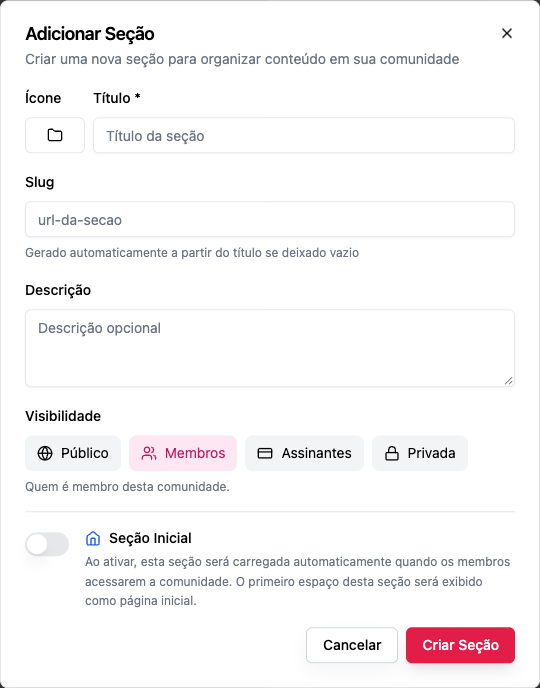
Creare una sezione
- In fondo al menu, Aggiungi Sezione. Con i modelli attivi, la finestra si apre sulla Libreria (vedi La Libreria); per la sezione vuota, fai clic su Crea da zero.
- Icona, Titolo, Slug (facoltativo), Descrizione (facoltativa).
- Visibilità; con Privata, l'elenco Chi ha accesso. Se la sezione è per una sola lingua, selezionala in Lingue (vedi Lingue).
- Sezione Iniziale, solo se è quella che si apre per prima.
- Crea Sezione.
Creare uno spazio
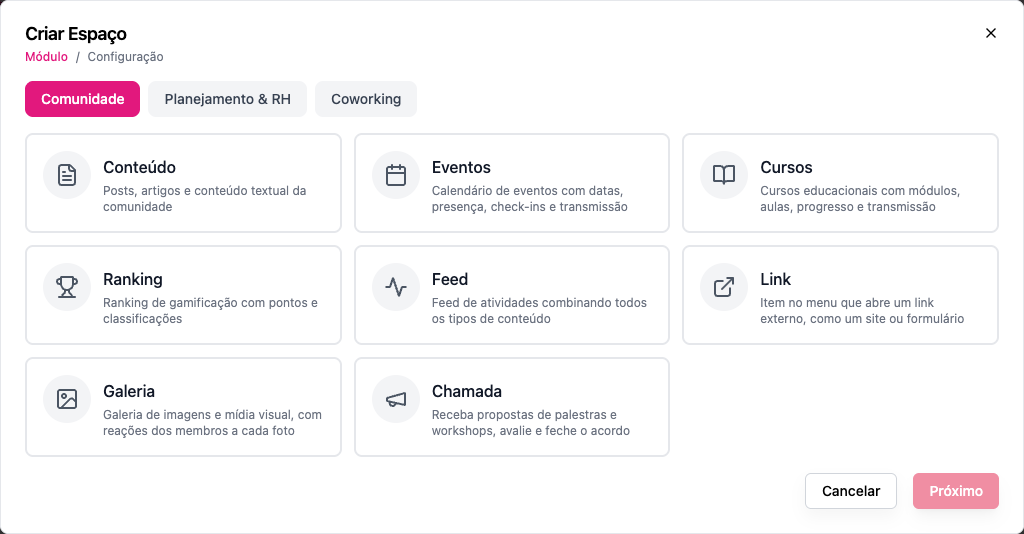
- Sotto la sezione, Aggiungi Spazio. Con i modelli attivi, la finestra si apre sulla Libreria (vedi La Libreria); per scegliere il modulo, fai clic su Crea da zero.
- Scegli il modulo e Avanti.
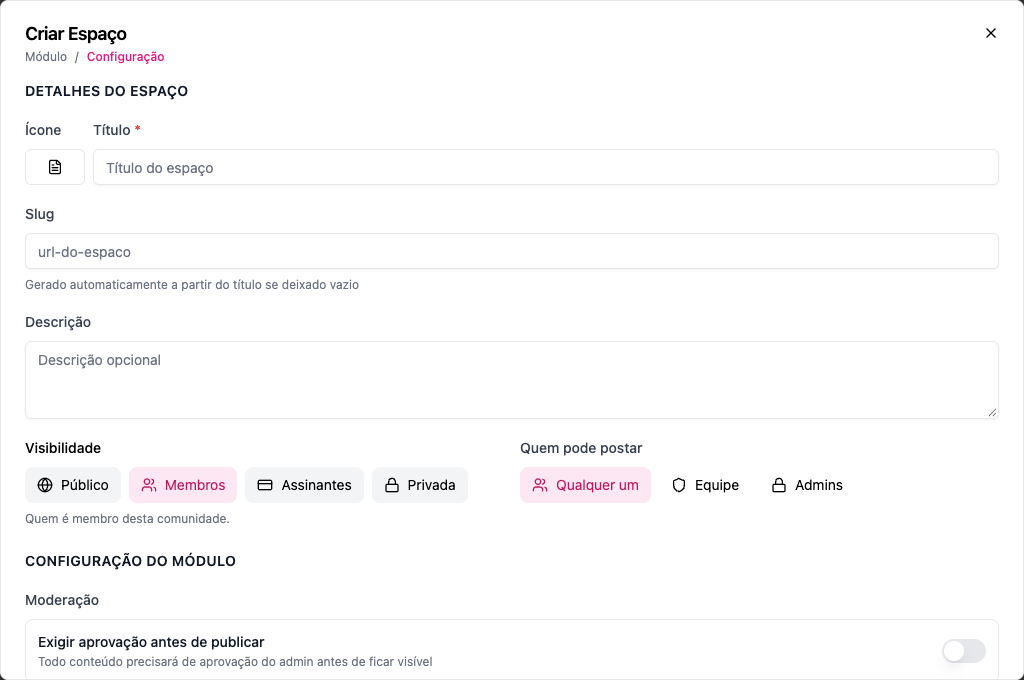
- Icona, Titolo, Slug, Descrizione.
- Visibilità (mai più aperta della sezione) e Chi può pubblicare (in Certificati, Chi emette). Lingue, se lo spazio è per chi legge in una lingua (vedi Lingue).
- Ciò che il modulo chiede, se chiede qualcosa: il Link in Link, Quante call in Call, Come funziona lo spazio in Questionari e in Moduli. Feed, Contenuti, Eventi, Corsi, Coinvolgimento e Galleria non chiedono altro. Vedi Spazi.
- Crea Spazio. In Negozio, in Call con una sola call, in Corsi con un solo corso, in Questionari con un questionario, in Moduli con un modulo e in Download con un solo file, Avanti porta prima al passaggio 3. Lo spazio con una call, un corso, un questionario, un modulo o un file nasce con quell'elemento e la finestra finisce aperta su di esso (il questionario e il modulo, nel loro editor; il file, già caricato e in bozza).
Se un'impostazione salvata dopo la creazione non riesce, lo spazio esiste già: la finestra offre Riprova o Apri impostazioni.
La Libreria
In arrivo La Libreria sta arrivando nelle community insieme ai modelli.
Per il proprietario e l'amministratore, con i modelli attivi, Aggiungi Sezione e Aggiungi Spazio si aprono su due schede: Libreria e Crea da zero.
- Aggiungi Spazio › Libreria: modelli pronti; lo spazio nasce, già configurato, nella sezione dove hai fatto clic. Ogni scheda dice se crea uno spazio in questa sezione o, per un modello di processo, una sezione nuova con N spazi. Sotto, in Moduli, puoi creare da zero con uno di essi. La ricerca trova modelli e moduli, senza badare agli accenti.
- Aggiungi Sezione › Libreria: i modelli di processo; ognuno crea una sezione nuova con gli spazi già configurati.
Fai clic su un modello per vedere l'Anteprima (cosa verrà creato, chi vede e chi pubblica in ogni spazio) e conferma. Un modello che richiede un'estensione che il piano non ha appare in grigio, con l'avviso dell'estensione e Vedi i piani; uno già applicato mostra la data in cui è stato applicato.
Spazio di un solo elemento. Quando il modello crea uno spazio di un solo elemento (un corso, un sondaggio, un modulo, una call, un file, un programma), la finestra non si chiude sullo spazio vuoto: passa al modulo dell'elemento, che puoi compilare ora o dopo. Nel modello Corso con attestato, il modulo ha già il certificato di completamento attivo.
Crea da zero è il modulo di sempre. La finestra ricorda la tua ultima scelta in questo browser. Vedi Modelli.
Riordinare e spostare
- Trascina sezioni e spazi nel menu per cambiarne l'ordine (è lo stesso per tutti).
- Trascina uno spazio in un'altra sezione per spostarlo. Lo slug viene adattato se esiste già nella destinazione, e lo spazio passa a rispettare la visibilità della nuova sezione.
Modificare ed eliminare
Passa il mouse sull'elemento nel menu e apri le opzioni: Modifica sezione/spazio, Elimina sezione/spazio. Una sezione con spazi non viene eliminata; nemmeno la sezione iniziale.
Se salvi uno spazio vuoto in una modalità a elemento unico (una call, un corso, un questionario o un file), la finestra non si chiude: passa al modulo dell'elemento, lo stesso della creazione, e apre lo spazio su di esso. Più tardi chiude senza creare l'elemento.
Eliminando uno spazio di Corsi vengono eliminati anche i suoi corsi: escono dall'elenco e gli studenti perdono l'accesso. I certificati già emessi restano validi e nessuno riceve nuovi certificati da questi corsi. L'app avvisa prima di confermare: "Verranno eliminati anche i corsi di questo spazio: escono dall'elenco e gli studenti perdono l'accesso. I certificati già emessi restano validi e nessuno riceverà nuovi certificati da questi corsi.".
Il tipo dello spazio (il modulo) non cambia dopo la creazione, perché ciò che contiene dipende da esso: per un altro tipo, crea un nuovo spazio. In modifica, Configura porta alle impostazioni del modulo, e Chi può pubblicare compare solo nei moduli in cui qualcuno pubblica.
Lingue
In una community con un pubblico in più lingue, ogni sezione e ogni spazio può dire a chi si rivolge: chi legge in inglese vede i contenuti in inglese, chi legge in italiano vede quelli in italiano, e nessuno deve scorrere tutte le versioni della stessa cosa. Senza una lingua selezionata non cambia nulla: il contenuto compare a tutti.
Dove selezionarle. Il campo Lingue si trova nella finestra di creazione e di modifica della sezione e dello spazio (nello spazio, sotto Chi può pubblicare). Seleziona una o più opzioni:
| Opzione | Vale per |
|---|---|
| La famiglia (Português, English, Español, Italiano, Deutsch, Français) | Tutte le sue varianti. Español vale per chi legge in spagnolo di Spagna, Messico e Argentina |
| La variante (il paese, come 🇮🇹 Italia o 🇲🇽 México) | Solo quella. México non compare a chi legge in spagnolo di Spagna |
Senza nulla selezionato, la finestra dice "Senza nessuna lingua selezionata, lo vedono tutti."; con qualcosa selezionato, "Lo vede solo chi naviga in queste lingue. Il team vede tutto.". Anche la sezione iniziale accetta una lingua. Chi naviga in una lingua entra dalla prima sezione che vede in quella lingua (quella iniziale, se è per lui); se nessuna sezione è per la sua lingua, vede l'intera community, senza filtro.
Di chi è la lingua.
| Chi | La lingua che vale |
|---|---|
| Visitatore (senza login) | Quella del browser, che può cambiare nel selettore di lingua dell'intestazione |
| Membro | Quella del profilo, che segue il selettore dell'intestazione |
| Team (proprietario, amministratore, moderatore e finanza) | Nessuna: il team vede tutto, con l'etichetta "Solo per: …" sulle sezioni e sugli spazi con una lingua |
Cambiare lingua nel selettore (o nel profilo) aggiorna subito il menu, senza ricaricare la pagina.
Sezione e spazio si sommano. Lo spazio compare a chi rientra nella lingua della sezione e in quella dello spazio. Una sezione con una lingua sparisce per intero per le altre lingue, e una sezione i cui spazi sono rimasti tutti fuori sparisce dal menu.
Dove vale il filtro. Nel menu (laterale e in alto), nel feed (anche in quello che riunisce l'intera sezione), nella ricerca, nei contatori delle novità del menu e nei widget della colonna laterale del Feed (eventi, di tendenza). Non vale nei corsi a cui la persona è iscritta, negli acquisti, nei biglietti, nei certificati né nel checkout: ciò che la persona ha acquistato o ricevuto non sparisce mai.
Link diretto. Chi apre il link di una sezione, di uno spazio o di un elemento in un'altra lingua non vede il contenuto: vede Contenuto in un'altra lingua, "La lingua selezionata non corrisponde a questo contenuto. Cambia la lingua per vederlo." e un pulsante Vedi in {lingua} per ogni lingua del contenuto. Un clic cambia la lingua dell'app (e del profilo, per il membro) e apre il contenuto. Il team apre qualsiasi link.
Prima viene l'accesso. La lingua non apre nulla che la visibilità chiude. Chi non ha accesso a uno spazio di un piano o privato continua a vedere ciò che prevede Per chi non ha accesso (il lucchetto o niente), mai l'avviso di lingua.
Avvisi via e-mail. Gli avvisi di nuovo contenuto di uno spazio con una lingua (post, evento, corso, call, download, episodio, modulo, sondaggio) arrivano solo a chi legge in quella lingua, secondo la lingua del profilo (senza, quella della community), e al team. Nelle campagne e nei riepiloghi, gli elenchi generali (ultimi post, prossimi eventi, nuovi corsi) lasciano fuori gli spazi con una lingua; uno spazio con una lingua entra solo in un blocco che punta a esso o in un elemento scelto dal team.
Motori di ricerca e robot, che non dicono in quale lingua navigano, vedono i contenuti pubblici senza filtro.
Esempio: la sezione iniziale Memberfy seleziona Português, con un blog per il Brasile (Brasil) e uno per il Portogallo (Portugal); le sezioni Memberfy (English), Memberfy (Italiano) e così via selezionano ciascuna la propria lingua, con il blog di quella lingua. Chi naviga in italiano entra direttamente in Memberfy (Italiano) e vede solo quella; chi amministra le vede tutte.
Attenzioni
| Attenzione | Perché |
|---|---|
| Scegli il modulo con calma | Cambiare il modulo di uno spazio con contenuti nasconde ciò che c'è già |
| Crea il piano prima di chiudere lo spazio | Altrimenti lo spazio resta Privata con l'elenco vuoto: lo vede solo lo staff |
| Usa Staff negli spazi di avvisi | Così nessuno deve moderare post lì |
| Non esagerare con il numero di sezioni | Da 3 a 6 rendono il menu facile da leggere |
| Pubblica prima di promuovere | Uno spazio vuoto sembra abbandonato |
Errori comuni e come risolverli
| Messaggio | Cosa fare |
|---|---|
| Questo spazio non può essere più aperto della sezione… | Chiudi lo spazio o apri la sezione |
| Impossibile eliminare una sezione con spazi attivi… | Sposta o elimina gli spazi |
| Impossibile eliminare la sezione iniziale… | Imposta un'altra sezione come iniziale |
| La concessione di accesso "…" non esiste in questa community. | Togli dall'elenco il piano, prodotto o gruppo eliminato |
| Aggiungi Spazio non compare | Non sei proprietario né admin |
| Un membro non trova uno spazio che tu vedi | Controlla Lingue nello spazio e nella sezione: compare solo a chi naviga in una delle lingue selezionate |
Domande frequenti
Posso costruire tutto tramite API?
Sì: POST /api/sections e POST /api/spaces, in quest'ordine. Vedi Ordine di creazione. Le lingue vanno in languages (famiglia, come it, o variante, come it-IT; vuoto è per tutti); il link di un'altra lingua risponde 403 con errors[].param: "language". Vedi Risposte ed errori. In GET /api/sections, la sezione da cui la persona entra arriva con isEntry: true.
Cosa succede a uno spazio senza lingua? Compare a tutti, come sempre. Il campo Lingue è facoltativo.
Come fa un membro a vedere gli spazi di un'altra lingua? Cambiando lingua nel selettore dell'intestazione o nel profilo. Dal link diretto, il pulsante Vedi in {lingua} fa il cambio con un clic.
I membri vedono subito la modifica? Sì. Il menu viene caricato a ogni accesso.
Posso copiare la struttura da una community all'altra? Non dall'interfaccia. Con l'API puoi ricreare sezioni e spazi.