
Fatturazione del membro
La pagina di chi paga: gli abbonamenti e le date, le carte salvate, lo storico degli addebiti, cambiare piano, annullare e riattivare, il rinnovo aperto, Paga ora, le estensioni e l'ultima occasione.
Ogni membro ha la Fatturazione, in Il Mio Account › Fatturazione (/account?tab=billing; il vecchio /billing porta lì). È l'area di chi paga: tutto ciò a cui è abbonato in quella community, le carte e gli addebiti. L'abbonamento, con le stesse azioni, compare anche in I miei acquisti e abbonamenti, in fondo al menu laterale (vedi Account e profilo).
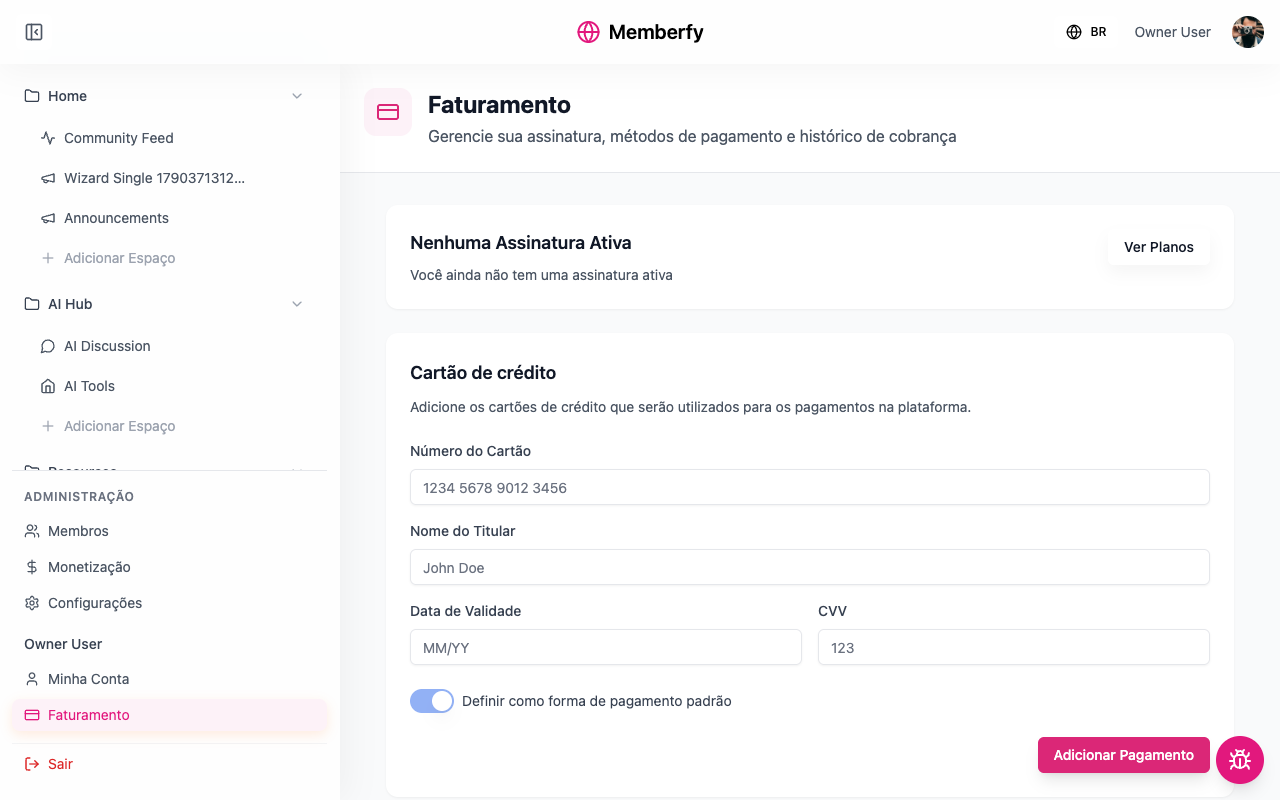
A cosa serve
Perché il membro risolva da solo quello che oggi diventa un messaggio al team: "quando è il prossimo addebito?", "voglio cambiare la carta", "voglio passare all'annuale", "voglio annullare", "non ho pagato il boleto, e adesso?".
Cosa c'è nella pagina
| Blocco | Cosa mostra e cosa si può fare |
|---|---|
| Tramite la tua azienda | Solo per chi ha accesso tramite un'azienda: "Tramite la tua azienda {nome}", i piani che l'azienda mantiene e il link Vedi la mia azienda. Sta in alto, prima della card del piano |
| La card del piano | Il piano, lo stato e il prezzo ("US$ 25,00/mese (min. 12 mesi)"); i dati dell'abbonamento; le estensioni; il rinnovo aperto; le offerte di ultima occasione; e le azioni. Senza abbonamento: "Nessun abbonamento attivo" e Vedi i piani |
| Carta di credito | "La carta predefinita paga i rinnovi del tuo abbonamento." Le carte salvate; Aggiungi Pagamento; Imposta come metodo di pagamento predefinito; rimuovere |
| Storico degli addebiti | "Gli addebiti del tuo abbonamento." Ogni addebito con il periodo ("dal 01/10 al 01/11"), l'importo e "Pagato il…" oppure "Non pagato", pagina per pagina |
Il blocco I miei acquisti sta nella pagina I miei acquisti e abbonamenti, in fondo al menu laterale, subito sotto l'abbonamento. Elenca "Corsi, eventi e prodotti che hai acquistato o ottenuto gratis." (esclusi gli abbonamenti), ciascuno con lo stato (Confermato, In attesa, In elaborazione o Rimborsato), l'indirizzo di consegna, quando il prodotto è fisico, e "Accesso fino al …", quando l'acquisto ha una scadenza. La scorciatoia I miei download porta a ciò che la persona può scaricare negli spazi Download.
La card del piano
Ogni dato compare come etichetta e valore, solo quando si applica:
| Etichetta | Quando compare |
|---|---|
| Prossimo addebito | In regola: l'importo e la data ("US$ 104,00 il 20/11"). Scompare finché l'abbonamento è scaduto |
| In ritardo dal | In ritardo: la data in cui il rinnovo ha smesso di essere pagato |
| Periodo di prova termina | Durante la prova gratuita |
| Coupon sul prossimo addebito | Quando un coupon vale ancora sul prossimo addebito |
| Contratto fino al | Con una durata del contratto |
| Accesso fino al | Annullato, ma ancora nel periodo pagato |
| Estensioni | Ogni componente aggiuntivo, con il prezzo e lo sconto, se presente |
| Cambio programmato | Un cambio di piano che aspetta la fine del periodo: "Il 20/11 il tuo piano passa a Growth · Annuale (US$ 228,00/anno).", con Annulla |
Un piano annuale mostra "Annuale · si rinnova il…". Un abbonamento terminato mostra "Abbonamento Terminato" — "Il tuo abbonamento è terminato il…".
Stati: Attiva, Prova, Scaduta (rinnovo non pagato), Annullata, Scaduta (terminata).
Quando l'abbonamento è già stato in ritardo almeno una volta, la scheda mostra lo Storico dei ritardi, con i cinque eventi più recenti, la data e il motivo: Abbonamento in ritardo (Nessuna carta registrata, Carta scaduta, Carta rifiutata, Tentativi di addebito esauriti o Segnalato dal processore di pagamento), Pagamento regolarizzato (Addebito pagato o Dal team) e Abbonamento scaduto per mancato pagamento.
Nella community Memberfy, il piano che sostiene una community mostra, in I miei acquisti e abbonamenti, la card La tua community, con il suo indirizzo e Apri pannello (vedi Come avere la tua community).
Le azioni
| Azione | Quando |
|---|---|
| Paga ora | Il rinnovo è in ritardo: "Il rinnovo non è stato pagato. Paga per mantenere l'accesso." È l'unico pulsante in evidenza. Vedi Paga ora |
| Aggiungi estensione | Il piano ha componenti aggiuntivi che la persona non ha ancora. Durante la prova gratuita: "Le estensioni si possono aggiungere al termine del periodo di prova." |
| Cambia piano | Abbonamento attivo, senza disdetta programmata. Apre la pagina Cambia piano. Vedi Cambiare piano |
| Annulla abbonamento | L'opzione consente l'annullamento |
| Riattiva | Annullato, finché il periodo pagato non è finito |
Il rinnovo aperto
In un abbonamento pagato con PIX o boleto, l'addebito del rinnovo viene generato 5 giorni prima della scadenza e compare nella card: "Rinnovo: paga entro il 15/11 · US$ 25,00", con i pulsanti Copia codice e Mostra codice QR del PIX, la validità e, quando inizi a pagare, una riga di attesa che diventa Pagamento confermato, oppure il link e la linea digitabile del boleto. Una carta in verifica mostra "Pagamento in verifica: … L'abbonamento si aggiorna appena confermato." Vedi Rinnovo.
Ultima occasione
Se la community offre un downsell per un componente aggiuntivo rimasto fuori, il blocco Ultima occasione mostra l'offerta: "Uno sconto per aggiungere al tuo piano i componenti rimasti fuori.", con il prezzo e per quanto tempo vale lo sconto.
Le date e gli orari dell'abbonamento e degli addebiti seguono il fuso orario della community, e non quello di chi guarda.
Passo dopo passo
Cambiare la carta del rinnovo
Ruolo: il membro stesso.
- Fatturazione › Carta di credito, Aggiungi Pagamento.
- Numero della Carta, Nome del Titolare, Data di Scadenza e CVV.
- Seleziona Imposta come metodo di pagamento predefinito.
- Conferma. I prossimi rinnovi andranno su questa carta.
Annullare l'abbonamento
Ruolo: il membro stesso.
- Nella card del piano, Annulla abbonamento.
- Se vuoi, indica il motivo in Motivo dell'annullamento (facoltativo).
- Conferma con Sì, Annulla Abbonamento.
| Situazione | Cosa succede |
|---|---|
| Senza contratto | "Mantieni l'accesso, senza nuovi addebiti, fino al…" |
| Con contratto | "La disdetta è programmata per quella data e gli addebiti mensili continuano fino ad allora." |
| L'opzione non consente l'annullamento | "Questo piano non consente l'annullamento. Contatta la community." |
Aggiungere un'estensione
- Nella card del piano, Aggiungi estensione: "Viene addebitata insieme al tuo piano, alla stessa data."
- Scegli l'estensione. La finestra mostra cosa viene addebitato oggi ("Oggi: US$ 26,33 (proporzionale fino al 20/11)") e dopo ("Poi: US$ 79,00 insieme al piano, a ogni addebito.").
- Aggiungi e paga.
Riattivare un abbonamento annullato
Finché il periodo pagato non termina, Riattiva annulla la disdetta: "Riattiva il tuo abbonamento e mantieni i tuoi vantaggi", con il prossimo addebito alla solita data. Dopo la fine del periodo non è più possibile: "Impossibile riattivare l'abbonamento: il periodo dell'abbonamento è già terminato". A quel punto bisogna abbonarsi di nuovo.
Cambiare piano
Ruolo: l'abbonato stesso (o l'admin dell'azienda, sull'abbonamento dell'azienda). Il team della community non cambia il piano di nessuno.
L'abbonamento cambia sul posto: è lo stesso abbonamento, con lo stesso storico, solo su un'altra opzione di addebito. Non serve annullarne uno e sottoscriverne un altro.
Dove si trova
Il cambio ha una sola pagina, Cambia piano, che si apre da più punti:
| Da dove | Il pulsante | La pagina si apre |
|---|---|---|
| Il Mio Account › Fatturazione, nella card del piano | Cambia piano | Al passo 1, per scegliere il piano |
| I miei acquisti e abbonamenti, in fondo al menu, nella card del piano | Cambia piano | Al passo 1, per scegliere il piano |
| Il Negozio, sulla scheda di un piano, per chi è già abbonato | Abbonati | Sul piano e sull'addebito della scheda |
| La pagina Abbonamenti, per chi è già abbonato | Passa a {piano} | Al passo 2, sul piano e sull'addebito scelti |
| Il Negozio, su un componente aggiuntivo che il piano attuale non accetta | Cambia piano (il pulsante o l'intera riga) | Su un piano che accetta l'aggiuntivo, nell'opzione di addebito in cui può entrare, con l'aggiuntivo già selezionato (vedi Arrivare con un aggiuntivo) |
| Uno spazio con il lucchetto che un altro piano apre | Passa a {piano} | Sul piano, con l'aggiuntivo che apre lo spazio già selezionato, quando è necessario |
| La mia azienda › Fatturazione, sull'abbonamento dell'azienda | Cambia piano | Come nella Fatturazione, pagando con i dati dell'azienda |
Indietro (e la fine del cambio) riporta la persona al punto da cui è arrivata, con l'avviso di cosa è cambiato.
La pagina, in due passi
1. Scegliere il piano. È la pagina Abbonamenti stessa, in modalità cambio, con il titolo Cambia piano e "Scegli il piano a cui vuoi passare. Prima di confermare, vedi quando vale il cambio e quanto paghi." In alto, la card Il tuo piano: il piano e l'opzione, il prezzo, "Prossimo addebito il 20/11: US$ 119,00", i componenti aggiuntivi ("Componenti aggiuntivi: Estensione Coworking" o "Nessun componente aggiuntivo") e Si rinnova automaticamente (o "Contratto fino al 15/03/2027, si rinnova automaticamente"). Sotto, lo stesso che mostra la pagina Abbonamenti: l'interruttore Mensile | Annuale, le schede, la fascia Come funziona l'abbonamento e, con quattro piani o più, l'elenco Tutti gli abbonamenti. Il tuo piano resta segnato Il tuo piano e non si apre; gli altri dicono Passa a {piano}. Un piano Solo con link non compare mai, e un componente aggiuntivo non è un piano. Un piano che non include un tuo aggiuntivo lo dice sulla sua scheda: "Non include Estensione Coworking, che hai già".
2. Confermare. L'aspetto del checkout del piano, con il menu laterale chiuso (torna com'era quando lasci la pagina). Il titolo dice il tipo di cambio, in base al prezzo al mese: Upgrade del piano quando il nuovo piano costa di più al mese, Downgrade del piano quando costa meno e Cambio di piano quando il prezzo al mese è lo stesso o si tratta di un'altra opzione dello stesso piano. Sotto, affiancati, Hai (il piano di oggi e il suo prezzo al mese) → Passi a (il nuovo piano, con "US$ 99,00/mese (US$ 1.188,00 all'anno)" su un'opzione annuale), e il link Cambia piano, che torna al passo 1.
A sinistra:
- Il nome e la descrizione del piano e Scegli l'opzione di fatturazione, come nel checkout: l'interruttore Mensile | Annuale con il riquadro del prezzo (e l'etichetta di sconto), o le card di ogni opzione. La pagina si apre sull'opzione più conveniente al mese.
- I componenti aggiuntivi del nuovo piano:
- quelli che hai già e che continuano compaiono selezionati e bloccati, con l'etichetta Già incluso · continua (e "Oggi: US$ 79,00" quando il nuovo piano addebita un altro importo);
- quelli che il nuovo piano non include compaiono con l'etichetta Esce e il motivo: "Esce con il cambio: Business non include Estensione Coworking.";
- gli altri li selezioni tu, ed entrano nello stesso cambio e nello stesso addebito.
- I vantaggi del piano.
A destra, il modulo del checkout stesso, con il Riepilogo del cambio e sempre con gli importi (mentre calcola, il riepilogo attende i numeri):
| Riga | Cosa mostra |
|---|---|
| Quando vale | In un cambio rimandato al rinnovo, "Il cambio vale dal rinnovo, il 20/11.", con il motivo (vedi sotto). Un cambio che vale da subito non ha la frase |
| Metodo di pagamento | Solo quando c'è qualcosa da addebitare ora: Carta, PIX o Boleto, quelli che la nuova opzione accetta al checkout, ognuno con il suo totale (vedi Il pagamento) |
| I tuoi dati e la carta | I dati di chi paga, come nel checkout, e, con la carta, la carta salvata o una nuova, con l'indirizzo di fatturazione |
| Le righe di oggi | Solo quando il cambio vale da subito: "Business (differenza del piano)" e una riga per ogni nuovo componente aggiuntivo ("+ Mentoring di gruppo"), ognuna con "Proporzionale a 15 giorni di US$ 59,00" e l'importo; "Nessun addebito: importo sotto il minimo" quando la parte è troppo piccola |
| Commissione di servizio | Quando, nel nuovo piano, la commissione della piattaforma la paga l'acquirente |
| Componenti aggiuntivi | In tre gruppi: Continua (con il prezzo sul nuovo piano), Entra (con il prezzo e, in un cambio programmato, "Dal 20/11") ed Esce ("Termina alla conferma") |
| Addebitato oggi | Subito sopra il pulsante, il totale che esce ora ("US$ 0,00" in un cambio programmato, con "Oggi non viene addebitato nulla.") |
| Prossimo addebito | Sotto il pulsante: "Prossimo addebito il 20/11: US$ 168,00/mese.", il piano più i componenti aggiuntivi che continuano o entrano |
| Contratto e coupon | "Il tuo vincolo resta valido fino al 15/03/2027." o "Il nuovo piano ha un vincolo di 12 mesi, fino al 20/11/2027."; "Il tuo coupon di sconto vale solo per il piano attuale e smette di applicarsi con il cambio." |
| Un cambio già programmato | "Sostituisce il cambio già programmato a Growth · Annuale." |
Quando un aggiuntivo esce, l'avviso compare prima del pulsante: "Confermando, Estensione Coworking termina."
Il pulsante dice cosa succederà: Paga US$ … e cambia, Cambia ora (vale da subito, senza addebito) o Programma il cambio.
Arrivare con un aggiuntivo
Chi arriva dal Cambia piano del Negozio (o da uno spazio con lucchetto) porta un aggiuntivo che vuole comprare. La pagina si apre sull'opzione di addebito in cui può entrare subito: prima quella del link, poi quella addebitata come il piano di oggi. Quando cambia opzione per questo, lo spiega: "Per includere Mentoring di gruppo subito, il cambio avviene con addebito mensile. Il passaggio a annuale resta per il rinnovo."
L'aggiuntivo non viene mai deselezionato da solo. Se scegli un'opzione in cui non può entrare (un cambio rimandato al rinnovo, su un piano che si rinnova con PIX o boleto), resta selezionato, con il motivo e la via d'uscita:
- "Per includere Mentoring di gruppo, scegli Mensile. Per restare su questa opzione, deseleziona l'aggiuntivo."
- "Nessuna opzione di questo piano può includere Mentoring di gruppo adesso. Per cambiare piano comunque, deseleziona l'aggiuntivo."
- "Per restare su questa opzione, deseleziona Mentoring di gruppo."
Il pulsante aspetta finché non decidi: "Per confermare, risolvi prima l'avviso sull'aggiuntivo."
Quando il cambio vale da subito
Vale da subito quando la nuova opzione è più cara, con la stessa periodicità, e nessun tuo componente aggiuntivo smetterebbe di esistere nel nuovo piano:
- Addebitiamo ora la differenza proporzionale ai giorni che mancano al rinnovo, in un unico addebito con il piano e i nuovi componenti aggiuntivi, ognuno in proporzione agli stessi giorni.
- L'importo include la commissione della piattaforma quando, nella nuova opzione, la commissione la paga l'acquirente.
- In un'opzione annuale che accetta rate, l'importo si può dividere in Rate (fino a una rata per ogni mese che manca, nel limite dell'opzione).
- Se la differenza è troppo piccola (mancano meno di 3 giorni o risulta meno di US$ 10), il cambio avviene senza addebito: "Passi a Business · Mensile oggi, senza addebito ora: la differenza fino al 20/11 è troppo piccola per essere addebitata."
- Da lì in poi, il prossimo addebito arriva al nuovo prezzo, alla stessa data di sempre, con i componenti aggiuntivi.
Quando il cambio viene programmato
Resta per la fine del periodo già pagato (Vale al rinnovo, il 20/11) quando la nuova opzione è:
| Caso | Il motivo che mostra il riepilogo |
|---|---|
| Più economica | "Un'opzione più economica parte alla fine del periodo, così sfrutti quello che hai già pagato." |
| Dello stesso prezzo | "Un'opzione dello stesso prezzo parte alla fine del periodo già pagato." |
| Di un'altra periodicità (da mensile ad annuale, o viceversa) | "La periodicità di addebito cambia al rinnovo, senza addebito proporzionale tra i periodi." |
| Più cara, ma senza un componente aggiuntivo che hai | "Una delle tue estensioni non continua nel nuovo piano, quindi il cambio aspetta la fine del periodo che hai già pagato per essa." |
Ora non viene addebitato nulla. I componenti aggiuntivi selezionati entrano insieme, al rinnovo: il primo addebito del nuovo piano li include già. "Fino ad allora puoi annullarlo dal tuo abbonamento."
Il pagamento
Il cambio si paga come un acquisto al checkout: con Carta, PIX o Boleto, i metodi che la nuova opzione accetta. Il metodo di pagamento compare solo quando c'è qualcosa da addebitare ora; un cambio programmato, o senza addebito, non chiede pagamento.
Carta. Il cambio vale appena l'addebito va a buon fine.
- con una carta salvata, la carta predefinita ("Carta Visa che termina con 4242") e Usa un'altra carta;
- senza carta salvata (o con Usa un'altra carta), il modulo del checkout lì stesso: i tuoi dati e quelli della carta, con "Questa carta resta salvata per rinnovare il tuo abbonamento." Una volta pagato, diventa la carta dell'abbonamento (quella predefinita, su cui vengono addebitati i rinnovi). Usa la carta salvata torna alla precedente.
PIX e boleto. Il piano cambia solo quando il pagamento è confermato:
- Scegli PIX o Boleto e conferma. L'importo è la differenza calcolata in quel momento e non cambia fino al pagamento.
- La pagina mostra Cambio di piano in attesa di pagamento: "Il passaggio a Business · Mensile (US$ 14,50) vale appena il pagamento è confermato. Fino ad allora il tuo piano resta lo stesso.", con il QR code e il codice copia e incolla del PIX, oppure il boleto e la sua linea digitabile ("Il boleto scade il 03/11.").
- Una volta pagato, il cambio avviene, con gli aggiuntivi selezionati, e la pagina avvisa: "Pagamento confermato: il tuo piano è cambiato."
Finché il cambio attende il pagamento:
- non parte un altro cambio: chi torna su Cambia piano arriva direttamente al pagamento in attesa, senza un modulo nuovo; per un'altra strada, la risposta è "C'è un cambio di piano in attesa di pagamento. Pagalo o attendi che scada prima di avviarne un altro.";
- se il PIX o il boleto scade senza pagamento, non cambia nulla e l'abbonamento resta libero per un altro cambio;
- se l'abbonamento cambia prima del pagamento (un rinnovo avvenuto, un'altra opzione), l'importo pagato viene rimborsato e non cambia nulla. Anche un PIX pagato dopo la scadenza viene rimborsato.
Il boleto compare solo quando mancano più di 4 giorni al rinnovo (3 di scadenza e 1 di compensazione). Più vicino, compare disattivato: "Boleto non disponibile: il rinnovo è troppo vicino per pagare con boleto."
Piano che si rinnova con PIX o boleto. Anche lui cambia piano, con qualsiasi metodo. Gli aggiuntivi entrano in un cambio che vale da subito; in un cambio rimandato al rinnovo no, e la pagina mostra l'opzione in cui possono entrare (vedi Arrivare con un aggiuntivo).
Un cambio alla volta
La pagina non addebita mai due volte lo stesso cambio: cliccare di nuovo, ricaricare o ripetere il tentativo dopo un errore di connessione restituisce il risultato del primo. Mentre è in corso un addebito di cambio dell'abbonamento (in un'altra scheda, nell'app o tramite l'assistente), un altro cambio aspetta: "C'è un addebito in corso", con "Il cambio di piano è già in elaborazione. Attendi un momento e controlla il tuo abbonamento." Anche un cambio che attende il suo PIX o boleto blocca gli altri (vedi Il pagamento).
Carta rifiutata o pagamento non disponibile
Se la carta viene rifiutata o l'elaborazione del pagamento non risponde, non cambia nulla e non viene addebitato nulla: "Nel tuo abbonamento non è cambiato nulla: resti sul piano attuale e non è stato addebitato nulla.", con il motivo. Puoi riprovare, anche con un'altra carta.
Annullare un cambio programmato
- Nella card del piano, l'avviso Cambio programmato, Annulla.
- "Annullare il cambio programmato?": "Resti su Growth · Mensile e il prossimo addebito resta com'è."
- Annulla il cambio.
Annullare toglie anche i componenti aggiuntivi che sarebbero entrati con il cambio. Non si può più annullare quando il PIX o il boleto del rinnovo di quel periodo è già stato generato (5 giorni prima della scadenza, vedi Rinnovo): la finestra dice "Il cambio programmato resta valido." Per lo stesso motivo, finché quel rinnovo è aperto non si può cambiare piano: "C'è un addebito di rinnovo ancora aperto. Cambia piano dopo averlo pagato."
Cosa resta e cosa non cambia
| Lo storico | È lo stesso abbonamento: addebiti, date e cronologia continuano |
| I componenti aggiuntivi | Continuano quelli che il nuovo piano offre, al suo prezzo; gli altri terminano con il cambio; quelli selezionati nella pagina entrano con il cambio |
| Il contratto | Un contratto in corso continua fino alla sua data; se il nuovo piano ha un contratto, parte con il cambio |
| Il coupon | Vale solo sull'opzione in cui è stato usato; smette di applicarsi con il cambio |
Non si può cambiare piano durante la prova gratuita, con l'abbonamento scaduto, con una disdetta programmata o su un abbonamento omaggio: "Solo un abbonamento attivo, senza disdetta programmata, può cambiare piano."
Tramite l'assistente, lo stesso cambio si fa con gli strumenti quote_plan_change e change_my_plan, con i componenti aggiuntivi, sulla carta salvata, con PIX o con boleto: con PIX o boleto, l'assistente restituisce il codice copia e incolla o il boleto, e il piano cambia quando il pagamento è confermato. Senza carta salvata, propone il PIX o invia il link a questa pagina già compilata.
Per il team: come aiutare un membro
| Il membro dice… | Dove lo risolve | Se non si risolve |
|---|---|---|
| "Voglio cambiare la carta" | Fatturazione › Carta di credito | — |
| "Quando è il prossimo addebito?" | Fatturazione, nella card del piano | — |
| "Voglio passare all'annuale", "a un piano più grande" o "voglio il piano con il componente aggiuntivo X" | Fatturazione › Cambia piano, con i componenti aggiuntivi nello stesso cambio | Il team non cambia il piano di un membro: solo lui stesso |
| "Ho programmato un cambio e ci ho ripensato" | Annulla, nell'avviso Cambio programmato | Dopo che il PIX o il boleto del rinnovo è stato emesso, il cambio vale |
| "Ho pagato il PIX del cambio e il piano non è cambiato" | Attendi la conferma del pagamento: fino ad allora la pagina mostra Cambio di piano in attesa di pagamento | Se l'abbonamento è cambiato prima del pagamento, l'importo viene rimborsato e il cambio non avviene |
| "Ho annullato per sbaglio" | Riattiva, finché il periodo pagato non è finito | Abbonarsi di nuovo |
| "Non ho pagato il rinnovo" | Paga ora, oppure il PIX del rinnovo aperto | Un proprietario o un admin aiuta tramite l'API |
| "Voglio annullare e l'opzione non lo consente" | — | Un proprietario o un admin annulla |
| "Voglio annullare a metà contratto" | La disdetta resta per la fine del contratto | Un proprietario o un admin chiude prima, con un accordo |
Esempi
Ana è abbonata a Growth Mensile con l'Estensione Coworking. Vede il piano (Growth · Mensile, US$ 25,00), il componente aggiuntivo (Estensione Coworking, US$ 79,00/mese) e "Prossimo addebito: US$ 104,00 il 20/11".
Bruno è abbonato a Residente con un contratto di 12 mesi e annulla al 4º mese. Vede "Disdetta programmata per il 15/03/2027, la fine del tuo contratto. Gli addebiti mensili continuano fino ad allora."
Diego è su Growth Mensile (US$ 25) e passa all'annuale (US$ 228). La periodicità cambia, quindi il cambio viene programmato per la fine del mese già pagato. La card mostra "Cambio programmato: Il 20/11 il tuo piano passa a Growth · Annuale (US$ 228,00/anno).", e l'addebito del 20/11 arriva già all'importo dell'annuale.
Carla ha pagato l'annuale con PIX. Vede "Annuale · si rinnova il 10/10/2027". Cinque giorni prima compare il rinnovo aperto con il nuovo PIX.
Errori comuni e come risolverli
| Messaggio | Cosa fare |
|---|---|
| Impossibile aggiungere il metodo di pagamento | Controlla i dati della carta; provane un'altra |
| Non consigliamo di rimuovere il metodo di pagamento predefinito. Imposta prima un'altra carta. | Imposta un'altra carta come predefinita prima di rimuoverla |
| Impossibile riattivare l'abbonamento: il periodo dell'abbonamento è già terminato | Abbonati di nuovo da Visualizza Piani |
| Impossibile caricare l'abbonamento | Ricarica la pagina |
| Solo un abbonamento attivo, senza disdetta programmata, può cambiare piano. | Aspetta la fine della prova, paga il rinnovo in ritardo o riattiva prima l'abbonamento |
| C'è un addebito di rinnovo ancora aperto. Cambia piano dopo averlo pagato. | Paga il PIX o il boleto del rinnovo e torna su Cambia piano |
| Nel tuo abbonamento non è cambiato nulla: resti sul piano attuale e non è stato addebitato nulla. | La carta è stata rifiutata o il pagamento non ha risposto; riprova, anche con un'altra carta |
| C'è un cambio di piano in attesa di pagamento. Pagalo o attendi che scada prima di avviarne un altro. | Paga il PIX o il boleto del cambio in attesa, o lascialo scadere, e torna su Cambia piano |
| Non c'è tempo per pagare un boleto prima del rinnovo. Scegli PIX o carta. | Mancano 4 giorni o meno al rinnovo: paga con PIX o carta |
Domande frequenti
Il membro vede gli addebiti di altre community? No. La Fatturazione è della community in cui si trova.
Il team vede la Fatturazione di un membro? Il team vede vendite e abbonamenti in Monetizzazione; la Fatturazione è la vista del membro stesso.
Il membro può mettere in pausa l'abbonamento? Non dalla pagina. La pausa è un'azione del team, e un abbonamento in pausa non dà accesso finché non viene ripreso.
Passando a un piano più caro, pago il mese intero del nuovo piano? No. Paghi solo la differenza proporzionale ai giorni che mancano al rinnovo. Dal rinnovo in poi, il nuovo prezzo.
E se passo a un piano più economico? Il cambio aspetta la fine del periodo già pagato. Non c'è rimborso della differenza: usi il piano attuale fino ad allora.
Posso pagare il cambio di piano con PIX o boleto? Sì, quando la nuova opzione accetta questi metodi (il boleto solo con più di 4 giorni al rinnovo). Il piano cambia quando il pagamento è confermato; fino ad allora resti sul piano attuale.
Dov'è la fattura fiscale? La fattura fiscale è emessa dalla community, fuori dalla piattaforma.