
Colori
Il colore primario e quello secondario della community, ciascuno con 11 tonalità generate da un colore base e regolabili una per una, l'anteprima, l'avviso di contrasto e come tornare ai valori predefiniti.
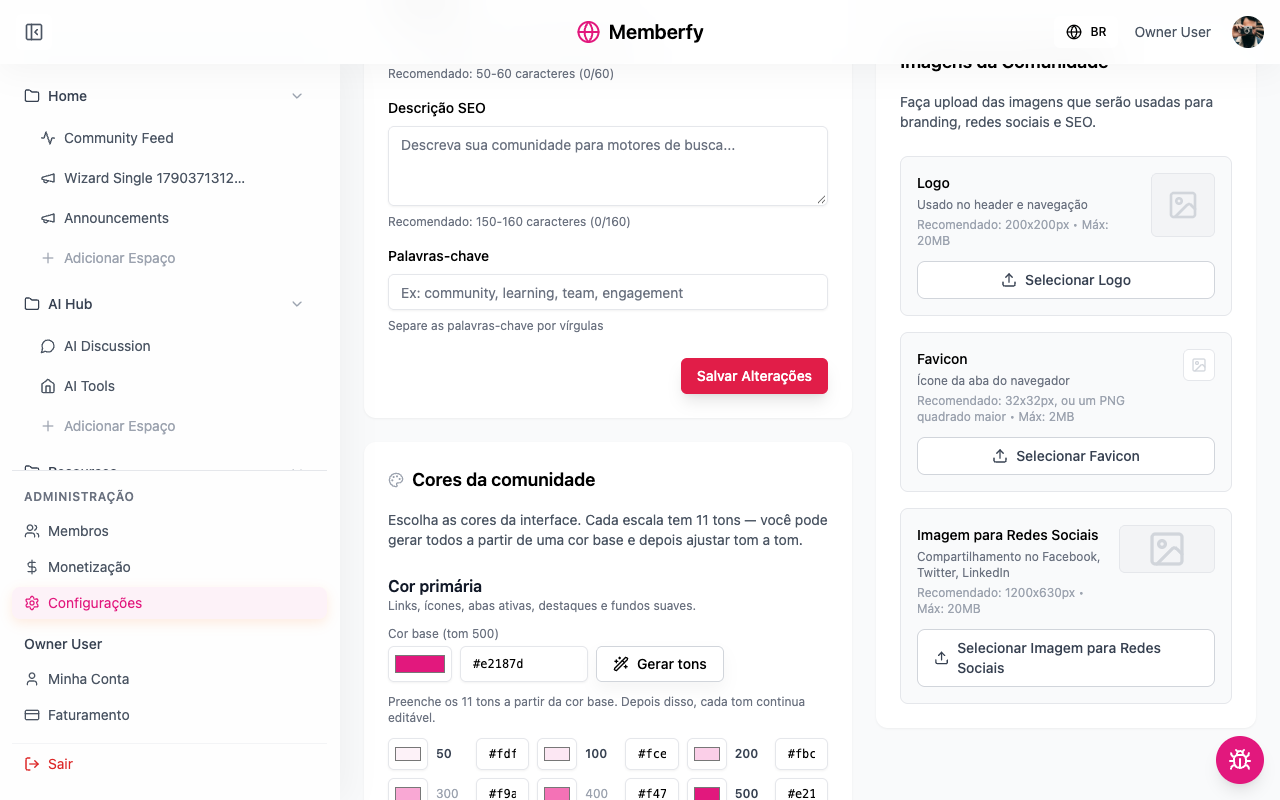
Ogni community ha i propri colori, che danno il tono all'intera interfaccia per tutti i membri: pulsanti, link, schede, elementi in evidenza.
A cosa serve
Perché la community sembri tua: la scuola con l'arancione del marchio, il coworking con il verde della facciata, l'azienda con il blu del manuale d'identità.
Come funziona
Le due scale
| Scala | Dove compare |
|---|---|
| Colore primario | "Link, icone, schede attive, evidenziazioni e sfondi tenui." |
| Colore secondario | "I pulsanti di azione principale." |
Ogni scala ha 11 tonalità, dalla 50 (la più chiara) alla 950 (la più scura). La tonalità 500 è il colore base. Le tonalità che l'interfaccia usa oggi sono messe in evidenza; le altre completano la scala.
Genera tonalità
Genera tonalità "Compila tutte le 11 tonalità a partire dal colore base. Ogni tonalità resta comunque modificabile." È una scorciatoia: puoi regolare ogni tonalità in seguito.
Contrasto
Alcune tonalità sono usate come sfondo per testo bianco. Se una di esse è troppo chiara, compare Contrasto basso: "Queste tonalità sono usate come sfondo per testo bianco e non raggiungono il rapporto minimo di 4,5:1." Il pulsante Scurisci automaticamente corregge il problema. Anche senza correggere, il colore del testo dei pulsanti viene ricalcolato per restare leggibile.
Anteprima
L'Anteprima mostra l'Azione principale, il pulsante Crea, la Scheda attiva e un elemento In evidenza con i colori scelti, prima di salvare.
Tornare ai valori predefiniti
Ripristina i valori predefiniti riporta i colori originali, dal momento in cui salvi.
Chi può farlo
Proprietario e amministratore.
Passo dopo passo
Ruolo: proprietario o amministratore.
- Impostazioni › Generale › Colori della community.
- In Colore primario › Colore base (tonalità 500), scegli il colore (oppure scrivi il codice, come
#e2187d). - Genera tonalità.
- Ripeti in Colore secondario.
- Se compare Contrasto basso, clicca su Scurisci automaticamente.
- Controlla l'Anteprima e Salva Modifiche.
Esempi
Scuola in arancione. Primario #FD7A05 (link e schede), secondario #C2410C (pulsanti, un arancione più scuro perché il testo bianco resti leggibile).
Azienda in blu. Primario #2563EB, secondario #1E3A8A.
Consigli
- Usa il colore del marchio come primario e una sua versione più scura come secondario.
- Evita colori molto chiari per il secondario: i pulsanti hanno il testo bianco.
- Dopo aver salvato, controlla la community sul telefono.
Errori comuni e come risolverli
| Situazione | Cosa fare |
|---|---|
| I pulsanti sono diventati illeggibili | Scurisci automaticamente, oppure scegli un secondario più scuro |
| Ho cambiato i colori e non è successo nulla | Mancava Salva Modifiche |
| Voglio i colori originali | Ripristina i valori predefiniti e salva |
Domande frequenti
Ogni membro può scegliere i colori? No. I colori appartengono alla community.
Esiste una modalità scura? Nella community non c'è una modalità scura.