
Mitglieder einladen
Die Wege, Menschen in die Community zu holen (Einladung per E-Mail, Tabelle, Neues Mitglied und offene Registrierung), wer mit welcher Rolle einladen darf, Gruppen und Tags beim Beitritt, das Ergebnis jeder E-Mail und worauf du bei der Einwilligung achten musst.
Es gibt vier Wege in die Community: Du lädst jemanden per E-Mail ein, du importierst eine Tabelle, du legst das Mitglied fertig ausgefüllt an, oder die Person registriert sich selbst. Dieser Artikel erklärt die Einladung per E-Mail, Neues Mitglied und die offene Registrierung; die Tabelle hat einen eigenen Artikel: Mitglieder per Tabelle importieren.
Wofür welcher Weg gedacht ist
| Weg | Wann | Beispiel |
|---|---|---|
| Mitglieder einladen | Eine oder mehrere Personen, die du schon kennst (bis zu 500 E-Mails auf einmal) | Die 30 Teilnehmenden eines Kurses; die 12 Residents eines Coworkings |
| Tabelle importieren | Eine Liste mit Name, Telefon und weiteren Daten, aus jeder .xlsx- oder .csv-Datei | Die 2.000 Angemeldeten eines Events. Siehe Mitglieder importieren |
| Neues Mitglied | Eine Person, mit Name, Titel und Foto schon ausgefüllt | Die neue HR-Leitung, vom Team angelegt |
| Offene Registrierung | Jeder, der die Adresse kennt, kann beitreten | Eine offene Community, die über Empfehlungen wächst |
| Kauf | Wer einen Plan abonniert oder ein Produkt kauft, kommt mit der Zahlung herein | Ein Kurs, verkauft an Leute, die noch keine Mitglieder sind |
So funktioniert es
Wer einladen darf
Eigentümer und Administrator. Der Moderator sieht zwar die Ansicht Mitglieder, lädt aber weder ein noch importiert er.
Mit welcher Rolle
Bei der Einladung und bei Neues Mitglied kann die Rolle Mitglied, Moderator, Administrator oder Finanzen sein. Als Eigentümer kommt niemand per Einladung herein: Für einen zweiten Eigentümer lädst du die Person als Administrator ein und beförderst sie danach – das geht nur, wenn du selbst Eigentümer bist. Siehe Rollen und Berechtigungen.
Die Einladung macht die Person sofort zum Mitglied
Es gibt keine „ausstehende Annahme“. Sobald du die Einladung abschickst, ist die Person Mitglied, mit der gewählten Rolle:
- Wer noch nicht Mitglied dieser Community ist, bekommt ein Konto in ihr, ohne Passwort, und erhält einen Link zum Festlegen des Passworts. Das gilt auch für Personen, die schon in einer anderen Memberfy-Community sind: Das Konto gehört zur jeweiligen Community, also legt die Person das Passwort für diese über den Link fest, und das Passwort der anderen öffnet diese nicht.
- Wer bereits Mitglied dieser Community ist, bekommt keine E-Mail und behält seine Rolle: Hast du Gruppen oder Tags gewählt, bekommt die Person die fehlenden dazu (Aktualisiert); sonst erscheint sie als „Ist bereits Mitglied dieser Community“.
- der Name: Bei Neues Mitglied, über die API oder den Assistenten ist der eingegebene Name der Name des neuen Kontos, und die Einladungs-E-Mail geht schon mit ihm hinaus. Ohne Namen beginnt das Konto mit dem Teil der E-Mail-Adresse vor dem @ (maria, aus [email protected]), und die Person ändert ihn später in Mein Konto. Siehe Name;
- Wer gebeten hat, an dieser Community nicht teilzunehmen (eine Einladung per Import abgelehnt hat), wird nicht erneut eingeladen: Die Person erscheint als „Hat gebeten, an dieser Community nicht teilzunehmen“, und es geht keine E-Mail raus. Das gilt auch für Neues Mitglied. Siehe Die Einladung ablehnen.
Gruppen und Tags beim Beitritt
Oben im Fenster wählst du neben der Rolle auch Gruppen und Tags für alle Eingeladenen. Neue Gruppen und Tags legst du direkt dort an, indem du den Namen tippst (Gruppe „Klasse März“ erstellen). Die gewählten Gruppen kommen zur Standardgruppe hinzu. Wer schon Mitglied ist, bekommt die Gruppen und Tags dazu, ohne die bisherigen zu verlieren.
Das Ergebnis jeder E-Mail
Nach Einladungen senden zeigt das Fenster die Zählung („28 eingeladen · 2 aktualisiert · 1 übersprungen“) und eine Zeile pro E-Mail:
| Ergebnis | Was es bedeutet |
|---|---|
| Eingeladen | Die Person ist beigetreten und hat die E-Mail bekommen |
| Aktualisiert | War schon Mitglied; hat die gewählten Gruppen und Tags bekommen, ohne E-Mail |
| Übersprungen | Ist nicht beigetreten, mit dem Grund: Ungültige E-Mail-Adresse, Doppelt in der Liste, Ist bereits Mitglied dieser Community oder Hat gebeten, an dieser Community nicht teilzunehmen |
Eine fehlerhafte E-Mail bringt die anderen nicht zu Fall: Jede Zeile klappt oder scheitert für sich.
Wer eine E-Mail bekommt
| Situation | |
|---|---|
| Person, die noch nicht Mitglied dieser Community ist, auch wenn sie in einer anderen ist (Einladung einer oder mehrerer Personen, oder Neues Mitglied) | Du wurdest zu … eingeladen, mit der Schaltfläche Mein Passwort festlegen |
| Offene Registrierung | Willkommensmail |
Jede eingeladene Person bekommt eine E-Mail, auch bei einer Sammeleinladung mit Dutzenden Adressen.
Der Link zum Festlegen des Passworts
- Er gilt 7 Tage und lässt sich nur einmal verwenden.
- Er öffnet die Seite Lege dein Passwort fest der Community: Die Person gibt das Passwort zweimal ein und meldet sich danach mit E-Mail und neuem Passwort an.
- Das Passwort braucht mindestens 8 Zeichen, mit einem Großbuchstaben, einem Kleinbuchstaben und einer Zahl.
- Niemand, auch nicht wer eingeladen hat, kennt das Passwort: Ein temporäres Passwort gibt es bei der Einladung nicht mehr.
| Was erscheint | Was zu tun ist |
|---|---|
| Dieser Link ist abgelaufen. | Die 7 Tage sind um. Die Person nutzt beim Login Passwort vergessen?, oder du lädst sie neu ein |
| Dieser Link wurde bereits verwendet. | Das Passwort ist schon festgelegt. Mit ihm anmelden oder Passwort vergessen? nutzen |
| Ungültiger Link. | Der Link wurde nur zur Hälfte kopiert. Direkt aus der E-Mail öffnen oder Passwort vergessen? nutzen |
Standardgruppen
Hat die Community eine Standardgruppe („Alle kommen in diese Gruppe“), landen neue Mitglieder automatisch darin. Siehe Gruppen und Organigramm.
Schritt für Schritt: per E-Mail einladen
Rolle: Eigentümer oder Administrator.
- Verwaltung › Mitglieder, Schaltfläche Mitglieder einladen, Tab E-Mails eingeben.
- Wähle oben die Rolle für alle und, wenn du willst, die Gruppen und Tags.
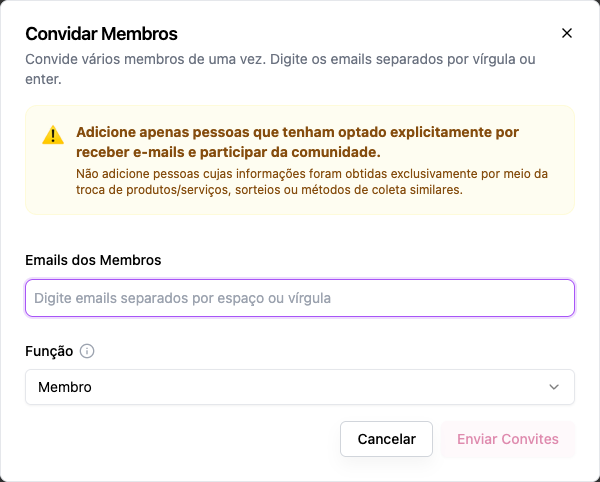
- Gib unter E-Mails der Mitglieder die Adressen ein, getrennt durch Komma, Leerzeichen oder Enter (bis zu 500 auf einmal).
- Einladungen senden. Das Fenster zeigt das Ergebnis jeder E-Mail: eingeladen, aktualisiert oder übersprungen, mit dem Grund.
Schritt für Schritt: Neues Mitglied
Rolle: Eigentümer oder Administrator.
- Verwaltung › Mitglieder, Schaltfläche Neues Mitglied.
- Vollständiger Name und E-Mail (Pflichtfelder), Titel (die Position, z. B. Senior Product Manager), Rolle und, wenn du willst, den Avatar (JPG, PNG, GIF oder WebP, bis 50 MB; zum Hochladen auf den Kreis klicken).
- Mitglied hinzufügen. Die Person bekommt die E-Mail mit dem Link zum Festlegen des Passworts.
Schritt für Schritt: die Registrierung öffnen
Rolle: Eigentümer oder Administrator.
Wähle unter Einstellungen › Zugang und Registrierung › Zugriffskontrolle bei Wer beitreten kann die Option Offen. Wer die Adresse der Community öffnet, sieht dann Registrieren. Siehe Registrierung und Zugang.
Gute Praxis: nur wer zugestimmt hat
Das Fenster öffnet mit dem Hinweis: „Fügen Sie nur Personen hinzu, die ausdrücklich zugestimmt haben, E-Mails zu erhalten. Füge keine Personen hinzu, deren Daten ausschließlich durch den Tausch von Produkten/Dienstleistungen, Gewinnspiele oder automatisierte Erhebungsmethoden gewonnen wurden. Bei Beschwerden wirst du gesperrt und deine Daten werden gelöscht.“, mit dem Link Lies die Einladungsrichtlinie und das Strike-System. Das ist nicht nur richtig, es verhindert auch, dass die E-Mails der Community im Spam landen. Wer Personen einlädt, die nicht darum gebeten haben, muss mit Folgen rechnen: siehe Richtlinie für Einladungen und Mitgliederimport.
Beispiele
Eine Schule mit einem Kurs von 30 Teilnehmenden.
- Wähle unter Mitglieder einladen die Rolle Mitglied und lege unter Gruppen die Gruppe Kurs März an, indem du den Namen tippst.
- Füge die 30 Adressen ein und sende: Alle kommen direkt in die Gruppe.
- Alle bekommen die E-Mail mit Mein Passwort festlegen. Sag dem Kurs am besten Bescheid, dass er nach der E-Mail suchen soll, auch im Spam.
- Der Bereich des Kurses, für die Gruppe freigegeben, erscheint bei ihnen.
Ein Coworking mit einem neuen Resident. Neues Mitglied mit Name, E-Mail, Titel (Designer bei Studio X) und Foto, als Mitglied. Er bekommt die E-Mail zum Festlegen des Passworts und taucht sofort in der Übersicht auf.
Ein Unternehmen holt die Steuerberaterin dazu. Lade sie einzeln als Finanzen ein. Sie bekommt die E-Mail und sieht nur die Monetarisierung.
Häufige Fehler und Lösungen
| Meldung | Was zu tun ist |
|---|---|
| Fügen Sie mindestens eine E-Mail hinzu | Gib eine E-Mail-Adresse ein |
| Ist bereits Mitglied dieser Community | Die Person ist schon da; ändere bei Bedarf die Rolle unter Mitglieder |
| Hat gebeten, an dieser Community nicht teilzunehmen | Die Person hat eine Einladung dieser Community abgelehnt; sie kommt nur zurück, wenn sie selbst beitritt |
| Ungültige E-Mail-Adresse / Doppelt in der Liste | Korrigiere die Adresse oder entferne die Wiederholung; die anderen E-Mails laufen normal weiter |
| Lade höchstens 500 E-Mail-Adressen auf einmal ein. | Teile die Liste auf oder nutze den Tabellenimport |
| Diese Community wurde von Memberfy gesperrt… | Einladungen sind während der Sperre blockiert. Siehe Sperre für Beitritte und Verkäufe |
| Einladung wegen fehlender Berechtigung abgelehnt | Bitte einen Eigentümer oder Administrator |
| You do not have permission to assign the owner role. | Lade als Administrator ein und befördere danach |
| Name und E-Mail sind erforderlich (Neues Mitglied) | Fülle beide Felder aus |
| Die Person sagt, sie habe nichts bekommen | Bitte sie, im Spam nachzusehen. Ist der Link schon abgelaufen, verweise sie auf Passwort vergessen? |
Häufige Fragen
Kann ich eine Mitgliederliste aus einer Tabelle importieren? Ja: Tab Tabelle importieren im selben Fenster. Siehe Mitglieder per Tabelle importieren.
Läuft die Einladung ab? Es gibt keine ausstehende Einladung: Die Person ist ab dem Versand Mitglied. Was abläuft, ist der Link zum Festlegen des Passworts, nach 7 Tagen; danach meldet sie sich über Passwort vergessen? an.
Kann ich jemanden direkt als Abonnenten einladen? Die Einladung vergibt die Rolle, kein Abonnement. Um einem Eingeladenen einen bezahlten Bereich freizugeben, setzt du ihn in eine Gruppe und gibst den Bereich für diese Gruppe frei.
Ich habe mit der falschen Rolle eingeladen. Ändere sie unter Mitglieder, indem du die Person bearbeitest. Siehe Mitglieder verwalten.
In der API
POST /api/members/invite (emails oder people: [{ email, name }], role, groupIds, tags; ein Ergebnis pro E-Mail in data.results) und POST /api/members (eine Person pro Aufruf, mit Namen; das gilt auch für jemanden mit Konto in einer anderen Community, der den Link zum Festlegen des Passworts für diese erhält; wer schon in dieser Community ist: 400). Siehe Members.