
Networking
Lo spazio in cui le persone della community si offrono per parlare, vengono trovate e prenotate in un orario della loro agenda, e poi raccontano com'è andata. I quattro modelli (mentoring della community, mentoring aziendale, connessioni di business, networking all'evento) e il Personalizzato, entrare con o senza approvazione, Esplora, prenotare una sessione, Com'è andata?, valutazioni, punti, badge, chat ed e-mail.
Il modulo Networking fa incontrare le persone della community. Chi può aiutare entra nel programma e apre la propria agenda; chi cerca aiuto (o affari) trova la persona giusta in Esplora, sceglie un orario e prenota una sessione, con il motivo della conversazione. Dopo la sessione, entrambi dicono se è avvenuta e, se lo spazio lo chiede, si valutano. Le sessioni diventano numeri sul profilo, etichette e punti.
Ogni spazio è un programma. Per avere due programmi (il mentoring e un incontro di business, per esempio), crea due spazi. Le sessioni usano il motore degli Appuntamenti: stesso fuso orario, invito di calendario, promemoria, annullamento e spostamento. La differenza è che la sessione di Networking è sempre gratuita: non usa crediti né pagamenti. Per vendere il tempo del tuo team, usa gli Appuntamenti.
A cosa serve
| Modello | Esempio | Come funziona |
|---|---|---|
| Mentoring della community | I più esperti fanno da mentor a chi inizia | Mentor e mentee; il mentor entra con approvazione; valutazioni visibili a tutti |
| Mentoring aziendale | Le risorse umane collegano leader e nuovi arrivati | Il team invita i mentor; valutazioni solo per chi è stato valutato e il team |
| Connessioni di business | Associazione di categoria: fornitori e acquirenti | Tutti offrono e prenotano; conversazioni di 20 minuti, accettate da chi riceve |
| Networking all'evento | Conversazioni di 15 minuti tra partecipanti a una fiera | Tutti offrono e prenotano; in presenza; solo "la conversazione è avvenuta?" |
| Personalizzato | Qualsiasi altro uso | Parte dal mentoring della community e regoli ogni opzione |
Networking all'evento
Non c'è un collegamento speciale con l'evento: crea una sezione con il nome dell'evento (APICON 2027) e metti dentro lo spazio di Networking, con il modello Networking all'evento, accanto agli altri spazi dell'evento. Chi ha accesso alla sezione partecipa. Per aprirlo solo a chi ha comprato il biglietto, dai l'accesso alla sezione tramite il prodotto del biglietto (vedi Visibilità e accesso); per un'iscrizione gratuita, usa un gruppo.
Creare lo spazio
Il proprietario e l'amministratore creano lo spazio; moderatore e membro non vedono Networking in Crea Spazio.
- Nel menu, Aggiungi Spazio, scheda Community, Networking.
- Dai un nome e una descrizione e definisci chi ha accesso.
- Nel passaggio Networking, scegli il Modello. Compila tutte le opzioni.
- Per cambiare qualcosa prima di creare, apri Regola le opzioni. Tutto può cambiare dopo in Impostazioni.
- Crea Spazio.
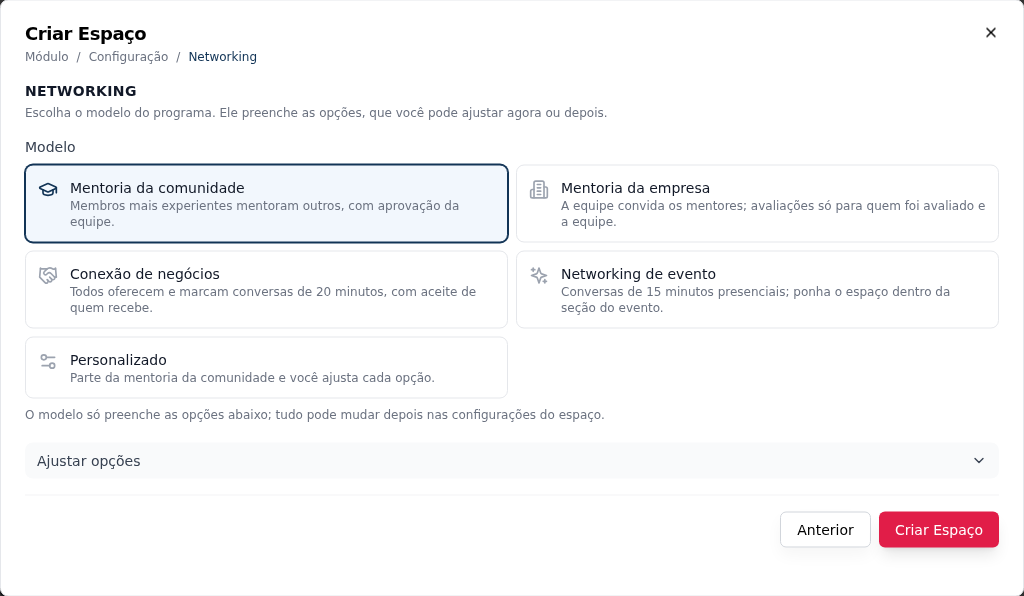
Le opzioni
| Gruppo | Opzione | Cosa decide |
|---|---|---|
| Chi partecipa e come entra | Lati del programma | Due lati (mentor e mentee) o Tutti offrono e prenotano (un solo pulsante, Partecipa) |
| Nome di chi offre e Nome di chi prenota | I nomi dei lati (predefiniti: Mentor e Mentee, o Ospite e Partecipante) | |
| Chi può essere (mentor) | Qualsiasi membro, Solo il team (moderatori inclusi) o Solo owner e admin | |
| Chi può chiedere di essere Mentor | Gruppi, tag e badge, oltre al ruolo. Basta corrispondere a uno di essi (essere in uno dei gruppi, avere uno dei tag o avere uno dei badge, anche privato). Senza nessuno scelto, chiunque abbia il ruolo può chiederlo | |
| Ingresso di chi offre | Diretto, Con approvazione o Su invito del team. Chi prenota non ha una regola di ingresso: "Chi accede a questo spazio partecipa già come Mentee e prenota sessioni, senza richiesta." | |
| Sessioni | Durate consentite e Durata predefinita | Le durate che chi prenota può scegliere |
| La richiesta di sessione va accettata? | Sceglie chi riceve (lo dice ogni tipo di sessione), Sempre o Mai | |
| Dove si svolge | Online, In presenza o Sceglie chi riceve | |
| Limiti | Sessioni per persona a settimana, Sessioni con la stessa persona al mese, Preavviso minimo (ore) e Prenotare fino a quanti giorni avanti. Vuoto o 0 significa nessun limite | |
| Valutazioni | Dopo la sessione | Valutano entrambi, Valuta solo chi ha prenotato, Solo presenza o Niente |
| Chi vede le valutazioni | Tutti nello spazio, Chi è stato valutato e il team o Solo il team | |
| Etichette | Le quattro etichette | Disponibile ora (un orario libero nei prossimi 7 giorni), Più apprezzato, Nuovo (entrato negli ultimi 30 giorni) e In evidenza (messo in evidenza dal team) |
| Categorie | Le categorie dello spazio | Diventano i chip di Esplora e le specialità che ogni persona sceglie |
| Filtri di Esplora | Campi di registrazione | I campi personalizzati che diventano filtri e compaiono nella Formazione del profilo. Entrano solo quelli che la pagina del membro può mostrare |
Cosa compila ogni modello:
| Mentoring della community | Mentoring aziendale | Connessioni di business | Networking all'evento | |
|---|---|---|---|---|
| Lati | Mentor e mentee | Mentor e mentee | Tutti offrono e prenotano | Tutti offrono e prenotano |
| Ingresso di chi offre | Con approvazione | Su invito del team | Diretto | Diretto |
| Ingresso di chi prenota | Diretto | Diretto | Diretto | Diretto |
| Durate | 15, 30, 45 e 60 (predefinita 30) | 15, 30, 45 e 60 (predefinita 45) | 20 | 15 |
| La richiesta va accettata | Sceglie chi riceve | Sceglie chi riceve | Sempre | Mai |
| Dopo la sessione | Valutano entrambi | Valutano entrambi | Valutano entrambi | Solo presenza |
| Chi vede le valutazioni | Tutti nello spazio | Chi è stato valutato e il team | Solo il team | Solo il team |
| Dove si svolge | Online | Sceglie chi riceve | Online | In presenza |
| Etichetta Più apprezzato | Sì (voto 4,8 con 5 valutazioni) | No | No | No |
I limiti partono da 2 sessioni a settimana, 2 con la stessa persona al mese, 12 ore di preavviso e 30 giorni avanti, in tutti e quattro i modelli. Le categorie di esempio sono Carriera, Leadership, Prodotto, Ingegneria, Design e Imprenditorialità.
Le viste dello spazio
Le viste sono schede sottolineate, subito sotto l'intestazione.
| Vista | Cosa contiene | Chi la vede |
|---|---|---|
| Esplora | La vetrina: ricerca, categorie, filtri e le schede delle persone | Tutti con accesso allo spazio |
| Le mie sessioni | Prossime, Da valutare e Passate | Tutti con accesso |
| Il mio profilo | La tua partecipazione, il tuo profilo di networking, i tipi di sessione e i tuoi orari | Chi ha una partecipazione nel programma (ha chiesto di essere mentor, o era già entrato) |
| Team | Richieste, Persone e Badge | Proprietario e amministratore |
Per il proprietario e l'amministratore, la barra Gestisci programma mostra quante richieste aspettano una decisione, con Approvazioni (apre Richieste) e Impostazioni (le opzioni dello spazio).
Entrare nel programma
Chi apre lo spazio partecipa già. In un programma di mentoring, nessuno deve entrare per prenotare: chi ha accesso allo spazio è già mentee, prenota sessioni in Esplora o sulla pagina del membro e vede le sue in Le mie sessioni. Chi partecipa lo decide l'accesso dello spazio.
Solo diventare mentor è una richiesta. Il pulsante Voglio essere Mentor, nell'intestazione dello spazio, apre la richiesta: Cosa offre, Cosa cerca e le Specialità (fino a 10 categorie dello spazio). Nel programma in cui tutti offrono e prenotano, il pulsante è Partecipa. Dopo la richiesta, il pulsante lascia il posto a un'etichetta con lo stato: Richiesta per essere Mentor in valutazione, Sei Mentor (o Sei nel programma), In pausa o Richiesta non approvata; in quest'ultimo caso, il pulsante torna come Chiedi di nuovo di essere Mentor. La regola di ingresso di chi offre decide cosa succede:
| Regola | Cosa succede |
|---|---|
| Diretto | La persona entra subito (Entra) e compare già in Esplora |
| Con approvazione | Invia richiesta: la richiesta aspetta il proprietario o l'amministratore; entrambi ricevono un'e-mail e il contatore compare nella barra. Nel frattempo, la persona può già preparare il profilo e gli orari |
| Su invito del team | Il pulsante per entrare non compare: solo il team aggiunge persone, in Team › Persone › Aggiungi persona |
Chi può essere mentor dipende da Chi può essere: con Solo il team, un membro entra solo come mentee. Il proprietario e l'amministratore entrano sempre subito.
Mentoring per un gruppo specifico. In Impostazioni, il blocco Chi può chiedere di essere Mentor limita la richiesta a chi è in uno dei gruppi, ha uno dei tag o ha uno dei badge scelti (ne basta uno), oltre alla regola del ruolo; Salva regola la salva. Senza nulla scelto: "Nessun limite: chiunque abbia il ruolo sopra può chiederlo." Chi non rientra nella regola non vede il pulsante Voglio essere Mentor e legge "Essere Mentor qui è per un gruppo specifico. Puoi comunque prenotare sessioni." Il team può comunque aggiungere chiunque in Team › Persone (la regola del ruolo continua a valere), e solo il team vede quali gruppi, tag e badge sono stati scelti.
Approvare o rifiutare
In Team › Richieste, ogni richiesta mostra la persona, il lato, la data e cosa offre. Approva mette la persona in Esplora. Rifiuta chiede il Motivo del rifiuto, che la persona riceve via e-mail e vede nello spazio ("Motivo: …"); può chiedere di nuovo. Entrambi gli avvisi arrivano via e-mail.
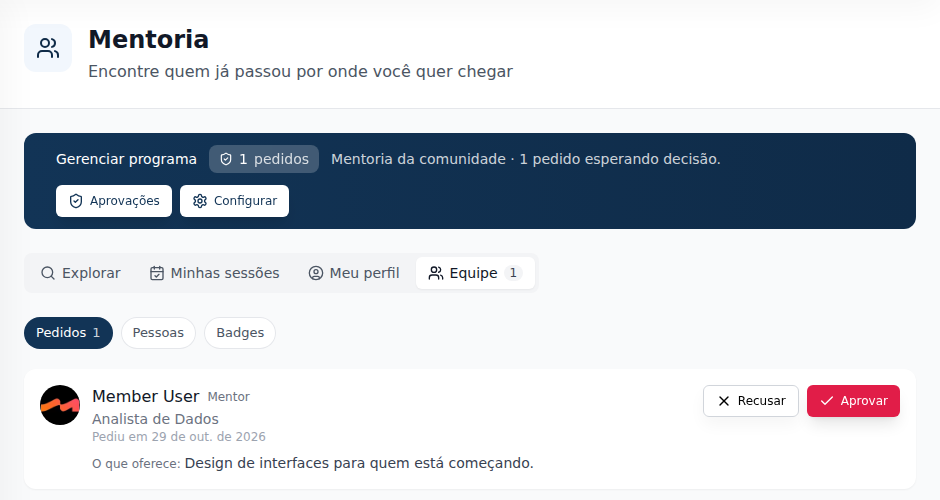
Persone
In Team › Persone, filtra per Stato (Attivi e in pausa, Attivi, In pausa, Rifiutati, Fuori) e, nel menu di ogni persona, Metti in evidenza (etichetta In evidenza), Metti in pausa, Riattiva o Rimuovi dal programma. Aggiungi persona inserisce qualcuno nel programma già attivo, con un'e-mail per lui; la persona deve avere accesso allo spazio, e può essere fuori dalla regola su chi può chiederlo. Quando la regola cambia, chi è già mentor e non rientra più resta nel programma, con l'etichetta Fuori dalla regola attuale: rimuovilo se vuoi.
Esplora
La vetrina elenca chi è attivo nel programma.
- Ricerca per nome, azienda o ruolo.
- Chip: Tutti, Nuovi, Disponibile ora, In evidenza e le categorie dello spazio (quelle che non entrano finiscono in Altro).
- Filtri: Disponibilità (nei prossimi 7 giorni), Date (Dal e Al, chi ha un orario libero in quei giorni, fino a 31 giorni), Paese, Lingua, Azienda e i campi di registrazione scelti in Filtri di Esplora.
Ogni scheda mostra solo: foto, nome, ruolo e azienda, la bandiera del paese, le etichette, le sessioni concluse, il voto (solo quando Chi vede le valutazioni è Tutti nello spazio) e gli anni di esperienza, calcolati dall'Esperienza della pagina del membro.
La vetrina segue la privacy della pagina del membro. Paese, lingua, esperienza e campi di registrazione compaiono e filtrano solo quando la persona li ha resi visibili ai membri (Pubblico o Membri). Con il paese su Privato, la persona non mostra la bandiera e non viene trovata dal filtro per paese. La vetrina esiste solo dentro lo spazio, per chi vi ha accesso.
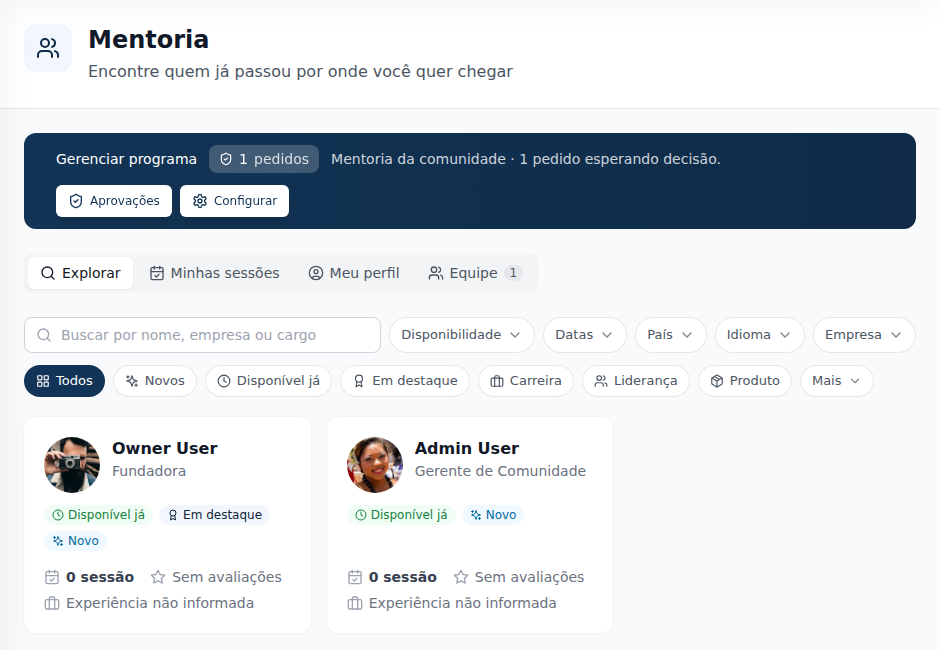
Il profilo di networking
Cliccare su una scheda apre la pagina del membro con la sezione Networking: le etichette, Cosa offre, Cosa cerca, Specialità, Lingue, Tipi di sessione, Sessioni concluse, Minuti di conversazione e le valutazioni (secondo Chi vede le valutazioni). Accanto:
- Sessioni disponibili: la settimana con i giorni che hanno orari ("6 orari"), gli orari del giorno scelto e Prenota sessione.
- Non disponibile ora, quando la persona è in pausa o senza orari liberi, con Esplora altre persone.
Torna a Esplora riporta alla vetrina. Chi ha accesso allo spazio prenota direttamente, senza entrare nel programma. Chi è stato rimosso dal programma dal team vede "Il team ti ha rimosso da questo programma; parlane con loro per tornare a prenotare sessioni.", e chi non ha accesso allo spazio vede "Non hai accesso a questo spazio di Networking, quindi non puoi prenotare una sessione qui."
Prenotare una sessione
- Sul profilo, scegli il giorno e l'orario in Sessioni disponibili e clicca su Prenota sessione.
- Scegli il Tipo di sessione (o, senza tipi, la Durata) e controlla l'Orario.
- Scrivi il Motivo della conversazione (obbligatorio): aiuta l'altra persona a prepararsi.
- Prenota per {giorno}, {ora}.
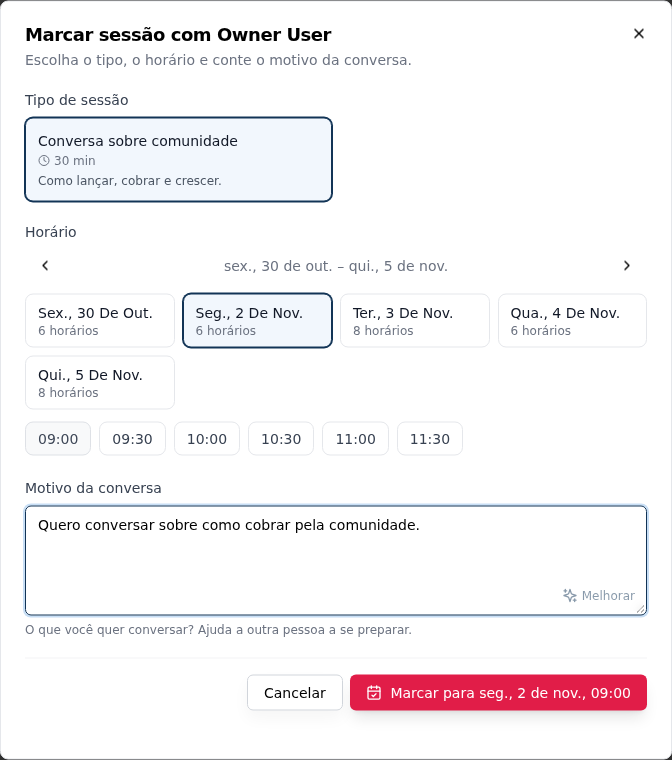
Senza accettazione, la sessione è confermata: entrambi ricevono l'e-mail con l'invito di calendario (.ics) e il promemoria 1 ora prima, gli stessi degli Appuntamenti. Con accettazione (lo spazio chiede Sempre, o il tipo di sessione dice Serve la mia accettazione), diventa una richiesta: l'orario resta bloccato finché chi riceve non clicca Accetta o Rifiuta (con un motivo, che arriva via e-mail). Una richiesta senza risposta scade all'ora della sessione.
Perché la prenotazione può essere rifiutata:
| Messaggio | Perché |
|---|---|
| Questo orario non è più disponibile | Qualcuno ha prenotato prima. La schermata mostra i prossimi orari liberi |
| La persona ha già un'altra sessione a quell'ora | Nessuno è in due sessioni contemporaneamente, come ospite o come partecipante, contando Networking e Appuntamenti della community |
| Una regola del programma impedisce questa sessione | Un limite dello spazio: sessioni a settimana, sessioni con la stessa persona nel mese, preavviso minimo o giorni avanti. Il messaggio dice quale |
| Non puoi ancora prenotare | Non sei entrato nel programma, o la tua richiesta è ancora in esame |
I limiti si controllano al momento della prenotazione, una richiesta alla volta: due prenotazioni nello stesso istante non superano mai il limite.
Per chi offre sessioni
In Il mio profilo:
- Il tuo profilo di networking: cosa offri, cosa cerchi e le specialità.
- Tipi di sessione: Nuovo tipo con Nome (Mentoring di carriera), Descrizione, Durata, Serve la mia accettazione e Attivo. Un tipo inattivo o rimosso scompare per chi prenota; le sessioni già prenotate restano. Senza tipi, chi prenota sceglie solo la durata.
- I tuoi orari: Crea la mia agenda e, al suo interno, Orari (i giorni e le ore in cui ricevi sessioni, sull'orologio della community) e Blocchi. È lo stesso editor dell'agenda degli Appuntamenti. Con la richiesta in esame, gli orari compaiono solo dopo l'approvazione.
- Metti in pausa: esci da Disponibile ora e il profilo mostra Non disponibile ora; le sessioni già prenotate restano. Riprendi ti rimette in vetrina.
Le richieste di sessione arrivano via e-mail e restano in Le mie sessioni › Prossime, con Accetta e Rifiuta.
Le mie sessioni
| Scheda | Cosa contiene |
|---|---|
| Prossime | Richieste e sessioni confermate non ancora finite, con Entra nella chiamata (quando c'è un link), Sposta e Annulla |
| Da valutare | Le sessioni finite negli ultimi 3 giorni che aspettano il tuo Com'è andata? |
| Passate | Quelle finite, rifiutate, annullate o scadute |
Ogni sessione dice se ricevi tu o hai prenotato tu. Annulla chiede un motivo facoltativo e avvisa l'altra persona via e-mail, con il calendario aggiornato; Sposta ricontrolla la durata, il preavviso, gli orari occupati e i limiti.
Dopo la sessione
Un'ora dopo la fine, entrambi ricevono via e-mail il Com'è andata?, che resta anche in Da valutare per 3 giorni:
- La sessione è avvenuta? È avvenuta o Non è avvenuta.
- Secondo Dopo la sessione, il voto da 1 a 5 stelle e un Commento facoltativo.
- Invia. Ogni lato risponde una volta per sessione.
Trascorsi i 3 giorni, la sessione viene chiusa: è avvenuta se nessuno ha detto Non è avvenuta (il silenzio di entrambi conta come avvenuta, senza voto). Una sessione avvenuta entra in Sessioni concluse e Minuti di conversazione del profilo e può dare il badge della prima sessione.
Chi vede le valutazioni
| Chi vede le valutazioni | Chi le legge |
|---|---|
| Tutti nello spazio | Tutti con accesso allo spazio, sul profilo e nel voto delle schede |
| Chi è stato valutato e il team | Solo la persona valutata e il team; agli altri non compare nemmeno la media |
| Solo il team | Solo il proprietario, l'amministratore e il moderatore |
L'etichetta Più apprezzato esiste solo con Tutti nello spazio. Chi riceve una valutazione è avvisato via e-mail, tranne con Solo il team.
Nascondi valutazione (sul profilo, nel menu della valutazione) spetta al proprietario, all'amministratore e al moderatore, con un motivo. La valutazione esce dal profilo e dalla media; il team continua a vederla e può Mostra valutazione di nuovo.
Punti e badge
Con la gamification attiva, una sessione vale punti per entrambi, in Membri › Gamification:
| Azione | Punti predefiniti |
|---|---|
| Condurre una sessione di Networking (chi riceve) | 20 |
| Partecipare a una sessione di Networking (chi ha prenotato) | 10 |
| Valutare una sessione di Networking | 3 |
| Condurre una sessione di gruppo di Networking | 30 (le sessioni di gruppo non sono ancora disponibili) |
I punti si assegnano quando la sessione viene chiusa, 3 giorni dopo la fine, e solo quando almeno uno dei due ha confermato che è avvenuta: la sessione senza risposte conta sul profilo ma non dà punti, e nemmeno quella segnata Non è avvenuta. Perché non diventi una fabbrica di punti:
- la stessa coppia guadagna punti una volta a settimana, sommando tutti gli spazi di Networking della community;
- ogni persona fa punti al massimo per 10 sessioni a settimana; oltre, guadagna solo l'altra persona della sessione.
Badge della prima sessione. In Team › Badge, scegli un badge del catalogo per Prima sessione come Mentor e un altro per Prima sessione come Mentee (i nomi seguono i lati dello spazio). Vengono assegnati da soli quando la prima sessione di qualcuno avviene in questo spazio. Senza badge nel catalogo, creane uno in Coinvolgimento.
Chat tra partecipanti
In un programma di mentoring, il mentor (attivo o in pausa) e chi apre lo stesso spazio chattano in Messaggi, in entrambe le direzioni, senza richiesta di collegamento. Nel programma in cui tutti offrono e prenotano, chi è nel programma (attivo o in pausa) chatta con le altre persone dello stesso programma, sempre senza richiesta di collegamento, anche quando la community chiede un collegamento prima di chattare, e vede la loro pagina senza la modalità limitata. Sul profilo, il pulsante è Invia messaggio. Restano validi la chat disattivata, chi può iniziare una conversazione, il non disponibile per chattare, il blocco e i limiti di nuove conversazioni all'ora e al giorno.
Una richiesta in esame o rifiutata non conta. Quando una delle due esce o viene rimossa dal programma, e non hanno un altro programma in comune né un collegamento accettato, la conversazione diventa di sola lettura: non si cancella nulla, ed entrambe possono chiedere il collegamento.
Chi il team rimuove dal programma non chatta più senza collegamento con i mentor di quel programma, anche se mantiene l'accesso allo spazio: le conversazioni con loro diventano di sola lettura, con la cronologia conservata, e la loro pagina torna ad aprirsi nella modalità limitata. Un collegamento accettato dal mentor sblocca di nuovo. Tramite l'API, aprire o inviare un messaggio in una di queste conversazioni restituisce 403 notParticipant (nel campo connection).
Uscire dal programma
In Il mio profilo, Esci dal programma annulla le tue sessioni future in questo spazio (come ospite e come partecipante, richieste e confermate), ed entrambe le persone di ogni sessione ricevono l'annullamento via e-mail, con il calendario aggiornato. Per tornare a essere mentor, chiedi di nuovo secondo la regola del programma; come mentee, continui a prenotare finché hai accesso allo spazio. Rimuovi dal programma, da parte del team, fa lo stesso.
Chi perde l'accesso allo spazio (per piano, gruppo o sezione) esce dalla vetrina, non può più essere prenotato, perde la chat senza collegamento con i partecipanti e il suo profilo di networking non si apre più per gli altri.
Gli avvisi del programma sono nella categoria Networking di E-mail di questa community, attiva per impostazione predefinita; chi la disattiva non li riceve:
| Avviso | A chi |
|---|---|
| Richiesta di entrare nel programma | Proprietario e amministratore |
| Ingresso approvato (o aggiunto dal team) e ingresso rifiutato, con il motivo | La persona |
| Richiesta di sessione, quando va accettata | Chi riceve |
| Richiesta di sessione rifiutata, con il motivo | Chi ha prenotato |
| Com'è andata?, 1 ora dopo la fine | Entrambi |
| Hai ricevuto una valutazione (tranne con Solo il team) | Chi è stato valutato |
Conferma, accettazione, spostamento, annullamento e promemoria arrivano con le e-mail degli Appuntamenti, con l'invito di calendario (.ics), nella categoria Promemoria e avvisi su ciò a cui partecipi.
Chi può fare cosa
| Azione | Proprietario | Amministratore | Moderatore | Finanza | Membro |
|---|---|---|---|---|---|
| Creare lo spazio e cambiare le opzioni | ✔ | ✔ | — | — | — |
| Esplorare, entrare, prenotare, valutare | ✔ | ✔ | ✔ | ✔ | ✔ |
| Offrire sessioni | secondo Chi può essere | ||||
| Accettare o rifiutare una richiesta di sessione | ✔ | ✔ | chi riceve | chi riceve | chi riceve |
| Approvare, rifiutare, aggiungere, mettere in evidenza, sospendere, rimuovere persone | ✔ | ✔ | — | — | — |
| Scegliere i badge della prima sessione | ✔ | ✔ | — | — | — |
| Nascondere o mostrare una valutazione | ✔ | ✔ | ✔ | — | — |
Esempi
Mentoring della community. Papo de Sysadmin crea lo spazio Mentoring con il modello Mentoring della community. Bruna chiede di essere mentor, il team approva, lei crea il tipo Revisione del CV, 30 min e apre il martedì sera. Lucas trova Bruna tramite la categoria Carriera e prenota un martedì alle 19 con il motivo "Voglio passare dal supporto a SRE". Dopo, entrambi rispondono a Com'è andata?; Bruna guadagna 20 punti, Lucas 10, e ciascuno altri 3 per aver valutato.
Networking all'evento. Per APICON, il team crea la sezione APICON 2027 con l'accesso tramite il prodotto del biglietto e ci mette dentro lo spazio Incontri di business, modello Networking all'evento. Ogni partecipante entra con Partecipa, apre i propri orari nei giorni dell'evento e prenota conversazioni in presenza di 15 minuti.
Domande frequenti
Le sessioni possono essere a pagamento? No. Ogni sessione di Networking è gratuita. Per far pagare il tempo di qualcuno del tuo team, usa gli Appuntamenti.
Dove si svolge la conversazione? Nel link di riunione di chi riceve (è nell'e-mail e in Entra nella chiamata) o, in presenza, nel luogo concordato.
Posso cambiare il modello dopo? Sì. Le opzioni si cambiano in Impostazioni e valgono subito: se l'ingresso dei mentor passa a Con approvazione, la richiesta successiva resta in esame.
Cosa succede se nessuno risponde al Com'è andata? La sessione conta come avvenuta sul profilo (sessioni e minuti) e può dare il badge della prima sessione, ma non dà punti.
Con l'assistente
L'assistente fa nella conversazione ciò che lo spazio fa sullo schermo, con gli stessi ruoli: cercare persone, vedere gli orari, prenotare, accettare, valutare, entrare e preparare l'agenda e, per il team, la coda delle richieste e le opzioni. Vedi Strumenti · Networking. L'assistente sa che chi apre lo spazio prenota già, e suggerisce join_networking solo a chi può chiedere di essere mentor.
Nell'API
Le rotte sono in /api/networking (impostazioni, vetrina, profili, partecipazione, coda, sessioni, valutazioni, tipi di sessione e badge), con l'X-CommunityId. Annullare e spostare usano /api/bookings/{id}/cancel e /reschedule, e gli orari liberi di una persona, /api/scheduling/hosts/{memberId} con lo spazio di Networking. Vedi il Riferimento API.
PUT /api/networking/host-rule (proprietario e amministratore) salva chi può chiedere di essere mentor, con groupIds, tags e badgeIds (fino a 50 ciascuno; un elenco inviato sostituisce quello salvato, [] lo svuota). GET /api/networking/config restituisce a tutti hostRestricted (la regola è limitata) e hostEligible (chi chiede vi rientra; canJoinAsHost tiene già conto della regola), e hostRule, con i nomi, solo al proprietario e all'amministratore. GET /api/networking/participants segna outsideHostRule sui mentor fuori dalla regola attuale. Chiedere di essere mentor fuori dalla regola restituisce 403 hostNotEligible.
GET /api/networking/config restituisce anche canBook (può prenotare sessioni in questo spazio) e me può essere null per chi prenota soltanto; canJoinAsParticipant arriva sempre false ed è deprecato. POST /api/networking/sessions non richiede una partecipazione: il 403 notParticipant ora significa che il team ha rimosso la persona dal programma, e senza accesso allo spazio resta 403 spaceAccessDenied. POST /api/networking/participants/me è la richiesta per essere mentor (side: HOST); side: PARTICIPANT è ancora accettato e salva solo cosa cerca la persona e le categorie.