
Gruppi e organigramma
I gruppi dividono la community in classi, team e reparti, possono stare uno dentro l'altro, avere un responsabile, essere il gruppo predefinito di tutti e aprire spazi. L'organigramma mostra chi risponde a chi.
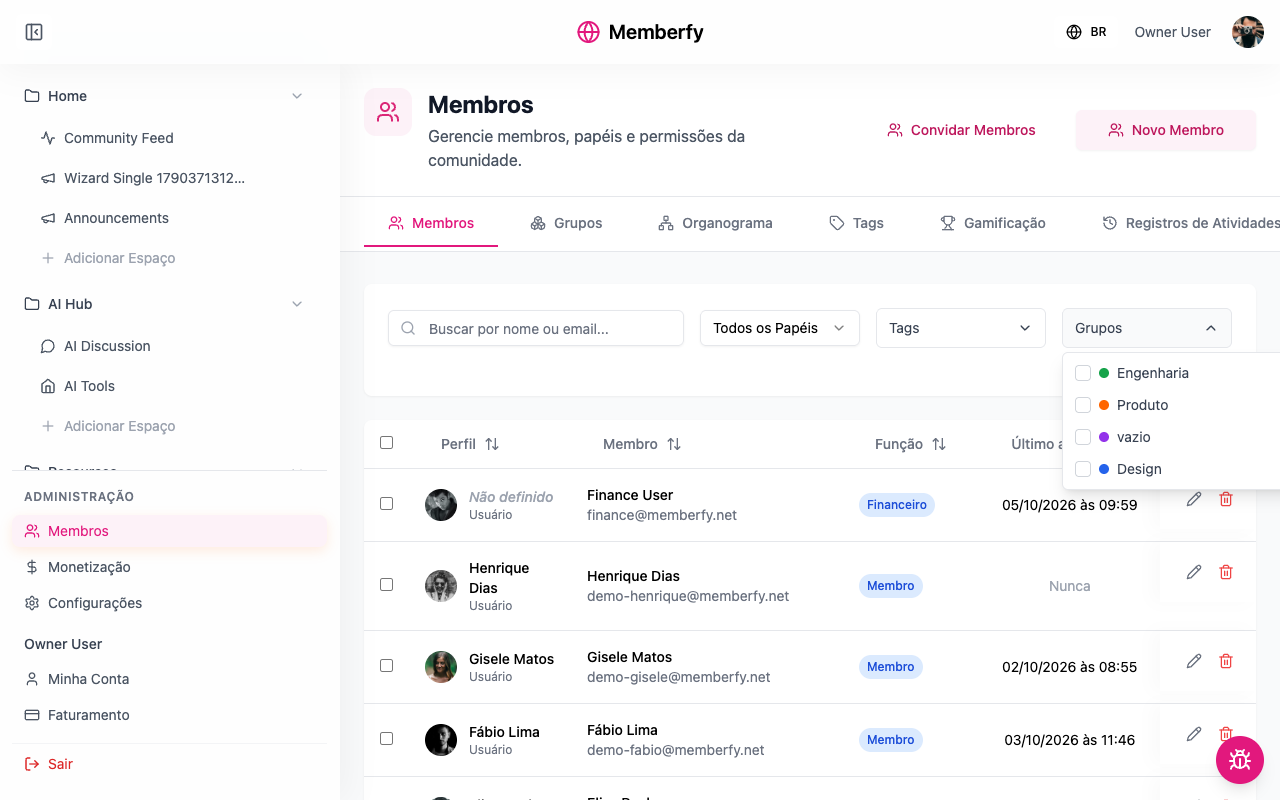
I gruppi dividono la community: una classe, un reparto, uno squad, il consiglio direttivo. A differenza dei tag, un gruppo dà accesso: uno spazio privato può essere aperto solo a un gruppo. L'organigramma è un'altra cosa, collegata: chi risponde a chi.
A cosa serve
| Community | Gruppi | A cosa servono |
|---|---|---|
| Scuola online | Classe di marzo, Classe di aprile | La stanza di ogni classe, aperta al gruppo |
| Azienda (HR) | Ingegneria, Prodotto › Design, Direzione | Spazi per area; l'organigramma dell'azienda |
| Coworking | Residenti, Staff della struttura | La bacheca dei residenti; lo spazio dello staff |
| Associazione | Consiglio direttivo, Collegio | La stanza del consiglio direttivo |
Come funziona
Il gruppo
| Campo | A cosa serve |
|---|---|
| Nome | Es.: Classe 2026, Marketing, Mentoring del mercoledì |
| Dentro | Il gruppo padre, se c'è (Design dentro Prodotto) |
| Colore | Come compare il gruppo |
| Chi guida | Il responsabile del gruppo |
| Gruppo predefinito della comunità | "Tutti entrano in questo gruppo — chi c'è già e chi si iscriverà dopo. Togliere la spunta non rimuove nessuno." |
| Chi è nel gruppo | Le persone |
Una persona può stare in più gruppi. Il gruppo segnato con la stella è quello principale: è quello che compare nel suo riquadro dell'organigramma.
Valido fino al
Ogni gruppo di una persona può avere una scadenza: in Valido fino al, una data, e la persona resta nel gruppo fino alla fine di quel giorno, nel fuso orario della community. Senza scadenza (il predefinito) lascia la persona nel gruppo per sempre.
- Alla scadenza, la persona esce da sola dal gruppo, entro 10 minuti dopo la mezzanotte, e perde l'accesso che il gruppo dava (gli spazi e le sezioni aperti a quel gruppo). Se era il gruppo principale, un altro suo gruppo diventa il principale.
- La persona non viene avvisata: nessuna e-mail né avviso nella campanella. L'uscita resta nei Log ("è uscito dal gruppo per scadenza"), attiva il trigger di workflow di uscita dal gruppo e il webhook
member.group_left, conreason: "expired". - Dove compare: nella lista dei Membri, accanto al gruppo (fino al 31/12/2026), e in Chi è nel gruppo, accanto a ogni persona, per il proprietario e l'amministratore.
- Altri modi per dare la scadenza: nella schermata del gruppo, in Chi è nel gruppo (vedi il passo dopo passo); nell'importazione dei membri, la colonna Gruppi: valido fino al; in un workflow, il passo di aggiunta al gruppo, con Senza scadenza, Per N giorni o Fino alla data.
- Cambiare i gruppi di una persona non cancella la scadenza dei gruppi in cui resta. Togliere la persona dal gruppo e rimetterla senza data la lascia senza scadenza.
Serve per classi con una fine, accessi temporanei e ospiti di un evento: "Classe di marzo, valido fino al 30/06".
Il gruppo dà accesso
In uno spazio o in una sezione con visibilità Privata, aggiungi il gruppo in Chi ha accesso › Gruppi. Chi è nel gruppo entra; chi non c'è vede lo spazio con il lucchetto (Concesso dal team), senza il contenuto, oppure non lo vede affatto se l'area è su Nascondi in Per chi non ha accesso. Vedi Visibilità e accesso.
L'organigramma
Ogni persona può avere un responsabile (Risponde a). Con questo, Membri › Organigramma disegna la struttura: come Elenco (albero rientrato) o come Diagramma (con zoom e trascinamento), e puoi guardarla a partire da una persona o da un gruppo.
- Chi non ha un responsabile sta in cima.
- Chi non ha né responsabile né collaboratori compare in un elenco di persone "ancora senza posto", invece di diventare un riquadro isolato.
- Quando un responsabile lascia la community, chi rispondeva a lui passa a rispondere al suo responsabile.
- Il responsabile diretto ha un ruolo nelle HR: approva il piano di sviluppo della persona e riceve il feedback su di lei. Per il resto, essere responsabile non dà alcun permesso: ciò che ognuno può fare nella community viene dal ruolo.
- L'organigramma è per community.
Chi può farlo
| Cosa | Chi |
|---|---|
| Creare, modificare ed eliminare gruppi | Proprietario, amministratore, moderatore e finanza |
| Inserire e togliere persone dai gruppi e definire il Valido fino al | Solo proprietario e amministratore |
| Definire il responsabile (Risponde a), nel dettaglio o trascinando nell'organigramma | Solo proprietario e amministratore, e nessuno stabilisce il proprio responsabile: quello di un proprietario o di un amministratore lo stabilisce un altro proprietario o amministratore |
Poiché un gruppo può aprire spazi, cambiare i gruppi di una persona spetta al proprietario e all'amministratore: il moderatore e la finanza vedono i gruppi senza poterli cambiare ("Solo owner e admin cambiano i gruppi di una persona: un gruppo può aprire spazi."), anche in Chi è nel gruppo e trascinando nell'organigramma.
Poiché il responsabile diretto approva il piano di sviluppo e legge il feedback sulla persona, cambiare chi risponde a chi spetta al proprietario e all'amministratore. Il moderatore e la finanza vedono il responsabile senza poterlo cambiare ("Solo owner e admin stabiliscono a chi riporta una persona.") e, nell'organigramma per responsabilità, non trascinano le persone.
Passo dopo passo
Creare un gruppo
Ruolo: proprietario, amministratore, moderatore o finanza.
- Amministrazione › Membri › Gruppi › Nuovo gruppo.
- Nome, Dentro (facoltativo), Colore e Chi guida (facoltativo).
- Spunta Gruppo predefinito della comunità solo se devono esserci tutti.
- Salva. Le persone si aggiungono dopo, a gruppo già creato (sotto).
Inserire persone nel gruppo, con o senza scadenza
Ruolo: proprietario o amministratore.
- In Gruppi, apri il gruppo (Modifica gruppo). Chi è nel gruppo compare in un gruppo già creato.
- Se è per un periodo, compila Valido fino al, sotto la ricerca ("Facoltativo. Chi aggiungi esce dal gruppo da solo alla fine di quel giorno."); sotto compare il fuso orario della community. La data vale per tutti quelli che aggiungi dopo, finché non svuoti il campo con Senza scadenza.
- Cerca e aggiungi le persone. Ognuna entra subito e compare con fino al gg/mm/aaaa, o senza data.
- Per cambiare la data di qualcuno, clicca su fino al gg/mm/aaaa (o sull'icona del calendario di chi è senza scadenza), scegli la data e Salva. Togli scadenza lascia la persona senza scadenza. Una data nel passato dà "La validità deve essere una data futura."
Entrare, uscire e cambiare la scadenza valgono subito, senza salvare il gruppo. Quando arriva la data, la persona esce dal gruppo da sola.
Inserire una persona in un gruppo e definire il responsabile
Ruolo: proprietario o amministratore.
- In Membri, apri il Posto nell'organizzazione della persona ("A chi risponde Anna e di quali gruppi fa parte.").
- In Risponde a, cerca il responsabile (vuoto = in cima).
- In Gruppi, spunta i gruppi e scegli quello principale (la stella).
- Se è per un periodo, compila Valido fino al nel gruppo; Senza scadenza toglie la data.
- Salva.
Aprire uno spazio al gruppo
Ruolo: proprietario o amministratore.
- Opzioni dello spazio › Modifica spazio.
- Visibilità = Privata; in Chi ha accesso, + Gruppi.
- Salva.
Esempi
La stanza di ogni classe. Gruppo Classe di marzo con i 30 studenti; spazio Stanza di marzo (Feed, Privata, gruppo Classe di marzo). Ogni classe vede solo la propria stanza.
L'organigramma di un'azienda. Gruppi Ingegneria, Prodotto e Design (dentro Prodotto). Ogni persona con il proprio responsabile definito. In Organigramma › Diagramma vedi tutta la struttura; cliccando sul nome della direttrice di prodotto, solo la sua area.
Tutti in un gruppo, per filtrare. Gruppo Community come predefinito: chi c'è già e chi arriverà ci entrano.
Errori comuni e come risolverli
| Situazione | Cosa fare |
|---|---|
| "Esiste già un gruppo con questo nome in questa comunità" | Un altro gruppo attivo usa il nome: scegline un altro. Il nome di un gruppo eliminato si può usare di nuovo |
| Nessun gruppo creato. | Crea il primo in Gruppi |
| L'organigramma dice "Nessuno ha ancora un responsabile." | Imposta Risponde a su alcune persone |
| "Sono troppe persone da disegnare tutte insieme." | Aprilo per gruppo, oppure clicca su un nome per partire da lì |
| "Solo owner e admin stabiliscono a chi riporta una persona." | Sei moderatore o finanza: chiedi al proprietario o a un amministratore |
| "Nessuno stabilisce il proprio responsabile: chiedi a un altro owner o admin" | Hai provato a stabilire il tuo Risponde a: chiedi a un altro proprietario o amministratore |
| La persona non vede lo spazio del gruppo | Non è nel gruppo, oppure la sezione dello spazio è più chiusa |
| Non riesco a rendere qualcuno responsabile di chi lo guida | L'organigramma non accetta cicli |
Domande frequenti
Eliminare un gruppo toglie le persone dalla community? No. Smettono solo di far parte di quel gruppo e perdono l'accesso che ne derivava.
Togliere la spunta dal gruppo predefinito rimuove le persone? No. Smette solo di inserire chi arriva dopo.
Il responsabile vede che cosa fanno i suoi collaboratori? No, con due eccezioni delle HR: il responsabile diretto approva e segue il piano di sviluppo della persona (il responsabile indiretto lo legge soltanto) e legge il feedback su di lei. Per il resto, essere responsabile non dà alcun permesso.
Nell'API
GET/POST/PUT/DELETE /api/member-groups, PUT /api/hierarchy/members/{id} (responsabile e gruppi; il reportsToId solo del proprietario e dell'amministratore, gli altri ricevono 403), GET /api/hierarchy/org-chart e GET /api/hierarchy/me, che dice se chi chiama è responsabile di qualcuno (isLeader), chi risponde direttamente a lui (directReports) e se ci sono collaboratori indiretti (hasIndirectReports); con spaceId, directReports porta solo chi apre quello spazio. Nessuno stabilisce il proprio reportsToId (403, nemmeno il proprietario). I gruppi di una persona (groupIds) e le scadenze (groupExpirations: { "<groupId>": "AAAA-MM-GG" | null }, valido fino alla fine del giorno nel fuso orario della community) spettano solo al proprietario e all'amministratore (gli altri ricevono 403); una data passata restituisce 400 con code: past, e un gruppo in cui la persona non è, notInGroup. Senza groupExpirations, le scadenze restano com'erano. La risposta e GET /api/members?fields=groups (proprietario e amministratore) portano groups[].expiresAt. Vedi Gerarchia.