
Libreria multimediale
Gli audio e i video della community in un solo posto, in Amministrazione › Libreria multimediale. Ricerca e filtro, dove è usato ogni file, riutilizzo senza copia (archiviazione e conversione contano una volta), il file di un contenuto a pagamento ed eliminazione da tutti i posti.
La Libreria multimediale raccoglie gli audio e i video caricati nella community: quelli di post, Drops, lezioni, registrazioni di eventi, episodi di Podcast e Video, il Podcast e il Video del Feed e il video di benvenuto. Un file caricato una volta si può usare di nuovo altrove, senza ricaricarlo e senza diventare una copia.
Le immagini e i video dei messaggi non entrano nella libreria.
A cosa serve
| Community | Libreria multimediale |
|---|---|
| Scuola online | La lezione registrata diventa anche l'episodio aperto del programma, con lo stesso file |
| Associazione | La registrazione dell'assemblea va nel Feed come audio, senza ricaricarla |
| Community di prodotto | Il team trova per nome il video di un lancio e vede in quanti post si trova |
| Qualsiasi community | Eliminare del tutto un file che non dovrebbe essere online, da tutti i posti in una volta |
Come funziona
Chi vede cosa
| Chi | Cosa vede |
|---|---|
| Il team (proprietario, amministratore, moderatore e finanza) | Tutti gli audio e i video della community, nella pagina Libreria multimediale e nel pulsante Dalla libreria |
| Membri | Solo i file che hanno caricato loro, nel pulsante Dalla libreria |
La pagina si trova in Amministrazione › Libreria multimediale, nel menu laterale, e la vede solo il team. Chi non è del team e apre l'indirizzo vede "Solo il team apre la Libreria multimediale".
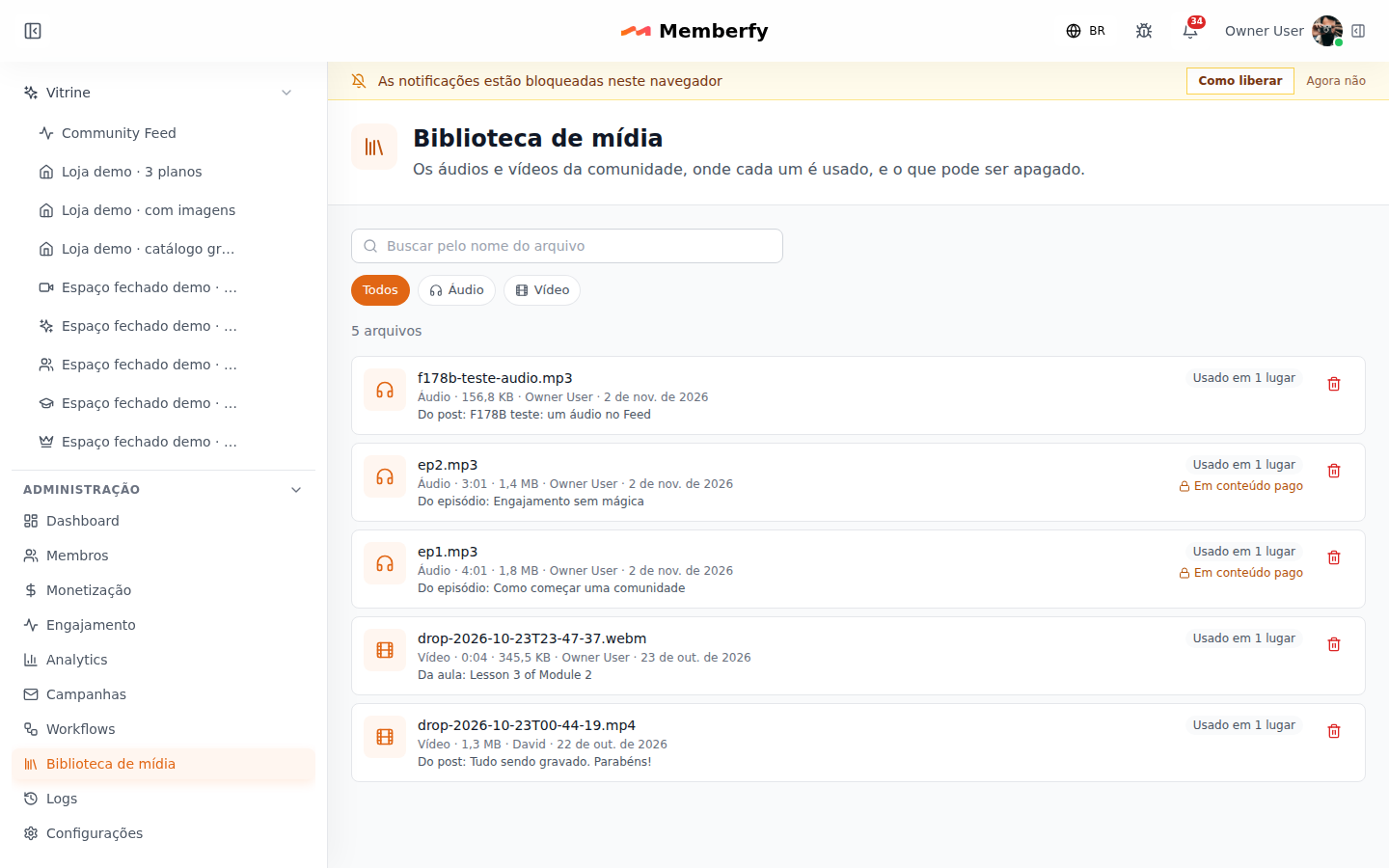
L'elenco
In alto, Cerca per nome del file e il filtro Tutti, Audio o Video; sotto, il totale ("5 file"). Ogni file mostra:
- il nome del file e il tipo, la durata, la dimensione, chi l'ha caricato e la data;
- da dove viene: "Dal post: …", "Dall'episodio: …", "Dalla lezione: …", "Dalla registrazione: …", "Da un commento: …" o "Dal video di benvenuto";
- Usato in N posti: in quanti posti si trova, contando il caricamento originale;
- In un contenuto a pagamento, quando uno di quei posti è a pagamento (vedi File di un contenuto a pagamento).
Riutilizzare senza copiare
Dove entra un audio o un video, il pulsante Dalla libreria apre Scegli dalla libreria: "Il file viene riutilizzato, senza copia: archiviazione e conversione contano una volta."
| Dove | Cosa entra |
|---|---|
| Nuovo Status › Podcast e Video, nel Feed | Un audio o un video; nella scheda Episodi, un episodio pubblicato, che va come scheda dell'episodio |
| L'editor dell'episodio, in Podcast e Video | L'audio o il video dell'episodio |
| L'editor della lezione, nei Corsi | Il video della lezione |
| Il post di Contenuti | Il video del post |
Il file resta uno solo: la dimensione conta una volta nell'archiviazione del piano, la conversione per lo streaming avviene una volta e, in un episodio, la trascrizione pronta di uno vale per l'altro che usa lo stesso file, senza spendere altri minuti. Ogni posto mantiene le proprie regole di accesso: chi apre il post vede il post, chi può ascoltare l'episodio ascolta l'episodio.
Solo il team o chi ha caricato il file può riutilizzarlo. Cambiare il media di un posto o eliminare il post non elimina il file finché un altro posto lo usa.
File di un contenuto a pagamento
Un file usato in un contenuto a pagamento (un episodio, una lezione di un corso a pagamento, la registrazione di un evento a pagamento, un post o uno spazio di un piano) mostra In un contenuto a pagamento. Quando lo scegli, la finestra chiede prima: "Pubblicare un file di un contenuto a pagamento?", "Questo file è in un contenuto a pagamento; pubblicarlo qui lo rende aperto a chi vede questo posto." Entra solo con Pubblica comunque.
- In un episodio, solo il proprietario e l'amministratore riutilizzano un file di un contenuto a pagamento; il conduttore e chi l'ha caricato ricevono "Questo file è in un contenuto a pagamento. Solo owner o admin possono pubblicarlo in un altro episodio."
- Nel Feed, il file di un episodio entra come scheda dell'episodio, che ne mantiene l'accesso (chi non può ascoltare vede l'offerta, mai il file). Un altro file di un contenuto a pagamento non entra da solo: "Questo file fa parte di un contenuto a pagamento e non può essere pubblicato da solo qui."
Eliminare da tutti i posti
Il cestino di ogni file è del proprietario e dell'amministratore. Apre "Eliminare questo file ovunque?", con l'elenco di dove è usato ("Usato in 1 posto: Post del Feed: … (dove è stato caricato)") e l'avviso "Post, lezioni ed episodi restano; sparisce solo il file. Lo spazio torna alla community." Elimina dalla libreria conferma.
Dopo, ogni post, episodio, lezione o registrazione che usava il file resta al suo posto e mostra Media rimosso. Lo spazio occupato torna all'archiviazione della community.
Passo dopo passo
Trovare dove è usato un video
- Apri Amministrazione › Libreria multimediale.
- Filtra per Video e scrivi parte del nome in Cerca per nome del file.
- Leggi Usato in N posti e l'origine; il cestino mostra l'elenco completo degli usi prima di qualsiasi cosa (Annulla esce senza eliminare).
Pubblicare nel Feed un audio già caricato
- Nel Feed, Nuovo Status › Podcast.
- Dalla libreria, scegli il file e scrivi il testo, se vuoi.
- Pubblica.
Errori comuni e come risolverli
| Messaggio | Cosa fare |
|---|---|
| Solo il team apre la Libreria multimediale | La pagina è del team. I membri riutilizzano i propri file con il pulsante Dalla libreria |
| Solo il team o chi ha caricato il file può riutilizzarlo. | Chiedi a chi l'ha caricato, o a qualcuno del team, di pubblicarlo |
| Questo file è in un contenuto a pagamento. Solo owner o admin possono pubblicarlo in un altro episodio. | Chiedi al proprietario o all'amministratore |
| Questo file fa parte di un contenuto a pagamento e non può essere pubblicato da solo qui. | Nel Feed, pubblica l'episodio come scheda (scheda Episodi) |
| Questo file è usato altrove. Per eliminarlo, usa la Libreria media. | Eliminalo con il cestino della libreria, che toglie il file da tutti i posti |
| Media rimosso in un post o episodio | Il file è stato eliminato dalla libreria. Carica un altro file o scegline un altro dalla libreria |
Domande frequenti
Riutilizzare un video consuma di nuovo archiviazione? No. Il file è uno solo; archiviazione e conversione contano una volta.
Un membro vede i file degli altri membri? No. Fuori dal team, ognuno vede solo quello che ha caricato.
Eliminare un post elimina il suo video? Solo se nessun altro posto usa il video. Per togliere il file da tutti i posti, usa il cestino della libreria.
Le foto sono nella libreria? No. La libreria conserva solo audio e video.
Con l'assistente
L'assistente elenca e cerca nella libreria (list_media_library_items), mostra dove è usato un file (get_media_library_item) e lo elimina da tutti i posti dopo il tuo sì (delete_media_library_item). Per riutilizzare, passa l'id del file nel campo media della destinazione. Vedi Strumenti · Podcast e Video.