
Invitar miembros
Las formas de traer personas a la comunidad (invitación por correo, planilla, Nuevo Miembro y registro abierto), quién puede invitar y con qué rol, grupos y etiquetas al entrar, el resultado de cada correo y el cuidado con el consentimiento.
Hay cuatro formas de que alguien entre en la comunidad: tú lo invitas por correo, importas una planilla, creas el miembro ya rellenado, o la persona se registra por su cuenta. Este artículo explica la invitación por correo, Nuevo Miembro y el registro abierto; la planilla tiene su propio artículo: Importar miembros desde una planilla.
Para qué sirve cada una
| Camino | Cuándo usarlo | Ejemplo |
|---|---|---|
| Invitar Miembros | Una o varias personas que ya conoces (hasta 500 correos a la vez) | La clase de 30 alumnos de una escuela; los 12 residentes de un coworking |
| Importar planilla | Una lista con nombre, teléfono y otros datos, de cualquier .xlsx o .csv | Los 2.000 inscritos de un evento. Consulta Importar miembros |
| Nuevo Miembro | Una persona, con nombre, cargo y foto ya rellenados | El nuevo responsable de RR. HH., dado de alta por el equipo |
| Registro abierto | Cualquiera con la dirección puede entrar | Una comunidad abierta que crece por el boca a boca |
| Compra | Quien se suscribe a un plan o compra un producto entra al pagar | Un curso vendido a quien todavía no es miembro |
Cómo funciona
Quién puede invitar
El propietario y los administradores. El moderador ve la pantalla de Miembros, pero no invita ni importa.
Con qué rol
En la invitación y en Nuevo Miembro, el Rol puede ser Miembro, Moderador, Administrador o Finanzas. Nadie entra como Propietario por invitación: para tener otro propietario, invita a la persona como administrador y, siendo propietario, asciéndela después. Consulta Roles y permisos.
La invitación ya mete a la persona en la comunidad
No existe una "aceptación pendiente". Al enviar la invitación, la persona ya es miembro, con el rol elegido:
- quien todavía no es miembro de esta comunidad recibe una cuenta en ella, sin contraseña, y un enlace para definir la contraseña. Vale también para quien ya participa en otra comunidad de Memberfy: la cuenta es de cada comunidad, así que la persona crea la contraseña de esta con el enlace, y la contraseña de la otra no abre esta;
- quien ya es miembro de esta comunidad no recibe correo ni cambia de rol: si elegiste grupos o etiquetas, gana los que le faltan (Actualizado); si no, aparece como "Ya es miembro de esta comunidad";
- el nombre: en Nuevo Miembro, por la API o por el asistente, el nombre que escribes es el nombre de la cuenta nueva, y el correo de invitación ya sale con él. Sin nombre, la cuenta empieza con la parte del correo antes de la @ (maria, de [email protected]), y la persona lo cambia después en Mi Cuenta. Consulta Nombre;
- quien pidió no participar en esta comunidad (rechazó una invitación de importación) no se vuelve a invitar: aparece como "Pidió no participar en esta comunidad" y no sale ningún correo. Vale también para Nuevo Miembro. Consulta Rechazar la invitación.
Grupos y etiquetas al entrar
Arriba de la ventana, además del Rol, eliges Grupos y Etiquetas para todos los invitados. Los grupos y etiquetas nuevos se crean ahí mismo, escribiendo el nombre (Crear el grupo "Clase de marzo"). Los grupos elegidos se suman al grupo predeterminado. Quien ya es miembro gana los grupos y las etiquetas, sin perder los que tiene.
El resultado de cada correo
Después de Enviar Invitaciones, la ventana muestra los recuentos ("28 invitado(s) · 2 actualizado(s) · 1 ignorado(s)") y una línea por correo:
| Resultado | Qué significa |
|---|---|
| Invitado | La persona entró y recibió el correo |
| Actualizado | Ya era miembro; ganó los grupos y las etiquetas elegidos, sin correo |
| Ignorado | No entró, con el motivo: Correo electrónico no válido, Repetido en la lista, Ya es miembro de esta comunidad o Pidió no participar en esta comunidad |
Un correo con problemas no tumba a los demás: cada línea sale bien o falla por sí sola.
Quién recibe correo
| Situación | Correo |
|---|---|
| Persona que todavía no es miembro de esta comunidad, aunque participe en otra (invitación a una o a varias personas, o Nuevo Miembro) | Te han invitado a…, con el botón Definir mi contraseña |
| Registro abierto | Bienvenida |
Toda persona invitada recibe correo, incluso en una invitación en bloque con decenas de direcciones.
El enlace para definir la contraseña
- Vale 7 días y solo se puede usar una vez.
- Abre la página Define tu contraseña de la comunidad: la persona escribe la contraseña dos veces y, a continuación, entra con el correo y la contraseña nueva.
- La contraseña debe tener al menos 8 caracteres, con una letra mayúscula, una minúscula y un número.
- Nadie, ni siquiera quien invitó, conoce la contraseña: ya no hay contraseña temporal en la invitación.
| Lo que aparece | Qué hacer |
|---|---|
| Este enlace ha caducado. | Han pasado los 7 días. La persona usa ¿Olvidaste la contraseña? en el inicio de sesión, o la vuelves a invitar |
| Este enlace ya se ha usado. | La contraseña ya está definida. Entra con ella, o usa ¿Olvidaste la contraseña? |
| Enlace no válido. | El enlace se copió a medias. Ábrelo directamente desde el correo, o usa ¿Olvidaste la contraseña? |
Grupos predeterminados
Si la comunidad tiene un grupo predeterminado ("Todos entran en este grupo"), quien llega entra en él automáticamente. Consulta Grupos y organigrama.
Paso a paso: invitar por correo
Rol: propietario o administrador.
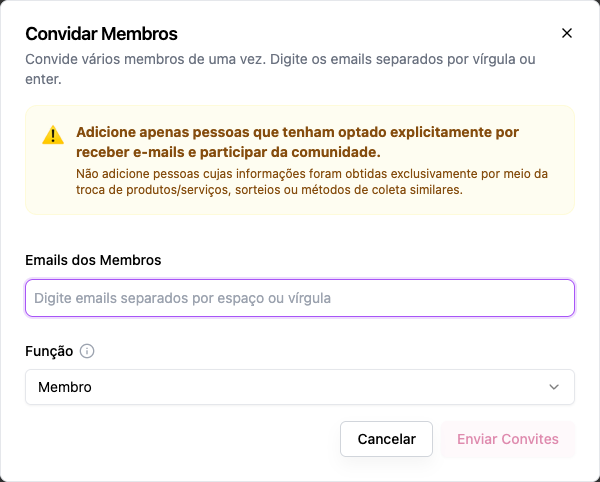
- Administración › Miembros, botón Invitar Miembros, pestaña Escribir correos.
- Arriba, elige el Rol de todos y, si quieres, los Grupos y las Etiquetas.
- En Emails de los Miembros, escribe los correos, separados por coma, espacio o Intro (hasta 500 a la vez).
- Enviar Invitaciones. La ventana muestra el resultado de cada correo: invitado, actualizado o ignorado, con el motivo.
Paso a paso: Nuevo Miembro
Rol: propietario o administrador.
- Administración › Miembros, botón Nuevo Miembro.
- Nombre Completo y Email (obligatorios), Título (el cargo, p. ej.: Product Manager Sénior), Rol y, si quieres, el Avatar (JPG, PNG, GIF o WebP, hasta 50 MB; haz clic en el círculo para subirlo).
- Añadir Miembro. La persona recibe el correo con el enlace para definir la contraseña.
Paso a paso: abrir el registro
Rol: propietario o administrador.
En Configuración › Acceso y registro › Control de Acceso, elige Abierto en Quién puede entrar. Quien abre la dirección de la comunidad ve Crear Cuenta. Consulta Registro y acceso.
Buena práctica: solo quien lo ha pedido
La ventana se abre con el aviso: "Añade solo personas que hayan aceptado explícitamente recibir correos electrónicos. No añadas personas cuya información se haya obtenido exclusivamente mediante el intercambio de productos/servicios, sorteos o métodos de recolección automatizados. Serás expulsado y tus datos eliminados si recibimos quejas.", con el enlace Conoce la política de invitaciones y el sistema de strikes. Además de ser lo correcto, así evitas que los correos de la comunidad acaben en spam. Invitar a quien no lo pidió tiene consecuencias: consulta la Política de invitaciones e importación de miembros.
Ejemplos
Escuela con una clase de 30 alumnos.
- En Invitar Miembros, elige Miembro y, en Grupos, crea Clase de marzo escribiendo el nombre.
- Pega los 30 correos y envía: todos entran ya en el grupo.
- Cada alumno recibe el correo con Definir mi contraseña. Conviene avisar a la clase de que lo busque, también en el spam.
- El espacio de la clase, abierto para el grupo, les aparece.
Coworking con un nuevo residente. Nuevo Miembro con nombre, correo, título (Diseñador en Studio X) y foto, como Miembro. Recibe el correo para definir la contraseña y ya aparece en el directorio.
Empresa que trae al gestor contable. Invita al gestor por separado, como Finanzas. Recibe el correo y solo ve la Monetización.
Errores frecuentes y cómo resolverlos
| Mensaje | Qué hacer |
|---|---|
| Añada al menos un email | Escribe un correo |
| Ya es miembro de esta comunidad | La persona ya está; cambia el rol en Miembros, si hace falta |
| Pidió no participar en esta comunidad | La persona rechazó una invitación de esta comunidad; solo vuelve si entra por su cuenta |
| Correo electrónico no válido / Repetido en la lista | Corrige la dirección o quita la repetición; los demás correos siguen normalmente |
| Invita como máximo 500 correos a la vez. | Divide la lista, o usa la importación por planilla |
| Esta comunidad fue suspendida por Memberfy… | Las invitaciones están bloqueadas durante la suspensión. Consulta Suspensión de entrada y ventas |
| Invitación rechazada por falta de permiso | Pídeselo a un propietario o administrador |
| You do not have permission to assign the owner role. | Invita como administrador y asciende después |
| Nombre y email son obligatorios (Nuevo Miembro) | Rellena los dos |
| La persona dice que no ha recibido nada | Pídele que lo busque en el spam. Si el enlace ya ha caducado, indícale ¿Olvidaste la contraseña? |
Preguntas frecuentes
¿Se puede importar una planilla de miembros? Sí: pestaña Importar planilla de la misma ventana. Consulta Importar miembros desde una planilla.
¿La invitación caduca? No hay invitación pendiente: la persona es miembro desde el envío. Lo que caduca es el enlace para definir la contraseña, a los 7 días; después, entra por ¿Olvidaste la contraseña?.
¿Puedo invitar a alguien directamente como suscriptor? La invitación da el rol, no la suscripción. Para abrir un espacio de pago a un invitado, ponlo en un grupo y abre el espacio para ese grupo.
He invitado con el rol equivocado. Cámbialo en Miembros, editando a la persona. Consulta Gestionar miembros.
En la API
POST /api/members/invite (emails o people: [{ email, name }], role, groupIds, tags; un resultado por correo en data.results) y POST /api/members (una persona a la vez, con nombre; también sirve para quien ya tiene cuenta en otra comunidad, que recibe el enlace para definir la contraseña de esta; quien ya es de esta comunidad: 400). Consulta Members.