
Gamification
La sezione Gamification in Membri, per il proprietario e l'amministratore. Come attivare e disattivare i punti della community, quanto vale ogni azione, i livelli con punti minimi e attività nella settimana, quando qualcuno sale e quando scende, e la differenza con il Coinvolgimento generale.
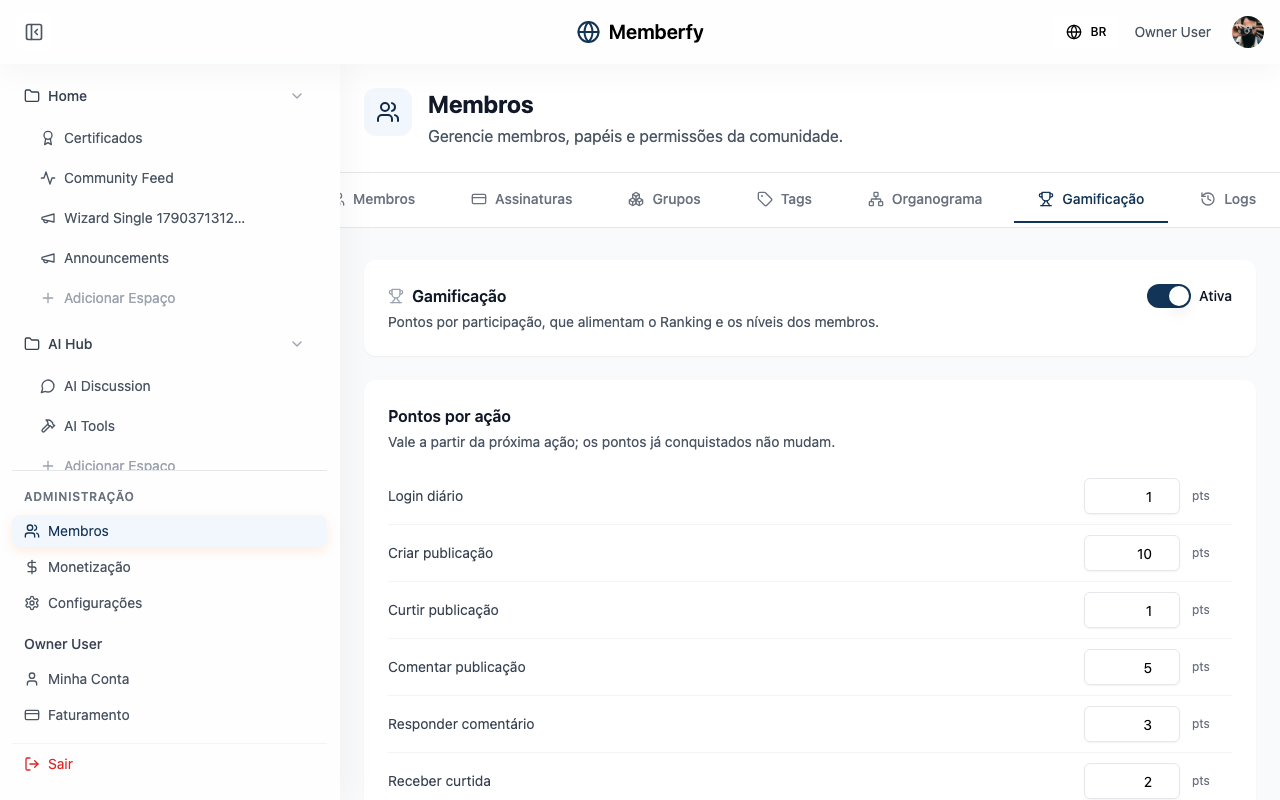
La Gamification decide se la partecipazione nella community vale punti e quanto vale ogni azione: pubblicare, commentare, mettere mi piace, partecipare a un evento, completare una lezione. I punti alimentano il Coinvolgimento e i livelli dei membri.
Si trova in Membri › Gamification: "Punti per la partecipazione, che alimentano la Classifica e i livelli dei membri." La sezione ha due schede: Punti, con quanto vale ogni azione, e Livelli, con la scala dei livelli della community (vedi Livelli).
A cosa serve
| Community | Come regolare i punti |
|---|---|
| Scuola online | Dare più peso a Completa lezione che a Metti mi piace al post, per premiare chi studia |
| Community di clienti | Valorizzare Rispondi al commento, per riconoscere chi aiuta gli altri |
| Community di eventi | Alzare Partecipa all'evento, per premiare chi si presenta |
| Community che non vuole competizione | Disattivare la gamification |
Chi può
Proprietario e admin. Moderatore e finanza non vedono la sezione.
Come funziona
Attivare e disattivare
L'interruttore in cima alla sezione mostra Attiva o Disattivata. La gamification è già attiva quando la community viene creata.
Da disattivata, "nessuna azione dà punti. I punti già guadagnati restano." Quando la riattivi, le azioni tornano a contare da quel momento; quello che è successo mentre era disattivata non conta.
Punti per azione
Ogni azione ha il suo valore, un numero intero da 0 in su. I valori predefiniti:
| Azione | Punti |
|---|---|
| Login giornaliero | 1 |
| Crea post | 10 |
| Metti mi piace al post | 1 |
| Commenta post | 5 |
| Rispondi al commento | 3 |
| Ricevi mi piace | 2 |
| Crea evento | 20 |
| Partecipa all'evento | 20 |
| Crea corso | 30 |
| Iscriviti al corso | 10 |
| Completa lezione | 25 |
| Riconoscere un collega | 0 |
| Essere riconosciuti | 0 |
| Condurre una sessione di Networking | 20 |
| Partecipare a una sessione di Networking | 10 |
| Valutare una sessione di Networking | 3 |
| Condurre una sessione di gruppo di Networking | 30 |
| Ascoltare o guardare un episodio fino alla fine | 10 |
| Commentare un episodio | 5 |
Cambiare un valore "vale dalla prossima azione; i punti già guadagnati non cambiano." Un'azione con 0 smette di dare punti, senza disattivare le altre.
Le ultime due vengono dallo spazio Riconoscimenti e partono da 0. Con dei punti, Riconoscere un collega conta per al massimo 3 riconoscimenti al giorno, ed Essere riconosciuti conta una volta a settimana per ogni autore; eliminare il riconoscimento toglie i punti che ha dato.
Le quattro azioni di Networking vengono dallo spazio di Networking. I punti si assegnano 3 giorni dopo la fine della sessione, solo quando almeno uno dei due ha confermato che è avvenuta; la stessa coppia fa punti una volta a settimana, sommando tutti gli spazi di Networking, e ogni persona fa punti al massimo per 10 sessioni a settimana. Condurre una sessione di gruppo di Networking compare già nell'elenco, ma le sessioni di gruppo non sono ancora disponibili.
Ascoltare o guardare un episodio fino alla fine (90%, senza saltare alla fine) e Commentare un episodio vengono dagli spazi Podcast e Video e contano una volta per episodio e per persona.
Limite giornaliero per azione
Ogni azione può avere un limite giornaliero: il massimo di volte al giorno, nel fuso orario della community, in cui dà punti a una persona (da 1 a 10.000; senza limite, conta sempre). Oltre il limite, l'azione avviene normalmente, ma non dà punti e non conta per le regole dei badge. Nei Log compare con "limite giornaliero raggiunto, nessun punto".
Esempio: con un limite di 20 su Commentare un post, il 21° commento del giorno viene pubblicato, senza i 5 punti.
Sullo schermo, il limite è nella colonna Max al giorno, accanto a ogni azione in Punti per azione: "Massimo al giorno per persona: oltre, l'azione avviene ma non dà punti né conta per i badge. Vuoto, nessun limite." Tramite l'API, dailyCaps in PUT /api/gamification/config (come { "COMMENT_POST": 20 }; null lo toglie); con l'assistente, update_ranking_rules.
Gamification e Coinvolgimento generale
Sono due interruttori diversi:
| Interruttore | Dove | Cosa fa |
|---|---|---|
| Gamification | Membri › Gamification | Se le azioni danno punti |
| Coinvolgimento generale | Impostazioni › Funzionalità | Se la classifica di tutta la community è visibile ai membri |
Con la gamification disattivata, la classifica smette di cambiare, perché nessuno guadagna punti nuovi.
Livelli
Ogni persona è a un livello, che compare nella classifica, sul podio, in Il mio coinvolgimento, nel profilo e nella pagina del membro. La community costruisce la propria scala: da 2 a 20 livelli, ognuno con nome, punti minimi, un'immagine facoltativa e, se vuoi, attività nella settimana: "almeno 3 post nella settimana", "2 commenti nello spazio Presentati". Così il livello mostra chi partecipa adesso, e non solo chi ha accumulato punti un tempo.
Chi non tocca mai i livelli resta con i 9 di sempre, da Principiante a Leggenda, senza requisiti: non cambia nulla nella classifica né nel livello di nessuno.
L'editor dei livelli
Nella scheda Livelli, ogni riga è un livello, dal primo all'ultimo:
| Campo | Che cos'è |
|---|---|
| Nome del livello | Fino a 40 caratteri, senza ripetere un altro livello (es.: Kernel) |
| Punti minimi | Il totale dei punti della persona nella community per stare nel livello. Il primo parte da 0, e ogni livello chiede più del precedente |
| Scegli immagine | Un'immagine facoltativa, che compare accanto al nome |
| Attività nella settimana | Fino a 5 requisiti: l'Azione, Quante volte (da 1 a 1.000 volte a settimana) e, per le azioni che avvengono in uno spazio, lo Spazio (o In qualsiasi spazio) |
- "Il primo livello non ha requisiti: è la base di tutti."
- "Tutti i requisiti valgono insieme, da lunedì a domenica." Un livello senza requisiti mostra "Nessun requisito: bastano i punti."
- Le azioni sono quelle della scheda Punti, tranne la correzione del team, che non è qualcosa che fa il membro. Un'azione disattivata nelle regole dei punti compare come "Disattivata nelle regole dei punti", e il requisito che la usa avvisa: "Questa azione è disattivata e non viene conteggiata." Per contare, l'azione deve essere attiva, anche a 0 punti.
- Un requisito con uno spazio conta solo ciò che avviene in quello spazio, dall'arrivo di questa modifica.
- Aggiungi livello e Aggiungi requisito aggiungono; Rimuovi livello e Rimuovi requisito tolgono.
- Un livello può aprire spazi e sezioni in Chi ha accesso: chi lo raggiunge entra subito, e la campanella avvisa "Il tuo livello ha aperto lo spazio Sala dei Veterani" (o "Il tuo livello ha aperto la sezione …"), una volta per spazio o sezione. Vedi Visibilità e accesso.
- Un livello che apre uno spazio o una sezione in Chi ha accesso non può essere rimosso: il salvataggio viene rifiutato con l'elenco degli spazi e delle sezioni. Al salvataggio, il rifiuto mostra "Dove è in uso:" e l'elenco delle sezioni e degli spazi. Togli il livello da lì (o scegline un altro) e salva di nuovo. Vedi Visibilità e accesso.
La regola
Il testo della regola compare in cima alla scheda, con il fuso orario della community:
"Per salire, la persona ha bisogno dei punti e di soddisfare i requisiti del livello in questa settimana: la salita vale subito. Per restare nel livello, deve aver soddisfatto i requisiti nella settimana precedente; chi non li ha soddisfatti scende il lunedì alle 00:00 (Europe/Rome). La settimana va da lunedì a domenica. Togliere punti fa scendere subito."
| Quando | Cosa succede |
|---|---|
| Salire | Subito, a ogni azione o cambio di punti: la persona passa al livello più alto di cui ha i punti e di cui ha già soddisfatto i requisiti in questa settimana. Anche un'azione che vale 0 punti può far salire, se era il requisito che mancava |
| Restare | Conta la settimana precedente completa. Chi è salito il mercoledì e ha soddisfatto i requisiti quella settimana resta nel livello per tutta la settimana successiva, anche senza fare nulla. Nessuno scende solo perché è cambiata la settimana |
| Scendere il lunedì | Alle 00:00 del lunedì, nel fuso orario della community, chi non ha soddisfatto i requisiti del proprio livello nella settimana appena finita scende al livello più alto che quella settimana sostiene. Un livello senza requisiti regge sempre |
| Scendere per i punti | Subito, quando una correzione negativa (del team o di un workflow) porta la persona sotto i punti minimi del livello |
Il ricalcolo dei punti e l'importazione dei membri non fanno mai salire né scendere nessuno. Con la gamification disattivata, il livello di tutti resta fermo.
Salvare e l'anteprima
Al salvataggio, la finestra "Salvare i livelli?" mostra quante persone cambiano: "Salgono di livello: 4. Scendono di livello: 12." (oppure "Con la modifica, nessuno cambia livello ora."). "Il ricalcolo gira in background e non avvia i trigger di livello." Salva livelli conferma, e compare "Livelli salvati".
Un livello usato da una regola d'accesso non si può rimuovere: "Un livello rimosso è usato da una regola d'accesso."
Cosa manca questa settimana
Nel profilo e nella pagina del membro, quando il livello ha requisiti, compare il blocco "Per restare a Kernel questa settimana", con ogni requisito e l'avanzamento: Crea post 2 di 3; con uno spazio, Commenta post in Presentati 0 di 2, e la nota "Conta da lunedì a domenica; chi non li soddisfa scende il lunedì." Sotto, "Per salire a" il livello successivo, con i punti che mancano e i suoi requisiti di questa settimana. Il requisito soddisfatto riceve il segno di fatto.
Vedono questo blocco la persona stessa e il team (proprietario, amministratore, moderatore e finanza). Gli altri membri non vedono l'attività di nessuno. Un requisito legato a uno spazio a cui chi guarda non ha accesso (privato, solo di un piano o eliminato) compare senza il nome dello spazio, con "in uno spazio a cui non hai accesso" al suo posto (Commenta post in uno spazio a cui non hai accesso 0 di 2); chi apre lo spazio vede il nome. Vedi Il profilo mostra il coinvolgimento.
Automatizzare con i workflow
I trigger È salito di livello, È sceso di livello (con il motivo) e Ha raggiunto N punti sono nel blocco Livelli e punti dei workflow, e le regole Livello e Punti nel gruppo Coinvolgimento della Condizione: "Sceso da Kernel → togliere dal gruppo Kernel" gira il lunedì per chi non ha soddisfatto i requisiti.
Passo dopo passo
Cambiare quanto vale un'azione
Ruolo: proprietario o admin.
- Membri › Gamification.
- In Punti per azione, cambia il numero accanto all'azione (per esempio, Completa lezione a 40).
- Salva. Compare "Salvato."
Costruire i livelli con attività nella settimana
Ruolo: proprietario o amministratore.
- Membri › Gamification, scheda Livelli.
- Cambia il Nome del livello e i Punti minimi di ogni livello, o clicca su Aggiungi livello.
- In un livello sopra il primo, Aggiungi requisito: scegli l'Azione, Quante volte a settimana e, se vuoi, lo Spazio.
- Salva. Controlla nella finestra "Salvare i livelli?" quante persone salgono e scendono e clicca su Salva livelli.
Disattivare la gamification
- Membri › Gamification.
- Clicca sull'interruttore finché non mostra Disattivata. I campi dei punti si bloccano.
- Salva.
Esempio
Una scuola che vuole premiare chi studia. La Scuola Excel alza Completa lezione da 25 a 40 e abbassa Metti mi piace al post da 1 a 0. La settimana dopo, una studentessa che completa 5 lezioni guadagna 200 punti per quelle; mettere mi piace ai post non conta più. I punti che aveva già restano uguali.
Una community di sysadmin che vuole premiare chi si fa vedere ogni settimana. Il livello Kernel chiede 500 punti e Crea post 3 volte a settimana. Ana ha 600 punti e ha pubblicato 2 post questa settimana: resta al livello inferiore, e il suo profilo mostra Crea post 2 di 3. Giovedì pubblica il 3° post e sale subito a Kernel. La settimana dopo non pubblica nulla e resta Kernel, perché ha soddisfatto la settimana appena finita. Il lunedì successivo, alle 00:00, dato che non ha soddisfatto la settimana precedente, scende al livello inferiore. Un workflow È sceso di livello con il filtro Kernel la toglie dal gruppo Kernel nello stesso momento.
Errori comuni e come risolverli
| Messaggio | Cosa fare |
|---|---|
| "Usa un numero intero da 0 in su in …" | Il campo dell'azione indicata ha un numero negativo, decimale o vuoto. Correggi e salva di nuovo |
| "Impossibile caricare la gamification." | Clicca su Riprova. Se il problema persiste, ricarica la pagina |
| "Impossibile salvare. Riprova." | Non è stato salvato nulla. Riprova tra qualche secondo |
| "Ogni livello richiede più punti del precedente." | I Punti minimi devono crescere da un livello al successivo |
| "Esiste già un livello con questo nome." | Dai un altro nome a uno dei due |
| "Questa azione è già un requisito di questo livello (con lo stesso spazio)." | Unisci i due requisiti in uno, sommando la quantità |
| "Questa azione è disattivata e non viene conteggiata." | Attiva l'azione nella scheda Punti (anche a 0 punti) o cambia il requisito |
| "Un livello rimosso è usato da una regola d'accesso." | Togli la regola d'accesso che usa il livello prima di rimuoverlo |
Domande frequenti
Cambiare i livelli fa salire o scendere qualcuno? Può succedere. Al salvataggio, il livello di tutti viene ricalcolato con la regola nuova, in background, senza avviare workflow né webhook; la finestra "Salvare i livelli?" mostra prima quante persone salgono e scendono.
Qualcuno scende di livello solo perché è iniziata la settimana? No. Per restare, conta la settimana appena finita. Scende il lunedì solo chi non ha soddisfatto i requisiti nella settimana precedente o, subito, chi perde punti.
Cambiare i punti ricalcola la classifica? No. I punti già guadagnati restano come sono; il nuovo valore vale per le prossime azioni.
Disattivare cancella i punti? No. Restano salvati, e le azioni tornano a contare quando la riattivi.
Dove compaiono i punti e il livello? Nella classifica e nel profilo di ogni membro, accanto ai badge e ai certificati. Vedi Il profilo mostra il coinvolgimento. I punti e il livello del profilo sono il totale della persona nella community, sommate tutte le sezioni: lo stesso numero della classifica generale.
Si possono dare punti a mano a qualcuno?
Sì. Nel profilo della persona o nel menu della sua riga in classifica, il proprietario e l'amministratore cliccano su Modifica punti e indicano i Punti (positivo aggiunge, negativo toglie) e il Motivo, fino a 200 caratteri. Il totale cambia subito, e la persona vede il motivo nella cronologia dei punti. Per molte persone insieme, usa un workflow con l'attivatore Manuale e il passo Regola i punti: Esegui ora chiede le Persone o un Pubblico e regola tutti in una volta. Non esiste "promuovere di livello": il livello segue i punti e, quando il livello lo chiede, l'attività della settimana. Con l'assistente, adjust_member_points fa la stessa regolazione per una persona, senza workflow.
Nell'API
GET e PUT /api/gamification/config (proprietario e admin): isEnabled e actionRules, con i punti di ogni azione. Vedi Gamification. POST /api/gamification/points (proprietario e admin): memberId, points (diverso da zero, negativo toglie) e reason; un ricalcolo mantiene la regolazione.
GET e PUT /api/gamification/levels (proprietario e amministratore; gli altri ruoli ricevono 403): la scala con requirements (actionType, minCount, spaceId), limits, eligibleActions, timeZone e rule, il testo della regola. Un errore di validazione torna con 422 per campo; un livello rimosso usato da una regola d'accesso, 409; con dryRun: true, restituisce changes (people, up, down) senza salvare. GET /api/gamification/levels/progress restituisce l'avanzamento della settimana (thisWeek, lastWeek e minCount per requisito), il tuo o, con memberId, quello di un'altra persona per il team (proprietario, amministratore, moderatore e finanza). Un requisito in uno spazio a cui chi chiede non ha accesso arriva con spaceId e spaceName nulli e spaceHidden: true. Gli eventi member.level_changed e member.points_changed arrivano anche ai webhook. Un livello rimosso che apre ancora uno spazio o una sezione restituisce 409 gamification.levels.inUse, con data: { spaces, sections } (id e title).
Con l'assistente (MCP)
get_ranking_levels e update_ranking_levels (proprietario e amministratore) leggono e salvano i livelli e i requisiti; salvare chiede conferma e mostra prima quante persone salgono e scendono. get_level_progress risponde a "cosa mi manca per restare nel mio livello?": chiunque vede il proprio avanzamento, e il team (proprietario, amministratore, moderatore e finanza) vede quello di qualsiasi membro. Vedi Strumenti · Contenuti.