
Piani
Il piano è il livello di abbonamento. Riunisce le opzioni di fatturazione (Mensile, Annuale), dice cosa riceve il membro, sblocca gli spazi, accetta componenti aggiuntivi e ha un indirizzo proprio da pubblicizzare.
Un piano è un livello di abbonamento: Starter, Growth, Business; Argento, Oro, Platino; Studente, Studente+Mentoring. Riunisce le opzioni di fatturazione (i modi di pagare, come Mensile e Annuale), dice cosa riceve il membro ed è ciò che sblocca gli spazi di chi paga.
A cosa serve
| Community | Piani | Cosa sblocca ciascuno |
|---|---|---|
| Scuola online | Studente (R$ 49/mese) e Studente + Mentoring (R$ 149/mese) | Studente: i corsi. Mentoring: i corsi e la sala di mentoring |
| Coworking | Flex (R$ 290/mese) e Residente (R$ 890/mese, contratto di 12 mesi) | Flex: agenda e avvisi. Residente: tutto, più la bacheca dei residenti |
| Piattaforma SaaS (il catalogo di Memberfy stessa) | Starter, Growth, Business, Scale, ciascuno Mensile e Annuale | La dimensione della community |
Il piano non è il prezzo: il prezzo sta nelle opzioni di fatturazione. Così lo stesso piano si può vendere in più modi (mensile senza contratto, mensile con contratto, annuale in 12 rate) senza duplicare ciò che offre.
Puoi preparare i piani, le opzioni, i componenti aggiuntivi e il downsell prima che le Informazioni Aziendali siano approvate: le opzioni nascono in Bozza. Il piano compare nella pagina dei prezzi solo quando ha un'opzione Attiva, e passare un'opzione ad Attivo richiede l'approvazione.
Come funziona
Cosa contiene un piano
| Campo | A cosa serve |
|---|---|
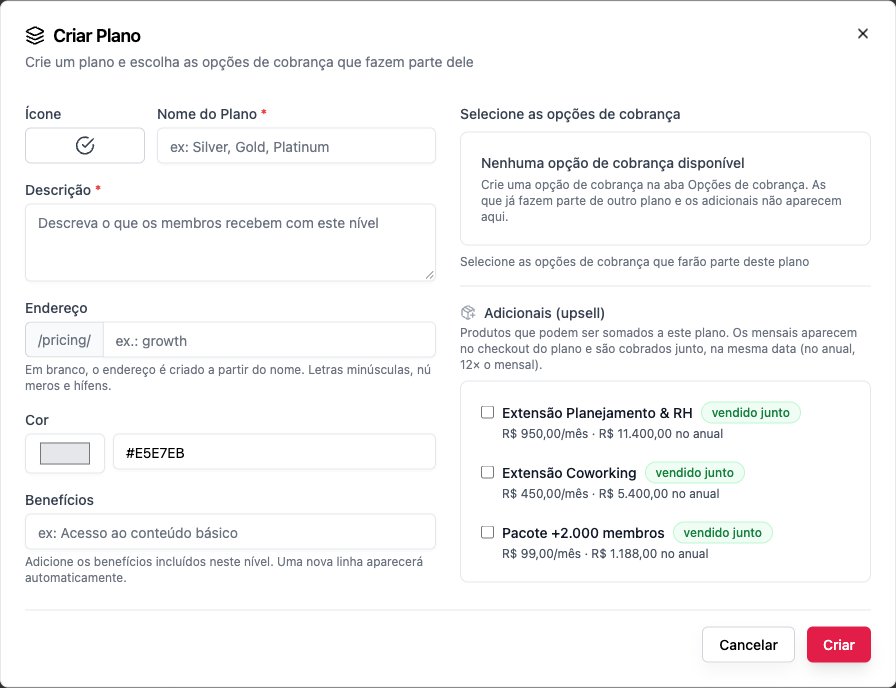
| Icona | Un'emoji che appare nella scheda del piano |
| Nome del Piano * | Es.: Growth |
| Descrizione * | Cosa riceve il membro a questo livello. Appare nella pagina dei prezzi |
| Indirizzo | Il link diretto del piano: /pricing/<indirizzo>. Se vuoto, viene creato dal nome. Lettere minuscole, numeri e trattini |
| Colore | Il colore della scheda |
| Benefici | Un elenco, uno per riga. Una nuova riga appare da sola |
| Valuta | Tutte le opzioni del piano usano la stessa valuta. Non cambia più quando il piano ha delle opzioni |
| Opzioni di fatturazione | I modi di pagare che fanno parte del piano |
| Componenti aggiuntivi (upsell) | Prodotti che si possono aggiungere al piano. Vedi Componenti aggiuntivi |
Regole
- Un'opzione di fatturazione appartiene a un solo piano. Quelle che fanno già parte di un altro piano, e i componenti aggiuntivi, non appaiono nell'elenco da selezionare.
- L'opzione di fatturazione viene prima. Il piano elenca solo ciò che esiste già; senza opzioni appare "Nessuna opzione di fatturazione disponibile".
- Il piano sparisce davvero solo senza abbonati. Un piano con opzioni collegate o abbonamenti attivi non si può eliminare: "Rimuovi tutte le opzioni di fatturazione e attendi la fine degli abbonamenti attivi prima di eliminare questo piano."
- Il nome è unico nella community ("Esiste già un gruppo di abbonamento con questo nome"), e lo è anche l'indirizzo ("Esiste già un piano con questo indirizzo in questa community").
Chi può
Creare, modificare ed eliminare piani: proprietario e admin. Finanza vede i piani e gli abbonati.
Passo per passo: creare un piano
Ruolo: proprietario o admin.
- Crea prima le opzioni di fatturazione del piano (es.: Growth · Mensile a R$ 129 e Growth · Annuale a R$ 1.188). Vedi Opzioni di fatturazione.
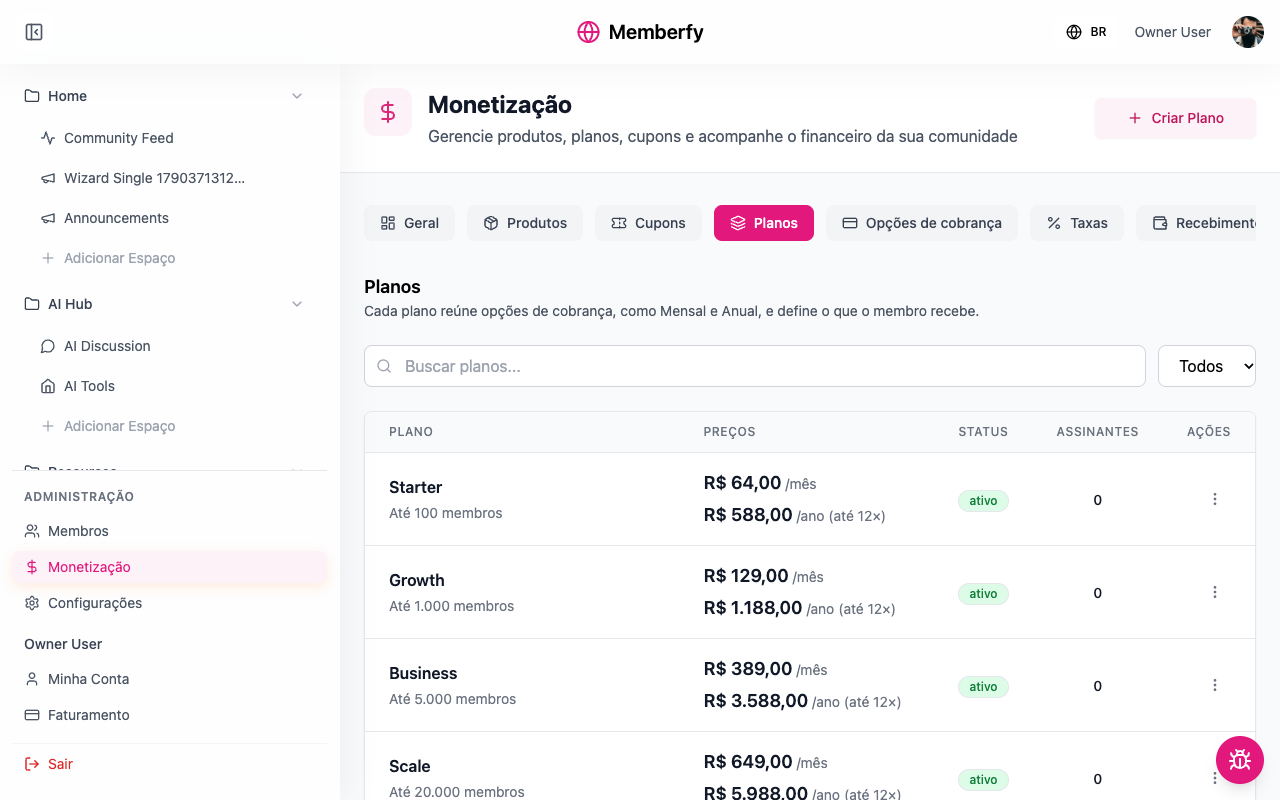
- Apri Monetizzazione › Piani e fai clic su Crea Piano.
- Scegli l'Icona e scrivi il Nome del Piano e la Descrizione.
- Se vuoi, imposta l'Indirizzo (es.:
growth). Il link diretto diventatuo-indirizzo/pricing/growth. - Scegli il Colore e scrivi i Benefici, uno per riga.
- In Seleziona le opzioni di fatturazione, seleziona quelle che fanno parte del piano.
- In Componenti aggiuntivi (upsell), seleziona i prodotti che si possono aggiungere al piano, se ce ne sono.
- Fai clic su Crea.
La tabella Piani mostra ogni piano con i prezzi delle opzioni, lo stato e quanti abbonati ha.
Passo per passo: sbloccare spazi per il piano
Ruolo: proprietario o admin.
Hai due modi:
| Visibilità dello spazio | Chi entra |
|---|---|
| Abbonati | Chi è abbonato a qualsiasi piano |
| Privata, con il piano in Chi ha accesso › Piani | Solo chi è abbonato a quel piano |
- Nel menu, apri Opzioni dello spazio › Modifica spazio.
- Scegli Privata e, in Chi ha accesso, Aggiungi piano.
- Salva.
Per sbloccare un'intera sezione, fai lo stesso sulla sezione. Vedi Visibilità e accesso.
Cosa vede l'abbonato
- Apre la pagina dei prezzi,
/pricing, e vede una scheda per piano: nome, descrizione e "Da" il prezzo mensile più basso. - Sceglie il piano. Appare Scegli l'opzione di fatturazione, con l'interruttore Mensile | Annuale quando ci sono entrambe. Sull'annuale, la schermata calcola il risparmio da sola (es.: Risparmia 23%, quando l'annuale da R$ 1.188 equivale a R$ 99 al mese contro i R$ 129 del mensile).
- Se il piano ha componenti aggiuntivi, appare Componenti aggiuntivi per questo piano, da selezionare.
- In Dettagli del Pagamento, sceglie PIX, carta o boleto e paga. Vedi Checkout.
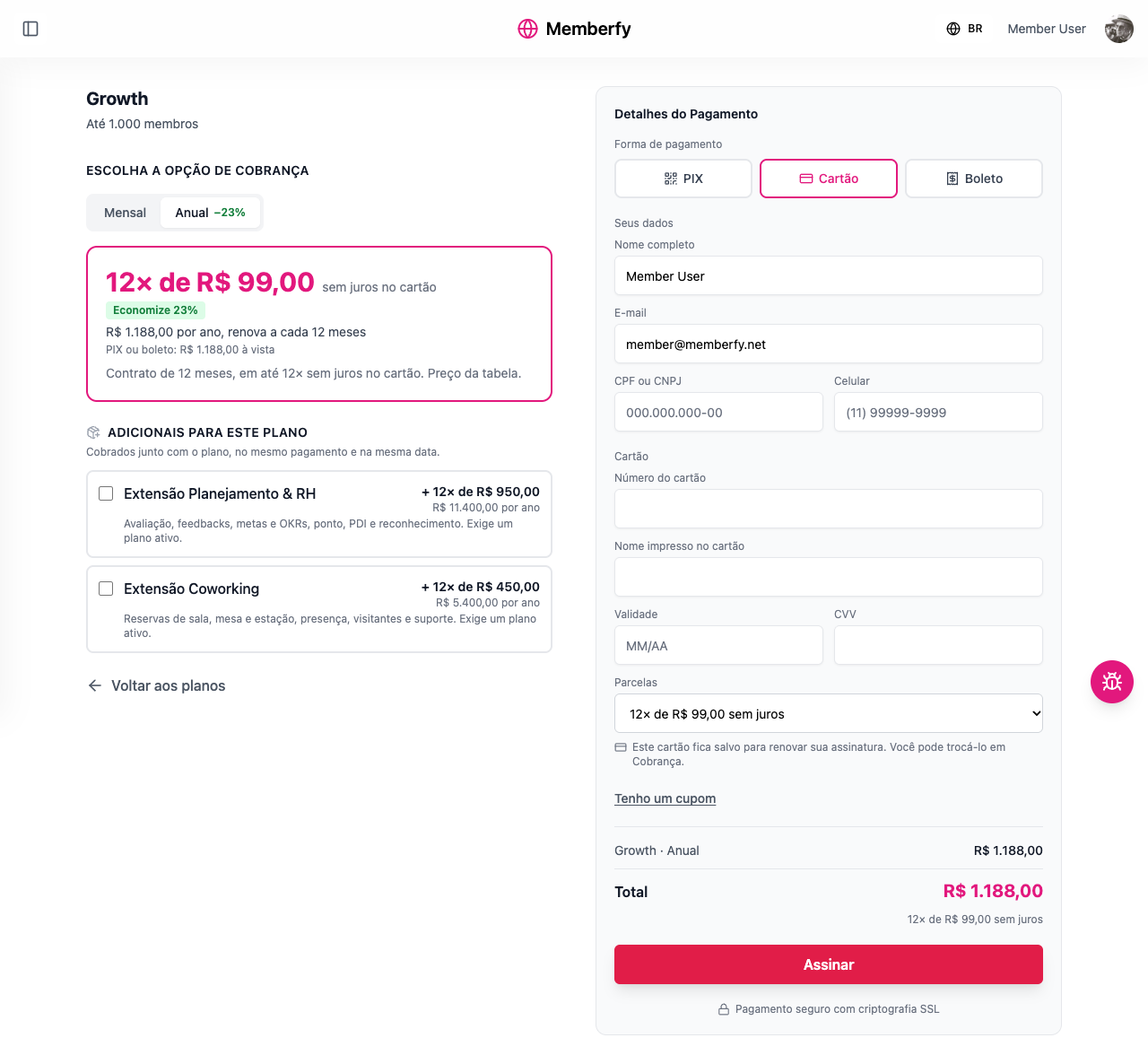
Chi arriva dal link diretto (/pricing/growth) atterra già sul piano scelto.
Esempi con i numeri
La commissione della piattaforma è 6,99% + R$ 2,49 per addebito. Vedi Commissione della piattaforma.
Growth Mensile, R$ 129. Ogni mese: commissione di R$ 9,02 + R$ 2,49 = R$ 11,51. Restano R$ 117,49 al mese.
Growth Annuale, R$ 1.188 fino a 12 rate con carta. Un addebito all'anno: commissione di R$ 83,04 + R$ 2,49 = R$ 85,53. Restano R$ 1.102,47 all'anno, l'equivalente di R$ 91,87 al mese. Rispetto a 12 mensilità (12 × R$ 117,49 = R$ 1.409,88), con l'annuale la community riceve meno, ma riceve l'intero anno in una volta e non perde nessuno a metà strada.
100 abbonati al Growth Mensile. R$ 12.900 al mese di vendite; R$ 1.151 di commissione; R$ 11.749 netti.
Come costruire una scala di piani
Una buona scala ha pochi gradini, e ognuno risponde a "cosa ottengo in più?".
- Comincia con due o tre piani. Di più confonde la scelta.
- Differenzia per ciò che si riceve, non solo per il prezzo. Il piano superiore sblocca uno spazio in più, un mentoring, un evento esclusivo.
- Usa lo stesso modo di pagare in tutti. Se un piano ha Mensile e Annuale, anche gli altri, così l'interruttore Mensile | Annuale della pagina dei prezzi funziona allo stesso modo per tutti.
- Fai in modo che l'annuale convenga. La pagina calcola il risparmio da sola; tra il 15% e il 25% è la norma.
- Metti gli extra come componenti aggiuntivi, non come nuovi piani: chi vuole il coworking non ha bisogno di un piano "Growth con coworking".
Copiare il link del piano
Ruolo: proprietario o admin.
In Monetizzazione › Piani, nel menu azioni del piano, Copia link copia l'indirizzo della pagina dei prezzi con il piano già scelto, https://<indirizzo della community>/pricing/<indirizzo del piano>, e mostra "Link copiato". È il link da mettere sul sito, nell'email o su WhatsApp.
- Solo un piano attivo ha il link: su un piano inattivo, la voce è disattivata con "Attiva il piano per condividerlo".
- Se il browser non permette di copiare automaticamente, appare "Copia il link" con l'indirizzo selezionato da copiare a mano.
Il link di una specifica opzione di fatturazione, per esempio solo l'annuale, si trova in Opzioni di fatturazione.
Modificare, disattivare ed eliminare
- Modificare: nella tabella, apri il menu della riga (⋮) e Modifica. Cambiare nome, descrizione e benefici vale subito per tutti.
- Disattivare: il piano esce dalla pagina dei prezzi; chi è abbonato continua a esserlo.
- Eliminare: solo senza opzioni collegate e senza abbonamenti attivi.
Errori comuni e come risolverli
| Messaggio o situazione | Cosa fare |
|---|---|
| Nessuna opzione di fatturazione disponibile | Crea le opzioni in Monetizzazione › Opzioni. Quelle già in un altro piano non appaiono |
| Esiste già un gruppo di abbonamento con questo nome | Usa un altro nome |
| Esiste già un piano con questo indirizzo in questa community | Scegli un altro indirizzo |
| L'indirizzo del piano può contenere solo lettere minuscole, numeri e trattini singoli, fino a 60 caratteri | Correggi l'indirizzo |
| La valuta non può essere modificata perché questo piano ha opzioni di fatturazione collegate | Crea un altro piano per l'altra valuta |
| Questo piano non può essere eliminato perché ha opzioni di fatturazione collegate o abbonamenti attivi. | Disattiva il piano |
Il piano non appare in /pricing | Verifica che abbia almeno un'opzione Attiva |
Domande frequenti
Posso avere un piano gratuito? Non esiste un prezzo zero. Per i contenuti gratuiti, usa spazi con visibilità Membri.
Posso offrire una prova gratuita? Sì, nell'opzione di fatturazione: Prova Gratuita? da 1 a 30 giorni. Vedi Opzioni di fatturazione.
L'abbonato può cambiare piano? Sì, da solo, in Fatturazione › Cambia piano: verso un'opzione più cara, subito, pagando la differenza proporzionale; verso una più economica o di un'altra periodicità, alla fine del periodo già pagato. Il team non cambia il piano di nessuno. Vedi Cambiare piano.
Cambiare il prezzo riguarda chi è già abbonato? Il prezzo sta nell'opzione di fatturazione. Chi è già abbonato resta al valore del suo abbonamento; chi si abbona dopo paga il nuovo.
Qual è la differenza tra piano e prodotto? Il piano è ricorrente (opzioni di fatturazione che si ripetono); il prodotto si vende una volta sola. Vedi Prodotti.
Nell'API
Nell'API, il piano è un subscription group: POST /api/subscription-groups con name, description, productIds (le opzioni di fatturazione), addOnProductIds e slug; PUT .../subscription-groups/{id}; PATCH .../subscription-groups/reorder. Vedi Subscriptions e l'Ordine di creazione.