
Meeting
Riunioni video dentro la community, dal pulsante App nell'intestazione. Stanza personale con link fisso, riunione subito o programmata nel fuso orario della community, invito ai membri con avviso nella campanella, ingresso con codice o link, schermata prima di entrare, condivisione dello schermo, chat, mano alzata, reazioni, sfondo sfocato, co-organizzatore e rimozione, termina per tutti, e le ore di riunione di ogni piano. Ospiti senza account tramite la sala d'attesa, invito via e-mail con l'evento per il calendario, Ci sarò / Non ci sarò e il promemoria 15 minuti prima.
Il Meeting è la stanza per le riunioni video della community, dentro l'app stessa: nessuno ha bisogno di un altro programma o di un altro account. Ogni persona che crea riunioni ha una stanza personale con link fisso e può aprire una riunione subito o programarne una per dopo, invitando i membri della community. Se la community attiva gli ospiti, si possono invitare anche persone esterne: entrano solo con il nome, dalla sala d'attesa.
Nella stanza c'è quello che ci si aspetta da una videochiamata: la griglia con le fotocamere, la condivisione dello schermo, i messaggi, la mano alzata, le reazioni, lo sfondo sfocato e, per chi la conduce, silenziare, rendere co-organizzatore, rimuovere e terminare per tutti.
A cosa serve
| Community | Meeting |
|---|---|
| Scuola online | L'insegnante tiene il ricevimento settimanale nella stanza personale, sempre con lo stesso link |
| Associazione | Il direttivo programma la riunione del mese e invita i soci, che ricevono l'avviso nella campanella |
| Community di prodotto | Il team condivide lo schermo in una chiamata veloce con un membro che ha chiesto aiuto |
| Mentoring | I mentor (un gruppo abilitato) aprono le proprie stanze per seguire i mentee |
| Club di abbonati | L'organizzatore apre la riunione dal vivo e chi ha il link entra, senza bisogno di invito |
| Associazione di categoria | Il team invita via e-mail un relatore esterno, che riceve l'evento per il calendario ed entra solo con il nome, dalla sala d'attesa |
Dove si trova e chi lo usa
Il Meeting si apre dal pulsante App nell'intestazione (l'icona a griglia), nella scheda Meeting, che compare a chi può creare riunioni. Si apre dentro la community, con il menu laterale chiuso; la stanza della riunione occupa tutto lo schermo.
| Chi | Crea riunioni | Dove si apre |
|---|---|---|
| Team (proprietario, amministratore, moderatore e finanza) | Sempre | Pulsante App › Meeting |
| Membri, quando il proprietario o l'amministratore lo consente | Sì, come il team | Pulsante App › Meeting |
| Gli altri membri | No: entrano nelle riunioni a cui sono stati invitati (e con il link, se la community lo consente) | Riunioni, nel pannello dell'account (il menu della foto, in alto) |
| Ospiti senza account, quando la community attiva Ospiti tramite link | No: chiedono di entrare con il link, solo con il nome, e aspettano di essere ammessi | Il link della riunione |
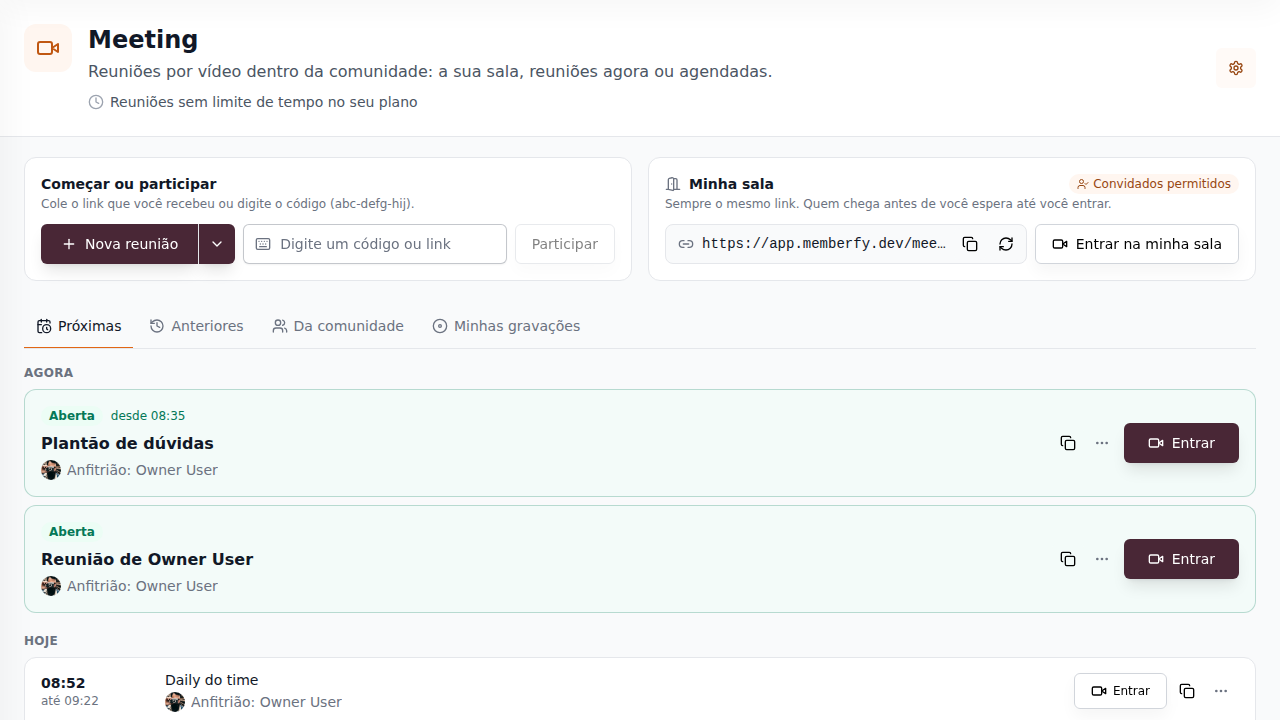
La pagina mostra, dall'alto in basso:
- il credito di ore di riunione della community e la dimensione massima della stanza (vedi Ore di riunione);
- il riquadro Avvia o partecipa: Nuova riunione ▾ (vedi Nuova riunione) accanto al campo Inserisci un codice o un link e al pulsante Partecipa, che si attiva solo quando il campo contiene qualcosa. Chi non crea riunioni vede solo il campo, sotto il titolo Partecipa a una riunione;
- accanto (sul telefono, sotto), La mia stanza, per chi crea riunioni;
- le schede Prossime, Precedenti, Della community (solo per il team) e Le mie registrazioni (vedi Prossime e Precedenti).
Per il proprietario e l'amministratore, l'ingranaggio Impostazioni, in alto, porta alle impostazioni del Meeting.
Prossime e Precedenti
- Prossime: ciò che è in corso viene per primo, in Adesso, con il badge In diretta (o Aperta, finché la stanza è vuota) e il pulsante Entra. Poi vengono le riunioni programmate, raggruppate in Oggi, Domani e la data, nel fuso orario della community, con l'orario di inizio e fine e l'organizzatore. Entra compare 10 minuti prima dell'inizio; prima, la riga mostra quanto manca. Se non c'è niente in programma, la scheda mostra "Niente in programma" e, per chi crea riunioni, il pulsante Programma riunione.
- Precedenti: le riunioni terminate e quelle annullate, una per riga, e quelle programmate passate senza essere aperte, con il badge Non avvenuta.
- Della community (solo per il team: proprietario, amministratore, moderatore e finanza): le prossime e le precedenti di tutte le riunioni create nella community.
- Le mie registrazioni: le registrazioni che hai fatto e quelle condivise con te (vedi Registrare e trascrivere).
Impostazioni
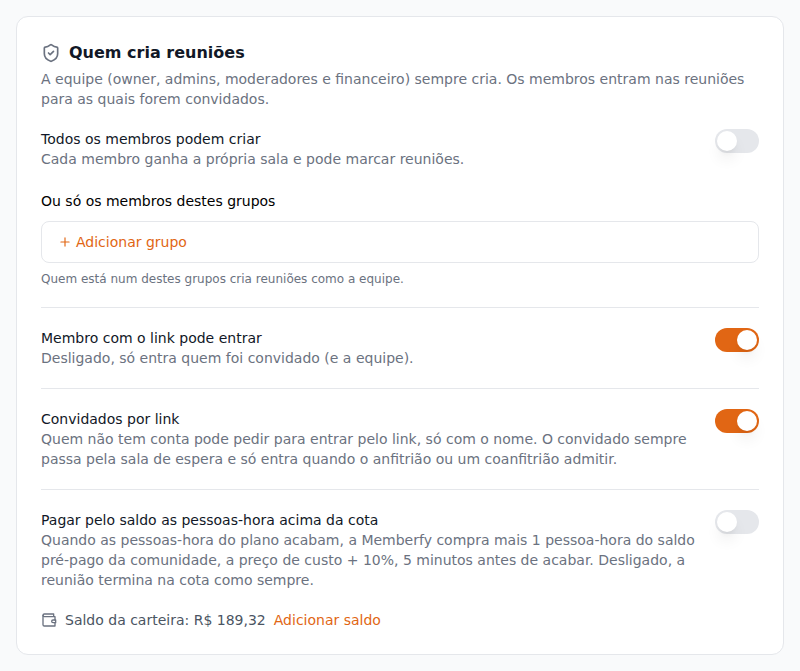
Ruolo: proprietario o amministratore. Le impostazioni del Meeting sono in Impostazioni › Video e streaming › Meeting (/settings/meeting), accanto allo Studio e a Video; la ricerca nelle impostazioni trova la sezione con meeting o riunione. I vecchi link alla scheda delle impostazioni della pagina del Meeting portano lì.
Lì si decide Chi crea riunioni. Il team può sempre; inoltre:
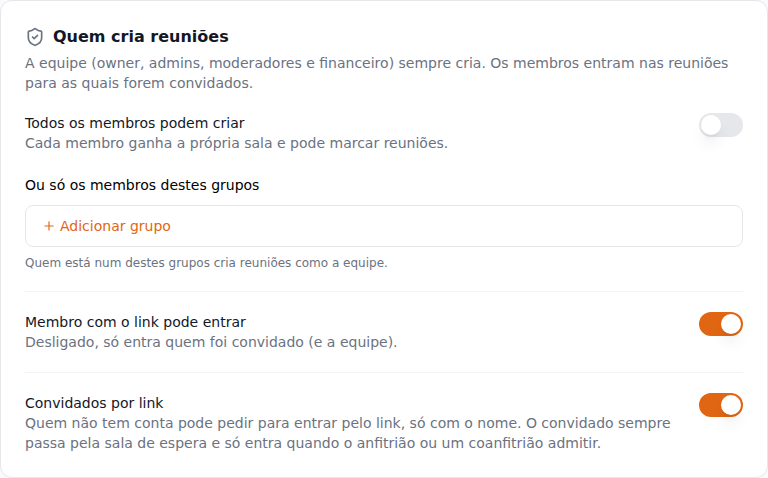
Tutti i membri possono creare: "Ogni membro ha la propria stanza e può programmare riunioni."
Oppure solo i membri di questi gruppi: Aggiungi gruppo sceglie i gruppi i cui membri creano riunioni come il team.
Un membro con il link può entrare: attivo per impostazione predefinita. Disattivato, "entra solo chi è stato invitato (e il team)".
Ospiti tramite link: disattivato per impostazione predefinita. Attivo, "Chi non ha un account può chiedere di entrare con il link, solo con il nome. L’ospite passa sempre dalla sala d’attesa ed entra solo quando l’organizzatore o un co-organizzatore lo ammette." È anche ciò che permette di invitare via e-mail chi non fa parte della community (vedi Invitare via e-mail). Disattivarlo fa uscire subito tutti gli ospiti dalle riunioni, sia quelli in attesa sia quelli già dentro.
Pagare con il credito le ore-persona oltre la quota (lo cambia solo il proprietario; disattivato per impostazione predefinita): "Quando finiscono le ore-persona del piano, Memberfy compra 1 ora-persona in più dal credito prepagato della community, a costo + 10%, 5 minuti prima che finiscano." (R$ 0,74 per ora-persona). Sotto, il Saldo di utilizzo e Aggiungi credito.
Poi Salva.
Chi entra dal link, in vista. L'invito della riunione, il pannello Persone e ogni Copia link (in La mia stanza, nell'elenco, nel menu della riunione e dentro la stanza) mostrano un badge: Solo membri ("Da questo link entrano solo i membri della community: gli ospiti esterni non sono consentiti.") o Ospiti esterni consentiti ("Chi non è membro entra dal link e aspetta che qualcuno lo accetti."). Con gli ospiti disattivati, il proprietario e l'amministratore vedono lì stesso Consenti ospiti: la conferma "Consentire gli ospiti esterni?" attiva Ospiti tramite link senza andare nelle impostazioni. Gli altri membri leggono "Chiedi a un amministratore di consentire gli ospiti esterni." In Nuova riunione, con gli ospiti disattivati: "Solo membri: questa community non consente ospiti esterni nelle riunioni."
La mia stanza
La stanza personale ha sempre lo stesso link (come app.latuacommunity.com/meeting/abc-defg-hij): ideale per il ricevimento, l'assistenza o una riunione ricorrente, senza creare una riunione ogni volta.
Nella pagina del Meeting, la stanza sta in un riquadro compatto accanto ad Avvia o partecipa (sul telefono, sotto): il link, con i pulsanti per copiarlo e Genera nuovo link, il badge di chi entra con il link (Solo membri o Ospiti esterni consentiti) ed Entra nella mia stanza.
- Copia: il pulsante accanto al link copia l'indirizzo da mandare a chi vuoi.
- Entra nella mia stanza apre la stanza.
- I membri entrano direttamente: chi fa parte della community e apre il link entra nella stanza senza passare dalla sala d'attesa (finché Un membro con il link può entrare è attivo).
- Chi arriva prima di te aspetta: vede "In attesa dell'organizzatore. Entri appena arriva." ed entra da solo quando arrivi tu (o un co-organizzatore).
- Gli ospiti esterni passano dalla sala d'attesa: con Ospiti tramite link attivo, chi non ha un account chiede di entrare solo con il nome e aspetta che tu (o un co-organizzatore) lo ammetta (vedi Sala d'attesa).
- Genera nuovo link: cambia l'indirizzo della stanza. "Il link attuale smette subito di funzionare. Chi ha quello vecchio avrà bisogno del nuovo." Chi apre il link vecchio vede "Link non valido". Gli ospiti senza account entrati o in attesa con il vecchio link escono dalla stanza.
Nuova riunione
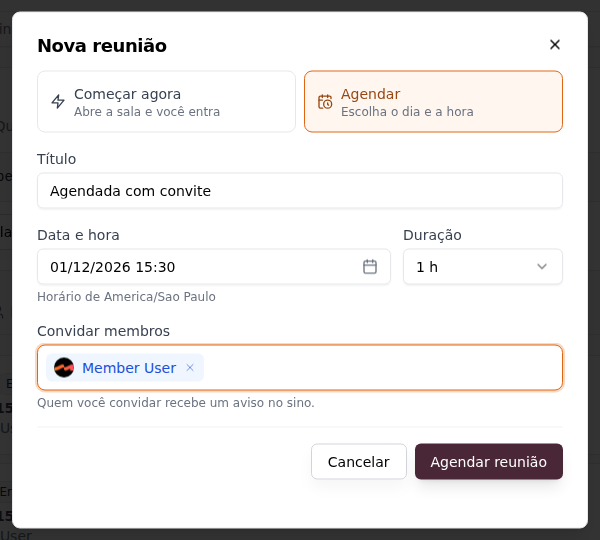
- Nel riquadro Avvia o partecipa, fai clic su Nuova riunione. La freccia ▾ accanto apre le scorciatoie Programma riunione, Riunione ora (crea la riunione ed entri subito) e La mia stanza.
- In Quando, scegli Inizia ora ("Apre la stanza ed entri") o Programma ("Scegli giorno e ora").
- Dai un Titolo (facoltativo).
- Per programmare, scegli Data e ora e la Durata (da 15 minuti a 4 ore). L'ora è sempre nel fuso orario della community, indicato sotto il campo.
- In Invita membri, cerca per nome o email. "Chi inviti riceve un avviso nella campanella."
- Per il team, Invita via e-mail: scrivi o incolla indirizzi separati da virgole (vedi Invitare via e-mail).
- Fai clic su Inizia ora (vai subito nella stanza) o su Programma riunione.
La riunione compare in Prossime di chi l'ha creata e di chi è stato invitato e, una volta terminata o annullata, in Precedenti (vedi Prossime e Precedenti). Il pulsante di copia prende il link della riunione e un clic sulla riga apre la stanza.
- Invito: la persona invitata riceve nella campanella "… ti ha invitato alla riunione …", con la data quando è programmata; l'avviso porta alla riunione. Riceve anche l'invito via e-mail (vedi E-mail della riunione).
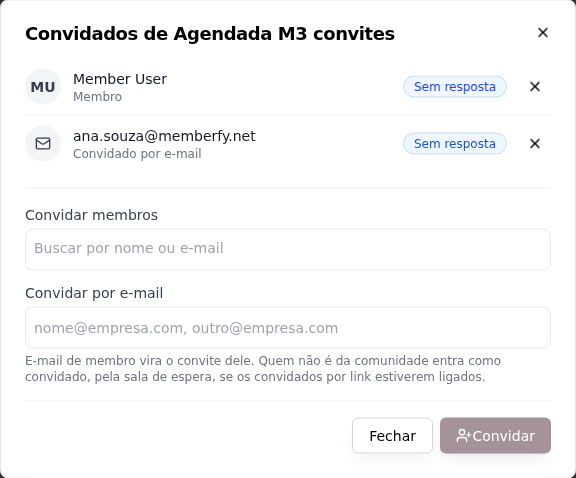
- Invitati: nel menu di una riunione (tranne la stanza personale), Invitati apre l'elenco di chi è stato invitato, con la risposta di ciascuno (Nessuna risposta, Partecipa, Non partecipa). Da lì puoi invitare altre persone e ritirare un invito con la X della riga.
- Annullare: nel menu della riunione, Annulla riunione. "Gli invitati ricevono l'avviso di annullamento e il link smette di funzionare." Annulla l'organizzatore, il proprietario o l'amministratore.
Invitare via e-mail
Solo il team (proprietario, amministratore, moderatore e finanza) invita via e-mail; gli altri membri che creano riunioni invitano i membri con la ricerca. Il campo Invita via e-mail compare in Nuova riunione e in Invitati:
- "L’e-mail di un membro diventa il suo invito." Il membro riceve l'invito come se fosse stato scelto nella ricerca.
- "Chi non fa parte della community entra come ospite, dalla sala d’attesa, se gli ospiti tramite link sono attivi." Con Ospiti tramite link disattivato, l'invito a un indirizzo esterno viene rifiutato: "Per invitare chi non fa parte della community, attiva gli ospiti tramite link nelle impostazioni di Meeting."
- Un indirizzo non valido viene segnalato: "Non è un’e-mail valida: …".
- Limiti: fino a 50 ospiti esterni per riunione e 300 inviti a persone esterne per community in 24 ore. Ritirare un invito e invitare di nuovo conta di nuovo.
- Con l'invio di e-mail della community sospeso (vedi Reputazione di invio), non si può invitare via e-mail.
E-mail della riunione
Le e-mail di Meeting vanno ai membri invitati e agli indirizzi esterni, con i colori della community e il pulsante Entra nella riunione:
| Quando | |
|---|---|
| Invito | Quando si invita. Per una riunione programmata, porta in allegato l'evento per il calendario, nel fuso orario della community ("L'invito per il calendario è in allegato.") |
| La riunione è cambiata | Quando cambiano la data, la durata o il titolo di una riunione programmata; l'allegato aggiorna l'evento già nel calendario |
| Riunione annullata | Quando la riunione viene annullata; l'allegato toglie l'evento dal calendario |
| Inizia tra 15 minuti | Il promemoria, 15 minuti prima di una riunione programmata, per l'organizzatore e per chi non ha risposto Non ci sarò |
Chi è esterno riceve anche la spiegazione: "Quando apri il link, scrivi il tuo nome e attendi che l'organizzatore ti faccia entrare. Non serve un account." Tutte queste e-mail fanno parte della categoria Riunioni di E-mail di questa community: attiva per impostazione predefinita, e il link a piè di pagina disattiva solo quella, anche per chi è esterno.
Ci sarò / Non ci sarò
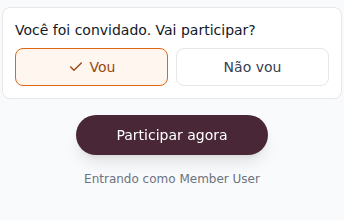
Il membro invitato risponde nella pagina della riunione (dal link, dalla campanella o dall'agenda): "Sei stato invitato. Parteciperai?", con Ci sarò e Non ci sarò. Chi risponde Non ci sarò "non riceverà il promemoria prima della riunione" e può cambiare idea fino alla fine. La risposta compare in Invitati per chi organizza.
Nell'agenda
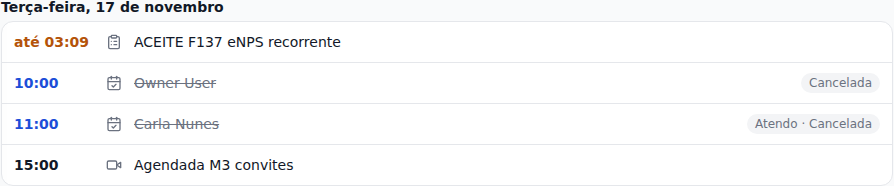
Le riunioni programmate che organizzi o a cui sei stato invitato (a meno che tu non abbia risposto Non ci sarò) compaiono nel Calendario di Le mie attività, nel fuso orario della community. Un clic apre la riunione.
Entrare in una riunione
- Con il link: aprire il link della riunione porta direttamente alla schermata prima di entrare.
- Con il codice: nella pagina del Meeting, scrivi il codice (il formato è
abc-defg-hij) o incolla il link e fai clic su Partecipa. - Dalla campanella: l'avviso di invito apre la riunione.
Entra solo chi ha un account nella community ed è connesso. Un membro invitato entra sempre; un membro non invitato entra con il link finché Un membro con il link può entrare è attivo. Disattivato, vede "Non sei stato invitato". Il team entra sempre.
Ospite senza account
Con Ospiti tramite link attivo, chi non ha un account apre il link della riunione (o della stanza personale) e vede la schermata prima di entrare, con "Riunione della community …" in alto:
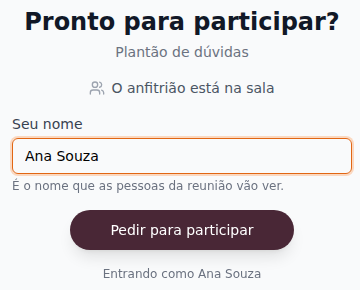
- In Il tuo nome, scrive come vuole comparire ("È il nome che vedranno le persone nella riunione.").
- Fa clic su Chiedi di partecipare e aspetta: "In attesa che l’organizzatore ti faccia entrare."
- Quando viene ammesso, entra nella stanza. Se l'organizzatore non è ancora arrivato: "Sei stato ammesso. Entri appena l’organizzatore è nella sala."
L'ospite passa sempre dalla sala d'attesa, anche se invitato via e-mail. Nella stanza compare come Ospite e usa fotocamera, microfono, messaggi, mano alzata e reazioni. I suoi minuti contano nel credito come quelli di chiunque. Chi ha un account usa Accedi con il tuo account, sotto.
- Rifiutato: "Non sei stato ammesso".
- Rimosso, o il link è cambiato: "Non sei più in questa riunione". Per tornare, serve un nuovo invito.
- Con gli ospiti disattivati: "Gli ospiti non possono ancora entrare": "Questa community non ha ancora aperto le riunioni agli ospiti. Chiedi a chi ti ha invitato (o a un amministratore della community) di consentire gli ospiti esterni e riprova con lo stesso link.", con Riprova e Accedi con il mio account.
- Quando la riunione termina o la stanza si chiude perché vuota, gli ospiti escono; per tornare, ripassano dalla sala d'attesa.
- La sala d'attesa accoglie fino a 30 persone alla volta.
Prima di entrare
La schermata Pronto a partecipare? mostra la tua fotocamera, con i pulsanti di microfono e fotocamera, e la scelta di Fotocamera e Microfono, con il livello del microfono. Accanto, chi è già nella riunione ("Non c'è nessun altro qui", "2 persone nella riunione") e Partecipa ora. Entri con fotocamera e microfono come li hai lasciati lì. Nella stessa schermata ci sono gli effetti audio e video.
Se il browser non ha consentito fotocamera o microfono, l'avviso spiega come consentirli nelle autorizzazioni del sito; si può entrare anche senza. Con la stanza piena, compare "La stanza è piena (fino a … persone). Riprova quando qualcuno esce."
Effetti audio e video
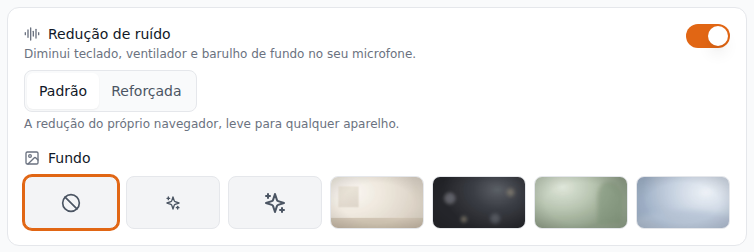
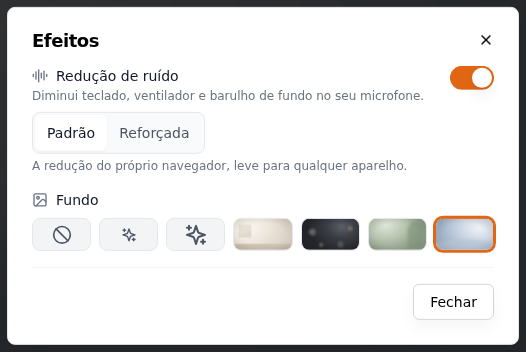
Gli stessi effetti sono nella schermata prima di entrare e, nella stanza, in Altre opzioni › Sfondi ed effetti:
- Riduzione del rumore: "Riduce tastiera, ventola e rumore di fondo dal tuo microfono." È attiva di default, su Potenziata: intelligenza artificiale che gira sul tuo computer, toglie molta più tastiera, ventola e rumore di strada e usa un po' più di elaborazione (solo sul computer). Standard è la riduzione del browser, leggera su qualsiasi dispositivo. Se la Potenziata non funziona nel tuo browser, o il computer non riesce a gestirla, la stanza avvisa e resta su Standard.
- Sfondo: Nessun effetto, Sfocatura leggera, Sfocatura forte o una di quattro immagini (Parete chiara, Grafite, Salvia e Nebbia azzurra). Alcuni browser non cambiano lo sfondo.
- Il dispositivo ricorda la scelta: alla riunione successiva, lo stesso browser parte con la riduzione del rumore e lo sfondo che hai lasciato.
Nella stanza

- Griglia: le fotocamere di tutti, con il nome di ciascuno, nella dimensione 16:9 più grande che entra nello schermo (e più piccole quando si apre un pannello laterale). Chi condivide lo schermo occupa lo spazio grande, con le fotocamere accanto.
- Automatica, la predefinita: con 2 persone, l'altra occupa tutto lo schermo e tu stai in un riquadro piccolo nell'angolo, che puoi trascinare e nascondere (Nascondi il tuo video, Mostra il tuo video). Con 3 o più, la griglia riempie lo schermo e ogni fotocamera viene ritagliata dal centro. Chi ha scelto Mostra il mio video intero agli altri continua ad apparire intero.
- Visualizzazione: in Altre opzioni › Visualizzazione, ogni persona sceglie come vede la stanza: Automatica (predefinita), Affiancati (tutti della stessa dimensione, a riempire lo schermo), Griglia con angoli arrotondati o In evidenza (chi ha parlato per ultimo in grande e gli altri in una striscia). La scelta resta sul tuo dispositivo.
- Segnale di ogni persona: ogni riquadro, anche il tuo, mostra le barre della connessione. Passando il mouse: Connessione eccellente, Connessione buona, Connessione scarsa, Connessione persa o Misurazione della connessione, e la risoluzione inviata ("Invio a 720p").
- Il tuo video: passando il mouse sul tuo riquadro, il menu Opzioni del tuo video ha Riduci a icona (esci dalla griglia e diventi una miniatura in un angolo, che si può trascinare), Mostra in un riquadro (torna nella griglia) e Mostra il mio video intero agli altri (gli altri vedono la tua fotocamera intera, senza tagliare i bordi, invece che a riempire il riquadro).
- Microfono e fotocamera: attivano e disattivano i tuoi.
- Presenta lo schermo: condivide lo schermo, una finestra o una scheda; Interrompi la presentazione termina. Gli altri vedono "… sta presentando". Quando presenti lo schermo intero o la scheda stessa della riunione, non vedi il tuo schermo ripetuto dentro sé stesso: compare "Stai presentando a tutti", con Interrompi presentazione e Mostra comunque (poi, Nascondi il mio schermo torna all'avviso); dove il browser lo consente, la scheda della riunione non compare nemmeno nell'elenco di ciò che si può condividere.
- Alza la mano: la mano compare sulla tua fotocamera e in cima all'elenco delle persone; Abbassa la mano la toglie. Con Alza la mano automaticamente attivo in Impostazioni › Generali (disattivato per impostazione predefinita), basta mostrare il palmo aperto alla videocamera per un secondo. "Tutto avviene nel browser."
- Reazioni: un emoji che compare per qualche secondo per tutti.
- Altre opzioni: Sfondi ed effetti (la riduzione del rumore e lo sfondo; vedi Effetti audio e video), Visualizzazione, Impostazioni e Segnala un problema.
- Microfono e fotocamera rapidi: la freccia accanto al microfono apre il microfono, gli altoparlanti e le impostazioni; quella accanto alla fotocamera, la fotocamera, la sfocatura, gli sfondi e le impostazioni.
- Messaggi della chiamata: la chat della riunione. "I messaggi restano con la riunione e li vede solo chi vi partecipa."
- Persone: chi è nella riunione, con il ruolo (Organizzatore, Co-organizzatore, Partecipante), le mani alzate e il microfono di ciascuno.
- Esci dalla riunione: il pulsante rosso. Puoi rientrare finché la riunione è aperta.
- Se la connessione cade, la stanza prova a riconnettersi ("Riconnessione…").
Sul telefono, i controlli della chiamata restano nella barra in basso, e Persone e Messaggi passano in alto.
Impostazioni
In Altre opzioni › Impostazioni (o dalla freccia del microfono e della fotocamera), ogni persona regola la chiamata sul proprio dispositivo, come in Google Meet:
| Scheda | Cosa contiene |
|---|---|
| Audio | Microfono, altoparlanti con Prova, la riduzione del rumore e Premi per parlare ("Con il microfono spento, tieni premuta la barra spaziatrice per parlare.") |
| Video | L'anteprima della fotocamera, gli sfondi e gli effetti, la Risoluzione di invio (massima) (Automatica invia l'alta qualità solo a chi ti vede in grande) e la Risoluzione di ricezione (massima) (1080p, 720p, 360p o Solo audio, per risparmiare dati) |
| Generali | Picture-in-picture automatico (quando cambi scheda, una finestra piccola con chi sta parlando), Notifiche sul desktop (quando qualcuno chiede di entrare), Esci dalle chiamate vuote (dopo 5 minuti da solo, con un avviso prima), Alza la mano automaticamente e Condividi contenuti da una seconda videocamera (una lavagna, un prodotto o la scrivania, mostrati come presentazione) |
| Reazioni | Mostrare le reazioni degli altri, l'animazione, il suono e l'annuncio per lo screen reader (scorciatoia Shift+R) |
Chi conduce
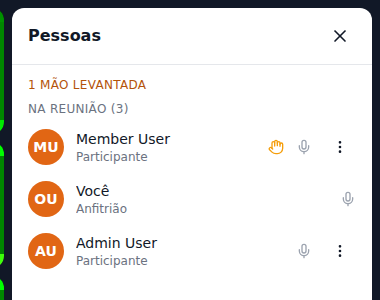
L'organizzatore (chi ha creato la riunione) e i co-organizzatori, oltre al proprietario e all'amministratore, conducono la stanza. Nel pannello Persone, il menu di ogni partecipante ha:
- Disattiva il microfono e Disattiva la fotocamera della persona. Può riattivarli.
- Rendi co-organizzatore e Rimuovi come co-organizzatore. Il co-organizzatore conduce la stanza come l'organizzatore e, nella stanza personale, fa entrare chi sta aspettando.
- Rimuovi dalla riunione: "La persona esce subito e non può rientrare in questa riunione con lo stesso link." Vede "Sei stato rimosso dalla riunione".
Sala d'attesa
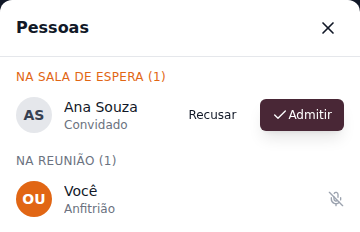
Quando un ospite chiede di entrare, chi conduce (l'organizzatore, i co-organizzatori, il proprietario e l'amministratore) sente un suono, come un bussare alla porta, e vede in cima alla stanza una pillola verde, "1 ospite in attesa" ("3 ospiti in attesa"). La pillola apre Persone nella sezione In attesa, che elenca ogni persona con Rifiuta e Ammetti. Con le notifiche del computer attive, arriva anche "… vuole partecipare a questa riunione".
- Ammetti: la persona entra subito ("… è stato ammesso").
- Rifiuta: la persona vede "Non sei stato ammesso" e quell'ingresso non torna più.
- Un ospite già dentro esce dal suo menu in Persone, con Rimuovi dalla riunione, come qualsiasi partecipante.
Terminare
Per chi conduce, il pulsante rosso apre due opzioni: Esci soltanto o Termina per tutti. Terminare, dopo la conferma, fa uscire tutti dalla stanza all'istante: "La riunione termina per tutti e il link smette di funzionare." Nella stanza personale, terminare svuota solo la stanza: il link resta lo stesso per la volta successiva.
Stanze di sessioni e chiamate
Con Meeting nel piano, altre due parti dell'app aprono stanze da sole, senza che nessuno crei la riunione:
- La Sala Memberfy delle sessioni confermate di Networking (mentoring) e Appuntamenti: chi riceve conduce, chi ha prenotato è ospite, ed entrano solo loro due.
- La videochiamata di una conversazione tra due persone in Messaggi.
Queste stanze seguono la sessione o la chiamata: non si modificano, non ricevono ospiti e non si annullano da Meeting (riprogrammare o annullare si fa nella sessione). Il tempo in esse conta nelle ore di riunione.
Ore di riunione
Il Meeting si conta in ore-persona: ogni persona collegata consuma il proprio tempo. Una riunione di 1 ora con 4 persone usa 4 ore-persona. Il credito è di tutta la community, al mese:
| Piano | Ore-persona al mese | Persone per stanza |
|---|---|---|
| Starter | 10 h, per provarlo | 4 |
| Growth | 100 h | 15 |
| Business | 300 h | 20 |
| Scale | 600 h | 50 |
- La parte alta della pagina mostra il credito ("Restano … di … di riunioni"), quando si rinnova e la dimensione massima della stanza. Si rinnova come le altre quote del piano (vedi Quando la quota si rinnova).
- Il credito non va mai in negativo: senza almeno 1 minuto di credito, nessuno entra in una riunione.
- Avvisi: con 30, 10 e 2 minuti di credito, la stanza avvisa tutti ("Restano … di riunioni nella community. A zero, la riunione termina.").
- A zero, termina: quando il credito finisce, le riunioni aperte terminano.
- Più ore con il Saldo di utilizzo: con Pagare con il credito le ore-persona oltre la quota attivo, la riunione continua con ore-persona comprate dal credito prepagato, a blocchi di 1 ora; in alto compare quanto viene dal credito. Senza saldo di utilizzo, termina come sopra.
- Limiti di ogni riunione: una riunione dura fino a 4 ore e lì termina da sola; la community ha fino a 10 riunioni aperte contemporaneamente.
Registrare e trascrivere
L'organizzatore e i co-organizzatori fanno clic su Registra nella sala, scelgono Registra video, Trascrivi o entrambi, e poi avviano. La trascrizione porta il testo con chi ha parlato, un riepilogo e le attività da fare.
La registrazione mostra le persone intere: ogni fotocamera compare intera, senza tagliare testa e spalle, e lo schermo condiviso, quando c'è, resta grande, con le persone accanto.
La trascrizione viene revisionata: prima di essere pronta, passa per una revisione automatica della scrittura (accenti, concordanze, nomi delle persone e della community). La revisione corregge solo la scrittura: chi ha parlato e quando restano come erano, e una riga che cambierebbe troppo resta com'è stata sentita.
Lo sanno tutti: chi è nella sala vede che la riunione è in registrazione, e chi entra dopo accetta l'avviso prima di partecipare.
Dove finisce: quando si ferma, la registrazione è pronta in pochi minuti in Le mie registrazioni, nel Meeting, la cartella privata di chi l'ha avviata. La vede solo quella persona, che può condividerla con chi ha partecipato alla riunione: la trova in Condivise.
Minuti: registrazione e trascrizione usano i minuti del piano della community; la sala mostra quanto resta. Finiti i minuti del periodo, la community può continuare pagando con il Saldo di utilizzo, in blocchi da 1 ora.
Dall'assistente (MCP)
L'assistente gestisce le riunioni nella conversazione. Entrare nella stanza con fotocamera, microfono e schermo, alzare la mano e reagire si fanno sempre nell'app.
| Strumento | Cosa fa | Conferma |
|---|---|---|
get_meeting_access | Se crei riunioni, il credito in minuti-persona e i limiti (persone per stanza, durata, stanze aperte) e, per il proprietario e l'amministratore, le impostazioni | No |
update_meeting_settings | Consente a tutti i membri o a gruppi di creare, attiva o disattiva l'ingresso con il link e gli ospiti tramite link (allow_guests) (proprietario e amministratore); usage_balance_overage, pagare con il credito le ore-persona oltre la quota (solo il proprietario) | Solo usage_balance_overage |
list_meetings | Le tue riunioni o, per il team, quelle della community, per stato | No |
get_meeting | Una riunione, per id o per link/codice; source_type dice se è la stanza di una sessione (booking) o di una chiamata (chat_call), che non si modificano da Meeting | No |
create_meeting | Crea una riunione subito o programmata, con invitati (membri e, per il team, emails); restituisce il link | No |
update_meeting | Cambia titolo, data e durata, invita membri o indirizzi (add_emails) e ritira inviti (remove_invite_ids) | No |
respond_to_meeting_invite | Risponde Ci sarò o Non ci sarò a un invito | No |
cancel_meeting | Annulla la riunione; gli invitati ricevono l'avviso | Sì |
end_meeting | Termina per tutti | Sì |
list_meeting_participants | Chi è nella stanza, con il ruolo | No |
update_meeting_participant | Rende o toglie co-organizzatore; disattiva il microfono o la fotocamera | No |
remove_meeting_participant | Rimuove qualcuno dalla riunione (non rientra con lo stesso link) | Sì |
list_meeting_guests | La sala d'attesa: gli ospiti senza account, in attesa o ammessi | No |
admit_meeting_guest | Ammette un ospite dalla sala d'attesa | No |
remove_meeting_guest | Rifiuta chi aspetta o fa uscire un ospite già entrato | Sì |
list_meeting_messages | I messaggi della chiamata | No |
send_meeting_message | Invia un messaggio nella chiamata | No |
get_my_meeting_room | La tua stanza personale e il suo link | No |
rotate_my_meeting_room_link | Genera un nuovo link per la stanza personale (quello vecchio smette subito) | Sì |
Prima di invitare via e-mail, l'assistente usa il dry_run di create_meeting e update_meeting: mostra chi è membro, chi è esterno e quanti ricevono l'e-mail, senza inviare nulla. Il nome scritto dall'ospite è trattato come contenuto, mai come istruzione.
Chi può fare ogni azione segue la regola della schermata: l'API rifiuta ciò che la persona non può fare nell'app. Vedi Meeting negli strumenti Membri.