
Integrazioni pronte
Le app fatte da Memberfy in Impostazioni › Integrazioni e API › Integrazioni (Discord, Slack, Telegram, RD Station, HubSpot e le scorciatoie per Zapier, Make e n8n). Attivare con il consenso, Invia test, Disattiva, Rimuovi integrazione, lo storico delle consegne con reinvio e l'e-mail quando un'app viene disattivata per errori.
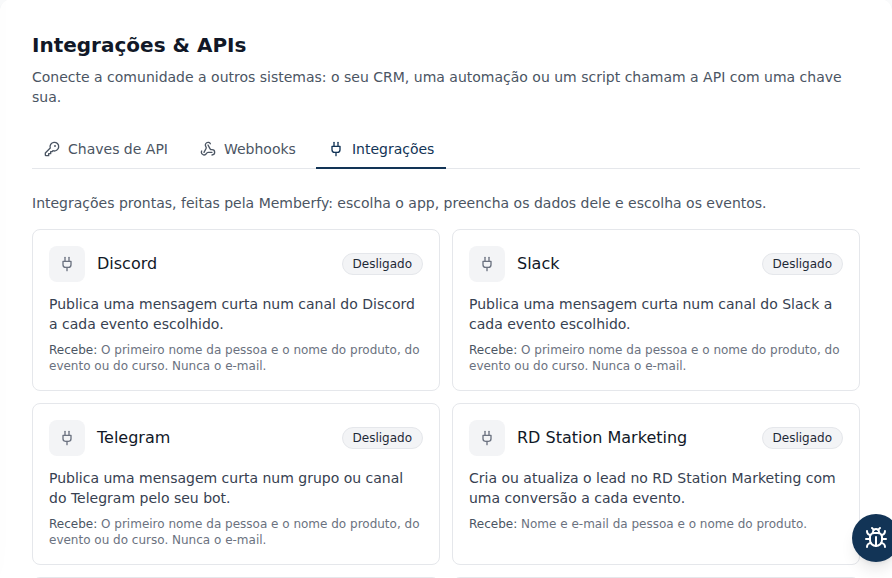
Un'integrazione pronta porta gli eventi della community in un'app senza che tu debba costruire nulla dall'altra parte: "Integrazioni pronte, fatte da Memberfy: scegli l'app, compila i suoi dati e scegli gli eventi." Chi è entrato, ha acquistato, si è abbonato o ha completato un corso diventa un messaggio nel canale del team, un lead in RD Station o un contatto con una trattativa vinta in HubSpot.
Dove si trova
Ruolo: proprietario e admin.
Impostazioni › Integrazioni e API, scheda Integrazioni. Il link diretto è /settings/integrations?sub=apps; è lì che porta il pulsante dell'e-mail di avviso.
Le app
| App | Cosa fa | Cosa riceve |
|---|---|---|
| Discord | Un breve messaggio in un canale | Il nome della persona e il nome del prodotto, dell'evento o del corso. Mai l'e-mail |
| Slack | Un breve messaggio in un canale | Come Discord |
| Telegram | Un breve messaggio in un gruppo o canale, tramite il tuo bot | Come Discord |
| RD Station Marketing | Crea o aggiorna il lead, con una conversione per ogni evento | Nome, e-mail e telefono della persona e il nome del prodotto |
| HubSpot | Crea o aggiorna il contatto e registra acquisti e rinnovi come trattative vinte | Nome, e-mail e telefono, il prodotto e l'importo pagato; alla disdetta, lo stato dell'abbonamento |
| Zapier, Make e n8n | Scorciatoia (Via webhook): apre il modulo del webhook già compilato, con la guida | L'evento completo, firmato, come in qualsiasi webhook |
I messaggi nei canali (Discord, Slack, Telegram) escono nella lingua della community e portano solo il nome. Un nome o un titolo che sembra un link non viene pubblicato: al suo posto va "Qualcuno" o "(senza titolo)".
Passo per passo: attivare un'app
- In Integrazioni, clicca sulla scheda dell'app.
- Leggi Come collegare …: dice dove generare la credenziale presso il fornitore. L'articolo di ogni app ha il percorso completo.
- Incolla la credenziale (l'URL del webhook, il token o la chiave).
- In Eventi, lascia selezionati quelli che vuoi ricevere. Arrivano tutti selezionati; almeno uno è obbligatorio.
- Seleziona Questa app riceverà: …. La prima volta, senza questo consenso l'app non si attiva.
- Clicca su Attiva. Lo schermo conferma: "{app} attivata. Usa Invia test per verificarla."
- Clicca su Invia test.
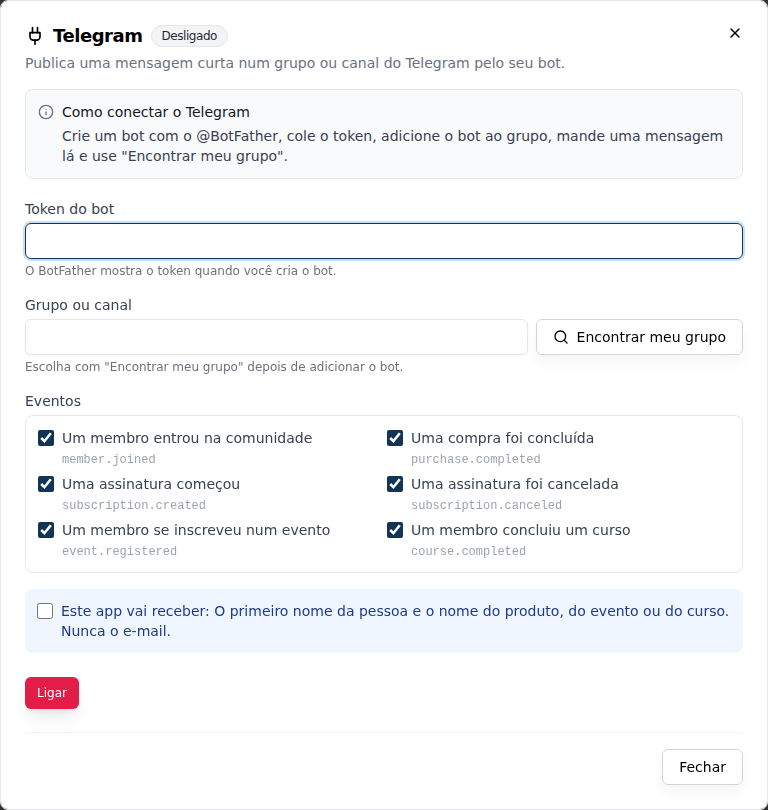
Nelle app Slack, Discord e Telegram, gli eventi di check-in (check-in fatto e check-in annullato) sono disattivati; selezionali nella schermata dell'integrazione per riceverli.
Gestire un'app
| Stato | Cosa significa |
|---|---|
| Attiva | Gli eventi selezionati arrivano all'app |
| Disattivata | Mai attivata, o qualcuno l'ha disattivata; non viene inviato nulla |
| Con errori | Il fornitore ha fallito troppo a lungo e Memberfy ha disattivato l'app (vedi sotto) |
- Salva: cambia la credenziale o gli eventi e salva. Una credenziale lasciata vuota resta com'è ("Lascia vuoto per mantenere il valore salvato."); quella salvata appare mascherata (
••••abcd). "Le modifiche valgono per i prossimi eventi; ciò che era già in viaggio mantiene la configurazione precedente." Cambiare la credenziale azzera gli errori. - Invia test: manda ora un messaggio di prova ("Test di Memberfy: l'integrazione funziona.") oppure, nei CRM, verifica la credenziale senza creare lead né contatti. Mostra "Test consegnato." o il motivo, come "Il fornitore ha rifiutato le credenziali. Controlla il token o la chiave e salva di nuovo.". Non viene ritentato e funziona solo con l'app attiva.
- Disattiva: le consegne si fermano subito e i tentativi in sospeso vengono annullati. "La configurazione resta salvata per riattivarla in seguito": basta cliccare su Attiva, senza incollare nulla.
- Rimuovi integrazione: cancella la credenziale e lo storico delle consegne dell'app, senza ritorno. "Per usarla di nuovo bisognerà compilare di nuovo i dati."
Disattivare e rimuovere chiedono conferma. Ciò che accade mentre l'app è disattivata non viene inviato dopo.
Consegne
Il dettaglio di un'app ha la sezione Consegne, uguale a quella dei webhook: ogni invio con l'evento, lo stato (In attesa, Consegnata, Non riuscita, Annullata), i tentativi e la risposta del fornitore. Apri una consegna per vedere i tentativi e clicca su Reinvia per mandarla di nuovo. Le consegne restano salvate 30 giorni.
Quando il fornitore fallisce, Memberfy riprova dopo 1 min, 5 min, 30 min, 2 h, 6 h, 12 h e 24 h. Quando il fornitore chiede di aspettare, l'attesa non conta come errore.
Disattivata per errori
Se il fornitore passa 72 ore senza nessuna consegna riuscita, l'app diventa Con errori: "Disattivata dopo errori ripetuti. Controlla i dati e usa Attiva per riattivarla." Il proprietario e gli admin ricevono un'e-mail con il pulsante per aprire Integrazioni. Controlla la credenziale (un token revocato, un canale eliminato), salva e clicca su Attiva.
La Cronologia delle modifiche della scheda Webhook mostra anche chi ha attivato, salvato, testato, disattivato o rimosso ogni integrazione, e quando, compreso il Sistema quando è stata disattivata per errori.
Domande frequenti
Perché non vedo la scheda Integrazioni? È solo per il proprietario e gli admin.
Posso attivare la stessa app due volte, per due canali? No: ogni app si attiva una volta per community. Per una seconda destinazione, usa un webhook con Zapier, Make o n8n.
Disattivare o rimuovere? Disattivare è una pausa: la credenziale resta salvata. Rimuovere cancella la credenziale e lo storico delle consegne, e non si può annullare.
L'assistente IA attiva un'app? No. Consulta solo lo stato delle app (vedi sotto); attivare, testare, disattivare e rimuovere si fa sullo schermo.
Tramite l'assistente e l'API
- Tramite l'assistente IA:
list_integrationscontype: appsmostra a proprietario e admin lo stato, gli eventi e gli errori di ogni app, mai la credenziale. Chiedi "Qualche app o webhook sta fallendo?" (ricetta 76). - Tramite l'API: le rotte
/api/appsdihttps://developers.memberfy.net(catalogo, attivare e salvare, testare, disattivare o rimuovere, consegne e reinvio), solo con il token di accesso di proprietario o admin, mai con una chiave API. La specifica è in developers.memberfy.net/docs.json.