
Costruisci la struttura
La scaletta per costruire il menu: prima la sezione, poi lo spazio al suo interno, con il modulo, la visibilità e chi può pubblicare impostati correttamente. Con un esempio completo e cosa controllare prima di aprire.
La struttura della community è il menu a sinistra, su tre livelli:
La community arriva già con la sezione Home e un Feed. Qui crei la tua prima sezione e, al suo interno, il primo spazio. Prima, vale la pena leggere Ruoli e permessi: è lì che si spiega chi vede e chi pubblica in ogni spazio.
Ruolo per tutto questo articolo: proprietario o admin.
1. Pianifica con tre domande
| Domanda | Dove si decide | Esempio |
|---|---|---|
| Quali aree ha la community? | Sezioni | Inizia qui, Community, Area studenti |
| Cosa succede in ogni area? | Spazi e moduli | Lezioni (Corsi), Live (Eventi), Bacheca (Feed) |
| Chi vede e chi pubblica? | Visibilità e Chi può pubblicare | Area studenti solo per il piano; in Avvisi pubblica solo lo staff |
Se un'area è a pagamento o riservata a una classe, crea prima il piano o il gruppo: l'elenco degli accessi mostra solo ciò che esiste già.
2. Crea la prima sezione
- In fondo al menu, Aggiungi Sezione.
- Scegli l'Icona e il Titolo (es.: Inizia qui).
- Lascia vuoto lo Slug (viene generato dal titolo).
- Visibilità: Pubblico per una vetrina; Membri per ciò che è della community; Abbonati o Privata per le aree riservate.
- Crea Sezione.
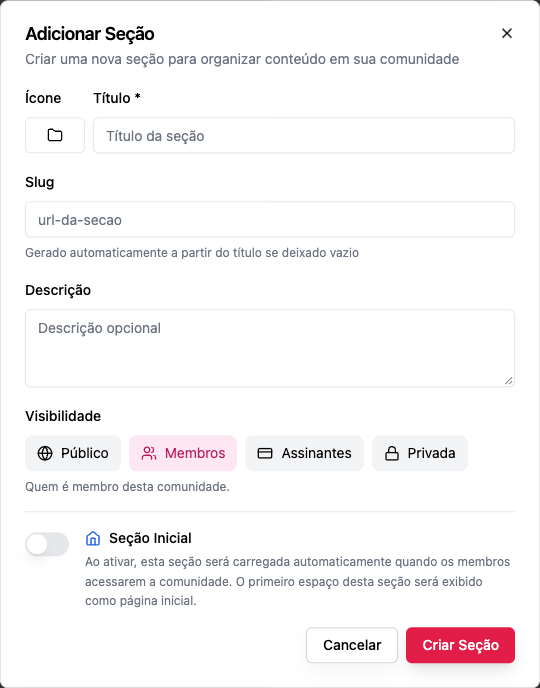
Vedi Sezioni.
3. Crea il primo spazio al suo interno
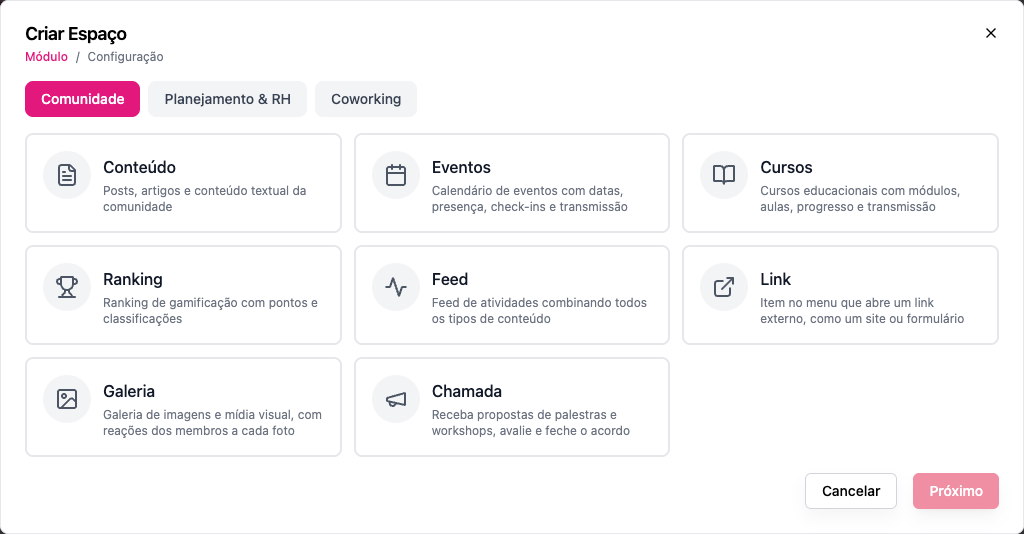
- Sotto la nuova sezione, Aggiungi Spazio.
- Scegli il modulo (es.: Contenuti per la pagina di benvenuto) e Avanti.
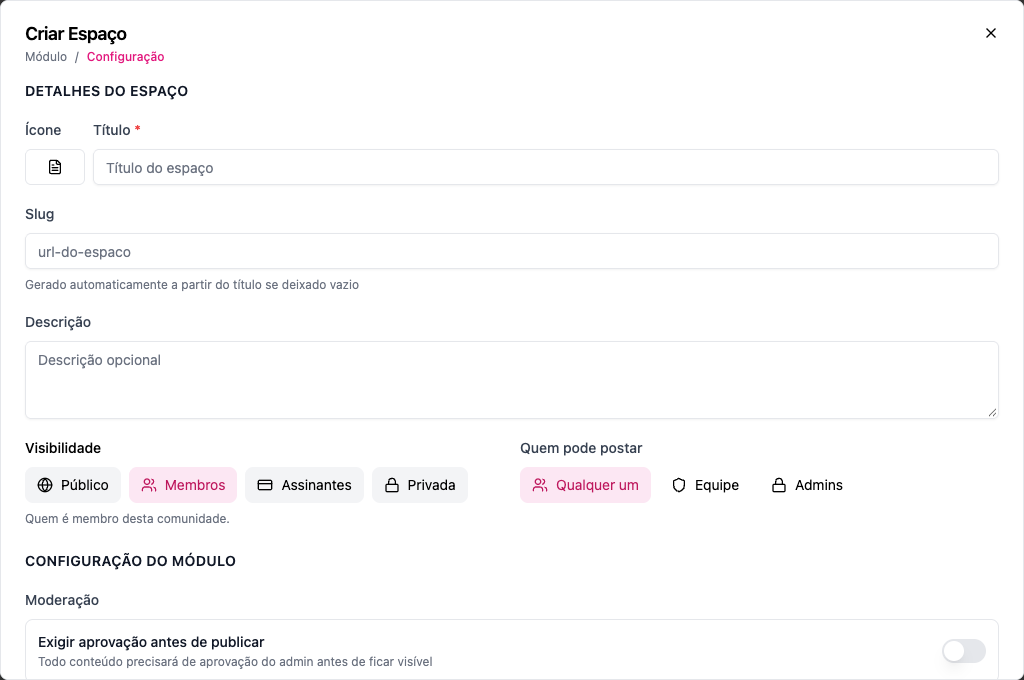
- Titolo (es.: Benvenuto), icona e descrizione.
- Visibilità: uguale a quella della sezione o più chiusa.
- Chi può pubblicare: Admin per una pagina istituzionale; Chiunque per una bacheca.
- Crea Spazio.
4. Pubblica il primo contenuto
Uno spazio vuoto sembra abbandonato. Prima di invitare qualcuno:
- nella pagina di benvenuto, un post che spiega come funziona la community;
- nel Feed, uno status di benvenuto, fissato in alto;
- nell'agenda, il primo evento.
Un esempio completo: scuola online
| Sezione | Visibilità | Spazi |
|---|---|---|
| Inizia qui | Pubblico | Benvenuto (Contenuti · Admin) |
| Home (esiste già) | Membri | Feed (Feed · Chiunque) |
| Area studenti | Privata, piano Studente | Lezioni (Corsi · Admin) · Live (Eventi · Staff) · Classe (Feed · Chiunque) |
Il visitatore vede Inizia qui; il membro gratuito vede anche il Feed; lo studente pagante vede l'Area studenti; chi non è abbonato vede i suoi spazi con il lucchetto Richiede un piano.
Altre strutture pronte in Creare e organizzare gli spazi.
Regole da conoscere
- Uno spazio non è mai più aperto della sua sezione.
- Trascina sezioni e spazi per riordinarli; trascina uno spazio in un'altra sezione per spostarlo.
- Una sezione con spazi non può essere eliminata; nemmeno la sezione iniziale.
- Cambiare il modulo di uno spazio che ha già contenuti nasconde quei contenuti: scegli bene.
Domande frequenti
Posso eliminare la sezione Home? Solo dopo aver impostato un'altra sezione come Sezione Iniziale.
Quante sezioni dovrei creare? Da 3 a 6 rendono il menu facile da leggere.
I membri vedono le modifiche subito? Sì.