
Prodotti
Vendita singola di corsi, biglietti, mentoring o materiali. I campi di ogni scheda, prezzo e rate, metodi di pagamento, chi paga la commissione, giacenza, dopo l'acquisto, come sbloccare uno spazio con l'acquisto e dove si vende il prodotto.
Un prodotto è qualcosa che si vende una volta sola: un corso registrato, un biglietto per un incontro, una sessione di mentoring singola, un materiale in PDF, un gadget. L'acquirente paga in un'unica soluzione o a rate, e l'acquisto può sbloccare l'accesso a uno spazio della community.
Per gli addebiti che si ripetono (mensilità, quota annuale) la strada è un'altra: le opzioni di fatturazione dentro un piano.
A cosa serve
| Community | Prodotto | Cosa sblocca l'acquisto |
|---|---|---|
| Scuola online | Corso "Excel da zero", R$ 297 fino a 12 rate | Lo spazio Corsi di Excel |
| Coworking | Giornata singola, R$ 60 | Lo spazio Visitatori del giorno |
| Associazione | Biglietto del congresso, R$ 450, 200 posti | Lo spazio dell'evento, con il programma |
| Mentoring | Sessione individuale di 1 ora, R$ 350 | Lo spazio privato della sessione |
Come funziona
Tipi
| Tipo | Come addebita | Dove si crea |
|---|---|---|
| Prodotto Unico | Una volta, in un'unica soluzione o fino a 12 rate con carta | Monetizzazione › Prodotti |
| Opzione di fatturazione | Di nuovo a ogni periodo | Monetizzazione › Opzioni |
Questo articolo tratta il prodotto unico.
Stato
| Stato | Significato |
|---|---|
| Bozza | In preparazione. Non si vende. È lo stato di un prodotto nuovo, e si può creare e modificare prima che le Informazioni Aziendali siano approvate |
| Attivo | In vendita. Solo con le Informazioni Aziendali approvate |
| Inattivo | Fuori vendita, senza cancellare nulla. Chi ha già acquistato mantiene l'accesso |
Meglio disattivare che eliminare un prodotto che ha già venduto. Eliminare toglie il prodotto dall'elenco, e la schermata avvisa che "verrà rimosso definitivamente", inclusi "tutti i dati e le impostazioni del prodotto, storico di vendite e transazioni, registri degli acquirenti".
Dove si vende il prodotto
Un prodotto singolo si vende per due strade:
- In un Negozio: uno spazio che elenca prodotti. Il negozio rispetta la visibilità come qualsiasi spazio, e solo chi vede il negozio può comprare ciò che mostra.
- Con il link diretto: con il link diretto attivo, il prodotto appare nel catalogo prodotti della community, in
/products, e può comprarlo qualsiasi membro.
Un prodotto che non è in un negozio visibile alla persona e non ha il link diretto viene rifiutato al checkout: "Questo prodotto non è in vendita qui. Cercalo nel negozio della community."
In arrivo Lo spazio Negozio e l'interruttore del link diretto non sono ancora sullo schermo: oggi si configurano tramite l'API (
PUT /api/storefront/spaces/{spaceId}edirectLinkEnabledsul prodotto). Nel frattempo, il catalogo/productsmostra solo i prodotti con link diretto, ed è vuoto nelle community che non lo usano ancora.
Chi può
Creare, modificare, pubblicare ed eliminare prodotti: proprietario e admin. Finanza vede i prodotti e le vendite, senza modificarli.
Passo per passo: creare un prodotto
Ruolo: proprietario o admin.
- Apri Monetizzazione › Prodotti e fai clic su Crea Prodotto.
Scheda Generale
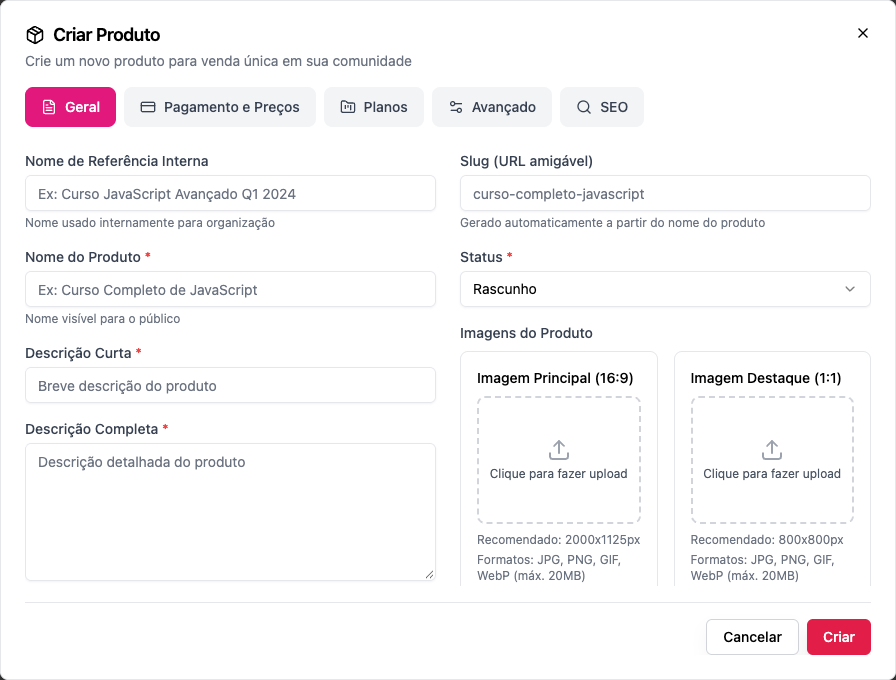
- Nome di Riferimento Interno (facoltativo): lo vede solo il team. Es.: Excel da zero — classe di marzo.
- Nome del Prodotto *: il nome che vede l'acquirente. Es.: Excel da zero.
- Descrizione Breve * e Descrizione Completa *: quella breve appare nelle schede; quella completa, nella pagina del prodotto.
- Slug (URL ottimizzato): generato dal nome; cambialo se vuoi un indirizzo più corto.
- Stato *: Bozza tiene il prodotto in preparazione; Attivo lo pubblica già alla creazione. La pubblicazione richiede le Informazioni Aziendali approvate: prima, scegliere Attivo salva il prodotto in bozza, con il resto del modulo, e puoi preparare tutto.
- Immagini del Prodotto: Immagine Principale (16:9), 2000×1125 px consigliati, e Immagine in Evidenza (1:1), 800×800 px. JPG, PNG, GIF o WebP, fino a 20 MB.
Scheda Pagamento e Prezzi
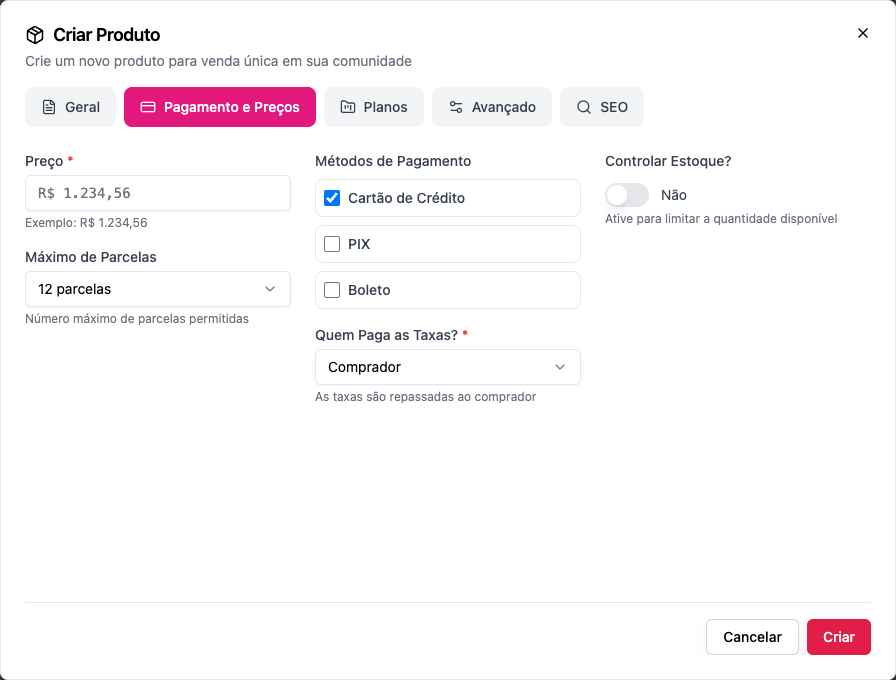
Prezzo *: il valore del prodotto.
Massimo di Rate: da 1 a 12 (il valore predefinito è 12). Le rate valgono solo con carta; PIX e boleto sono in un'unica soluzione.
Metodi di Pagamento: Carta di Credito, PIX e Boleto. Selezionane almeno uno: "Seleziona almeno un metodo di pagamento".
Chi Paga le Commissioni? *:
- Organizzazione: "L'organizzazione assorbe le commissioni di transazione". L'acquirente paga il prezzo annunciato.
- Acquirente: "Le commissioni vengono trasferite all'acquirente". La commissione si somma al prezzo nel checkout. Il modulo si apre con Acquirente selezionato: controlla prima di salvare.
Subito sotto, Chi paga gli interessi delle rate?:
- Acquirente (il predefinito): "Gli interessi delle rate con carta si aggiungono al prezzo: in un’unica soluzione si paga il prezzo di listino."
- Organizzazione: gli interessi escono da quanto riceve la community, e l'acquirente paga il prezzo diviso, senza maggiorazioni. Vedi Annuale a rate.
Controllare la Giacenza?: Sì per limitare i posti, e poi la Quantità in Giacenza. Esaurito, il prodotto non si vende più: "Il prodotto non è disponibile per l'acquisto".
Scheda Piani
- Se il prodotto è un componente aggiuntivo di qualche piano, la scheda mostra di quali piani fa parte. L'elenco dei componenti aggiuntivi sta nel piano stesso: in Monetizzazione › Piani, modifica il piano e seleziona il prodotto in Componenti aggiuntivi. Vedi Componenti aggiuntivi.
Scheda Avanzato
- Dopo l'Acquisto:
- URL di Reindirizzamento: dove mandare l'acquirente dopo il pagamento (es.: la pagina di benvenuto del corso);
- Messaggio di Ringraziamento: il testo che appare quando l'acquisto è concluso.
- Organizzazione e Metadati: Ordine di Visualizzazione (1 = primo) e Vantaggi, uno per riga.
Scheda SEO
Titolo e descrizione per i motori di ricerca e per l'anteprima del link.
Fai clic su Crea.
Passo per passo: sbloccare uno spazio con l'acquisto
Ruolo: proprietario o admin.
- Crea lo spazio del corso (o dell'evento) con visibilità Privata.
- In Chi ha accesso › Prodotti, fai clic su Aggiungi prodotto e scegli il prodotto.
- Salva. Chi ha acquistato entra; chi non ha acquistato vede lo spazio con il lucchetto Richiede un acquisto.
Vedi Visibilità e accesso.
Esempi con i numeri
La commissione della piattaforma è 6,99% + R$ 2,49 per vendita, con qualsiasi metodo. Vedi Commissione della piattaforma.
Corso da R$ 297, la community paga la commissione (Organizzazione). L'acquirente paga R$ 297,00 (in un'unica soluzione o fino a 12 rate con carta). Commissione: R$ 20,76 + R$ 2,49 = R$ 23,25. Restano R$ 273,75.
Lo stesso corso, l'acquirente paga la commissione (Acquirente). L'acquirente paga R$ 297,00 + R$ 23,25 = R$ 320,25. Restano R$ 297,00 alla community.
Biglietto da R$ 450 con 200 posti, PIX. Ogni vendita lascia R$ 450,00 − R$ 31,46 − R$ 2,49 = R$ 416,05. I 200 posti esauriti fanno R$ 83.210,00 netti.
Il corso da R$ 297 in 10 rate con carta, interessi a carico dell'acquirente. Interessi da 7 a 12 rate: 6,00%, R$ 17,82. L'acquirente paga R$ 314,82, in 10 rate da circa R$ 31,48. La commissione resta calcolata su R$ 297,00, e la community riceve gli stessi R$ 273,75 (commissione a carico dell'organizzazione).
La rateizzazione non cambia la commissione della piattaforma.
Errori comuni e come risolverli
| Messaggio | Cosa fare |
|---|---|
| Il titolo del prodotto è obbligatorio / Il prezzo del prodotto è obbligatorio | Compila il nome e il prezzo |
| Seleziona almeno un metodo di pagamento | Seleziona carta, PIX o boleto |
| Il prodotto deve essere attivo per accettare acquisti | Passa lo stato ad Attivo |
| Il prodotto non è disponibile per l'acquisto | La giacenza è finita; aumenta la quantità o disattiva il controllo |
| Questo prodotto non è in vendita qui. Cercalo nel negozio della community. | Metti il prodotto in un negozio che l'acquirente vede, oppure attiva il link diretto |
| Per pubblicare e iniziare a vendere, la community deve avere le informazioni aziendali approvate… (al salvataggio come Attivo) | Il modulo mostra Il prodotto resta in bozza e "Le altre modifiche sono state salvate." Fai clic su Apri Informazioni Aziendali, inviale per la revisione e pubblica dopo l'approvazione |
| Questo prodotto è in …, ma la valuta delle informazioni aziendali approvate è … | La bozza è stata creata in un'altra valuta. Sistema valuta e prezzo e pubblica |
| La community deve avere informazioni aziendali approvate per abilitare prodotti a pagamento (nel checkout) | Le Informazioni Aziendali non sono approvate, oppure sono state modificate e sono tornate in revisione. Vedi Informazioni aziendali |
| Hai già acquistato questo prodotto | La persona ha già il prodotto; non c'è nulla da ricomprare |
Domande frequenti
Posso creare il prodotto prima che le Informazioni Aziendali siano approvate? Sì. Nasce in bozza, nella valuta del paese delle Informazioni Aziendali (o in real, se non esistono ancora), e si può modificare liberamente. Solo pubblicare e vendere aspettano l'approvazione.
Posso vendere lo stesso corso per sempre, senza mensilità? Sì: è esattamente il prodotto unico. L'acquisto sblocca lo spazio del corso e non scade.
Si può pagare a rate? Sì, fino a 12 rate con carta, fino al massimo che imposti. La commissione della piattaforma è la stessa della vendita in un'unica soluzione. La rateizzazione comporta gli interessi di rateizzazione di Memberfy (4,29% in totale da 2 a 6 rate, 6,00% da 7 a 12 rate), pagati dall'acquirente per impostazione predefinita. Perché la community assorba gli interessi, scegli Organizzazione in Chi paga gli interessi delle rate?. Vedi Annuale a rate.
Posso fare uno sconto su un prodotto? Sì, con un coupon che includa il prodotto in Prodotti Applicabili.
Cambiare il prezzo riguarda chi ha già acquistato? No. Il nuovo prezzo vale per le vendite successive.
Come vedo chi ha acquistato? Nella colonna Acquirenti dell'elenco dei prodotti e nell'estratto conto in Monetizzazione › Generale.
Nell'API
POST /api/products con type: "ONE_TIME", title, price, maxInstallments, allowedPaymentMethods, feePayer (ORGANIZATION o BUYER), hasStock, stockQuantity, directLinkEnabled; POST .../products/{id}/publish e unpublish. La creazione non richiede le Informazioni Aziendali approvate; pubblicare (o PUT con status: ACTIVE) senza di esse risponde 403, e con una valuta diversa da quella del paese approvato, 400 (param: currency). Vedi Products.