
Studio
Registra lezioni, interviste e presentazioni con il team, ospiti senza account e lo schermo, in sette layout pronti, dal pulsante App nell'intestazione. Trasmetti anche in diretta in un post del Feed. Sale, dietro le quinte, più videocamere, etichetta con nome e ruolo, temi e aspetto, riduzione del rumore e sfondo, link per ospiti, registrare per una lezione, clip su richiesta, trascrizione con chi parla e sottotitoli, portare la registrazione in un episodio, una lezione o il Feed, e le ore di registrazione e di clip di ogni piano, le quote della diretta e la ritrasmissione su YouTube e altre reti.
Lo Studio registra lezioni, interviste e presentazioni con il team della community, ospiti esterni (senza account), la videocamera di ogni persona e lo schermo condiviso, in layout pronti, con il nome di chi parla e una banda di testo sullo schermo. Quello che mostra l'anteprima è quello che finisce nel video: un unico file, in 1080p, che va direttamente nella Libreria multimediale e può diventare lezione, episodio o post senza caricarlo di nuovo.
Dopo la registrazione, lo Studio trascrive la registrazione con il nome di chi parla (la trascrizione diventa i sottotitoli del video) e, quando lo chiedi, sceglie i momenti migliori da trasformare in clip.
Lo Studio trasmette anche in diretta: la diretta diventa un post in uno spazio di post, la community la guarda direttamente nel Feed e, quando la diretta termina, la registrazione diventa la replica nello stesso post (vedi Trasmettere in diretta).
A cosa serve
| Community | Studio |
|---|---|
| Scuola online | L'insegnante registra la lezione con le slide a schermo e la videocamera accanto, e la registrazione entra nel corso |
| Podcast video | Due persone registrano l'intervista affiancate e il file diventa un episodio |
| Associazione | Il direttivo registra il messaggio del mese in griglia e lo pubblica nel Feed |
| Community di prodotto | Il team registra la demo di un lancio con lo schermo intero e la videocamera piccola nell'angolo |
| Community di esperti | Il team intervista una persona esterna, che entra con un link senza creare un account, con il suo nome nel sottopancia |
Dove si trova e chi lo usa
Lo Studio si apre dal pulsante App nell'intestazione (l'icona a griglia), nella scheda Studio. La scheda compare solo a chi può usare lo Studio. Si apre dentro la community, con il menu laterale chiuso, e ha due schede: Sale e Registrazioni. Per il proprietario e l'amministratore, l'ingranaggio in alto porta alle impostazioni dello Studio.
| Chi | Usa lo Studio |
|---|---|
| Proprietario e amministratore | Sempre |
| Moderatori | Quando Moderatori è attivo nelle impostazioni dello Studio |
| Persone di un gruppo | Quando il gruppo è nelle impostazioni dello Studio |
| Gli altri | No: vedono "Nessun accesso allo Studio in questa community" |
Impostazioni dello Studio
Ruolo: proprietario o amministratore. Le impostazioni sono in Impostazioni › Video e streaming › Studio (/settings/studio), accanto a Meeting e a Video. La ricerca nelle impostazioni trova la sezione con studio, diretta o registrazione.
- Chi usa lo Studio: attiva Moderatori ("Tutti i moderatori creano sale e registrano") e scegli i gruppi in Aggiungi gruppo ("Chi è in questi gruppi usa anche lo Studio"). Poi, Salva.
- Diretta e il pagamento con il credito: vedi Quote della diretta.
- Ritrasmetti su altre reti: le destinazioni delle dirette su YouTube e altre reti. Vedi Ritrasmettere su altre reti.
- Aspetto predefinito delle sale: dice se le sale usano l'aspetto della piattaforma o un aspetto predefinito della community. Il predefinito della community si crea dentro una sala, con Salva come predefinito della community (vedi Aspetto). Torna all'aspetto della piattaforma elimina il predefinito della community; le sale con un aspetto proprio restano come sono.
Sale
Una sala è dove avvengono la registrazione e la diretta. Nella scheda Sale, ogni sala compare in una scheda con l'anteprima del palco, in griglia o in elenco, con In diretta, In registrazione o Qualcuno nello studio quando è il caso, e quando è stata usata. Cerca stanza filtra per nome.
- Creare: Nuova sala, con Nome della sala e Layout iniziale ("Puoi cambiarlo in qualsiasi momento, anche durante la registrazione"), poi Crea ed entra. Chi la crea è il Conduttore della sala.
- Chi vede la sala: il proprietario, l'amministratore e chi è sul suo palco.
- Chi la gestisce: chi ha creato la sala, il proprietario e l'amministratore la rinominano, cambiano il layout e l'aspetto, aggiungono e tolgono persone e la eliminano.
- Eliminare: dal menu della sala, Elimina sala. Le registrazioni già fatte restano nella Libreria multimediale. Una sala con una registrazione in corso non si elimina.
- Ogni sala ha un indirizzo proprio: ricaricando la pagina si torna dentro la sala.
Prima di entrare
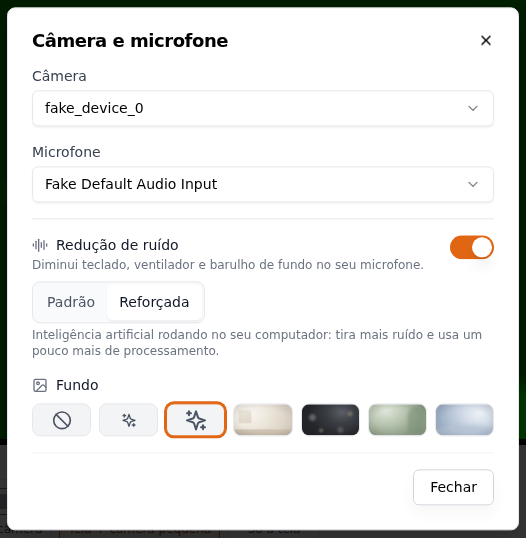
Aprendo la sala, la schermata Prima di entrare mostra la tua videocamera intera, sopra lo sfondo del palco della sala, con la tua etichetta (nome e ruolo), e il livello del microfono, con la scelta di Videocamera e Microfono. Entri nello studio con loro come sono lì, in Entra nello studio.
Nella stessa schermata ci sono la riduzione del rumore e lo sfondo, gli stessi effetti di Meeting: riduzione Potenziata (la predefinita, solo sul computer) o Standard e sfondo senza effetto, con sfocatura leggera o forte, o con una di quattro immagini. Nello studio, sono in Videocamera e microfono. La Potenziata è attiva per tutti e toglie molta più tastiera, ventola e rumore di strada; se il computer non riesce a gestirla, lo Studio torna a Standard e avvisa. La registrazione esce con l'effetto: ciò che gli altri vedono e sentono è ciò che viene registrato. Il dispositivo ricorda la scelta per la volta successiva.
Nello studio
- Il video al centro è esattamente ciò che mostrano la registrazione e la diretta.
- La striscia delle persone, sotto il video, mostra chi è nello studio, con il microfono di ciascuno. Chi è fuori scena appare sbiadito.
- Il pannello laterale ha le schede Persone e Aspetto (la scheda Aspetto solo per chi gestisce la sala) e, sotto, la Chat dello studio, sempre visibile: i messaggi restano solo tra chi è nella sala e non vanno nella diretta né nella registrazione. Sul telefono, la chat si apre dal pulsante dei messaggi.
- I comandi in basso, come in una chiamata: Spegni microfono, Spegni videocamera, Condividi schermo (e Interrompi condivisione), Videocamera e microfono ed Esci. In Condividi schermo, la scheda stessa dello Studio non compare nell'elenco del browser, così il video non si ripete dentro sé stesso.
- Il segnale di ogni persona: delle tacche nella striscia delle persone e nell'anteprima mostrano la connessione di ciascuno ("Connessione eccellente", "Connessione buona", "Connessione scarsa", "Connessione persa"); sulla tua, anche cosa stai inviando ("Invio a 720p"). Vedi Qualità del video.
- Se la connessione cade, lo Studio si riconnette da solo ("La connessione è caduta; riconnessione…").
Persone
La scheda Persone riunisce chi partecipa alla sala:
- Invitare membri della community: cerca per nome in Membri della community e fai clic su Invita nello studio. La persona riceve l'invito in Chat, su WhatsApp o, senza questi, nella campanella.
- Chi non è membro: il link per ospiti.
- In attesa di entrare: gli ospiti che hanno chiesto di entrare, con Ammetti e Rifiuta.
- Aggiungi membro al palco, nel menu della striscia delle persone, mette sul palco qualcuno del team (proprietario, amministratore, moderatore e finanza) o che usa lo Studio; le altre persone vengono rifiutate. Chi ha creato la sala non può essere tolto dal palco.
Chi non gestisce la sala vede solo l'avviso "Chi è nello studio appare nella striscia sotto il video."
Dietro le quinte: chi è in scena
Lo Studio ha il dietro le quinte: chi entra nello studio parte fuori scena. Parte in scena solo chi ha creato la sala, oppure il proprietario o l'amministratore che apre la sala vuota.
- Fuori scena, la persona non si vede né si sente nella diretta né nella registrazione. Continua a vedere e sentire ciò che succede in scena.
- Audio del dietro le quinte: accanto alla barra dei layout, chi gestisce la sala sceglie per tutti Solo chi è in scena (predefinito: chi è fuori scena non viene sentito da nessuno nello studio) o Tutti si sentono (tutti si sentono, per concordare la prossima domanda senza che il pubblico senta). Gli altri vedono la scelta, senza poterla cambiare.
- Chi gestisce la sala usa il menu di ogni persona nella striscia: Aggiungi alla scena e Rimuovi dalla scena. Vale per membri e ospiti, anche durante la registrazione e la diretta.
Scambiare di posto, mettere in evidenza e più videocamere
- Trascinare: chi gestisce la sala trascina una videocamera, nel video o nella striscia delle persone, sopra un'altra per scambiarle di posto. L'ordine vale per l'anteprima, la registrazione e la diretta.
- Mettere in evidenza: nei layout in evidenza, un doppio clic su una persona della striscia (o Metti come principale, nel suo menu) la mette nel riquadro grande. Se non si sceglie nessuno, in evidenza c'è lo schermo condiviso o chi sta parlando.
- Più schermi: ogni persona condivide fino a 2 schermi contemporaneamente. Con uno schermo in onda, il menu offre Condividi un altro schermo. Ogni schermo diventa un riquadro nella striscia delle persone ("Schermo di Ana", "Schermo 2 di Ana"), che entra o esce di scena, cambia posto, va in evidenza e prende un nome con Rinomina schermo; Interrompi condivisione, nel riquadro, chiude quello schermo. Ogni schermo in più pesa sul computer e sulla connessione di chi invia.
- Togliere una fonte dalla scena: il proprietario e l'amministratore tolgono dalla scena qualsiasi schermo o videocamera extra, di qualsiasi persona, senza fermare l'invio: esce dalla registrazione e dalla diretta e torna quando vogliono.
- Più videocamere: in Aggiungi videocamera, ogni persona sceglie un'altra videocamera dello stesso computer, che entra come un suo riquadro in più (fino a 3 videocamere a persona; più videocamere usano più banda). Rinomina videocamera dà un nome al riquadro (come "Videocamera dall'alto"), senza dover riaccendere la videocamera; Rimuovi videocamera la toglie.
L'etichetta: nome e ruolo
Ogni persona compare nel video con l'etichetta: il nome e il ruolo, quando chi gestisce attiva Mostra etichette con nome ("Ogni persona appare con il nome e il ruolo indicati all’ingresso.").
- Modificare nome e ruolo: fai clic sulla tua etichetta (o usa Modifica nome e ruolo, nel tuo menu della striscia). Ciò che salvi resta nel tuo profilo di questa community e arriva già compilato nelle sale successive.
- Chi gestisce la sala corregge l'etichetta degli altri ("Nome e ruolo di …"); questa correzione vale solo per quella sala.
- L'ospite senza account modifica anche la propria etichetta dentro lo studio.
- Troppe modifiche di seguito vengono rifiutate per un minuto ("Troppe modifiche al sottopancia in poco tempo.").
I layout
| Layout | Cosa mostra |
|---|---|
| Schermo intero | Una fonte a tutto schermo: chi sta parlando o quella scelta |
| 4 affiancati | Fino a 4 riquadri 16:9 da bordo a bordo, senza margine |
| 4 con margine | Fino a 4 riquadri 16:9 con margine e angoli arrotondati sopra lo sfondo del palco |
| 6 verticali 9:16 | Fino a 6 riquadri verticali (9:16) uno accanto all'altro sopra lo sfondo del palco; con più persone, i riquadri vanno a capo |
| Schermo + camera a destra | Lo schermo condiviso (o la fonte scelta) e una videocamera a destra |
| Schermo + camera in PiP | Lo schermo condiviso (o la fonte scelta) con una videocamera piccola nell'angolo |
| In evidenza | La fonte scelta in grande e le altre in una striscia sotto |
Chi ha creato la sala, il proprietario e l'amministratore cambiano il layout dalla barra sotto il video, in qualsiasi momento, anche durante la registrazione e la diretta; il cambio appare nel video nello stesso istante. I layout in evidenza funzionano senza schermo condiviso: il riquadro grande è la persona scelta.
Il microfono degli altri
Chi gestisce la sala ha, nel menu di ogni persona nella striscia:
- Chiedi di attivare il microfono: la persona vede "Ana ti ha chiesto di attivare il microfono", con Attiva e Non ora. Nessuno ha il microfono acceso con la forza.
- Disattiva microfono: spegne il microfono della persona, che vede chi l'ha fatto ("Ana ha disattivato il tuo microfono") e può riaccenderlo.
Qualità del video
La qualità si adatta da sola alla connessione di ogni persona. Dalla freccia accanto al microfono o alla videocamera, in Impostazioni, ognuno sceglie per il proprio dispositivo:
- Risoluzione di invio (massima): Automatica (la predefinita) parte da 720p e passa a 1080p quando la connessione diventa eccellente; 1080p, 720p o 360p fissano il tetto.
- Risoluzione di ricezione (massima): limita la qualità del video degli altri per risparmiare dati, o Solo audio.
Se la connessione si stringe, ciò che ricevi cala prima di ciò che invii: il video che va nella registrazione e nella diretta è l'ultimo a perdere qualità. Il cambio avviene senza che la videocamera lampeggi. La stessa finestra ha il microfono, la videocamera e la riduzione del rumore.
Aspetto
La scheda Aspetto, di chi gestisce la sala, cambia la resa del video. Ha sezioni che si aprono e si chiudono:
| Sezione | Cosa cambia |
|---|---|
| Temi | Temi pronti (Grafite, Oceano, Foresta, Prugna, Sabbia e Mono) e i Temi salvati della community: un clic applica il tema a questa sala |
| Etichette | Mostra etichette con nome, lo Stile dell’etichetta (Blocco, Pillola o Discreto), gli Angoli (Squadrati o Arrotondati) e i colori Sfondo etichetta, Colore del nome e Colore del ruolo |
| Fascia di testo | Una fascia larga in fondo al video, per un messaggio (fino a 280 caratteri): Mostra sullo schermo, Aggiorna, Nascondi e Cancella, e i colori Sfondo della fascia e Testo della fascia |
| Palco | Lo Sfondo del palco: un colore o un'Immagine di sfondo del palco (Carica immagine, JPEG, PNG o WebP; Rimuovi l'immagine) |
Ciò che cambi compare subito nell'anteprima. Sotto:
- Salva per questa stanza conserva l'aspetto solo per questa sala.
- Torna al predefinito riporta la sala all'aspetto predefinito della community.
- Salva come predefinito della community rende questo aspetto il predefinito di tutte le sale senza un aspetto proprio (vedi Impostazioni dello Studio).
Temi salvati
Salva come tema conserva l'aspetto attuale con un nome, per usarlo di nuovo in qualsiasi sala. La community ha fino a 30 temi.
- Chi li usa: tutti quelli che usano lo Studio applicano i temi salvati nelle sale che gestiscono.
- Chi li modifica: solo il team (proprietario, amministratore e moderatori) crea, rinomina, Aggiorna con l'aspetto attuale ed elimina i temi ("Solo il team (proprietario, admin e moderatori) crea, modifica ed elimina i temi.").
- Eliminare un tema non cambia le sale che usano già quell'aspetto.
Ospiti senza account
Una persona esterna alla community (un intervistato, un relatore) entra nello studio con un link per ospiti, senza creare un account e senza e-mail. Chi ha creato la sala, il proprietario e l'amministratore gestiscono gli ospiti, nella scheda Persone.
Il link
- In Chi non è membro, fai clic su Copia link di invito. Il link viene creato e copiato: mandalo all'ospite in un messaggio.
- La sala ha un solo link attivo alla volta. Genera nuovo link cambia l'indirizzo: "Il link attuale smette di funzionare. Chi non è ancora entrato avrà bisogno di quello nuovo." Chi è già entrato resta nella sala.
- Sotto il link, "Entrati con questo link: …" mostra chi lo ha già usato.
Il link non ha un limite di utilizzi proprio: fa entrare tante persone quante ne consente il limite di persone per sala del piano (lo stesso del Meeting), e ogni ospite passa dalla sala d'attesa finché qualcuno non lo ammette. Il link apre solo quella sala. Se è stato creato in un'altra scheda o sessione, la sala avvisa che ha già un link attivo e l'indirizzo compare solo generandone uno nuovo.
Cosa vede l'ospite
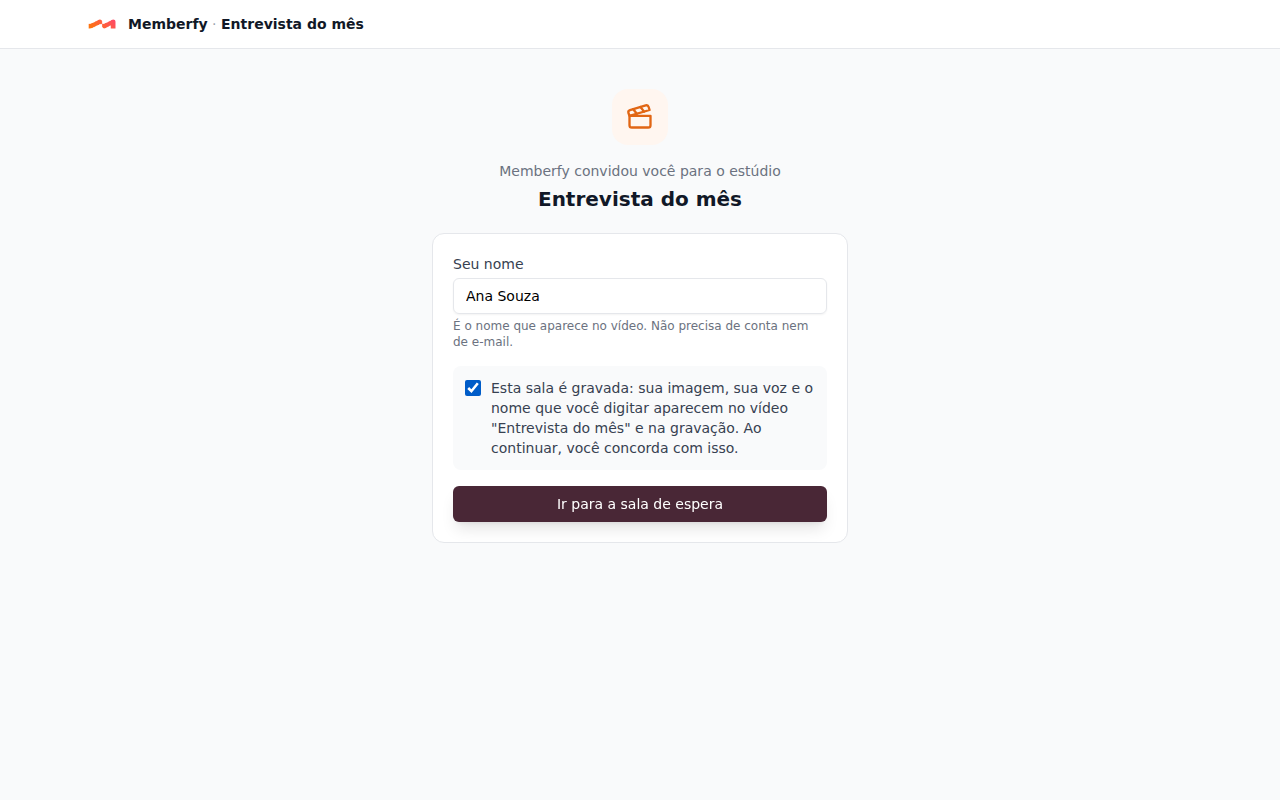
- Aprendo il link, l'ospite vede la community e la sala. Scrive Il tuo nome, che è il nome mostrato nel video, e spunta l'avviso di registrazione (immagine, voce e nome scritto compaiono nel video e nella registrazione). Senza il nome o senza il consenso, non può proseguire.
- Vai alla sala d'attesa porta a Prima di entrare, dove controlla videocamera e microfono mentre aspetta che l'host lo ammetta.
- Ammesso, fa clic su Entra nello studio. Nello studio vede il video così come viene registrato, ha i controlli di microfono, videocamera e schermo e modifica la propria etichetta.
Se il link è stato cambiato, revocato o non esiste, la pagina mostra "Questo link non funziona"; con la sala piena, "Link esaurito". In entrambi i casi, l'ospite chiede un nuovo link a chi lo ha invitato.
Ammettere ed espellere
- È arrivato qualcuno: la sala avvisa in alto ("Ana Souza aspetta di entrare nello studio."), e la scheda Persone mostra il numero di chi aspetta. In In attesa di entrare, Ammetti o Rifiuta.
- Ammesso, fuori scena: come tutti, l'ospite entra fuori scena. Il team vede e sente la persona, ma lei non è ancora nel video né nella registrazione; l'ospite vede "Sei dietro le quinte". Aggiungi alla scena lo porta nel video; Rimuovi dalla scena lo toglie di nuovo.
- Espellere: nel menu dell'ospite, Espelli fa uscire subito la persona dallo studio, dopo la conferma. Il link che ha usato smette di funzionare, così non può rientrare; per chiamare altre persone, genera un nuovo link. Rifiuta su chi aspetta fa lo stesso. L'ospite vede "Sei uscito dallo studio".
Registrare
- Entra nello studio. La registrazione parte solo con qualcuno del palco connesso alla sala.
- In alto nella sala, apri la freccia del pulsante Vai in diretta e scegli Solo registrare (le altre opzioni sono Vai in diretta e Programma diretta; vedi Trasmettere in diretta). Registra solo chi è in scena. Se tutti i registratori sono occupati, compare Preparazione dello studio…: la registrazione aspetta in coda e parte da sola quando un registratore si libera. Annulla la toglie dalla coda; dopo 10 minuti in coda esce da sola e riprovi.
- Durante la registrazione, in alto compare il tempo registrato. Ferma la conclude; chiunque sia sul palco può fermarla.
- La registrazione passa per Salvataggio della registrazione nella Libreria multimediale… e termina con "Registrazione di … salvata nella Libreria multimediale", con Guarda e Apri la Libreria multimediale.
Esci dallo studio non ferma la registrazione: continua finché qualcuno del palco è connesso e si ferma da sola quando il palco resta vuoto. Ciò che è già stato registrato resta salvato.
La registrazione si ferma da sola anche al limite di 4 ore per registrazione e quando il credito di ore finisce (vedi sotto). In ogni caso, ciò che è stato registrato resta salvato.
Registrare per una lezione
In una lezione video di un corso, il proprietario e l'amministratore registrano il video della lezione direttamente nello Studio:
- Nell'editor della lezione, in Aggiungi video (o in Sostituisci, se la lezione ha già un video), fai clic su Registra in Studio.
- Lo Studio apre una nuova sala con il nome della lezione, su Prima di entrare. Nello studio, un avviso ricorda che la registrazione, quando è pronta, diventa il video della lezione.
- Registra come in qualsiasi sala: layout, schermo, testo sullo schermo e ospiti funzionano allo stesso modo.
- Quando la registrazione è pronta, diventa il video della lezione, con la trascrizione, e Torna alla lezione riporta all'editor. Se la lezione aveva già un video, la registrazione lo sostituisce.
Se la registrazione non può andare nella lezione (è stata eliminata o non è più una lezione video mentre registravi), il video resta nella Libreria multimediale e lo Studio lo avvisa; nell'editor della lezione, sceglilo dalla libreria.
Dove finisce la registrazione
La scheda Registrazioni elenca le registrazioni delle sale che vedi, con lo stato (In coda, In registrazione, Salvataggio, Nella libreria, Non riuscita, Annullata), la durata e il motivo della fine e, quando ci sono, le clip ("Scelta delle clip", "2 clip"). Ogni registrazione pronta è un video della Libreria multimediale, con il nome della sala. Clicca sul nome della registrazione per aprirne la pagina: il video, Porta nell'archivio, le Clip e la Trascrizione.
La registrazione conta nella libreria video della community come qualsiasi video caricato. Con la libreria piena, lo Studio rifiuta la registrazione prima di iniziare: libera spazio o amplia la libreria.
Porta nell'archivio
Nella pagina della registrazione, Porta nell'archivio porta la registrazione nei contenuti della community, sempre con lo stesso file, senza copia, e con la trascrizione, se c'è. La stessa registrazione può stare nei tre posti contemporaneamente: in un episodio, in una lezione e in un post.
| Pulsante | Cosa fa | Chi lo vede |
|---|---|---|
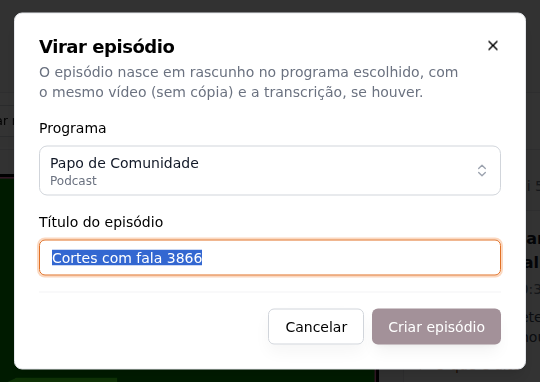
| Crea un episodio | Scegli il Programma (di Podcast o Video) e il Titolo dell'episodio e clicca su Crea episodio. "L'episodio nasce come bozza nel programma scelto, con lo stesso video (senza copia) e la trascrizione, se c'è." Rivedi e pubblica nell'editor dell'episodio | Proprietario e amministratore |
| Usa in una lezione | Scegli il Corso e la Lezione video e clicca su Usa in questa lezione: la registrazione diventa il video della lezione, con la trascrizione come sottotitoli. Se la lezione ha già un video, la finestra avvisa che sarà sostituito. Compaiono solo i corsi che puoi modificare; un corso senza lezioni video chiede di crearne una prima | Chi usa lo Studio |
| Pubblica nel Feed | Scegli lo Spazio di Feed, scrivi un Testo (facoltativo) e clicca su Pubblica: esce un post con il video della registrazione | Chi usa lo Studio |
Per registrare pensando già alla lezione, usa Registrare per una lezione: la registrazione diventa da sola il video della lezione.
Trascrizione e sottotitoli
Nella pagina della registrazione, la sezione Trascrizione mostra cosa è stato detto, con il nome di chi parla in ogni passaggio: lo Studio annota chi sta parlando mentre registra, nella sala, e il nome viene da lì (quello di chi è della community o quello che l'ospite ha digitato).
Prima di essere pronta, la trascrizione passa per una revisione automatica della scrittura (accenti, concordanze, nomi delle persone, della sala e della community). Corregge solo la scrittura: chi parla e il tempo di ogni passaggio non cambiano, e una riga che cambierebbe troppo resta com'è stata sentita.
- Trascrivere: in una registrazione ancora senza trascrizione, Trascrivi mostra prima quanto userà ("Usa circa … dei minuti di trascrizione del piano.") e, con Trascrivi, inizia. Scala i minuti di trascrizione del piano, gli stessi della trascrizione degli episodi; senza saldo, avvisa "I minuti di trascrizione del piano sono finiti in questo periodo." Anche chiedere le clip trascrive, senza usare i minuti di trascrizione.
- Cercare: Cerca nella trascrizione filtra i passaggi per parola.
- Tempi cliccabili: il tempo accanto a ogni passaggio riproduce il video da quel punto.
- Sottotitoli: pronta, la trascrizione diventa i sottotitoli del video, nel player della registrazione e ovunque passi la registrazione: nell'episodio, nella lezione e nel post del Feed. La trascrizione segue il file; non serve trascrivere di nuovo in ogni posto.
- Una registrazione senza parlato non ha nulla da trascrivere: la trascrizione avvisa che non è riuscita (o che non si parlava) e non genera sottotitoli.
Clip
Le clip sono i momenti migliori di una registrazione, pronti a diventare video brevi. Niente è automatico: le clip esistono solo quando qualcuno le chiede, e niente viene pubblicato da solo. Rivedi, regoli e salvi nella libreria ciò che vuoi.
Chiedere le clip
- Nella scheda Registrazioni, seleziona le registrazioni pronte (fino a 10 per richiesta). La barra in alto mostra quante sono selezionate e il saldo clip. Nella pagina di una registrazione, Chiedi le clip fa lo stesso per quella.
- Clicca su Chiedi le clip. Prima di tutto, la finestra Chiedi le clip migliori mostra la stima: i minuti di ogni registrazione e quante clip salvate sono incluse, e tre numeri, Userà, Saldo ora e Saldo dopo.
- Conferma con Chiedi le clip. "Richiesta inviata. Le clip sono pronte in pochi minuti; puoi uscire da questa schermata." Nell'elenco, la registrazione passa per Trascrizione per le clip e Scelta delle clip finché non mostra quante clip sono uscite.
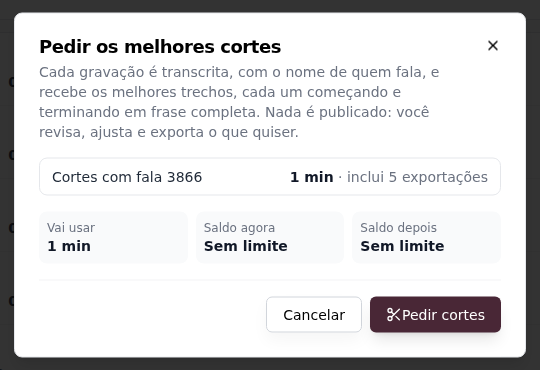
Senza saldo per la richiesta, non parte nulla e non viene scalato nulla. Se le clip non riescono, il saldo torna ("Le clip non sono riuscite e non è stato scalato nulla. Richiedile."). Mentre le clip di una registrazione sono in preparazione, non accetta un'altra richiesta.
Cosa contiene ogni clip
Ogni registrazione riceve da 3 a 8 clip, da 15 secondi a 2 minuti, e ogni clip inizia e finisce con una frase completa. Nella sezione Clip della pagina della registrazione, ognuna mostra:
- il titolo e il voto del momento;
- inizio e fine, la durata e Parla;
- il motivo della scelta, in una frase;
- Cosa viene detto, con il testo del momento.
Se la registrazione non ha un momento abbastanza buono, la sezione avvisa "In questa registrazione non è emerso nessun momento abbastanza buono."
Guardare, regolare e salvare nella libreria
- Guarda la clip riproduce solo quella clip nel video.
- Regola apre Titolo, Inizio e Fine (in minuti e secondi, come 12:34), con 1 secondo prima, 1 secondo dopo e Usa la posizione del video. La clip dura da 3 secondi a 10 minuti e resta dentro la registrazione. Salva la memorizza. Una clip già salvata nella libreria che cambia diventa una clip nuova da salvare; il video salvato prima resta nella libreria.
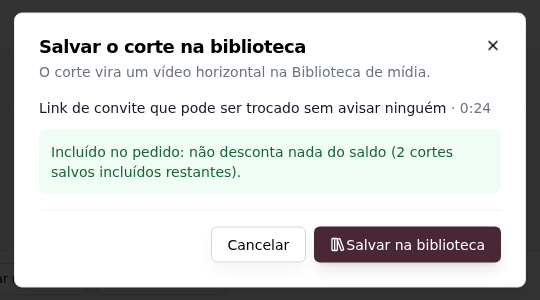
- Salva nella libreria trasforma la clip in un video orizzontale nella Libreria multimediale. La finestra Salva la clip nella libreria dice prima se la clip salvata è inclusa nella richiesta o quanto scala dal saldo. Pronta, la clip mostra Salvata nella libreria, e da lì diventa post, lezione o episodio come qualsiasi video.
Quanto costa ogni richiesta
Le clip hanno un saldo proprio, in ore al mese, contato sui minuti di registrazione elaborati (per minuto iniziato):
| Piano | Ore di clip al mese |
|---|---|
| Starter | 1 h |
| Growth | 3 h |
| Business | 8 h |
| Scale | 15 h |
- Richiesta: scala la durata delle registrazioni richieste. In alto nella scheda Registrazioni compare il saldo ("Saldo clip: … di …"), che si rinnova con le altre quote del piano.
- Clip salvate incluse: ogni richiesta include 5 clip salvate nella libreria per ora di registrazione iniziata (una registrazione di 40 minuti ne include 5; una di 1 h 30, 10). Finite quelle incluse, ogni clip salvata scala la sua durata, arrotondata per eccesso al minuto. Se il salvataggio non riesce, non viene scalato nulla.
- Una registrazione già trascritta costa meno: in una nuova richiesta di clip di una registrazione che ha già la trascrizione, non viene trascritta di nuovo, e la richiesta usa circa 1/5 dei minuti, senza clip salvate incluse.
- Oltre la quota, con il Saldo di utilizzo: con Pagare con il credito registrazione, clip e trascrizione oltre la quota attivo, una richiesta che supera il saldo clip compra blocchi di 1 ora dal credito prepagato (R$ 3,08 per ora elaborata; la trascrizione, R$ 2,38 all'ora). La stima dice quanto esce dal credito ("Oltre i minuti di clip, escono R$ 3,08 dal credito (1 blocco da 1 ora)."); senza credito sufficiente, la richiesta non parte.
- Registrazione senza parlato: viene addebitata una volta, alla prima richiesta, e non accetta nuove richieste ("Questa registrazione non ha parlato, quindi non ci sono clip da proporre.").
Ore di registrazione
Ogni piano Memberfy include ore di registrazione nello Studio al mese, per tutta la community:
| Piano | Ore di registrazione al mese |
|---|---|
| Starter | 1 h |
| Growth | 3 h |
| Business | 8 h |
| Scale | 15 h |
- In cima allo Studio compare il credito ("Credito di registrazione: … su …") e quando si rinnova. Conta ogni minuto iniziato.
- Il credito si rinnova come le altre quote del piano (vedi Quando la quota si rinnova).
- Senza credito non parte: la registrazione parte solo con almeno 1 minuto di credito.
- Avvisi: con 30, 10 e 2 minuti di credito, lo studio avvisa durante la registrazione.
- A zero si chiude e salva: quando il credito finisce, la registrazione si ferma e ciò che è stato registrato va nella Libreria multimediale.
- Più ore con il Saldo di utilizzo: con Pagare con il credito registrazione, clip e trascrizione oltre la quota attivo nelle impostazioni dello Studio, poco prima che il credito finisca Memberfy compra 1 ora di registrazione in più dal credito prepagato della community (R$ 2,97 all'ora), e la registrazione continua. In alto compare quanto viene dal credito ("include 1 h dal credito"). Senza saldo di utilizzo, si ferma come sopra.
Trasmettere in diretta
Una sala dello Studio va in onda con lo stesso video dell'anteprima: layout, schermo condiviso, ospiti nel video, sottopancia e banda di testo. La diretta diventa un post in uno spazio di post della community, e chi apre quello spazio la guarda lì, nel Feed, senza un link a parte. Viene registrata mentre è in onda e, quando termina, la registrazione diventa la replica nello stesso post.
Da dove iniziare
- Nello Studio: dentro una sala, il pulsante Vai in diretta, in alto. La freccia accanto apre Vai in diretta, Solo registrare e Programma diretta.
- In Nuovo contenuto: in uno spazio di post, il menu accanto a Nuovo Contenuto ha Trasmetti in diretta.
- Nel compositore del Feed: aprendo il compositore, Trasmetti in diretta compare accanto a Status, Drops, Podcast, Video e Sondaggio.
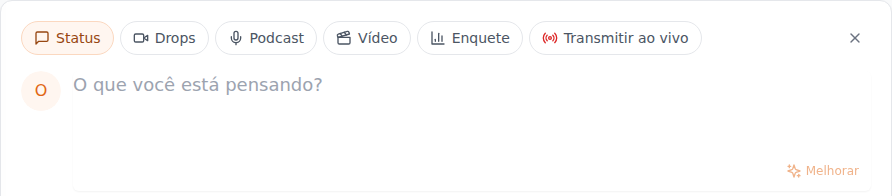
Le due scorciatoie compaiono solo a chi usa lo Studio. Aprono l'elenco delle sale dello Studio ("Scegli la sala da cui trasmettere (o creane una con “Nuova sala”)"); entrando nella sala, le Impostazioni della diretta si aprono da sole, già con lo spazio da cui arrivi, se arrivi da uno.
Impostazioni della diretta
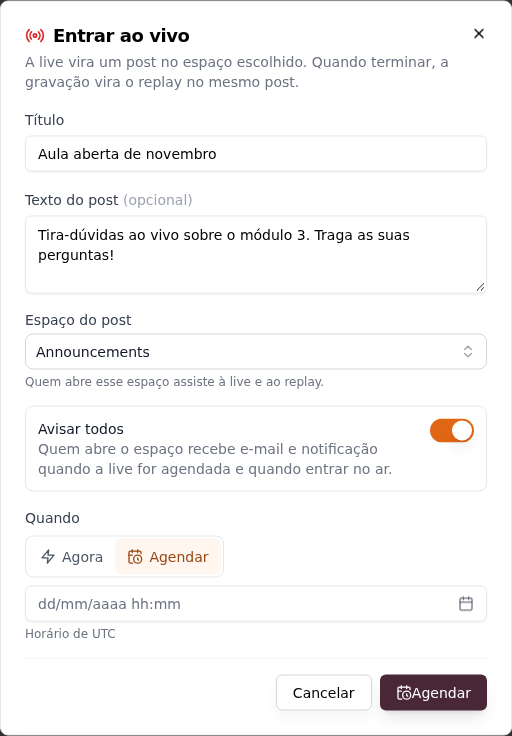
L'ingranaggio Impostazioni della diretta, in alto nella sala (per chi gestisce la sala), conserva i dati del post della diretta:
- Titolo: il titolo della diretta e del post.
- Testo del post (facoltativo): di cosa parlerà la diretta; diventa il testo del post.
- Spazio del post: uno spazio di post in cui puoi pubblicare. "Chi apre questo spazio guarda la diretta e la replica."
- Avvisa tutti (attivo per impostazione predefinita): chi apre lo spazio riceve un'e-mail e una notifica nella campanella quando la diretta viene programmata e quando va in onda. L'e-mail è della categoria Dirette di E-mail di questa community, attiva per impostazione predefinita. Disattivato, il post compare e non viene inviato nulla.
Con la diretta in onda, le impostazioni sono di sola lettura ("Non si può modificare con la diretta in onda."): il titolo, il testo e lo spazio del post non cambiano finché la diretta non termina. Il layout, l'aspetto, le etichette e chi è in scena continuano a cambiare normalmente.
Andare in diretta o programmare
- Vai in diretta: va in onda adesso. "Il post compare nello spazio appena il video raggiunge il pubblico." Se le impostazioni non hanno ancora titolo e spazio, si aprono prima, con Vai in diretta alla fine.
- Programma diretta: apre la finestra con la data e l'ora nel fuso orario della community, indicato sotto il campo ("Orario di America/Sao Paulo"). Programmata, la diretta compare già nello spazio come post Programmata, con la data e "Inizia tra …"; nella sala, Vai in diretta ora e Annulla la diretta programmata.
Per andare in onda, qualcuno del palco deve essere nella sala con videocamera o microfono collegati ("Sali sul palco (videocamera o microfono collegati) prima di andare in onda."), e una registrazione in corso deve fermarsi prima. Mentre lo studio si prepara, compare Preparazione dello studio….
Chi trasmette
- Chi usa lo Studio e gestisce la sala (chi l'ha creata, il proprietario e l'amministratore) crea, programma, avvia, termina e annulla la sua diretta.
- Lo spazio deve essere uno spazio di post in cui la persona può pubblicare.
- Spazio che approva i post: lì trasmette solo il team. Per chi non è del team, lo Studio rifiuta: "Questo spazio richiede l'approvazione dei post. Scegli un altro spazio per la diretta o chiedi a qualcuno del team di trasmetterla."
In onda

In alto nella sala compaiono quante persone stanno guardando (fai clic per vedere chi), il badge In diretta con il tempo in onda e Termina la diretta. Tutto ciò che fai nella sala (cambiare il layout, condividere lo schermo, mostrare il sottopancia, portare un ospite nel video) esce subito nella diretta.
Ritrasmettere su altre reti
La diretta dello Studio può uscire, allo stesso tempo, nella community e su YouTube (collegando l'account o con la chiave di trasmissione), Facebook, Instagram, Twitch o qualsiasi server RTMP (con la chiave di trasmissione). La community mantiene il post, il pubblico e la replica come sempre; le reti ricevono lo stesso video. Le destinazioni sono del proprietario e dell'amministratore.
Le destinazioni
Ruolo: proprietario o amministratore. In Impostazioni › Video e streaming › Studio, la scheda Ritrasmetti su altre reti elenca le destinazioni della community, ciascuna con la rete, l'indirizzo e la fine della chiave. Il piano consente fino a 5 destinazioni, e una diretta ne usa al massimo quel numero. Ci sono due modi per aggiungerle:
Con un account collegato (solo YouTube). Collega YouTube apre Google: accedi, autorizza e torni su Memberfy con la destinazione pronta ("Collegato come Canale della community").
- YouTube: Memberfy crea la trasmissione sul canale, la avvia insieme alla diretta e la chiude alla fine, senza che tu copi la chiave. In Modifica, la Visibilità su YouTube: Pubblica, Non in elenco o Privata. L'account deve avere un canale ("Questo account Google non ha un canale YouTube. Crea il canale e collegalo di nuovo.") abilitato alle dirette su YouTube.
- Se la rete scollega l'account (password cambiata, accesso revocato), la destinazione mostra "Account scollegato: collegalo di nuovo".
Con la chiave di trasmissione (qualsiasi rete). Aggiungi con chiave di trasmissione chiede la Rete, un Nome (come "Canale della community"), l'Indirizzo del server (URL), nel formato rtmp:// o rtmps://, e la Chiave di trasmissione. Dove trovarli in ogni rete:
| Rete | Dove trovare l'indirizzo e la chiave |
|---|---|
| YouTube | In YouTube Studio, in Crea › Trasmetti dal vivo › Streaming: l'URL dello stream e la chiave di trasmissione |
| In Video in diretta › Software di streaming: l'URL del server e la chiave di trasmissione | |
| Su Instagram dal computer, in Crea › In diretta: l'URL e la chiave. La chiave vale solo per quella diretta | |
| Twitch | Nella Dashboard del creator, in Impostazioni › Stream: la chiave principale. Il server è già compilato |
| Altro RTMP | L'indirizzo rtmp:// o rtmps:// e la chiave indicati dal tuo server di trasmissione |
- La chiave resta salvata e non compare più: solo gli ultimi 4 caratteri ("chiave ••••a1b2"). Per cambiarla, Modifica; lasciarla vuota mantiene la chiave. Cambiare l'indirizzo del server richiede di nuovo la chiave.
- Chiedi la chiave a ogni live: per le reti in cui la chiave cambia a ogni trasmissione. La chiave non viene salvata ed è richiesta quando si va in diretta. Su Instagram è sempre così.
- Ogni destinazione ha l'interruttore Usa … nelle live: attivo, è già selezionata quando si va in diretta. Rimuovi ("Le prossime live non andranno più a questa destinazione. Le live già fatte e i replay restano nella community.") e, in un account collegato, Scollega ("Memberfy perde l'accesso a questo account e le prossime live non ci andranno più. I video già sulla rete restano lì."). Una destinazione in onda non si rimuove finché la diretta non termina.
Scegliere le destinazioni quando si va in diretta
Nelle Impostazioni della diretta, il proprietario e l'amministratore vedono Ritrasmetti su, con ogni destinazione e una casella da spuntare ("Le destinazioni selezionate ricevono questa live insieme alla community."); Gestisci destinazioni porta alla scheda delle impostazioni. Vale per andare in diretta subito e per la diretta programmata, nel momento in cui va in onda.
- Instagram e chi chiede la chiave a ogni live: selezionata, la destinazione apre il campo Chiave di questa live su Instagram. Senza la chiave, la diretta non parte: "Inserisci la chiave di questa live per Instagram, o deseleziona la destinazione."
- Senza nessuna destinazione selezionata, la diretta esce solo nella community, come prima.
In onda: lo stato di ogni destinazione
Con la diretta in onda, il pannello Ritrasmissione mostra ogni destinazione con lo stato: In attesa, Connessione…, In onda, Non riuscita o Terminata, e Apri, che porta alla diretta su quella rete. Una rete che fallisce non fa cadere le altre né la diretta della community, e una connessione che cade viene ripresa da sola. Quando fallisce, la destinazione dice il motivo:
| Motivo | Cosa fare |
|---|---|
| la rete ha rifiutato la chiave di trasmissione | Controlla la chiave in Modifica (o quella di questa live, su Instagram) |
| il server ha rifiutato la connessione / il server non ha risposto | La rete è fuori servizio o l'indirizzo è sbagliato; lo Studio riprova |
| connessione sicura (rtmps) non riuscita | Controlla l'indirizzo rtmps:// della rete; lo Studio riprova |
| la connessione è caduta; nuovo tentativo | Niente: lo Studio si riconnette da solo |
| manca la chiave di trasmissione | Inserisci la chiave di questa live o deseleziona la destinazione |
| l'account è stato scollegato; collegalo di nuovo nelle Impostazioni | Collega di nuovo l'account nella scheda delle destinazioni |
| il limite giornaliero di YouTube è esaurito; usa la chiave di trasmissione | Vedi Tetto giornaliero di YouTube |
| il canale non può ancora fare live su YouTube | Abilita le dirette sul canale, su YouTube |
Lo spazio a pagamento non ritrasmette
La diretta di uno spazio a pagamento o riservato resta solo nella community: chi paga per il contenuto non lo vede gratis su una rete aperta. Nelle impostazioni della diretta, Ritrasmetti su avvisa "Una live di uno spazio a pagamento non va su reti esterne: resta nella community.", e la diretta va in onda solo nella community.
Tetto giornaliero di YouTube
YouTube limita quante dirette un'applicazione crea al giorno, e questo limite è diviso tra le community. Quando la parte della tua community finisce, YouTube con account collegato si ferma fino al giorno dopo: "La quota giornaliera di YouTube di questa community è esaurita. Togli YouTube da questa live o usa la destinazione con chiave; torna domani." Molte dirette avviate con YouTube in pochi minuti aspettano anche un po' ("Aspetta … min o togli YouTube da questa live."). YouTube con la chiave di trasmissione non rientra in questo tetto: tieni una destinazione con chiave come riserva.
Chi guarda
Chi apre lo spazio del post guarda la diretta e la replica: le stesse regole di accesso dello spazio e del post. Nessun altro riceve il video, e il pubblico non entra nello studio.
Nel Feed, il post della diretta ha il badge LIVE e il player:
- Qualità automatica, fino a 1080p: il player sceglie la qualità migliore per la connessione di ogni persona.
- Riproduci, Pausa, Disattiva audio e Schermo intero.
- Torna alla diretta: chi ha messo in pausa o è rimasto indietro torna al momento attuale con un clic.
- Prima dell'inizio, il post programmato mostra quando inizia la diretta; quando termina, "La diretta è terminata. La replica comparirà qui a breve.", e poi la replica, con il badge Replica.
Terminare e replica
- Termina la diretta chiede conferma: "La diretta termina per tutti. La registrazione va nella Libreria multimediale e diventa la replica nello stesso post."
- Palco vuoto: se nessuno del palco resta nella sala con videocamera o microfono, la diretta termina da sola dopo 2 minuti. Nel frattempo la sala avvisa "La diretta termina tra … se nessuno torna sul palco", e il pubblico vede "La diretta terminerà tra … se nessuno torna sul palco." Chi torna sul palco in tempo resta in onda.
- La diretta termina anche al limite di 4 ore per diretta e quando finiscono i minuti in onda del mese (con avvisi a 30, 10 e 2 minuti). In ogni caso la registrazione resta salvata e diventa la replica.
- La replica è un video della Libreria multimediale: come ogni registrazione dello Studio, può diventare un episodio o una lezione.
Quote della diretta
La diretta è in tutti i piani, con tre quote per community:
| Piano | Persone che guardano contemporaneamente | Ore in onda al mese | Ore guardate al mese |
|---|---|---|---|
| Starter | 20 | 2 h | 15 h |
| Growth | 200 | 5 h | 30 h |
| Business | 1.000 | 10 h | 100 h |
| Scale | 4.000 | 20 h | 170 h |
- Ore in onda: il tempo in cui le dirette della community restano in onda, per minuto iniziato. Senza almeno 1 minuto, la diretta non parte ("Nessun minuto di diretta in questo periodo."); a zero, termina e la registrazione resta salvata.
- Ore guardate: la somma del tempo di ogni persona con il player aperto.
- Al limite: quando la diretta raggiunge il limite di persone contemporanee, o finiscono le ore guardate del mese, chi sta già guardando continua, e chi arriva aspetta un posto: il player mostra "La diretta è piena, nuovo tentativo in corso." e riprova da solo.
- Le quote si rinnovano come le altre del piano (vedi Quando la quota si rinnova).
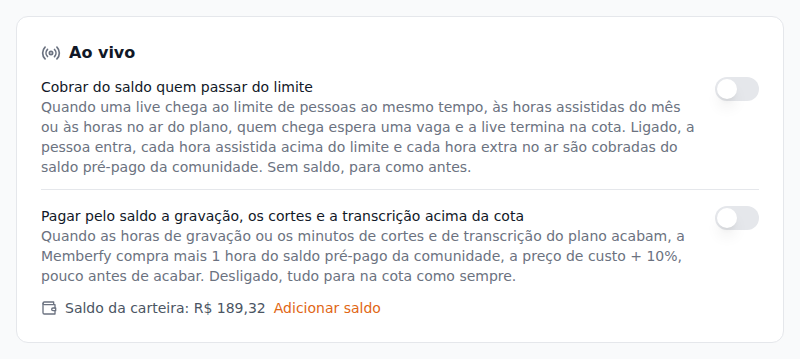
In Impostazioni › Video e streaming › Studio, la scheda Diretta ha due interruttori, disattivati per impostazione predefinita, che cambia solo il proprietario, con il Saldo di utilizzo e la scorciatoia Aggiungi credito sotto:
- Addebita sul saldo chi supera il limite: chi arriva oltre il limite di persone contemporanee o delle ore guardate entra, e ogni ora guardata oltre il limite esce dal credito prepagato (R$ 0,90 per persona, in proporzione al tempo). Finite le ore in onda del piano, la diretta compra 1 ora in onda in più (R$ 2,97) invece di terminare. Senza credito, si ferma come prima: chi sta guardando continua, chi arriva aspetta un posto, e la diretta termina alla quota.
- Pagare con il credito registrazione, clip e trascrizione oltre la quota: vedi Ore di registrazione e Quanto costa ogni richiesta.
Dall'assistente, le dirette si creano, programmano, mandano in onda, terminano e annullano (vedi MCP).
Dall'assistente (MCP)
L'assistente gestisce lo Studio dalla conversazione: chi lo usa, le sale, il palco, l'aspetto e i temi salvati (applicare un tema a una sala, mettere un'immagine di sfondo sul palco, l'aspetto predefinito della community), l'ordine e il nome delle videocamere, l'etichetta di ogni persona, il testo sullo schermo, i link per ospiti, ammettere, portare nel video ed espellere ospiti, avviare e fermare la registrazione (anche per una lezione), le registrazioni, le clip (chiederle con la stima, regolarle e salvarle nella libreria), la trascrizione, portare la registrazione in un episodio, una lezione o il Feed, le dirette (creare, programmare, andare in onda, terminare e annullare) e le destinazioni della ritrasmissione. Entrare nella sala con videocamera e schermo avviene sempre dall'app, e l'ospite entra solo con il link. Vedi Studio negli strumenti di Podcast e Video.