
Impostazioni della community
Come è organizzata la schermata Impostazioni (un menu per argomento, la ricerca e una pagina per ogni tema), cosa c'è in ogni pagina, l'indirizzo di ciascuna, come salvare e chi può modificare cosa.
Amministrazione › Impostazioni raccoglie ciò che vale per l'intera community. Solo proprietario e amministratore aprono questa schermata; gli altri ruoli vengono portati a Il mio account › Chiavi API. Vedi Ruoli e permessi.
Come è organizzata la schermata
A sinistra, un menu con gli argomenti raggruppati per scopo, quando l'area della pagina è larga almeno 720 px (sul computer, anche con il menu dell'app aperto). Con meno spazio, il menu diventa un pulsante con l'argomento attuale (Scegli una sezione), con Cerca impostazione subito sopra: sul computer stretto e sul tablet, il pulsante apre l'elenco in un menu a tendina subito sotto; sul telefono, in un pannello che sale dal fondo dello schermo.
Ogni argomento apre la sua pagina, con un indirizzo proprio, per mandare qualcuno direttamente lì; i link vecchi con ?tab= (come /settings?tab=integrations) continuano ad aprire l'argomento giusto. È lo stesso menu delle sezioni di Membri, Monetizzazione e Il Mio Account (vedi Elenchi e filtri).
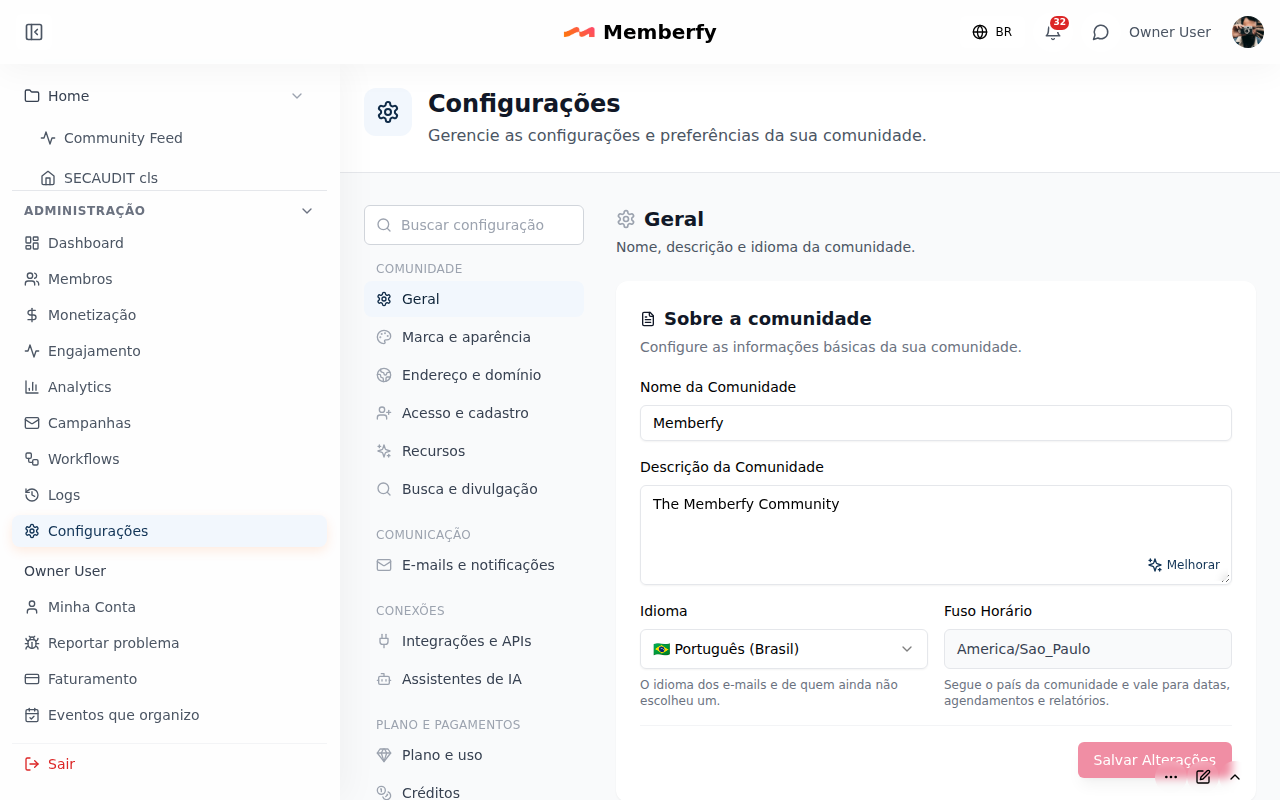
In cima al menu, Cerca impostazione filtra gli argomenti per nome, descrizione e parole collegate (gli accenti non servono). Invio apre il primo risultato; senza risultati, la schermata dice "Nessuna impostazione trovata".
| Gruppo | Argomento | Indirizzo | Cosa contiene |
|---|---|---|---|
| Community | Generale | /settings | Informazioni sulla community: Nome Comunità, Descrizione Comunità, Lingua (quella delle e-mail e di chi non ne ha ancora scelta una) e il Fuso Orario, in sola lettura: segue il paese della community e vale per date, agende e report |
| Marchio e aspetto | /settings/branding | Immagini (logo, logo per sfondo scuro, favicon, immagine per i social) e Tema (modalità, colori, font, angoli, densità e menu). Vedi Immagini e SEO e Tema e colori | |
| Indirizzo e dominio | /settings/domain | L'indirizzo Memberfy della community e il Dominio personalizzato. Vedi Dominio personalizzato | |
| Accesso e iscrizione | /settings/access | Controllo Accessi (Chi può entrare, Consentire nuovi utenti gratuiti?, Accesso Ospiti), Accessi simultanei (Consenti più accessi contemporaneamente; vedi Dispositivi connessi) e la scorciatoia ai Campi dell'iscrizione, che stanno in Membri › Modulo. Vedi Registrazione e accesso | |
| Funzionalità | /settings/features | Messaggi tra membri, Drop nei commenti e Contenuti e classifica (Moderazione Contenuti e Coinvolgimento generale). Vedi Messaggi, Drops e Coinvolgimento | |
| Ricerca e diffusione | /settings/visibility | Meta Tag SEO, Pagine dei membri (le pagine pubbliche e il livello più aperto consentito per sezione), Directory di Memberfy, Google Analytics (l'ID e la chiave segreta API) e la pagina LinkedIn. Vedi Immagini e SEO, Il tuo profilo, Directory di Memberfy e Google Analytics | |
| Comunicazione | E-mail e notifiche | /settings/emails | Avvisi di vendita, Messaggi dei workflow a nome di, le schede SMS e WhatsApp (attivare il canale con il tetto giornaliero, l'utilizzo rispetto alla quota del piano, l'orario di silenzio, i modelli approvati di WhatsApp e il test al tuo cellulare; vedi Avvisi via SMS e WhatsApp), la Reputazione di invio (sola lettura) e, in In altre schermate, le scorciatoie per E-mail predefinite, Disiscrizioni e Le tue e-mail di questa community |
| Video e streaming | Studio | /settings/studio | Chi usa lo Studio, la diretta e il pagamento con il credito, l'aspetto predefinito delle sale e le destinazioni della ritrasmissione. Vedi Studio |
| Meeting | /settings/meeting | Chi crea riunioni, l'ingresso con il link, gli ospiti e le ore-persona dal credito. Vedi Meeting | |
| Video | /settings/video | Lo streaming protetto e le chiavi di firma di Bunny e Cloudflare (senza costi su Memberfy), in due schede: Video caricati su Memberfy e Video sul tuo Bunny Stream o Cloudflare Stream. Vedi Streaming protetto e Integrazioni video | |
| Connessioni | Integrazioni e API | /settings/integrations | Chiavi API, webhook e le integrazioni pronte. Vedi Integrazioni e API |
| Assistenti IA | /settings/assistants | Chi può usare l'assistente IA (MCP) e le connessioni attive. Vedi Assistente IA | |
| Piano e pagamenti | Piano e utilizzo | /settings/plan | Cosa include il piano Memberfy, l'uso dell'IA e, solo per il proprietario, lo Spazio per video e file. Vedi Piano |
| Crediti | /settings/credits | Le regole dei crediti di prenotazione. Vedi Crediti | |
| Dati aziendali | /settings/business | I dati di chi riceve le vendite, inviati per l'approvazione. Vedi Informazioni aziendali | |
| Incassi | /settings/payout | Il conto bancario su cui arrivano i prelievi, che si chiedono in Monetizzazione. Vedi Prelievo |
I link vecchi continuano a funzionare: un indirizzo con ?tab= (quello delle e-mail di revisione dei dati aziendali e degli avvisi di integrazione, per esempio) apre la pagina dell'argomento corrispondente.
Come salvare
- Moduli (Informazioni sulla community, Meta Tag SEO, Google Analytics): ognuno ha il suo Salva Modifiche, attivo solo quando qualcosa è cambiato. La schermata mostra "Modifiche non salvate" finché ci sono modifiche e "Modifiche salvate." dopo il salvataggio. Cambiare argomento o lasciare la pagina con qualcosa non salvato chiede se scartare o continuare a modificare.
- Interruttori (iscrizione, ospiti, messaggi, Drop, moderazione, coinvolgimento, directory): si salvano al clic. Se Memberfy rifiuta la modifica (per esempio, far pagare l'iscrizione senza dati aziendali approvati), l'interruttore torna com'era e la schermata mostra il motivo.
Il fuso orario della community
La community ha un fuso orario, che vale per le date e gli orari di tutto ciò che invia e mostra. Viene, in quest'ordine, dal paese delle informazioni aziendali; senza di esse, dalla regione della Lingua della community (Português (Portugal) → Lisbona, English (US) → New York); senza regione, Brasília.
- Nelle e-mail: scadenze di pagamento, date di annullamento e di cambio piano, la validità del link di esportazione, gli avvisi di accesso (login, password cambiata, recupero password, nella lingua di chi riceve) e gli orari degli eventi escono nel fuso orario della community, con la sigla del fuso quando c'è un orario ("22:00 - 23:30 BRT"). Vedi Email di pagamento.
- Nella cronologia della vendita, ogni data e ora esce nel fuso orario della community. Vedi Vendite.
- Negli eventi, ogni evento può avere il proprio fuso orario; senza, vale quello della community.
Passo dopo passo: cambiare nome e lingua
Ruolo: proprietario o amministratore.
- Impostazioni › Generale, scheda Informazioni sulla community.
- Cambia il Nome Comunità, la Descrizione Comunità o la Lingua.
- Salva Modifiche.
Passo dopo passo: collegare Google Analytics
Ruolo: proprietario o amministratore.
- In Google Analytics, crea una proprietà GA4 e copia l'ID di misurazione (
G-…). - Impostazioni › Ricerca e diffusione, scheda Google Analytics, incollalo in ID di Google Analytics.
- Salva Modifiche. Le visite iniziano a comparire nel tuo Analytics.
Gli eventi inviati, ciò che non viene mai inviato e la chiave segreta API sono in Google Analytics.
Esempi
Scuola con vetrina. In Generale, il nome Scuola Excel e la descrizione "Excel dalle basi all'avanzato, con lezioni, dirette e una classe per le domande"; in Accesso e iscrizione, iscrizione aperta; in Funzionalità, coinvolgimento attivo; in Ricerca e diffusione, Google Analytics per misurare la vetrina.
Community interna di un'azienda. In Accesso e iscrizione, iscrizione chiusa e ospiti disattivati; in Funzionalità, coinvolgimento attivo per la cultura; in E-mail e notifiche, avvisi di vendita vuoti (non ci sono vendite).
Errori comuni e come risolverli
| Situazione | Cosa fare |
|---|---|
| Impossibile aggiornare le impostazioni | Riprova; controlla i campi obbligatori |
| Ho attivato un interruttore ed è tornato indietro da solo | Memberfy ha rifiutato la modifica: leggi il messaggio che compare e risolvi il motivo (per esempio, i dati aziendali) |
| Non trovo un'impostazione | Usa Cerca impostazione in cima al menu |
| Ho cambiato il nome e le e-mail arrivano ancora con quello vecchio | Le e-mail usano il nome attuale da ora in poi |
| Non vedo Impostazioni nel menu | Il tuo ruolo non è proprietario né amministratore |
Domande frequenti
Il moderatore può cambiare le impostazioni? No. Le impostazioni sono del proprietario e dell'amministratore.
Cambiare il nome cambia l'indirizzo? No. L'indirizzo sta in Indirizzo e dominio.
Posso cambiare il fuso orario? No. Segue il paese della community. Vedi Il fuso orario della community.
Dov'è finito l'interruttore "Registrazione Eventi"? È uscito dalla schermata: non aveva alcun effetto.
Posso usare un altro strumento di tracciamento oltre a Google Analytics? Dalla schermata, solo Google Analytics.
Nell'API
PUT /api/communities/{id} (nome, descrizione e gli altri dati della community; il domain non si cambia da qui, vedi Dominio personalizzato) e PATCH /api/communities/{id}/settings (le impostazioni). Vedi Communities.
PUT /api/communities/{id} smette di accettare payoutEnabled e signupModel (risponde 400 sul campo stesso, senza salvare nulla); i due si cambiano solo in PATCH /api/communities/{id}/settings. Nel PUT, signupEnabled, guestAccess, contentModeration, globalRanking e active richiedono true o false. Il PATCH delle impostazioni accetta anche gaApiSecret. Vedi Ordine di creazione.
L'accesso all'assistente IA si legge con GET /api/communities/settings (owner, admin, moderatore e finanza) e si scrive con PATCH /api/communities/{id}/settings con mcpMembers, mcpStaff e mcpAdmins, solo dall'owner. Vedi Autenticazione.
Assistente IA
L'owner decide chi può collegare un assistente IA (Claude, ChatGPT, Cursor) alla community. Si trova in Impostazioni › Assistenti IA, nel blocco Assistente IA: "Scegli chi può collegare un assistente IA (Claude, ChatGPT, Cursor) a questa community. Tutti partono disattivati."
| Interruttore | Cosa fa |
|---|---|
| Assistente IA per i Membri | "Consente l'assistente ai membri della community." |
| Assistente IA per lo Staff | "Comprende moderatori, finanza e admin. L'admin usa l'assistente con Staff o Admin attivo." |
| Assistente IA per gli Admin | "Solo per gli admin. Usalo con Staff disattivato per limitare ulteriormente." |
La regola:
- l'owner può sempre, con gli interruttori attivi o disattivati ("L'owner ha sempre accesso all'assistente IA, con gli interruttori attivi o disattivati.");
- Membri abilita i membri;
- Staff abilita moderatore, finanza e amministratore;
- Admin abilita solo gli amministratori, per limitare di più: con Staff disattivato e Admin attivo, usano l'assistente solo gli amministratori;
- il supporto Memberfy può quando entra nella community con Entra, come proprietario (vedi Supporto Memberfy).
Tutti partono disattivati, anche nelle community che già usavano l'assistente: finché l'owner non li attiva, lo usa solo lui.
Ruolo: owner (modifica). L'amministratore vede gli interruttori, disabilitati. "Solo l'owner della community può modificare questi interruttori."
- Apri Impostazioni › Assistenti IA.
- Nel blocco Assistente IA, attiva o disattiva l'interruttore del gruppo.
- La schermata conferma con "Modifica salvata." e vale subito.
Disattivare taglia subito: chi era collegato viene rifiutato alla chiamata successiva. Riattivare restituisce l'accesso senza ricollegare: le connessioni non vengono cancellate. In Il mio account, la scheda Assistenti IA compare solo per chi ha accesso.