
Sezioni
La sezione è il gruppo del menu laterale che riunisce gli spazi. Ha nome, icona, visibilità ed elenco di accesso propri, e decide cosa appare per primo quando qualcuno entra.
Ogni community è organizzata su tre livelli:
La sezione è il primo livello: ogni titolo in grassetto del menu laterale, con un'icona a forma di cartella, è una sezione. Al suo interno stanno gli spazi, e ogni spazio ha un modulo che dice cos'è.
Cos'è e a cosa serve
La sezione raggruppa spazi che hanno qualcosa in comune, ed è il modo in cui il membro si orienta nel menu. Pensala come i cassetti di un armadio:
| Community | Sezioni che funzionano |
|---|---|
| Corso online | Inizia qui · Lezioni · Incontri dal vivo · Area studenti |
| Coworking | Avvisi · Agenda · Residenti · Community aperta |
| Risorse umane di un'azienda | Comunicazioni · Formazione · Benefit · Direzione |
| Associazione | Benvenuto · Contenuti · Eventi · Area soci |
Ma la sezione non è solo un titolo. Ha visibilità ed elenco di accesso propri, con le stesse opzioni di uno spazio, e queste regole valgono per tutto ciò che contiene. Una sezione Area abbonati con visibilità Abbonati chiude in un colpo solo tutti gli spazi che ci metti dentro.
Come funziona
Cosa ha una sezione
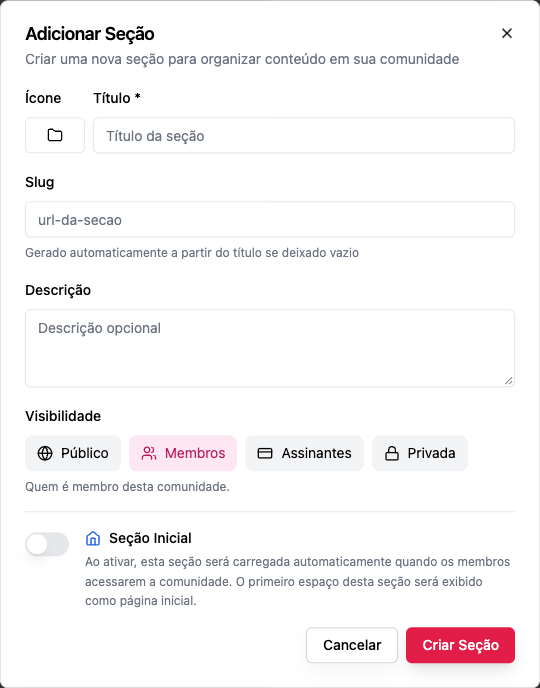
| Campo | A cosa serve |
|---|---|
| Icona | Appare accanto al titolo, nel menu |
| Titolo | Il nome nel menu. Obbligatorio |
| Slug | La parte dell'indirizzo (/inizia-qui/...). Generato dal titolo se lo lasci vuoto; unico nella community |
| Descrizione | Facoltativa; aiuta lo staff a ricordare a cosa serve la sezione |
| Visibilità | Pubblico, Membri, Abbonati o Privata. Vale per tutti gli spazi al suo interno |
| Chi ha accesso | Solo con Privata: gruppi, prodotti o piani che sbloccano la sezione |
| Sezione Iniziale | Se attivata, questa sezione si apre quando i membri entrano nella community, e il suo primo spazio diventa la pagina iniziale |
La visibilità della sezione è il limite minimo degli spazi
Le regole della sezione e dello spazio si sommano:
- chi non supera la sezione non vede nulla al suo interno;
- uno spazio non è mai più aperto della sezione. Se la sezione è Abbonati, i suoi spazi possono essere solo Abbonati o Privata;
- restringere la visibilità di una sezione restringe insieme gli spazi che erano più aperti. L'interfaccia avvisa prima quanti spazi cambieranno.
L'ordine, dal più aperto al più chiuso, è Pubblico › Membri › Abbonati › Privata. Vedi Visibilità e accesso.
La sezione iniziale
Ogni community ha una sezione impostata come iniziale (la Home, già pronta). Quando qualcuno apre l'indirizzo della community, finisce nel suo primo spazio. Per questo:
- la sezione iniziale non può essere eliminata ("Impossibile eliminare la sezione iniziale. Imposta prima un'altra sezione come iniziale.");
- non puoi togliere la spunta di iniziale senza impostarne un'altra ("Impossibile rimuovere l'impostazione di sezione iniziale. Imposta prima un'altra sezione come iniziale.").
Chi la modifica
Creare, modificare, riordinare ed eliminare sezioni spetta a proprietari e admin. Moderatori e membri vedono solo le sezioni. Vedi Ruoli e permessi.
Passo dopo passo
Creare una sezione
Ruolo: proprietario o admin.
- In fondo al menu laterale, clicca su Aggiungi Sezione.
- Scegli l'Icona.
- Scrivi il Titolo (es.: Inizia qui).
- Lascia vuoto lo Slug perché venga generato, oppure scrivine uno (lettere minuscole, numeri e trattini). Lo slug non può iniziare con
_né essere un nome che la piattaforma riserva alle proprie pagine (comeadmin,pricing,billing,checkout,products,settings,members,login,api,mcp); uno slug così viene rifiutato con "Questo indirizzo non può essere usato: non iniziare con _ e non usare un nome riservato dalla piattaforma (come admin, pricing, billing, products)." Se è generato dal titolo, viene adattato automaticamente. - Se vuoi, scrivi una Descrizione.
- Scegli la Visibilità. Con Privata, aggiungi in Chi ha accesso i gruppi, prodotti o piani che sbloccano la sezione.
- Attiva Sezione Iniziale solo se questa sezione deve aprirsi per prima.
- Clicca su Crea Sezione. Compare in fondo al menu, vuota, con Aggiungi Spazio sotto.
Rinominare o cambiare la visibilità
- Passa il mouse sulla sezione nel menu e apri le Opzioni della sezione.
- Clicca su Modifica sezione.
- Cambia ciò che serve e salva.
Cambiare il titolo non cambia lo slug da solo: i link che hai già diffuso continuano a funzionare.
Riordinare
Trascina la sezione in su o in giù nel menu (Riordina sezione). L'ordine è lo stesso per tutti i membri.
Comprimere
Ogni sezione ha la freccetta Comprimi / Espandi accanto al titolo. È una preferenza di chi sta guardando, non cambia nulla per gli altri.
Eliminare
- Prima sposta o elimina gli spazi della sezione. Una sezione con spazi non viene eliminata: "Impossibile eliminare una sezione con spazi attivi. Elimina prima gli spazi."
- Apri Opzioni della sezione › Elimina sezione e conferma.
Non esiste "nascondere" una sezione senza eliminarla. Per toglierla dalla vista dei membri senza perdere nulla, cambia la visibilità in Privata con l'elenco Chi ha accesso vuoto: continua a vederla solo lo staff.
Esempi
Corso con area studenti. Sezione Inizia qui (Pubblico) con uno spazio Contenuti di benvenuto, che fa da vetrina. Sezione Area studenti (Privata, sbloccata dal piano del corso) con Corsi, Feed della classe ed Eventi. Chi non ha acquistato vede la vetrina e il lucchetto.
Coworking. Sezione Avvisi (Membri) con un Feed dove pubblica solo lo staff. Sezione Residenti (Privata, sbloccata dal piano Residente) con l'agenda delle sale e la bacheca.
Risorse umane. Sezione Comunicazioni (Membri). Sezione Direzione (Privata, sbloccata dal gruppo Direzione): chi non è nel gruppo non sa nemmeno che esiste.
Errori comuni e come risolverli
| Messaggio | Cosa fare |
|---|---|
| Impossibile eliminare una sezione con spazi attivi. Elimina prima gli spazi. | Trascina gli spazi in un'altra sezione oppure eliminali |
| Impossibile eliminare la sezione iniziale… | Imposta un'altra sezione come Sezione Iniziale e riprova |
| Questo spazio non può essere più aperto della sezione… | Apri la sezione o chiudi lo spazio. La sezione è il limite |
| La concessione di accesso "…" non esiste in questa community. | Il gruppo, prodotto o piano scelto è stato eliminato; toglilo dall'elenco |
| Il pulsante Aggiungi Sezione non compare | Non sei proprietario né admin |
Domande frequenti
C'è un limite di sezioni? La piattaforma non ne impone. In pratica, da 3 a 6 sezioni rendono il menu facile da leggere.
Posso mettere una sezione dentro un'altra? No. La struttura ha un solo livello di sezione; per suddividere, usa più spazi o più sezioni.
Cosa succede agli spazi se rendo privata la sezione? Diventano almeno chiusi quanto la sezione. Chi non è nell'elenco della sezione smette di vederli tutti.
Due spazi in sezioni diverse possono avere lo stesso slug?
Sì. Lo slug dello spazio è unico all'interno della sezione, e l'indirizzo completo è /<sezione>/<spazio>.
L'ordine delle sezioni è lo stesso per tutti? Sì. Solo comprimere ed espandere è personale.
Nell'API
GET /api/sections (con gli spazi), POST /api/sections, PUT /api/sections/{id}, DELETE /api/sections/{id} e POST /api/sections/reorder. Vedi Sections & Spaces.