
Checkout
Come il membro sceglie il piano e paga all'interno della community, con PIX, boleto o carta. I dati richiesti, le rate e gli interessi, il coupon, i componenti aggiuntivi, la pagina dell'ordine, la conferma e i messaggi di ogni situazione.
Il checkout è l'acquisto dentro la tua community: il membro sceglie, paga ed entra, senza link di altre aziende e senza lasciare il tuo indirizzo. La stessa schermata vende i piani (abbonamenti), con i loro componenti aggiuntivi, e i prodotti singoli.
A cosa serve
| Community | Cosa compra il membro al checkout |
|---|---|
| SaaS | Il piano Growth annuale, fino a 12 rate con carta, con l'estensione Coworking |
| Scuola online | Il piano Studente mensile, con PIX, con il coupon LANCAMENTO20 |
| Coworking | Il piano Residente con contratto di 12 mesi, con carta |
| Evento | Il biglietto, con boleto |
Dove si trova
| Indirizzo | Cosa mostra |
|---|---|
/pricing | La pagina dei prezzi: una card per ogni piano attivo, con "Da" e il prezzo mensile più basso |
/pricing/<piano> | Il piano già scelto, da condividere direttamente |
/products | Il catalogo dei prodotti singoli con link diretto |
Come funziona
Il percorso dell'acquirente
- Sceglie il piano in
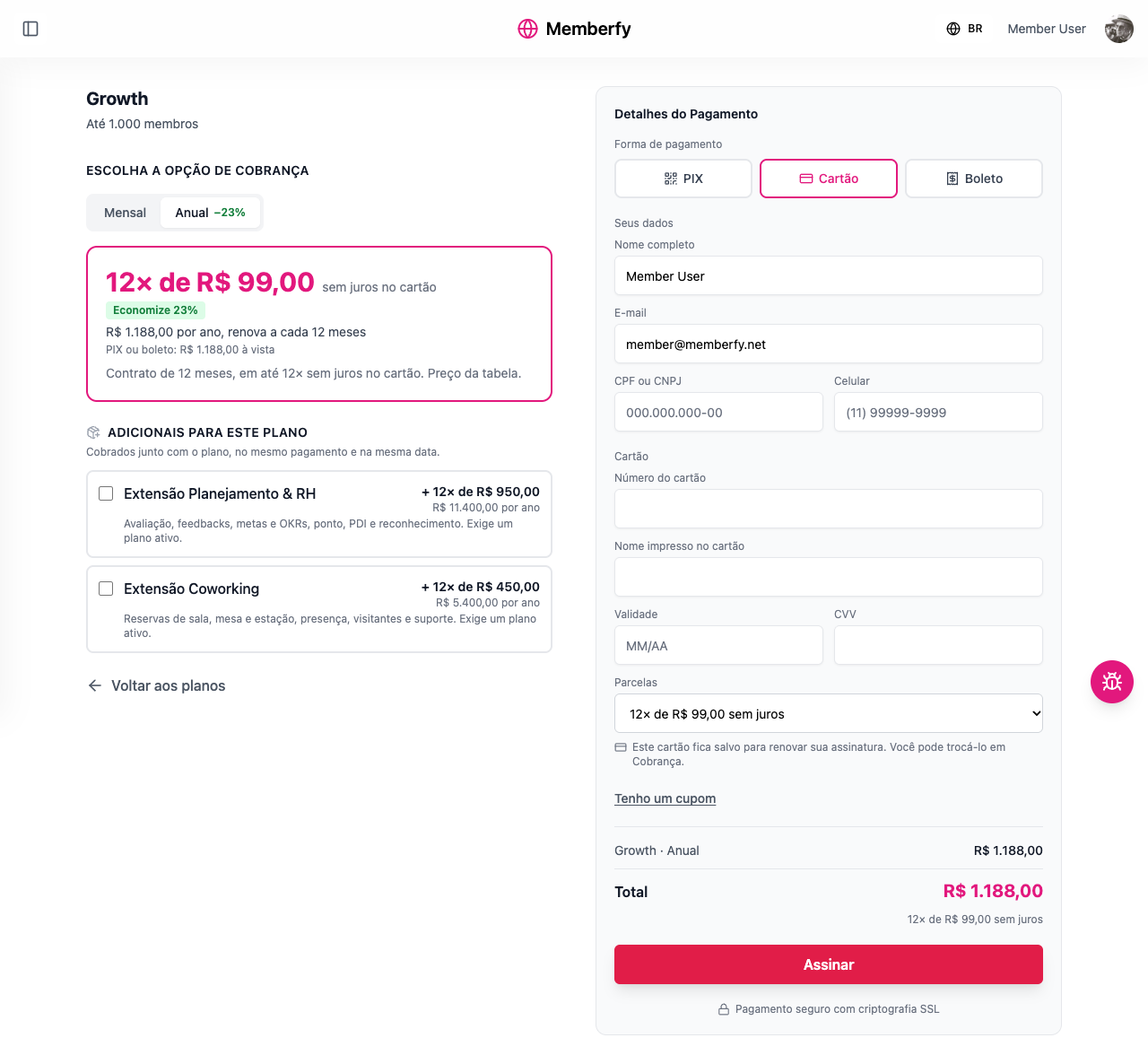
/pricing. La schermata mostra il nome, la descrizione e il prezzo mensile più basso. - Sceglie l'opzione di fatturazione in Scegli l'opzione di fatturazione. Con mensile e annuale compare il selettore Mensile | Annuale, con il risparmio dell'annuale già calcolato (Risparmia 23%).
- Seleziona i componenti aggiuntivi, se il piano ne ha, in Componenti aggiuntivi per questo piano ("Addebitati insieme al piano, nello stesso pagamento e alla stessa data.").
- Paga in Dettagli del Pagamento:
- Metodo di pagamento: PIX, Carta o Boleto, tra quelli accettati dall'opzione;
- I tuoi dati: Nome completo, E-mail, CPF o CNPJ e Cellulare;
- con la carta: Numero della carta, Nome sulla carta, Scadenza, CVV e Rate;
- Ho un coupon, se ne ha uno;
- il riepilogo, con ogni voce e il Totale;
- Iscriviti (o Acquista, per un prodotto).
- Segue il pagamento nella pagina dell'ordine,
/_/checkout/payment/<id>, che mostra il codice PIX o il boleto e si conferma da sola quando il pagamento arriva.
Chi non ha effettuato l'accesso vede "Per pagare serve un account in questa community" e accede o crea l'account lungo il percorso.
Per metodo di pagamento
| Metodo | Cosa vede l'acquirente | Quando si sblocca l'accesso |
|---|---|---|
| PIX | "Paga con PIX": il QR code e il codice copia e incolla, con il conto alla rovescia ("Questo PIX vale ancora…"). Il codice vale 30 minuti | Appena il PIX viene pagato; la pagina si aggiorna da sola |
| Boleto | "Paga il boleto": il link e la linea digitabile, con l'avviso "Appena il boleto viene compensato, il tuo accesso viene sbloccato. Può richiedere fino a 3 giorni lavorativi." | Quando il boleto viene compensato |
| Carta | La risposta immediata: "Pagamento confermato" oppure "Pagamento non approvato", e l'acquirente resta nel checkout per provare un altro metodo | All'approvazione |
La pagina dell'ordine
Ogni ordine (PIX, boleto o carta) ha una pagina propria, /_/checkout/payment/<id>. Serve a non far perdere il pagamento all'acquirente: può ricaricare, andare nell'app della banca e tornare, o riaprirla più tardi, e il PIX o il boleto sono ancora lì.
| Stato | Cosa mostra la pagina |
|---|---|
| In attesa del pagamento | Il PIX o il boleto, e "Stiamo seguendo il tuo pagamento." La pagina controlla il pagamento da sola ogni pochi secondi |
| PIX scaduto | "Il tempo per pagare questo PIX è finito e non è stato addebitato nulla.", con Genera un nuovo PIX |
| Pagamento non approvato | "Non è stato addebitato nulla. Puoi riprovare con un altro metodo di pagamento.", con Riprova |
| Pagamento confermato | La conferma (vedi sotto) |
La pagina si apre solo per chi ha fatto l'ordine, con l'accesso alla community: "Accedi per seguire il tuo pagamento."
Se la conferma del gestore dei pagamenti tarda, Memberfy va a cercare il risultato da sola: la pagina dell'ordine lo chiede finché è aperta, e la piattaforma controlla da sola, ogni pochi minuti, gli ordini aperti da non più di 7 giorni. Un PIX pagato non resta bloccato "in attesa".
Il PIX e il boleto arrivano anche via e-mail, per pagare più tardi. Vedi E-mail di pagamento.
Rate
- Prodotto singolo: fino a 12 rate con carta, fino al massimo definito nel prodotto.
- Piano mensile: un addebito al mese, senza rate.
- Annuale a rate: l'anno fino a 12 rate con carta; PIX e boleto in un'unica soluzione.
- La carta di un abbonamento resta salvata per il rinnovo: "Questa carta resta salvata per rinnovare il tuo abbonamento. Puoi cambiarla in Fatturazione."
Interessi della rateizzazione
Pagare a rate con carta, in 2 rate o più, comporta gli interessi di rateizzazione di Memberfy: una percentuale totale sull'importo, che dipende dal numero di rate:
| Rate | Interessi (totali sull'importo) |
|---|---|
| 1× (in un'unica soluzione) | Nessuno |
| Da 2× a 6× | 4,29% |
| Da 7× a 12× | 6,00% |
Chi li paga si sceglie in ogni prodotto, in Chi paga gli interessi delle rate?:
- Acquirente (il predefinito): gli interessi si sommano al prezzo e ogni rata è un po' più alta. La community riceve come in una vendita in un'unica soluzione.
- Organizzazione: l'acquirente paga il prezzo diviso, senza maggiorazioni, e gli interessi vengono detratti dall'importo che riceve la community.
La commissione della piattaforma è calcolata sull'importo senza interessi. PIX, boleto e la carta in 1× non hanno interessi. Dettagli ed esempi in Annuale a rate.
Con la carta, il selettore delle rate mostra l'importo di ciascuna e il totale: "12× da R$ 104,94 (totale R$ 1.259,28)". Il riepilogo aggiunge la riga Interessi della rateizzazione (6,00%). Quando gli interessi li paga l'organizzazione, il selettore mostra "12× da R$ 99,00 senza interessi", perché l'acquirente non paga nulla in più.
La commissione nel totale
Se l'opzione ha Chi Paga le Commissioni? = Acquirente, il riepilogo mostra la riga Commissione della piattaforma, che entra nel totale. Con Organizzazione, l'acquirente paga il prezzo pubblicato. Vedi Commissione della piattaforma.
Coupon
In Ho un coupon, l'acquirente digita il codice e clicca su Applica: "Coupon LANCAMENTO20 applicato · −R$ 25,80", con la durata dello sconto. Lo sconto si applica prima della commissione. Vedi Coupon.
Dopo il pagamento
- Si sblocca l'accesso agli spazi del piano (o del prodotto).
- La pagina dell'ordine diventa la conferma, Pagamento confermato:
- "Il tuo abbonamento è attivo." (oppure "Il tuo acquisto è completato.", per un prodotto);
- il riepilogo: Piano, Importo pagato, Metodo di pagamento, Data e Prossimo addebito;
- Cosa è stato sbloccato: i vantaggi e gli spazi del piano;
- il messaggio di ringraziamento del prodotto, se presente;
- l'offerta Ultima occasione, se c'è un downsell per un componente aggiuntivo che non ha preso.
- Se il prodotto ha un indirizzo di reindirizzamento, la pagina porta lì l'acquirente dopo 5 secondi ("Reindirizzamento tra 5 secondi…", con Vai ora). Il conto alla rovescia si ferma finché c'è un'offerta sullo schermo. Senza reindirizzamento restano Vai alla community e Vedi addebito.
- L'acquirente riceve "Pagamento confermato: …" via e-mail; la community, l'avviso di Nuova vendita.
- L'abbonamento compare nella Fatturazione del membro, con il prossimo addebito.
- La vendita entra nell'estratto conto della community.
Chi è già abbonato al piano
Il checkout non vende due volte lo stesso piano alla stessa persona. Se ha già un abbonamento al piano attivo, in prova o scaduto, in qualsiasi opzione di fatturazione, il pagamento viene rifiutato: "Sei già abbonato a questo piano." Per saldare un arretrato la strada è Paga ora, non un nuovo acquisto.
Se ha già un PIX o un boleto aperto per il piano, il checkout non ne genera un altro: "Hai già un pagamento aperto per questo piano. Paga lo stesso PIX o boleto, oppure annullalo per scegliere un altro metodo di pagamento." Prima di rifiutare, la piattaforma verifica il pagamento aperto presso il gestore: se è già stato pagato, l'abbonamento si attiva; se è scaduto, il checkout prosegue normalmente.
Acquistare un altro piano della stessa community resta possibile.
CPF o CNPJ salvato nell'account
Il CPF o CNPJ dell'acquirente viene salvato nel suo account dopo il primo pagamento confermato, insieme al cellulare, se l'account non ne aveva uno. Questi dati sono solo del titolare dell'account: la community non li vede.
Il checkout arriva già con il CPF o CNPJ salvato, insieme a nome, e-mail e cellulare dell'account. Se l'acquirente digita un documento diverso, compare Salva questo CPF/CNPJ per i prossimi acquisti; se lo spunta, il nuovo documento diventa quello dell'account. Lo stesso vale in Paga ora, quando aggiungi un componente aggiuntivo e nel downsell.
Prima di vendere
Il checkout funziona solo con le Informazioni Aziendali e il conto di accredito approvati. Senza le Informazioni Aziendali approvate non passa nessun acquisto, nemmeno di un prodotto che era già Attivo: "La community deve avere informazioni aziendali approvate per abilitare prodotti a pagamento". Vale anche quando delle Informazioni Aziendali approvate vengono modificate e tornano in revisione: le vendite si fermano fino alla nuova approvazione. Lo stesso vale per aggiungere un componente aggiuntivo e per accettare un'offerta di downsell. Senza il conto di accredito: "La configurazione dei pagamenti non è stata completata per questa community".
Cosa vede la community di ogni vendita
- Nell'e-mail degli avvisi di vendita: Nuova vendita: Growth · Mensile (R$ 129,00). Vedi Avvisi di vendita.
- In Monetizzazione › Generale: la vendita nelle Ultime Transazioni, e l'importo sommato al Totale Raccolto e a In Sospeso (Liquidazione) fino alla scadenza del metodo.
- Nell'elenco dell'opzione di fatturazione: il numero di Abbonati aumenta.
Prova prima di condividere
Ruolo: proprietario o admin, con un account membro di prova.
- Accedi con un account membro (non il tuo da proprietario) e apri
/pricing. - Controlla i piani, i prezzi, il risparmio dell'annuale e i componenti aggiuntivi.
- Scegli il PIX e vai avanti fino al codice: questo conferma che il conto di accredito è approvato e che l'opzione ha un metodo di pagamento. Non pagare.
- Applica il coupon che vuoi promuovere e controlla il totale.
- Torna al pannello: un PIX non pagato non diventa una vendita.
Esempi con i numeri
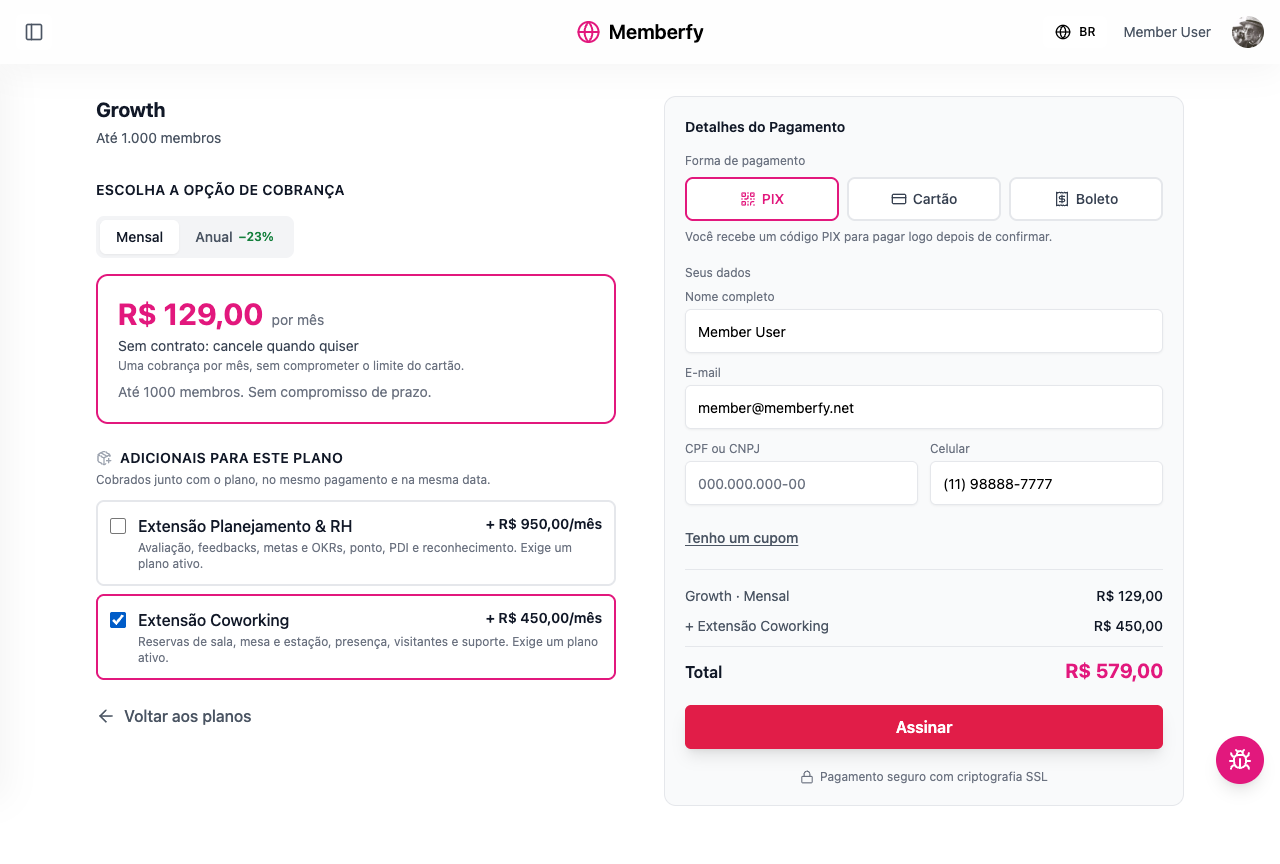
Growth Mensile + Estensione Coworking, PIX. Riepilogo: Growth · Mensile R$ 129,00, + Estensione Coworking R$ 450,00, Totale R$ 579,00. La community riceve R$ 579,00 − R$ 42,96 di commissione = R$ 536,04.
Studente Mensile (R$ 49) con la commissione pagata dall'acquirente. Il riepilogo mostra Commissione della piattaforma R$ 5,92 e Totale R$ 54,92. La community riceve R$ 49,00.
Growth Annuale con carta, in 12 rate, con gli interessi pagati dall'acquirente. Il prezzo in un'unica soluzione è R$ 1.188,00. Gli interessi per 12× sono il 6,00%, R$ 71,28: Totale R$ 1.259,28, in 12 rate da circa R$ 104,94. Con PIX, lo stesso piano costa R$ 1.188,00.
Messaggi che l'acquirente può vedere
| Messaggio | Cosa significa |
|---|---|
| Inserisci il tuo CPF o CNPJ. Il gestore dei pagamenti lo richiede. | Il documento è obbligatorio |
| Questo CPF non è valido. Controlla le cifre. | Errore di battitura nel documento |
| Inserisci prefisso e numero, ad esempio (11) 99999-9999. | Cellulare incompleto |
| Questo numero di carta non è valido. | Numero della carta sbagliato |
| Il pagamento non è stato accettato — "Non è stato addebitato nulla…" | La banca ha rifiutato; prova un'altra carta o un altro metodo |
| Pagamento in verifica | Il gestore sta ancora controllando; l'avviso arriva all'approvazione |
| Questo prodotto non ha metodi di pagamento attivi. Contatta la community. | L'opzione non ha un metodo di pagamento |
| Questo componente aggiuntivo richiede un piano attivo… | Si è provato ad acquistare un componente aggiuntivo senza il piano |
| Entra nella community prima di acquistare | Serve un account nella community |
| Non siamo riusciti a completare il pagamento. Non è stato addebitato nulla. | Errore temporaneo; riprova |
| Sei già abbonato a questo piano. | La persona ha già il piano; guarda in Fatturazione |
| Hai già un pagamento aperto per questo piano… | C'è un PIX o un boleto del piano non ancora pagato; paga quello |
| PIX scaduto | Sono passati i 30 minuti; Genera un nuovo PIX |
Errori comuni della community
| Situazione | Cosa fare |
|---|---|
Il piano non compare in /pricing | Attiva almeno un'opzione di fatturazione del piano |
| Il totale è più alto del prezzo | Chi Paga le Commissioni? è impostato su Acquirente |
| L'acquirente ha pagato il PIX e non è entrato | Chiedigli di aprire la pagina dell'ordine, che conferma subito il pagamento. Se il PIX è scaduto prima del pagamento (30 minuti), ne genera un altro |
| Il boleto è stato pagato e l'accesso non si è sbloccato | La compensazione richiede fino a 3 giorni lavorativi |
Domande frequenti
L'acquirente deve avere un account prima? Sì, un account nella community. Se non ce l'ha, lo crea lungo il percorso.
Posso inviare il link di un piano specifico?
Sì: /pricing/<indirizzo-del-piano>.
Il checkout accetta carte di debito? Accetta carta di credito, PIX e boleto.
E se la persona chiude la schermata prima di pagare il PIX? Il codice resta nella pagina dell'ordine, arriva anche via e-mail e vale fino alla scadenza.
Pagare a rate ha interessi? Sì, da 2 rate in su con carta: 4,29% in totale da 2× a 6×, 6,00% da 7× a 12×. Per impostazione predefinita li paga l'acquirente. Vedi Interessi della rateizzazione.
Il checkout addebita in dollari? Nella valuta del piano, di solito il real.
Nell'API
GET /api/checkout/subscription-groups (il catalogo, con addOns), POST /api/checkout/calculate-price (il totale, con coupon e componenti aggiuntivi) e POST /api/checkout (productId, paymentMethod, installments, couponCode, addOnProductIds, customerData, saveDocument). Con le rate su carta, le risposte includono installmentInterestPayer, installmentInterestPercent, installmentInterest, totalWithInterest e installmentAmount, e calculate-price include installmentOptions. La pagina dell'ordine usa POST /api/checkout/purchases/{id}/refresh. Vedi Checkout.