
Mitglieder einladen
Die drei Wege, Menschen in die Community zu holen (Einladung per E-Mail, Neues Mitglied und offene Registrierung), wer mit welcher Rolle einladen darf, wer was zugeschickt bekommt und worauf du bei Sammeleinladungen achten musst.
Es gibt drei Wege in die Community: Du lädst jemanden per E-Mail ein, du legst das Mitglied fertig ausgefüllt an, oder die Person registriert sich selbst. Dieser Artikel erklärt alle drei, was die Person jeweils erhält und welche Regeln für Rollen gelten.
Wofür welcher Weg gedacht ist
| Weg | Wann | Beispiel |
|---|---|---|
| Mitglieder einladen | Eine oder mehrere Personen, die du schon kennst | Die 30 Teilnehmenden eines Kurses; die 12 Residents eines Coworkings |
| Neues Mitglied | Eine Person, mit Name, Titel und Foto schon ausgefüllt | Die neue HR-Leitung, vom Team angelegt |
| Offene Registrierung | Jeder, der die Adresse kennt, kann beitreten | Eine offene Community, die über Empfehlungen wächst |
| Kauf | Wer einen Plan abonniert oder ein Produkt kauft, kommt mit der Zahlung herein | Ein Kurs, verkauft an Leute, die noch keine Mitglieder sind |
So funktioniert es
Wer einladen darf
Eigentümer und Administrator. Der Moderator sieht zwar die Ansicht Mitglieder, das Einladen wird aber abgelehnt: "You do not have permission to invite members to this community."
Mit welcher Rolle
Bei der Einladung und bei Neues Mitglied kann die Rolle Mitglied, Moderator, Administrator oder Finanzen sein. Als Eigentümer kommt niemand per Einladung herein: Für einen zweiten Eigentümer lädst du die Person als Administrator ein und beförderst sie danach – das geht nur, wenn du selbst Eigentümer bist. Siehe Rollen und Berechtigungen.
Die Einladung macht die Person sofort zum Mitglied
Es gibt keine „ausstehende Annahme“. Sobald du die Einladung abschickst, ist die Person Mitglied, mit der gewählten Rolle:
- Wer noch kein Konto bei Memberfy hat, bekommt eines, ohne Passwort, und erhält einen Link zum Festlegen des Passworts.
- Wer schon ein Konto hat (aus einer anderen Community), bekommt die Nachricht, dass er hinzugefügt wurde, und meldet sich mit dem bekannten Login an.
- Wer bereits Mitglied dieser Community ist, wird abgelehnt: "You are already a member of this community".
Wer eine E-Mail bekommt
| Situation | |
|---|---|
| Person ohne Konto (Einladung einer oder mehrerer Personen, oder Neues Mitglied) | Du wurdest zu … eingeladen, mit der Schaltfläche Mein Passwort festlegen |
| Person, die schon ein Konto hatte | Du wurdest zu … hinzugefügt, mit der Schaltfläche Anmelden |
| Offene Registrierung | Willkommensmail |
Jede eingeladene Person bekommt eine E-Mail, auch bei einer Sammeleinladung mit Dutzenden Adressen.
Der Link zum Festlegen des Passworts
- Er gilt 7 Tage und lässt sich nur einmal verwenden.
- Er öffnet die Seite Lege dein Passwort fest der Community: Die Person gibt das Passwort zweimal ein und meldet sich danach mit E-Mail und neuem Passwort an.
- Das Passwort braucht mindestens 8 Zeichen, mit einem Großbuchstaben, einem Kleinbuchstaben und einer Zahl.
- Niemand, auch nicht wer eingeladen hat, kennt das Passwort: Ein temporäres Passwort gibt es bei der Einladung nicht mehr.
| Was erscheint | Was zu tun ist |
|---|---|
| Dieser Link ist abgelaufen. | Die 7 Tage sind um. Die Person nutzt beim Login Passwort vergessen?, oder du lädst sie neu ein |
| Dieser Link wurde bereits verwendet. | Das Passwort ist schon festgelegt. Mit ihm anmelden oder Passwort vergessen? nutzen |
| Ungültiger Link. | Der Link wurde nur zur Hälfte kopiert. Direkt aus der E-Mail öffnen oder Passwort vergessen? nutzen |
Standardgruppen
Hat die Community eine Standardgruppe („Alle kommen in diese Gruppe“), landen neue Mitglieder automatisch darin. Siehe Gruppen und Organigramm.
Schritt für Schritt: per E-Mail einladen
Rolle: Eigentümer oder Administrator.
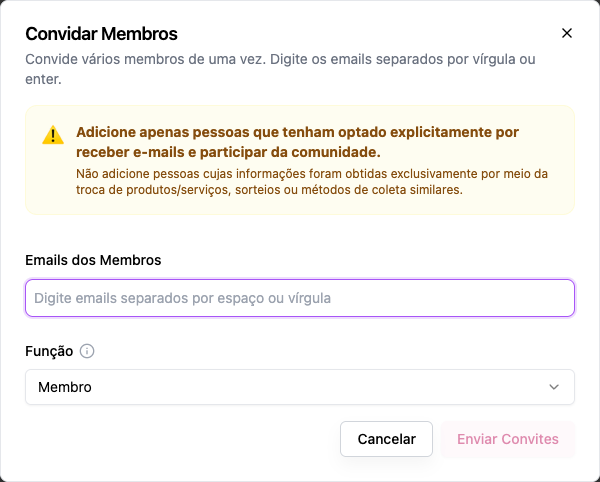
- Verwaltung › Mitglieder, Schaltfläche Mitglieder einladen.
- Gib unter E-Mails der Mitglieder die Adressen ein, getrennt durch Komma, Leerzeichen oder Enter.
- Wähle unter Rolle die Rolle für alle.
- Einladungen senden. Die Ansicht zeigt, wie viele geklappt haben und wie viele nicht: „28 Einladungen erfolgreich gesendet. 2 fehlgeschlagen.“
Schritt für Schritt: Neues Mitglied
Rolle: Eigentümer oder Administrator.
- Verwaltung › Mitglieder, Schaltfläche Neues Mitglied.
- Vollständiger Name und E-Mail (Pflichtfelder), Titel (die Position, z. B. Senior Product Manager), Rolle und, wenn du willst, den Avatar (JPG, PNG oder GIF, bis 2 MB).
- Mitglied hinzufügen. Die Person bekommt die E-Mail mit dem Link zum Festlegen des Passworts.
Schritt für Schritt: die Registrierung öffnen
Rolle: Eigentümer oder Administrator.
Schalte unter Einstellungen › Allgemein › Zugriffskontrolle die Option Neue Registrierungen erlauben ein. Wer die Adresse der Community öffnet, sieht dann Registrieren. Siehe Registrierung und Zugang.
Gute Praxis: nur wer zugestimmt hat
Die Ansicht selbst erinnert daran: „Fügen Sie nur Personen hinzu, die ausdrücklich zugestimmt haben, E-Mails zu erhalten und an der Community teilzunehmen.“ Personen, deren Daten nur über Produkt- oder Leistungstausch, Gewinnspiele oder ähnliche Sammelmethoden gewonnen wurden, gehören nicht hinein. Das ist nicht nur richtig, es verhindert auch, dass die E-Mails der Community im Spam landen.
Beispiele
Eine Schule mit einem Kurs von 30 Teilnehmenden.
- Lege die Gruppe Kurs März an.
- Lade die 30 Adressen auf einmal als Mitglied ein.
- Füge alle 30 der Gruppe hinzu (in der Gruppe selbst, unter Wer in dieser Gruppe ist).
- Alle bekommen die E-Mail mit Mein Passwort festlegen. Sag dem Kurs am besten Bescheid, dass er nach der E-Mail suchen soll, auch im Spam.
- Der Bereich des Kurses, für die Gruppe freigegeben, erscheint bei ihnen.
Ein Coworking mit einem neuen Resident. Neues Mitglied mit Name, E-Mail, Titel (Designer bei Studio X) und Foto, als Mitglied. Er bekommt die E-Mail zum Festlegen des Passworts und taucht sofort in der Übersicht auf.
Ein Unternehmen holt die Steuerberaterin dazu. Lade sie einzeln als Finanzen ein. Sie bekommt die E-Mail und sieht nur die Monetarisierung.
Häufige Fehler und Lösungen
| Meldung | Was zu tun ist |
|---|---|
| Fügen Sie mindestens eine E-Mail hinzu | Gib eine E-Mail-Adresse ein |
| You are already a member of this community | Die Person ist schon da; ändere bei Bedarf die Rolle unter Mitglieder |
| You do not have permission to invite members to this community. | Bitte einen Eigentümer oder Administrator |
| You do not have permission to assign the owner role. | Lade als Administrator ein und befördere danach |
| Name und E-Mail sind erforderlich (Neues Mitglied) | Fülle beide Felder aus |
| Die Person sagt, sie habe nichts bekommen | Bitte sie, im Spam nachzusehen. Ist der Link schon abgelaufen, verweise sie auf Passwort vergessen? |
Häufige Fragen
Kann ich eine Mitgliederliste aus einer Tabelle importieren? Einen Tabellenimport gibt es nicht. Füge die Adressen unter Mitglieder einladen ein, ein paar Dutzend auf einmal.
Läuft die Einladung ab? Es gibt keine ausstehende Einladung: Die Person ist ab dem Versand Mitglied. Was abläuft, ist der Link zum Festlegen des Passworts, nach 7 Tagen; danach meldet sie sich über Passwort vergessen? an.
Kann ich jemanden direkt als Abonnenten einladen? Die Einladung vergibt die Rolle, kein Abonnement. Um einem Eingeladenen einen bezahlten Bereich freizugeben, setzt du ihn in eine Gruppe und gibst den Bereich für diese Gruppe frei.
Ich habe mit der falschen Rolle eingeladen. Ändere sie unter Mitglieder, indem du die Person bearbeitest. Siehe Mitglieder verwalten.
In der API
POST /api/profiles/invite (emails, role) und POST /api/profiles/create. Siehe Profiles.