
Convidar membros
Os jeitos de trazer pessoas para a comunidade (convite por e-mail, planilha, Novo Membro e cadastro aberto), quem pode convidar e com qual papel, grupos e tags na entrada, o resultado de cada e-mail e o cuidado com o consentimento.
Há quatro jeitos de alguém entrar na comunidade: você convida por e-mail, importa uma planilha, cria o membro já preenchido, ou a pessoa se cadastra sozinha. Este artigo explica o convite por e-mail, o Novo Membro e o cadastro aberto; a planilha tem artigo próprio: Importar membros por planilha.
Para que serve cada um
| Caminho | Quando usar | Exemplo |
|---|---|---|
| Convidar Membros | Uma ou várias pessoas que você já conhece (até 500 e-mails por vez) | A turma de 30 alunos de uma escola; os 12 residentes de um coworking |
| Importar planilha | Uma lista com nome, telefone e outros dados, de qualquer .xlsx ou .csv | Os 2.000 inscritos de um evento. Ver Importar membros |
| Novo Membro | Uma pessoa, com nome, cargo e foto já preenchidos | O novo gerente de RH, cadastrado pela equipe |
| Cadastro aberto | Qualquer pessoa com o endereço pode entrar | Uma comunidade aberta que cresce pelo boca a boca |
| Compra | Quem assina um plano ou compra um produto entra ao pagar | Um curso vendido para quem ainda não é membro |
Como funciona
Quem pode convidar
Proprietário e administrador. O moderador vê a tela de Membros, mas não convida nem importa.
Com qual papel
No convite e no Novo Membro, a Função pode ser Membro, Moderador, Administrador ou Financeiro. Ninguém entra como Proprietário por convite: para ter outro proprietário, convide como administrador e, sendo proprietário, promova a pessoa depois. Ver Papéis e permissões.
O convite já coloca a pessoa na comunidade
Não existe um "aceite pendente". Ao enviar o convite, a pessoa já é membro, com o papel escolhido:
- quem ainda não é membro desta comunidade ganha uma conta nela, sem senha, e recebe um link para definir a senha. Vale também para quem já participa de outra comunidade da Memberfy: a conta é de cada comunidade, então a pessoa cria a senha desta pelo link, e a senha da outra não abre esta;
- quem já é membro desta comunidade não recebe e-mail nem muda de papel: se você escolheu grupos ou tags, ganha os que faltam (Atualizado); senão, aparece como "Já é membro desta comunidade";
- o nome: no Novo Membro, pela API ou pelo assistente, o nome que você digita é o nome da conta nova, e o e-mail de convite já sai com ele. Sem nome, a conta começa com a parte do e-mail antes do @ (maria, de [email protected]), e a pessoa troca depois em Minha Conta. Ver Nome;
- quem pediu para não participar desta comunidade (recusou um convite de importação) não é convidado de novo: aparece como "Pediu para não participar desta comunidade" e nenhum e-mail sai. Vale também para o Novo Membro. Ver Recusar o convite.
Grupos e tags na entrada
No topo da janela, além da Função, você escolhe Grupos e Tags para todos os convidados. Grupo e tag novos se criam ali mesmo, digitando o nome (Criar o grupo "Turma de março"). Os grupos escolhidos se somam ao grupo padrão. Quem já é membro ganha os grupos e as tags, sem perder os que tem.
O resultado de cada e-mail
Depois de Enviar Convites, a janela mostra as contagens ("28 convidado(s) · 2 atualizado(s) · 1 ignorado(s)") e uma linha por e-mail:
| Resultado | O que quer dizer |
|---|---|
| Convidado | A pessoa entrou e recebeu o e-mail |
| Atualizado | Já era membro; ganhou os grupos e as tags escolhidos, sem e-mail |
| Ignorado | Não entrou, com o motivo: E-mail inválido, Repetido na lista, Já é membro desta comunidade ou Pediu para não participar desta comunidade |
Um e-mail com problema não derruba os outros: cada linha dá certo ou falha sozinha.
Quem recebe e-mail
| Situação | |
|---|---|
| Pessoa que ainda não é membro desta comunidade, mesmo que participe de outra (convite de uma ou de várias pessoas, ou Novo Membro) | Você foi convidado(a) para…, com o botão Definir minha senha |
| Cadastro aberto | Boas-vindas |
Todo convidado recebe e-mail, inclusive num convite em lote com dezenas de endereços.
O link para definir a senha
- Vale por 7 dias e só pode ser usado uma vez.
- Abre a página Defina sua senha da comunidade: a pessoa digita a senha duas vezes e, em seguida, entra com o e-mail e a senha nova.
- A senha precisa ter pelo menos 8 caracteres, com uma letra maiúscula, uma minúscula e um número.
- Ninguém, nem quem convidou, fica sabendo a senha: não existe mais senha temporária no convite.
| O que aparece | O que fazer |
|---|---|
| Este link expirou. | Passaram os 7 dias. A pessoa usa Esqueceu a senha? no login, ou você convida de novo |
| Este link já foi usado. | A senha já foi definida. Entre com ela, ou use Esqueceu a senha? |
| Link inválido. | O link foi copiado pela metade. Abra direto do e-mail, ou use Esqueceu a senha? |
Grupos padrão
Se a comunidade tem um grupo padrão ("Todo mundo entra neste grupo"), quem chega entra nele automaticamente. Ver Grupos e organograma.
Passo a passo: convidar por e-mail
Papel: proprietário ou administrador.
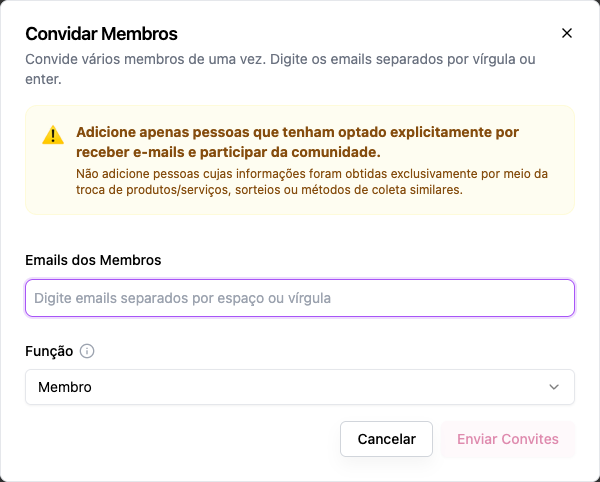
- Administração › Membros, botão Convidar Membros, aba Digitar e-mails.
- No topo, escolha a Função de todos e, se quiser, os Grupos e as Tags.
- Em Emails dos Membros, digite os e-mails, separados por vírgula, espaço ou Enter (até 500 por vez).
- Enviar Convites. A janela mostra o resultado de cada e-mail: convidado, atualizado ou ignorado, com o motivo.
Passo a passo: Novo Membro
Papel: proprietário ou administrador.
- Administração › Membros, botão Novo Membro.
- Nome Completo e Email (obrigatórios), Título (o cargo, ex.: Gerente de Produto Sênior), Função e, se quiser, o Avatar (JPG, PNG, GIF ou WebP, até 50 MB; clique no círculo para enviar).
- Adicionar Membro. A pessoa recebe o e-mail com o link para definir a senha.
Passo a passo: abrir o cadastro
Papel: proprietário ou administrador.
Em Configurações › Acesso e cadastro › Controle de Acesso, escolha Aberto em Quem pode entrar. Quem abre o endereço da comunidade vê Cadastre-se. Ver Cadastro e entrada.
Boa prática: só quem pediu
A janela abre com o aviso: "Adicione apenas pessoas que tenham optado explicitamente por receber e-mails. Não adicione pessoas cujas informações foram obtidas exclusivamente por meio da troca de produtos/serviços, sorteios ou métodos de coleta automatizados. Você será banido e seus dados excluídos se recebermos reclamações.", com o link Conheça a política de convites e o sistema de strikes. Além de ser o certo, isso evita que os e-mails da comunidade caiam no spam. Convidar quem não pediu tem consequências: ver a Política de uso e conteúdo.
Exemplos
Escola com uma turma de 30 alunos.
- Em Convidar Membros, escolha Membro e, em Grupos, crie Turma de março digitando o nome.
- Cole os 30 e-mails e envie: todos entram já no grupo.
- Cada aluno recebe o e-mail com Definir minha senha. Vale avisar a turma para procurar o e-mail, inclusive no spam.
- O espaço da turma, liberado para o grupo, aparece para eles.
Coworking com um novo residente. Novo Membro com nome, e-mail, título (Designer na Studio X) e foto, como Membro. Ele recebe o e-mail para definir a senha e já aparece no mural.
Empresa trazendo o contador. Convide o contador sozinho, como Financeiro. Ele recebe o e-mail e vê só a Monetização.
Erros comuns e como resolver
| Mensagem | O que fazer |
|---|---|
| Adicione pelo menos um email | Digite um e-mail |
| Já é membro desta comunidade | A pessoa já está; troque o papel em Membros, se for o caso |
| Pediu para não participar desta comunidade | A pessoa recusou um convite desta comunidade; ela só volta se entrar por conta própria |
| E-mail inválido / Repetido na lista | Corrija o endereço ou remova a repetição; os outros e-mails seguem normalmente |
| Convide no máximo 500 e-mails por vez. | Divida a lista, ou use a importação por planilha |
| Esta comunidade está suspensa pela Memberfy… | Convites estão bloqueados durante a suspensão. Ver Suspensão de entrada e vendas |
| Convite recusado por falta de permissão | Peça a um proprietário ou administrador |
| You do not have permission to assign the owner role. | Convide como administrador e promova depois |
| Nome e email são obrigatórios (Novo Membro) | Preencha os dois |
| A pessoa diz que não recebeu nada | Peça que procure no spam. Se o link já expirou, oriente o Esqueceu a senha? |
Perguntas frequentes
Dá para importar uma planilha de membros? Sim: aba Importar planilha da mesma janela. Ver Importar membros por planilha.
O convite expira? Não há convite pendente: a pessoa já é membro desde o envio. O que expira é o link para definir a senha, em 7 dias; depois disso, ela entra por Esqueceu a senha?.
Posso convidar alguém já como assinante? O convite dá o papel, não a assinatura. Para liberar um espaço pago a um convidado, coloque-o num grupo e libere o espaço para o grupo.
Convidei com o papel errado. Troque em Membros, editando a pessoa. Ver Gerenciar membros.
Na API
POST /api/members/invite (emails ou people: [{ email, name }], role, groupIds, tags; um resultado por e-mail em data.results) e POST /api/members (uma pessoa por vez, com nome; vale também para quem já tem conta em outra comunidade, que recebe o link para definir a senha desta; quem já é desta comunidade: 400). Ver Members.