
Log
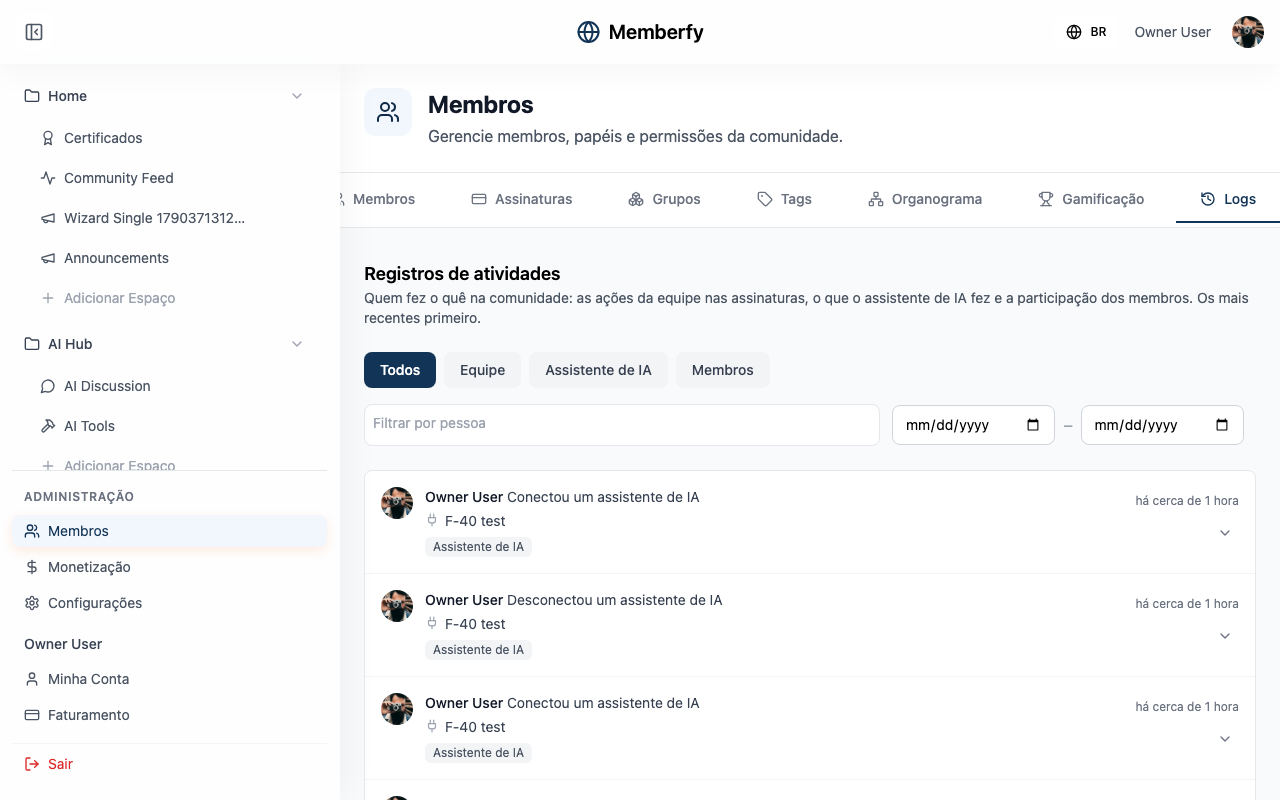
La pagina Log, in Amministrazione. La cronologia di tutto ciò che la community registra (team, piattaforma, assistente IA, membri, e-mail, importazioni, finanza, moderazione e chiavi API), i filtri, i dettagli di ogni registrazione, chi vede cosa e ciò che non compare mai.
I Log raccontano tutto ciò che la community registra, in un solo posto, dai più recenti ai più vecchi: "azioni del team, della piattaforma e dell'assistente IA, partecipazione dei membri, e-mail, importazioni, finanza e moderazione."
Si trovano in Amministrazione › Log.
A cosa serve
| Il team vuole sapere… | Nei Log |
|---|---|
| Chi ha reso Ana amministratrice, e quando | Team, cercando Ana |
| Chi ha cambiato le impostazioni della community | Team, aprendo la registrazione: cosa è cambiato, campo per campo |
| Chi ha annullato l'abbonamento di una persona | Team, filtrando per la persona |
| Cosa ha fatto ieri l'assistente IA | Assistente IA, con il giorno in Dal e Al |
| Se le vendite della community sono state attivate | Piattaforma |
| Quanto ha venduto, rimborsato e prelevato | Finanza |
| Quando è partita l'ultima campagna, e a quante persone |
Chi può
| Ruolo | Cosa vede |
|---|---|
| Proprietario e amministratore | Tutti i tipi |
| Finanza | Solo Finanza: vendite, rimborsi e prelievi |
| Moderatore e membro | Non vedono la pagina |
| Chiavi API | Le chiavi API: create, rinominate, con IP cambiati o revocate, e ogni scrittura fatta con una chiave (vedi sotto) |
Come funziona
I tipi di registro
| Tipo | Cosa entra |
|---|---|
| Team | Cambio di ruolo, rimozione (con il motivo, quando il team ne ha scritto uno: "Ha rimosso Ana dalla community. Motivo: …") e uscita di un membro, uscita da un gruppo per la fine del Valido fino al ("è uscito dal gruppo per scadenza", vedi Gruppi), modifiche ai dati e alle impostazioni della community, le azioni sugli abbonamenti (annullare, riattivare, sconto, omaggio, estensione, componente aggiuntivo, link di pagamento; vedi Gestione degli abbonamenti) e le correzioni delle visite delle Presenze |
| Piattaforma | Ciò che Memberfy ha deciso sulla community: dati aziendali e di incasso approvati, rifiutati o modificati, vendite attivate o sospese, ingresso di nuovi membri sospeso o ripreso, diretta nativa attivata o disattivata, e ogni ingresso del supporto Memberfy nella community ("Il supporto Memberfy è entrato nella community come owner") |
| Assistente IA | Ciò che ha fatto un assistente collegato tramite MCP: collegarsi e scollegarsi, ogni strumento usato e ogni azione bloccata o rifiutata |
| Membri | Le azioni dei membri che danno punti di coinvolgimento: pubblicare, commentare, mettere mi piace, partecipare a un evento, iscriversi, completare una lezione, entrare nel giorno. Vedi Gamification |
| Gli invii delle campagne e-mail, con destinatari, consegne, aperture e clic | |
| Importazioni | Le importazioni di membri eseguite, con creati, aggiornati, saltati e invitati |
| Finanza | Vendite (pagate, rifiutate e in attesa), rimborsi e prelievi, sempre con l'importo lordo |
| Moderazione | L'ultima decisione su ogni elemento della moderazione: approvato, rifiutato o rimesso in coda |
Tutti mostra i nove tipi insieme (per la finanza, solo il suo).
Ogni registrazione mostra chi, cosa, su cosa e quando, in una frase ("Ha cambiato il ruolo di Ana Souza da Membro ad Admin"). Un'azione di un membro mostra anche i punti ("+5 punti"). Tre etichette dicono chi ha agito davvero:
- tramite assistente: la persona l'ha fatto tramite l'assistente IA, non dalla schermata.
- tramite chiave API: l'ha fatto un sistema usando la chiave API della persona.
- Memberfy: è stato il team di Memberfy, a nome della piattaforma, compreso ciò che il supporto ha fatto dopo essere entrato nella community con Entra (vedi Supporto Memberfy).
Un'azione oltre il limite giornaliero compare con "limite giornaliero raggiunto, nessun punto".
Workflow
Il tipo Workflow, con ciò che hanno annotato i blocchi Registra log dei workflow: il livello (Info, Avviso o Errore), il messaggio, il workflow, il blocco e la persona dell'esecuzione, con filtro per workflow e per livello. Solo il proprietario e l'amministratore leggono questo tipo, perché il messaggio può contenere qualsiasi variabile.
Chiavi API
Ciò che fanno le chiavi API viene registrato nell'origine Chiavi API: la chiave creata, rinominata, con gli IP cambiati o revocata, e ogni scrittura o eliminazione fatta con una chiave, con il risultato e la frase "tramite la chiave {nome}" ("POST /api/status tramite la chiave n8n"). Le letture non vengono registrate. Una scrittura rifiutata (azione bloccata, IP fuori elenco, limite al minuto) compare al massimo una volta al minuto per chiave e motivo.
Una chiamata fatta con una chiave mostra il suo proprietario e l'etichetta tramite chiave API; la gestione delle chiavi (creare, rinominare, revocare) compare come un'azione dalla schermata. La ricerca trova il nome della chiave e il percorso chiamato. Solo proprietario e amministratore vedono questo tipo. Le modifiche dei webhook non entrano qui: sono nella Cronologia delle modifiche della scheda Webhook.
I filtri
La barra in cima all'elenco inizia con la ricerca; ogni filtro è un pulsante che apre un menu. Sul cellulare, i filtri stanno in Filtri (N).
- Ricerca: "Cerca per nome, titolo, file, campagna…". Trova per nome di chi ha agito o di ciò che è stato interessato, per titolo, per file di un'importazione, per campagna o per strumento dell'assistente.
- Tipo: Tutti, Team, Piattaforma, Assistente IA, Membri, E-mail, Importazioni, Finanza, Moderazione, Chiavi API e Workflow (gli ultimi due, solo per il proprietario e l'amministratore). Con il tipo Workflow compaiono anche Workflow e Livello.
- Persona: scrivi in Filtra per persona, oppure clicca sul nome di qualcuno in una registrazione ("Mostra solo le attività di questa persona"). Mostra ciò che ha fatto quella persona.
- Periodo: Dal e Al, in giorni del fuso orario della community.
- Ogni filtro scelto diventa un'etichetta con ×; Cancella filtri torna a mostrare tutto.
I filtri restano nell'indirizzo della pagina: copia il link per mandare la stessa vista a qualcuno del team. In fondo, "Pagina 1 di 4 · 72 voci".
I dettagli
Clicca su Mostra dettagli per aprire la registrazione:
- Team: il Ruolo di chi ha agito e Cosa è cambiato, campo per campo, prima → dopo (per esempio, Sconto è diventato 20%). Un testo lungo, come la descrizione della community, compare solo come modificato, e un segreto, come la chiave di Google Analytics, non compare mai.
- Assistente IA: lo stato (ok, errore, rifiutato, in attesa di conferma), la Durata, l'Assistente collegato e lo strumento.
- E-mail: Destinatari, Consegnate, Aperture, Clic e Respinte, e se l'invio è stato automatico.
- Importazioni: Righe del file, Creati, Aggiornati, Saltati e Invitati.
- Finanza: l'Importo lordo, le Rate, il Metodo di pagamento e se è stato un Rinnovo.
- Moderazione: il Motivo, quando c'è.
I link
Ciò che è stato interessato diventa un link quando l'app ha una schermata per esso:
| Registrazione su… | Apre |
|---|---|
| Un membro | La scheda del membro in Membri |
| Un abbonamento | Il suo dettaglio in Membri › Abbonamenti |
| Una vendita | La vendita in Monetizzazione › Vendite |
| Un prelievo | Monetizzazione › Pagamenti |
| Una campagna | La campagna in Campagne |
| La community | Impostazioni |
| Un post, evento, annuncio, download, immagine della galleria, visita o corso | L'elemento, o lo spazio in cui si trova |
Un elemento eliminato compare come "… non più disponibile" (per esempio, "Abbonamento non più disponibile"). Per la finanza, membri, campagne e impostazioni restano come testo, perché non apre quelle schermate.
Passo per passo: chi ha reso Ana amministratrice
Ruolo: proprietario o amministratore.
- Amministrazione › Log.
- Clicca su Team.
- Nella ricerca, scrivi Ana.
- La registrazione "Ha cambiato il ruolo di Ana Souza da Membro ad Admin" mostra chi l'ha fatto e quando. Con l'etichetta tramite assistente, è stato chiesto a un assistente IA.
Esempi
Un assistente che ha sbagliato una richiesta. Marina ha chiesto a Claude di creare un evento, e lui ha risposto che c'è stato un errore. In Amministrazione › Log, tipo Assistente IA, lei apre la registrazione più recente: stato errore e lo strumento create_event. Corregge la richiesta nella conversazione, e la registrazione successiva compare come ok.
La chiusura del mese in finanza. Paolo, della finanza, apre Amministrazione › Log e arriva già su Finanza. Con Dal il giorno 1 e Al l'ultimo giorno del mese, vede ogni vendita, rimborso e prelievo, con l'importo lordo, e clicca su una vendita per aprirla in Monetizzazione › Vendite.
Domande frequenti
Il vecchio indirizzo della scheda funziona ancora? Sì. Un link salvato a Membri › Log apre Amministrazione › Log, con la stessa persona e lo stesso tipo nel filtro.
Quello che la persona ha scritto all'assistente compare qui? No. La conversazione resta nell'assistente. Qui compare solo ciò che ha fatto nella community, senza gli argomenti della chiamata.
Compaiono dati bancari, e-mail o commissioni? No. I Log non mostrano mai conti bancari, documenti, e-mail di chi ha ricevuto una campagna, commissioni o importo netto. Nelle vendite, solo l'importo lordo.
Si può cancellare una registrazione? No. Le registrazioni sono la storia della community.
I Log mostrano chi ha visto cosa? No. Solo azioni.
Tramite l'assistente e l'API
- Tramite l'assistente IA:
list_logs, con gli stessi tipi e filtri ("Chi ha reso Ana admin?";type: apiKeys, "Cosa ha fatto la chiave di n8n questa settimana?"). Lo strumentolist_activity_logscontinua a leggere la vecchia cronologia (team sugli abbonamenti, assistente e membri). - Tramite l'API:
GET /api/logs(proprietario e amministratore; la finanza solo contype=financial), contype,actorMemberId,from,to,search,pageelimit(type=apiKeysper le chiavi API). Ogni elemento includetype,action,actor(convia:app,mcp,api_keyosystem),target,summary,createdAtedetails. La vecchia cronologia resta inGET /api/activity-logs, che porta anche l'origineapiKeys(le chiavi API). Vedi Activity Logs.