
Vendite
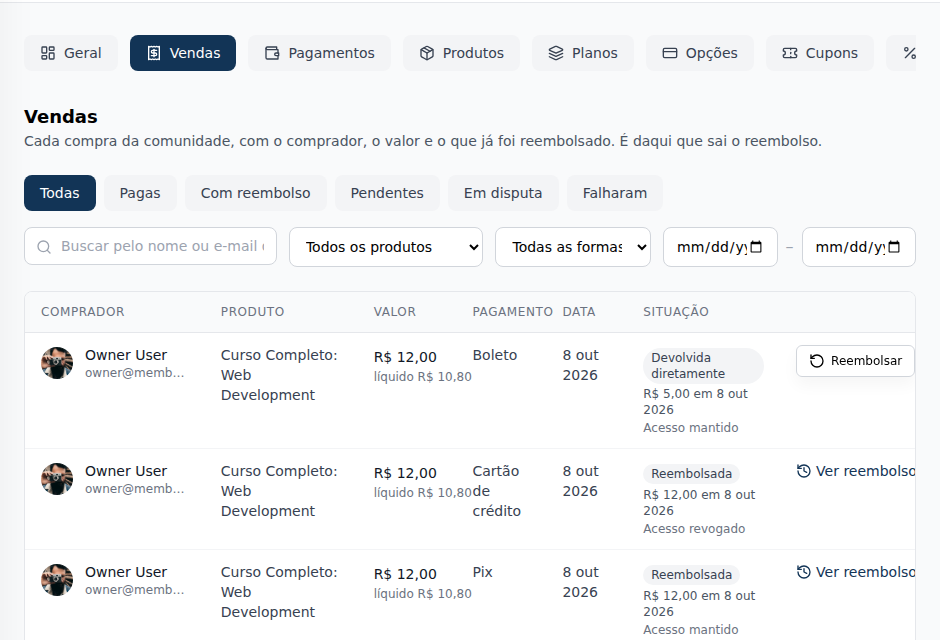
La scheda Vendite della Monetizzazione elenca ogni acquisto della community (prodotto singolo, piano e aggiuntivo), una riga per vendita, con l'acquirente, lo stato, l'importo e il netto, il pagamento e la data, con filtri e ricerca. Ogni vendita si apre in un dettaglio con il riepilogo, il pulsante Rimborsa e la cronologia.
La scheda Vendite mostra ogni acquisto della community: prodotti singoli, piani e aggiuntivi, con chi ha comprato, quanto ha pagato, quanto è rimasto alla community e in che stato si trova la vendita. Ogni vendita si apre in un dettaglio, con la cronologia di tutto ciò che le è successo. Da qui parte il rimborso.
A cosa serve
- Trovare l'acquisto di qualcuno per nome o e-mail.
- Vedere quanto ha lasciato ogni vendita alla community (il netto, già senza la commissione della piattaforma).
- Sapere in che stato è ogni vendita: pagata, rimborsata (per intero o in parte), in contestazione, in attesa di pagamento.
- Aprire una vendita e vedere, in ordine, il pagamento, lo sblocco del saldo, la riserva, ogni passaggio di un rimborso e le e-mail ricevute dall'acquirente.
- Rimborsare un acquirente.
Dove si trova
Amministrazione › Monetizzazione › Vendite, la seconda scheda, subito dopo Generale.
Chi la apre: proprietario, admin e finanza. Tutti e tre possono rimborsare. Moderatore e membro non vedono la Monetizzazione.
Come funziona
L'elenco
Una riga per vendita, dalla più recente alla più vecchia, senza foto:
| Colonna | Cosa mostra |
|---|---|
| Acquirente | Il nome e, sotto, l'e-mail |
| Prodotto | Il prodotto, l'opzione di addebito del piano o l'aggiuntivo |
| Stato | A che punto è la vendita (vedi Lo stato). Passa il mouse per vedere l'importo, la data e l'accesso di un rimborso |
| Importo | Ciò che ha pagato l'acquirente e, sotto, il netto (ciò che è rimasto alla community) |
| Pagamento | Credito, Debito, PIX o Boleto; con carta a rate, il numero di rate (Credito in 3 rate) |
| Acquistato il | La data e l'ora dell'acquisto |
| ⋮ | Vedi dettagli sempre; Rimborsa finché c'è qualcosa da rimborsare |
Un clic in qualsiasi punto della riga apre anche il dettaglio. Sul telefono, ogni vendita diventa una scheda, nello stesso ordine. L'elenco mostra 20 vendite per pagina.
Filtri e ricerca
- Cerca per nome o email dell'acquirente.
- Prodotto: un prodotto, un'opzione di addebito o un aggiuntivo.
- Stato: uno degli stati della colonna, con gli stessi nomi.
- Metodo di pagamento: carta di credito, PIX o boleto.
- Dal e Al: l'intervallo di date dell'acquisto.
Il totale e le pagine contano solo ciò che corrisponde ai filtri. Azzera filtri torna all'elenco completo.
Lo stato
La colonna e il filtro Stato usano gli stessi nomi. Quando la vendita ha avuto un rimborso, decide l'ultimo rimborso; altrimenti, il pagamento.
| Stato | Significa |
|---|---|
| Pagata | Il pagamento è stato confermato e non c'è stato rimborso |
| In elaborazione | È stato chiesto un rimborso ed è in conferma; di solito servono pochi minuti. Lo stato si aggiorna da solo |
| In attesa di saldo | Il conto di incasso della community non ha ancora il saldo per la sua parte. Il rimborso parte da solo quando entra saldo. Vedi Senza saldo |
| Rimborsata | L'intero importo è tornato all'acquirente. Mostra l'importo, la data e se l'accesso è stato mantenuto o revocato |
| Rimborsata parziale | Una parte dell'importo è tornata all'acquirente; il resto si può ancora rimborsare |
| Restituita direttamente | Acquisto pagato con boleto: la community ha restituito il denaro direttamente all'acquirente e ha registrato la restituzione |
| In verifica | Memberfy sta verificando il rimborso, e lo completa o lo rifiuta |
| Rimborso rifiutato | Il fornitore di pagamento l'ha rifiutato, con il motivo. Non è cambiato nulla nel saldo né nell'accesso, e si può riprovare |
| In contestazione | Il titolare della carta ha aperto una contestazione (chargeback). Vedi Contestazione |
| In attesa di pagamento | Un PIX o un boleto non ancora pagato |
| Non riuscita | Il pagamento è stato rifiutato o non si è concluso |
Una vendita rimborsata con l'accesso mantenuto compare come Rimborsata, con l'importo, la data e Accesso mantenuto, anche se l'acquirente continua ad avere ciò che ha comprato.
Il dettaglio della vendita
Clicca sulla vendita (o su ⋮ › Vedi dettagli). Il dettaglio si apre al posto dell'elenco, con Torna alle vendite; l'indirizzo della pagina conserva la vendita, quindi puoi mandare il link a qualcuno del team.
Il Riepilogo, a lato:
| Campo | Cosa mostra |
|---|---|
| Importo | Ciò che ha pagato l'acquirente |
| Commissione della piattaforma | Il 6,99% + US$ 1,00 della vendita (6,99% + R$ 2,49 in reais) |
| Netto | Ciò che è rimasto alla community |
| Pagamento | Il metodo di pagamento e, a rate, le rate |
| Coupon | Il coupon usato, se c'è |
| Acquistato il | La data e l'ora |
| Già rimborsato e Rimborsabile | Ciò che è già tornato all'acquirente e ciò che può ancora tornare |
Sotto, il pulsante Rimborsa, quando c'è qualcosa da rimborsare. In una vendita di un piano, Vedi abbonamento apre l'abbonamento in Membri › Abbonamenti.
La Cronologia, dal più vecchio al più recente. Ogni evento riporta la data, l'ora e chi l'ha fatto: l'acquirente, qualcuno del team (con il nome e il ruolo, come Ana Souza · Finanza), Memberfy, il fornitore di pagamento o il sistema. La data e l'ora stanno accanto a ogni evento, nel fuso orario della community (quello del paese delle informazioni commerciali), come dice la nota sotto il titolo: "Orari nel fuso orario della community: Ora standard di Brasilia". Il testo dell'evento non ripete la data. Mostra:
- l'acquisto e il pagamento (confermato, rifiutato, annullato o scaduto), con il metodo di pagamento e le rate;
- lo sblocco del saldo, per rata nei pagamenti a rate: ciò che deve ancora succedere porta l'etichetta previsto e mostra solo ciò che resta dopo i rimborsi e i chargeback di quella vendita; quando non resta nulla, lo sblocco previsto scompare;
- la riserva per chargeback: quando è stata trattenuta, quando torna e quando è tornata (anche a causa di un rimborso); il ritorno previsto sconta anche ciò che è stato rimborsato e scompare quando non resta nulla;
- ogni passaggio di un rimborso: richiesto (con il motivo, se c'è), in elaborazione, in attesa di saldo (con i tentativi e l'Ultimo tentativo), in verifica da Memberfy e la sua decisione, completato (quanto è uscito dal saldo della community e quanta commissione della piattaforma è tornata), rifiutato (con il motivo) o registrato come restituito direttamente all'acquirente;
- l'accesso mantenuto o revocato, e l'abbonamento annullato;
- il chargeback aperto, con il motivo, e il suo esito;
- le e-mail all'acquirente: inviata, consegnata o non consegnata.
Lo storico dei rimborsi di una vendita sta qui, nella cronologia. La cronologia non mostra mai il costo del fornitore di pagamento.
Quando Rimborsa non compare
Rimborsa sparisce dal menu e dal dettaglio quando non resta nulla da rimborsare. Una vendita Rimborsata parziale lo mantiene, per quanto resta. E un acquisto senza addebito presso il fornitore di pagamento non ha il pulsante: il menu spiega perché. Vedi Acquisto senza addebito presso il fornitore.
Passo per passo: trovare una vendita e rimborsare
Ruolo: proprietario, admin o finanza.
- Apri Monetizzazione › Vendite.
- In Cerca per nome o email dell'acquirente, scrivi chi ha comprato (per esempio, [email protected]).
- Clicca sulla vendita per aprire il dettaglio e controllare la cronologia.
- Clicca su Rimborsa (nel dettaglio o in ⋮ nell'elenco).
- Segui la finestra: vedi Come rimborsare.
Esempi
Quali vendite sono state rimborsate in parte questo mese? In Stato, scegli Rimborsata parziale e inserisci il mese in Dal e Al.
Un acquisto con uno sconto concordato. Maria ha acquistato il corso da US$ 297,00 con PIX ed è stata rimborsata mantenendo l'accesso. La sua riga mostra Rimborsata; passando il mouse, US$ 297,00 il 8 ott 2026 e Accesso mantenuto: continua a seguire il corso.
La cronologia di una vendita. La stessa vendita di Maria, aperta, con la commissione a carico dell'organizzazione (US$ 20,76 + US$ 1,00 = US$ 21,76; netto US$ 275,24):
| Quando | Chi | Cosa |
|---|---|---|
| 8 ott, 14:02 | Acquirente | Acquisto creato: US$ 297,00 |
| 8 ott, 14:03 | Fornitore di pagamento | Pagamento confermato: US$ 297,00 con PIX |
| 8 ott, 14:03 | Sistema | E-mail all'acquirente (conferma del pagamento): inviata |
| 8 ott, 14:03 | Sistema | Riserva per chargeback trattenuta: US$ 11,88 |
| 15 ott, 10:20 | Ana Souza · Finanza | Rimborso richiesto: US$ 297,00, accesso mantenuto. Motivo: Sconto concordato |
| 15 ott, 10:21 | Fornitore di pagamento | Rimborso completato: US$ 297,00 restituiti all'acquirente; US$ 275,24 sono usciti dal saldo della community e sono tornati US$ 21,76 di commissione della piattaforma |
| 15 ott, 10:21 | Sistema | Riserva per chargeback restituita a causa del rimborso: US$ 11,88 |
| 15 ott, 10:21 | Ana Souza · Finanza | Accesso mantenuto |
Un boleto restituito in parte. Un boleto da US$ 12,00 con US$ 5,00 restituiti direttamente compare come Restituita direttamente, e il menu mantiene Rimborsa, perché restano ancora US$ 7,00 da poter restituire.
Errori comuni e come risolverli
| Cosa succede | Perché | Cosa fare |
|---|---|---|
| Non siamo riusciti a caricare le vendite. | L'elenco non ha risposto | Ricarica la pagina |
| Non siamo riusciti a caricare la vendita. | Il dettaglio non ha risposto | Clicca su Riprova |
| Nessuna vendita con questi filtri | I filtri non corrispondono a nessun acquisto | Clicca su Azzera filtri |
| Il menu non ha Rimborsa e mostra una spiegazione | L'acquisto non ha un addebito presso il fornitore di pagamento | Vedi Acquisto senza addebito presso il fornitore |
| Un evento della cronologia dice previsto | La data non è ancora arrivata (uno sblocco, il ritorno della riserva) | Niente: succede da solo in quella data |
| Non vedo la scheda Vendite | Il tuo ruolo è moderatore o membro | Chiedi a un proprietario o a un admin |
Domande frequenti
La finanza può rimborsare? Sì. Proprietario, admin e finanza rimborsano.
L'elenco o la cronologia mostrano il costo del fornitore di pagamento? No. Il netto è l'importo meno la commissione della piattaforma, che è ciò che la community paga a Memberfy.
Un acquisto rimborsato sparisce dall'elenco? No. Resta, con lo stato del rimborso. Filtra per Stato per vedere solo quelli.
Dove vedo i rimborsi precedenti di una vendita? Nel dettaglio della vendita, nella cronologia: ogni rimborso, con chi l'ha chiesto, quanto, il motivo e l'esito.
Nell'API
GET /api/manage/purchases elenca le vendite (filtri situation, con uno o più stati separati da virgola, status, productId, paymentMethod, refunded, from, to e search), e ogni vendita porta il campo situation. GET /api/manage/purchases/{purchaseId} restituisce una vendita con tutti i rimborsi e la timeline, dal più vecchio al più recente. Vedi Risposte ed errori.
Con l'assistente
list_purchases trova la vendita e filtra per stato ("Quali vendite sono state rimborsate parzialmente questo mese?"); get_purchase mostra i rimborsi e la cronologia ("Mostrami la cronologia della vendita di Maria"). Vedi Strumenti · Finanze.