
Corsi
Corsi con moduli e lezioni di testo, immagine, video o link. Cosa fa il membro: vedere i corsi, iniziare, seguire, segnare le lezioni e finire. Come il team crea, costruisce, pubblica e segue gli studenti, la modalità Un solo corso e come venderlo.
Il modulo Corsi organizza l'apprendimento in tre livelli:
Il membro inizia il corso, segue le lezioni, segna ciascuna come completata e controlla i progressi fino alla fine. Lo spazio può essere un elenco di corsi oppure, in modalità Un solo corso, un unico corso.
A cosa serve
| Community | Corso |
|---|---|
| Scuola online | Excel da zero: 6 moduli, 30 lezioni in video |
| HR di un'azienda | Onboarding: 3 moduli con le policy aziendali |
| Mentoring | Percorso del mentee: un modulo al mese |
Cosa fa il membro
L'elenco dei corsi
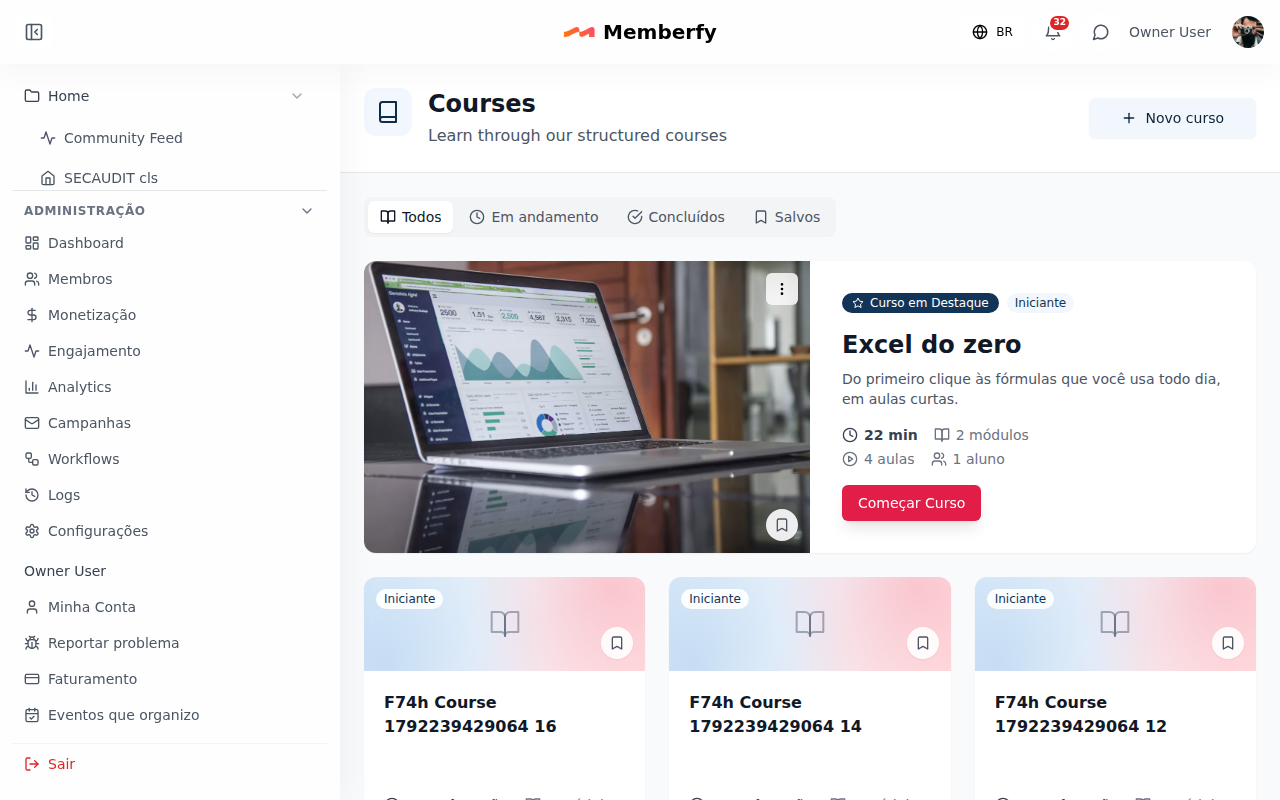
Nello spazio Corsi, il membro vede i corsi della community in card. Ogni card mostra il livello, il titolo, il numero di moduli e di lezioni e la durata (oppure "Durata non indicata"). Chi ha già iniziato vede la barra di avanzamento; chi non ha iniziato vede "Non Iniziato".
- Il corso segnato in evidenza compare grande in alto, con l'etichetta Corso in Evidenza. Senza corso in evidenza, non c'è il blocco.
- In alto, il selettore Tutti, I miei contenuti, In corso, Completati e Salvati filtra l'elenco (vedi I miei contenuti); la scelta resta nell'indirizzo della pagina.
- Bozza e archiviato si vedono solo per il team, con un'etichetta. Il membro non li vede.
- Il numero di studenti si vede solo per il team.
- In modalità Un solo corso non c'è elenco: il membro arriva direttamente al corso.
- Azione sulla scheda: ogni scheda di corso ha l'azione giusta per chi la vede, senza aprire il corso: Continua (o Rivedi, per chi l'ha già finito), che apre la lezione dove la persona si è fermata, per gli iscritti; Inizia su un corso aperto (iscrive e apre il corso); Iscriviti o Acquista quando un prodotto vende il corso (con il checkout di sempre); e la lista d'attesa quando è esaurito. Quando la scheda mostra il numero di studenti, mostra anche il volto di alcuni.
Quando non c'è nulla da mostrare, la schermata ne spiega il motivo:
| Situazione | Messaggio |
|---|---|
| Lo spazio non ha corsi pubblicati | Nessun corso disponibile |
| Filtro I miei contenuti senza risultati | Ancora nessun tuo corso qui |
| Filtro In corso senza risultati | Nessun corso in corso |
| Filtro Completati senza risultati | Nessun corso completato per ora |
| Caricamento fallito | Errore nel caricamento dei corsi, con il pulsante Riprova |
Iniziare il corso
Nella pagina del corso, il membro vede la copertina, il livello, la descrizione e il Contenuto del corso: l'indice con i moduli e le lezioni, e il tipo e la durata di ciascuna. Senza iscrizione, l'indice non apre le lezioni.
L'intestazione del corso. Subito sotto la copertina ci sono il titolo e una riga con il livello, quanti moduli e lezioni, la durata totale (quando tutte le lezioni hanno una durata) e quanti studenti; sotto, i tag e i docenti (Tenuto da …). Sostituisce la vecchia scheda Dettagli del corso. Le sezioni della pagina (Contenuto, Studenti e Valutazioni, le ultime due solo per chi può vederle) sono schede sottolineate.
Nell'indice, ogni modulo mostra quante lezioni ha e la durata, e si comprime o si espande con un clic; ogni lezione mostra l'icona del tipo, il titolo, la durata e la spunta di completata o il lucchetto.
La colonna laterale ha un solo pulsante principale (Inizia Corso, Continua Corso o Rivedi il corso). Chi è iscritto vede lì i progressi e la Lezione successiva, che si apre direttamente. Condividi, Salva corso ed Esci dal corso diventano piccole icone, in una riga, sotto il pulsante.
Inizia Corso iscrive il membro con un clic e apre la prima lezione. Accanto al pulsante c'è un avviso: "Quando inizi, il team della community può seguire i tuoi progressi in questo corso."
| Situazione | Cosa mostra la pagina |
|---|---|
| Non ha ancora iniziato | Inizia Corso |
| Ha già iniziato | Continua Corso e la barra di avanzamento |
| Ha completato tutte le lezioni | Corso completato, Completato il {data} e Rivedi il corso |
Continua Corso apre l'ultima lezione a cui si è acceduto, se non è completata; altrimenti, la prima in sospeso. Iscriversi di nuovo non è un errore: l'iscrizione che esiste già resta valida, senza punti in più.
Seguire la lezione
Ogni lezione appare secondo il suo tipo:
| Tipo | Come appare |
|---|---|
| Video | Incorporato nella pagina, solo da YouTube, Vimeo e Loom. Un video di un altro posto diventa una lezione link |
| Testo | Testo formattato |
| Link | Pulsante Apri, che apre un'altra scheda. Avviso: "Questo link si apre in una nuova scheda e ti porta fuori da questa community. Controlla l'indirizzo prima di continuare." |
| Immagine | L'immagine nella pagina |
Accanto alla lezione c'è il Contenuto del corso con i progressi; sul telefono, il pulsante Contenuto del corso apre un pannello con lo stesso indice.
Segna come completata registra la lezione. Non si può annullare. Dopo averla segnata, la lezione mostra Lezione completata e il pulsante Lezione successiva.
Nell'ultima lezione, la schermata mostra Hai completato questo corso!.
Il completamento avviene solo con il pulsante: guardare il video fino in fondo non segna la lezione.
Una lezione senza contenuto non ha il pulsante per completare.
Aprire una lezione registra l'accesso, così Continua Corso torna dove la persona si era fermata.
Lezione precedente e Lezione successiva stanno ai bordi della lezione (sul telefono, Precedente e Successiva). Il pulsante Completa lezione segna la lezione, che poi mostra Completata.
Completamento automatico. La lezione si completa da sola quando il video finisce: video caricato, Drop, YouTube e Vimeo. Negli altri video incorporati, usa Completa lezione.
Riprendi da dove avevi lasciato. Il punto del video viene salvato circa ogni 15 secondi; tornando, la lezione mostra "Riprendi da 04:32" e Ricomincia dall'inizio. Vicino alla fine conta come visto.
Valuta questa lezione da 1 a 5 stelle, con un commento facoltativo. Lo studente vede solo la propria valutazione. Con Mostra la media delle valutazioni agli studenti, nel modulo del corso (proprietario e amministratore), gli studenti vedono anche la media e il numero di valutazioni. Il team vede la media, la distribuzione e i commenti di ogni lezione e del corso nella scheda Valutazioni della pagina del corso.
Quando qualcosa non è disponibile
| Messaggio | Quando |
|---|---|
| Inizia il corso per vedere questa lezione | Il membro ha aperto una lezione senza aver iniziato il corso |
| Il contenuto di questa lezione non è ancora stato pubblicato | La lezione esiste, ma il team non ha ancora messo il contenuto |
| Lezione non trovata | La lezione è stata rimossa dal corso |
| Corso non trovato | Il corso è stato rimosso o l'indirizzo è sbagliato |
| Questo spazio è riservato | Il membro non ha accesso allo spazio. L'accesso al corso è quello dello spazio |
Il team vede l'anteprima
Proprietario, amministratore, moderatore e finanza aprono il corso e le lezioni senza iscriversi, anche in un corso di uno spazio a pagamento. Anteprima si trova nella barra Gestisci corso e apre la prima lezione come la vedrebbe lo studente. Dentro l'anteprima, la schermata avvisa: "Stai visualizzando un'anteprima di questo corso. I tuoi progressi non vengono salvati." Il team non conta come studente e non guadagna punti in questa anteprima.
Come funziona
Il corso
| Campo | A cosa serve |
|---|---|
| Titolo e slug | Il nome e l'indirizzo del corso |
| Descrizione | Cosa si impara |
| Livello | Principiante, intermedio o avanzato |
| Immagine | La copertina |
| Stato | Nasce come bozza; pubblicato, accetta iscrizioni; archiviato esce dall'elenco del membro |
Moduli e lezioni
Ogni corso ha moduli, in ordine, e ogni modulo ha lezioni, in ordine. La lezione ha un tipo, una durata e il contenuto:
| Tipo | Contenuto della lezione | Regola |
|---|---|---|
| Testo | Il testo, formattato | Il testo è obbligatorio |
| Video | L'indirizzo del video | Solo YouTube, Vimeo e Loom |
| Link | L'indirizzo di una pagina | Inizia con http:// o https:// |
| Immagine | L'indirizzo dell'immagine | Inizia con http:// o https:// |
La durata si scrive mm:ss o hh:mm:ss (per esempio, 12:30). La durata del corso, nell'elenco, è la somma delle lezioni; se una durata non si può leggere, l'elenco mostra "Durata non indicata".
Iscrizione e progressi
Il membro inizia un corso pubblicato. L'iscrizione diventa completata quando tutte le lezioni del corso sono completate, e non torna indietro: se il team aggiunge una lezione dopo, i progressi mostrano "9 lezioni su 10", ma il corso resta completato. Un corso senza lezioni non si completa.
Iniziare il corso e completare lezioni dà punti di coinvolgimento: 10 punti per l'iscrizione e 25 per lezione completata, una volta per lezione. Terminare il corso in sé non dà punti.
Il contenuto è solo di chi può vederlo
Il contenuto delle lezioni (il testo e l'indirizzo del video, del link o dell'immagine) viene consegnato solo al team (proprietario, amministratore, moderatore e finanza) o a chi ha iniziato il corso. Chi non ha iniziato e chi ha l'iscrizione annullata ricevono solo l'indice: titolo, tipo e durata di ogni lezione.
Chi può
| Azione | Chi |
|---|---|
| Vedere i corsi pubblicati e iniziare | Chi ha accesso allo spazio |
| Vedere bozze e archiviati | Proprietario, amministratore, moderatore e finanza |
| Vedere il contenuto senza iniziare il corso | Proprietario, amministratore, moderatore e finanza (sola lettura, senza avanzamento) |
| Creare lo spazio Corsi | Proprietario e amministratore |
| Creare, modificare, pubblicare, archiviare ed eliminare corso, moduli e lezioni | Proprietario e amministratore |
| Vedere la scheda Studenti | Proprietario, amministratore, moderatore e finanza (il moderatore legge soltanto) |
| Scegliere e cambiare la modalità dello spazio | Proprietario e amministratore |
| Vedere in bozza, modificare, pubblicare ed eliminare un corso, costruire moduli e lezioni, moderare la conversazione e vedere gli studenti e i progressi | I docenti di quel corso, di qualsiasi ruolo |
Visualizzazione. Il proprietario e l'amministratore scelgono come appaiono gli elementi in questo spazio: Schede, Elenco o Vetrina (predefinita: Schede; vedi Vetrina). Vedi Visualizzazione.
Costruire il corso
Chi fa cosa
| Chi | Cosa vede e fa |
|---|---|
| Proprietario e amministratore | Creano, modificano, pubblicano, archiviano ed eliminano corsi, moduli e lezioni, e vedono la scheda Studenti |
| Moderatore e finanza | Vedono la scheda Studenti, in sola lettura. Nessuno strumento di modifica compare |
| Membro | Non vede nulla di modifica |
| Docente del corso | Fa tutto nel corso in cui è docente, come il proprietario e l'amministratore, tranne in evidenza, prezzo e piano richiesto. Vedi Docenti del corso |
Creare il corso
Ruolo: proprietario o amministratore.
- Nello spazio Corsi, fai clic su Nuovo corso. Il corso nasce in bozza, visibile solo al team, e la sua pagina si apre subito in modalità modifica.
- Nella pagina stessa, compila titolo, livello, descrizione e copertina, e costruisci moduli e lezioni. Vedi Modificare il corso nella sua pagina.
- Indirizzo (slug), tag, evidenza, certificato e badge al completamento stanno nel pannello Impostazioni. Cambiare l'indirizzo cambia il link del corso: i vecchi link smettono di funzionare.
- Quando l'elenco Per pubblicare è completo, fai clic su Pubblica. Vedi Per pubblicare.
Ogni corso nasce anche con il suo prodotto, in bozza e gratuito, collegato al corso uno a uno. Finché il prodotto non viene pubblicato, per lo studente non cambia nulla. Vedi Vendere il corso.
Costruire moduli e lezioni
Nella pagina del corso, l'elenco Contenuto del corso è il costruttore. Vedi Contenuto del corso.
Moduli: usa Aggiungi modulo, in fondo all'elenco, dai il titolo e salva. Ogni modulo mostra quante lezioni ha e la durata, e si comprime o si espande. Il ⋯ del modulo ha Sposta su, Sposta giù, Programma il rilascio, Rinomina ed Elimina modulo.
Lezioni: in Aggiungi lezione, in fondo al modulo, dai il titolo: la lezione nasce in bozza, con il titolo e il testo, e la sua pagina si apre in modalità modifica. Non c'è più un Tipo di lezione da scegliere: il media principale è facoltativo e si aggiunge con Aggiungi media. Il ⋯ della lezione ha Sposta su, Sposta giù, Rinomina, Modifica lezione ed Elimina lezione.
Trascinare: ogni riga ha una maniglia a sinistra ("Trascina per riordinare"): i moduli si trascinano tra i moduli, e le lezioni all'interno del proprio modulo. Sul computer, la maniglia e il ⋯ compaiono quando il mouse passa sulla riga o questa riceve il focus; su telefono e tablet sono sempre visibili. Per portare una lezione in un altro modulo, modifica la lezione e cambia il campo Modulo: andrà in fondo al modulo scelto.
Aggiungi media offre Video, Audio, Immagine, Link o File. Con il media scelto, Sostituisci ne mette un altro al suo posto e Rimuovi lo toglie; cambiare tipo non cancella il testo, gli allegati né il quiz.
- Video: il link di YouTube, Vimeo, Loom, Bunny Stream, Cloudflare Stream, Panda Video o un HLS (
.m3u8), un video caricato dal computer o registrato al momento. - Audio: un file MP3, M4A, AAC, WAV, OGG o WebM, fino a 200 MB. Lo studente lo ascolta in un player nella lezione stessa.
- Immagine: l'indirizzo di un'immagine già ospitata.
- Link: l'indirizzo e il titolo. Da qui entra un PDF ospitato altrove o un video di un fornitore che la lezione video non accetta (Wistia, per esempio).
- File: un file caricato da scaricare.
- Durata: Aggiungi durata apre Ore, Minuti e Secondi; Rimuovi durata la toglie. Nella lezione video, la durata viene dal video quando si carica, e si può regolare.
Il testo della lezione è nell'editor di testo, con tabelle e immagini.
Formattazione del testo: l'editor della lezione ha Titolo e Sottotitolo, Sottolineato, elenchi puntati e numerati, citazione, tre dimensioni del testo (piccolo, normale e grande) e Allineamento (Sinistra, Centro, Destra e Giustificato). La stessa formattazione vale nel testo dei passi e nell'introduzione della settimana dei Piani individuali.
Nel tipo Video, la lezione ora accetta anche un video caricato dal computer, ed esiste il tipo File. Vedi Video e file ospitati.
Per i contenuti a pagamento, usa un video non in elenco: l'indirizzo del video è visibile a chi è iscritto.
- Durata: è facoltativa. Se una lezione resta senza durata, il corso non mostra la durata totale.
- Lezione senza contenuto: riceve l'etichetta Senza contenuto, e lo studente vi vede "contenuto in arrivo".
- Riordinare: trascinando la maniglia o con Sposta su e Sposta giù nel ⋯.
Tabelle e immagini nel testo della lezione
L'editor di testo della lezione (in qualsiasi tipo di lezione) ha Inserisci tabella nella barra degli strumenti. Con il cursore dentro la tabella compaiono Aggiungi riga sotto, Aggiungi colonna a destra, Rimuovi riga, Rimuovi colonna e Rimuovi tabella. La prima riga è l'intestazione.
- Sul telefono, una tabella larga scorre di lato dentro la lezione, senza spostare la pagina.
- Le immagini nel testo (come quelle che l'assistente inserisce quando costruisce la lezione da un materiale) restano quando il team modifica la lezione, e ognuna si apre a schermo intero. Valgono solo le immagini salvate in Memberfy.
- Le stesse tabelle e immagini funzionano nei passi e nelle aperture della settimana dei Piani individuali.
Testo e allegati in qualsiasi lezione
Ogni lezione, che sia video, testo, quiz o dal vivo, può avere, oltre al formato principale, un testo e fino a 10 allegati: la dispensa in PDF della settimana, il foglio di esercizi, la foto della lavagna. Il tipo di lezione diventa solo il formato principale.
Quiz in qualsiasi lezione: oltre a media, testo e allegati, ogni lezione può avere un quiz. Con il quiz, la lezione si completa solo quando lo studente lo supera: fino ad allora, completare la lezione mostra "Supera il quiz per completare", e superare il quiz completa la lezione da solo. Quando il quiz ha già dei tentativi, non si può rimuovere.
- Formati: immagini e documenti (PDF, Word, Excel, PowerPoint, testo), verificati dal contenuto del file, o un file già nella Libreria multimediale.
- Solo da scaricare: l'allegato si apre con un link di download valido 5 minuti.
- Chi scarica: chi può aprire la lezione. Una lezione in bozza, programmata, in un modulo non ancora aperto o bloccata dalla sequenza non fornisce gli allegati.
Video e file ospitati
Ruolo: proprietario o amministratore. Oltre al link di YouTube, Vimeo o Loom, la lezione può conservare il proprio file su Memberfy:
| Tipo di lezione | Cosa accetta | Limite |
|---|---|---|
| Video | Il link di sempre, o un video ospitato caricato dal tuo computer: MP4, WebM o MOV | 500 MB |
| File (nuovo) | PDF, Word (.doc, .docx), Excel (.xls, .xlsx), PowerPoint (.ppt, .pptx), ZIP e immagini PNG, JPEG, GIF o WebP | 50 MB |
SVG, HTML, script ed eseguibili non vengono mai accettati. Memberfy controlla il contenuto del file, non solo l'estensione: un eseguibile rinominato .mp4 viene rifiutato.
- Caricare: in Scegli file, scegli il file; la barra mostra "Caricamento… 40%" e Annulla caricamento lo interrompe. Il caricamento va direttamente allo spazio di archiviazione, senza passare dal server di Memberfy. Se fallisce o viene annullato, la lezione resta com'era.
- Contenuto in arrivo: puoi creare la lezione senza il file ("Senza file, la lezione viene creata come “contenuto in arrivo” e carichi il video dopo.") e pubblicare il corso prima che il materiale sia pronto; lo studente vede Contenuto in arrivo in quella lezione.
- Sostituisci mette un altro file e cancella il precedente. Rimuovi chiede conferma ("Il file verrà eliminato e la lezione torna a essere “contenuto in arrivo”.") e restituisce lo spazio.
- Uno solo per lezione: un video ospitato e un link esterno non convivono; sceglierne uno cancella l'altro.
Chi lo vede
Solo lo studente iscritto, con il corso pubblicato e la lezione sbloccata (la sequenza e la data valgono come per qualsiasi lezione). Il team (proprietario, amministratore, moderatore e finanza) lo vede sempre. Il file è privato: lo studente riceve un link temporaneo, di 1 ora per il video (si può saltare a metà) e di 5 minuti per il file, che si scarica con il nome originale; la schermata ne chiede uno nuovo da sola alla scadenza. Chi esce dal corso non riceve più link nuovi, ma un link già emesso funziona fino alla scadenza.
Ospitato o link esterno
| Video ospitato | Link esterno (YouTube, Vimeo, Loom) | |
|---|---|---|
| Quando usarlo | Contenuto a pagamento o privato: solo chi è iscritto raggiunge il file | Video lunghi o pesanti, con qualità che si adatta alla connessione dello studente |
| Spazio | Usa lo spazio della community | Non lo usa |
| Formato | Un solo file MP4, WebM o MOV, senza cambio automatico di qualità | Quello che accetta il servizio |
| Attenzione | I file grandi richiedono tempo per essere caricati | Per contenuti a pagamento, usa un video non in elenco: l'indirizzo lo vede chi è iscritto |
Bunny Stream, Cloudflare Stream, Panda Video e HLS
Oltre a YouTube, Vimeo e Loom, la lezione video accetta il link di un video di chi ospita già i propri video su un servizio dedicato. I passaggi per ogni provider e la schermata della chiave sono in Integrazioni video.
| Provider | Il link della lezione |
|---|---|
| Bunny Stream | https://iframe.mediadelivery.net/embed/{libreria}/{video} (o /play/), oppure https://video.bunnycdn.com/play/{libreria}/{video} |
| Cloudflare Stream | https://customer-{codice}.cloudflarestream.com/{id}, https://iframe.videodelivery.net/{id} o https://watch.videodelivery.net/{id} |
| Panda Video | https://{player}.tv.pandavideo.com.br/embed/?v={id} |
| HLS | Un indirizzo https://…/file.m3u8 su un server pubblico |
- L'indirizzo deve essere esattamente di uno di questi servizi: un dominio simile, un HLS in
http, un IP, una porta o un server interno vengono rifiutati. Memberfy non scarica il video; il player lo riproduce direttamente dal provider. - Il player esce solo per chi può vedere la lezione, con la stessa regola del link: chi vede solo l'indice del corso o una lezione bloccata non riceve il video.
- Un link di questi provider incollato in un post diventa anch'esso un player, come quello di YouTube.
- Il video di benvenuto resta solo con YouTube e Vimeo (vedi Benvenuto).
Video protetto (Bunny e Cloudflare). Se la libreria di Bunny o l'account Cloudflare richiede un token per la riproduzione, registra la chiave di firma della community: quella di Bunny è la Embed token authentication key della libreria; quella di Cloudflare è la chiave di firma (il keyId e la chiave privata). Con la chiave registrata:
- Il video esce firmato, valido per 6 ore, solo per chi la lezione (o il post) già lasciava vedere. Chi copia l'indirizzo del player non riesce a riprodurlo dopo questo tempo.
- La chiave è di sola scrittura: dopo il salvataggio compaiono solo gli ultimi 4 caratteri. Registrazione, sostituzione, verifica ed eliminazione finiscono nei Log, senza il valore.
- Verifica firma il link di un tuo video e chiede al provider se lo accetta: se lo accetta, la chiave risulta valida; se lo rifiuta, non valida.
- Se il provider rifiuta la chiave, i video di quel provider diventano non disponibili (il player non si apre) finché non registri la chiave giusta, e il proprietario e l'admin ricevono un avviso nella campanella, al massimo una volta al giorno. I video degli altri provider continuano a essere riprodotti.
- Solo il proprietario e l'admin registrano e vedono le chiavi.
Incolla il link nel modulo della lezione, come uno di YouTube. Le chiavi di firma sono in Impostazioni › Video (prima Integrazioni video), per il proprietario e l'amministratore: Salva chiave, Verifica con un tuo video e Verifica, Sostituisci chiave e Rimuovi chiave, con lo stato Nessuna chiave, Non verificata, Valida o Non valida. Quando il provider rifiuta la chiave, chi guarda vede "Video non disponibile" e "Avvisa il team della community perché lo risolva.", e l'avviso nella campanella apre Impostazioni › Video. Rimuovi chiave chiede la conferma "Rimuovere la chiave di Bunny Stream?" (o di Cloudflare Stream). Per il proprietario e l'amministratore, il video non disponibile mostra il pulsante Apri Integrazioni video.
Quanto spazio è in uso
Il proprietario vede l'uso in Impostazioni › Piano e utilizzo, nel blocco Spazio per video e file: lo spazio usato e il suo limite, il caricato nel mese e il suo limite, una barra e un avviso dall'80% del limite e oltre il 100%. Lo spazio ha il limite del piano (da 5 a 250 GB): al limite, i nuovi caricamenti vengono rifiutati, e ciò che è già salvato resta; il volume caricato nel mese avvisa soltanto. Vedi Piano ed estensioni. Eliminare (materiale, lezione, modulo o corso) restituisce lo spazio, ma non riduce il volume del mese, che è ciò che è stato caricato; il contatore mensile si azzera il giorno 1, a mezzanotte nel fuso orario della community. Conta solo il materiale ospitato dei corsi.
Gestire il corso
La barra Gestisci corso, nella pagina del corso, mostra in che stato si trova e ha i pulsanti:
| Pulsante | Cosa fa |
|---|---|
| Pubblica (o Pubblica di nuovo) | I membri con accesso allo spazio iniziano a vedere il corso |
| Torna a bozza | Il corso torna visibile solo al team |
| Archivia | Toglie il corso ai membri. Iscrizioni e progressi restano conservati |
| Elimina | Chiede conferma |
- Pubblicare un corso senza lezioni, o con una lezione senza contenuto, avvisa ("Pubblicare comunque?") e chiede conferma: Continua a modificare o Pubblica comunque.
- Eliminare il corso mostra cosa sparisce (il corso, i moduli e le lezioni, con il contenuto) e dice che i progressi degli studenti vengono conservati.
- Eliminare una lezione o un modulo avvisa quanti studenti hanno progressi lì. I progressi vengono conservati, e la barra di ciascuno studente conta solo le lezioni che esistono.
Eliminando uno spazio di Corsi vengono eliminati anche i suoi corsi: escono dall'elenco e gli studenti perdono l'accesso. I certificati già emessi restano validi e nessuno riceve nuovi certificati da questi corsi. L'app avvisa prima di confermare: "Verranno eliminati anche i corsi di questo spazio: escono dall'elenco e gli studenti perdono l'accesso. I certificati già emessi restano validi e nessuno riceverà nuovi certificati da questi corsi.".
Seguire gli studenti
Ruolo: proprietario, amministratore, moderatore o finanza (il moderatore legge soltanto).
La scheda Studenti elenca chi ha iniziato il corso, con l'iscrizione più recente per prima, a pagine, senza ricerca. Ogni riga mostra:
- la data di iscrizione ("Iscritto il …");
- la percentuale di avanzamento e "N di M lezioni completate";
- l'ultima attività ("Ancora nessuna attività", se non ce n'è stata);
- l'etichetta Ha completato, quando ha finito.
Clicca su uno studente per aprirne il profilo. L'iscrizione annullata non compare e non entra nel totale ("N studenti iscritti"). Il totale è lo stesso numero che il team vede nell'elenco dei corsi.
Modificare il corso nella sua pagina
Ruolo: proprietario o amministratore.
Entrare in modalità modifica
- Nuovo corso, nello spazio Corsi, crea la bozza e apre subito la sua pagina in modalità modifica. Nel Crea Spazio con un solo corso, il flusso finisce nello stesso punto.
- In un corso che esiste già, Modifica corso, nella barra Gestisci corso, porta la pagina in modalità modifica. Il corso in bozza si apre sempre così.
- Ogni parte modificabile mostra un contorno e una matita al passaggio del mouse (su telefono e tablet, sempre visibili). Fai clic e modifica lì; Esc o un clic fuori chiudono.
- Anteprima mostra la pagina esattamente come la vede lo studente, con la fascia "Anteprima: ecco cosa vede lo studente." e il pulsante Torna a modificare.
Cosa si modifica nella pagina del corso
| Parte | Come |
|---|---|
| Titolo | Direttamente nel titolo. Un titolo vuoto non si salva e mostra l'errore nel campo |
| Livello | Principiante, Intermedio o Avanzato, in un elenco sul computer e in un pannello che sale dal basso sul telefono |
| Descrizione | Direttamente nel testo, con grassetto, elenchi e link |
| Copertina | Aggiungi copertina, oppure sulla copertina: Sostituisci, Regola inquadratura (tocca o trascina fino al punto che deve restare sempre visibile, con l'anteprima del ritaglio) e Rimuovi. In Formato copertina, scegli Banner (3:1), Poster (2:3) o Video (16:9). Un'immagine non valida mostra l'errore e mantiene la copertina di prima. Vedi Formato della copertina Si può anche usare Scegli dalla galleria per un'immagine già caricata, con il ritaglio nel formato del campo (vedi Libreria multimediale). |
| Docenti | Modifica docenti: chi è docente, di qualsiasi ruolo. Vedi Docenti del corso |
| Cosa imparerai | Aggiungi cosa imparerai o Modifica cosa imparerai: fino a 8 voci |
| Contenuto del corso | Vedi Contenuto del corso |
Una parte vuota appare come Aggiungi … solo al team; lo studente non vede nulla al suo posto.
Ciò che non appare nella pagina sta nel pannello Impostazioni del corso (pulsante Impostazioni): indirizzo (slug), tag, corso in evidenza, lezioni in sequenza, valutazioni pubbliche, classifica, certificato, voto minimo e badge al completamento. Il pannello salva quando fai clic su Salva modifiche.
Salvare: bozza e pubblicato
| Corso | Come salva |
|---|---|
| Bozza | Da solo, subito dopo ogni modifica. La barra mostra Salvataggio…, poi Salvato ora |
| Pubblicato | Le modifiche aspettano Salva modifiche ("Corso pubblicato: le modifiche arrivano agli studenti solo quando fai clic su Salva modifiche."). Fino ad allora lo studente vede la versione precedente, e uscire dalla pagina con modifiche in sospeso chiede conferma |
La sostituzione della copertina e il caricamento del video si salvano quando finiscono, in entrambi i casi.
Per pubblicare
Nel corso in bozza, l'elenco Per pubblicare mostra cosa manca ("N di M elementi pronti"):
| Elemento | |
|---|---|
| Nome del corso | Obbligatorio |
| Una lezione pubblicata con contenuto | Obbligatorio. Conta come contenuto un video, un audio, un file o un link, un testo, oppure un quiz con almeno una domanda |
| Immagine di copertina | Consigliato: non impedisce la pubblicazione |
Un clic su un elemento porta alla parte della pagina che manca. Pubblica, se manca qualcosa di obbligatorio, non pubblica e segnala l'elemento. Con tutto pronto compare "Tutto pronto per la pubblicazione.", e Pubblica mette online il corso (con l'avviso via e-mail, come prima).
La lezione nella sua pagina
- Aggiungi lezione crea la lezione in bozza e apre la sua pagina in modalità modifica. La lezione in bozza ha l'etichetta Bozza e l'avviso "Lezione in bozza: la vede solo il team. Gli studenti la vedono quando fai clic su Pubblica lezione."
- Lo studente non vede la lezione in bozza: resta fuori dall'elenco delle lezioni, dai progressi, dal completamento e dal certificato. Pubblica lezione la inserisce nel corso. Le lezioni che esistevano già restano pubblicate.
- Nella pagina della lezione, modifica direttamente il titolo, la durata e il testo della lezione (con grassetto, elenchi e link). In una lezione video, il testo e le impostazioni si salvano anche prima che il video sia caricato.
- Il pannello Impostazioni della lezione contiene il tipo di lezione, il quiz (domande, voto minimo e tentativi) e il modulo, per spostare la lezione in un altro modulo. Cambiare il tipo può rimuovere il contenuto attuale della lezione.
- Il salvataggio segue la regola del corso: la lezione di un corso in bozza si salva da sola; quella di un corso pubblicato aspetta Salva modifiche.
Il video della lezione
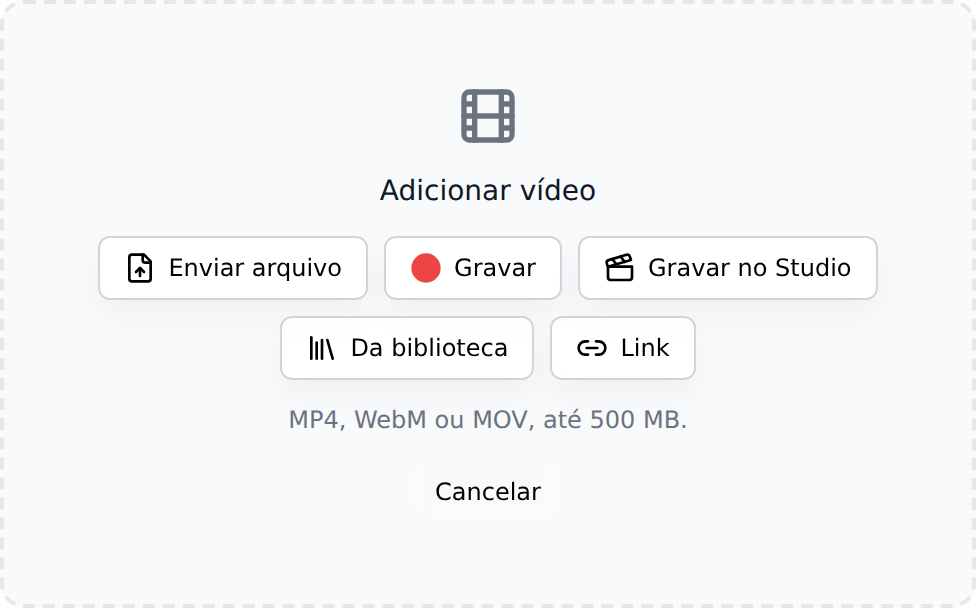
Nell'area del player, la lezione video offre:
| Pulsante | Cosa fa |
|---|---|
| Carica file | Carica un MP4, WebM o MOV dal computer (fino a 500 MB), con la barra di avanzamento e Annulla caricamento |
| Registra | Registra la lezione nel browser. Vedi sotto |
| Registra in Studio | Apre lo Studio in una sala con il nome della lezione: la registrazione, con schermo, layout, testo sullo schermo e ospiti, diventa il video della lezione quando è pronta. Solo per il proprietario e l'amministratore. |
| Dalla libreria | Usa un video già presente nella community, senza caricarlo di nuovo |
| Link | Incolla il link di YouTube, Vimeo, Loom, Bunny Stream, Cloudflare Stream, Panda Video o HLS, come prima |
Con il video nella lezione, Sostituisci ne mette un altro (il precedente non si riproduce più) e Rimuovi chiede conferma e lascia l'area Aggiungi video. La lezione di file ha Carica file; quelle di link e di immagine, Link. Il video si riproduce come qualsiasi video ospitato, solo per chi può vedere la lezione.
Registra in Studio. Il proprietario e l'amministratore registrano la lezione nello Studio, con il team, ospiti e lo schermo, nei layout dello studio. Quando la registrazione è pronta, diventa il video della lezione, con la trascrizione, e Torna alla lezione riporta all'editor. Se non può andare nella lezione, il video resta nella Libreria multimediale, da scegliere dalla libreria. Anche una registrazione già fatta nello Studio diventa il video di una lezione dalla pagina della registrazione, con Usa in una lezione, e la sua trascrizione diventa i sottotitoli della lezione.
Registrare la lezione. Clicca su Registra (con un video nella lezione, su Sostituisci e poi su Registra) e scegli cosa registrare: sul computer, Fotocamera, Schermo o Schermo + fotocamera (la fotocamera in un cerchietto nell'angolo); sul telefono, solo Fotocamera. La registrazione dura fino a 30 minuti (circa 600 MB) e si ferma da sola al limite. Quando clicchi su Ferma, la registrazione diventa subito il video della lezione, senza altri passaggi, e la durata viene compilata se era vuota. Poi, se vuoi, scegli la copertina tra i fotogrammi del video e clicca su Fine. Se neghi la fotocamera o annulli la condivisione dello schermo, la pagina mostra cosa fare, senza bloccarsi. Il registratore è quello dei Drop, con formato 16:9 o 9:16, adattamento dello schermo, bolla della videocamera, pausa e microfono; vedi Registrare un Drop.
Contenuto del corso
L'elenco Contenuto del corso, nella pagina del corso e accanto alla lezione (sul telefono, nel cassetto dell'elenco), è modificabile per il team:
- Aggiungi modulo e Aggiungi lezione (la lezione nasce in bozza);
- Rinomina modulo e lezione direttamente: Invio salva, Esc annulla;
- trascina dalla maniglia per riordinare i moduli tra loro e le lezioni dentro il modulo (anche da tastiera);
- Elimina modulo ed Elimina lezione, con conferma.
La lezione in bozza appare nell'elenco con l'etichetta Bozza, solo per il team. Il nuovo ordine vale subito per lo studente.
Modificare nello stesso momento
Chi altro sta modificando il corso o la lezione appare in alto, e quando un'altra persona salva vedi l'avviso che ha salvato, con Ricarica. Se salvi sopra una versione che è cambiata, nulla viene sovrascritto senza una scelta: la finestra Un'altra persona ha salvato prima di te chiede quale versione resta. Vedi Chi c'è qui e modifica in team.
Corsi in modalità "Un solo corso"
Per impostazione predefinita, lo spazio Corsi è un elenco di corsi. In modalità Un solo corso, lo spazio è un corso: chi lo apre arriva direttamente alla pagina del corso, senza elenco, senza filtri e senza il pulsante Torna ai Corsi.
Scegliere la modalità
Ruolo: proprietario o amministratore.
- In Aggiungi Spazio, scegli il modulo Corsi. In Come funziona lo spazio, scegli Elenco di corsi (il predefinito) o Un solo corso.
- Con Un solo corso, il pulsante Avanti porta al passo Corso: dai il titolo (obbligatorio), il livello e la descrizione.
- Concludi. Lo spazio e il corso nascono insieme; se qualcosa fallisce, non viene creato nulla. Il corso nasce come bozza. Alla creazione, la finestra finisce aperta sulla pagina del corso.
Cosa vede ciascuno
| Chi | Cosa vede |
|---|---|
| Membro | Il corso, con Inizia Corso o Continua Corso. Con il corso in bozza, archiviato o inesistente, compare sempre "Questo corso non è ancora disponibile" |
| Proprietario e amministratore | La pagina del corso con tutti gli strumenti, senza elenco e senza Nuovo Corso. Se il corso viene eliminato, compare "Questo spazio non ha ancora un corso", con Crea il corso |
Un corso per spazio
Non si può creare un secondo corso in uno spazio Un solo corso, né dall'app, né dall'API, né dall'assistente. Bozze e archiviati contano. Per avere più corsi, cambia la modalità.
Cambiare la modalità
Ruolo: proprietario o amministratore. In Modifica spazio, nel campo Come funziona lo spazio:
| Cambio | Cosa succede |
|---|---|
| Da elenco di corsi a Un solo corso | Con 0 o 1 corso, passa. Con 2 o più, viene rifiutato, indicando quanti corsi ci sono e chiedendo di eliminarli finché ne resta uno. Nulla viene cancellato |
| Da Un solo corso a elenco di corsi | Passa sempre. Iscrizioni e progressi restano |
Eliminare il corso di uno spazio Un solo corso non cambia la modalità: lo spazio resta in attesa di un nuovo corso.
Vetrina, formato della copertina e "Riprendi da dove avevi lasciato"
Formato della copertina
Nel modulo del corso, il proprietario e l'amministratore scelgono il formato della copertina:
| Formato | Proporzione | A cosa serve |
|---|---|---|
| Banner (predefinito) | 3:1 | La copertina panoramica di oggi |
| Poster | 2:3 | Copertina verticale, come quella di un film o di una serie, pensata per la Vetrina |
| Video | 16:9 | La proporzione di una miniatura video |
Il caricamento ritaglia l'immagine nella proporzione scelta, e il titolo del corso sta sotto la copertina. Ogni corso esistente parte da Banner: non cambia nulla finché non lo cambi tu.
Vetrina
Vetrina è una delle opzioni del campo Visualizzazione dello spazio Corsi (solo Corsi): una griglia di poster, 2 per riga sul telefono e da 4 a 6 sul computer. Per chi è iscritto, una sottile barra di avanzamento compare subito sotto la copertina; il titolo viene sotto. Un corso senza copertina poster riceve una copertina generata con il colore della community e il titolo. Chi ha completato il corso vede l'etichetta Corso completato sotto il titolo. Un corso con il lucchetto compare con il lucchetto, come nelle altre visualizzazioni.
"Riprendi da dove avevi lasciato"
In cima all'elenco dei corsi dello spazio, nella vista Tutti e in qualsiasi visualizzazione, chi ha già iniziato un corso lì vede Riprendi da dove avevi lasciato: i suoi corsi in corso, dal più recente al più vecchio. Ognuno si apre direttamente sulla lezione in cui la persona si è fermata e, in una lezione video, nel punto del video in cui era. Se quella lezione è già completata, apre la successiva non ancora completata e non bloccata.
Entrano solo i corsi che la persona può ancora aprire: iscrizione attiva, corso pubblicato e uno spazio a cui ha accesso. Un corso che è finito sotto lucchetto (il piano è scaduto, è uscita dal gruppo) esce dall'elenco. Senza corsi in corso, il blocco non compare.
I miei contenuti
La vista I miei contenuti mostra i corsi che sono già della persona: quelli con un'iscrizione (attiva o completata) e quelli sbloccati dal piano o da un acquisto, anche senza iscrizione. Restano fuori quelli che vanno ancora acquistati e quelli gratuiti a cui non si è iscritta. Lo staff vede lì solo i corsi a cui è iscritto: il ruolo non rende suo un corso.
Le mie note
Lo studente scrive note personali fissate al minuto del video, torna a quel punto con un clic e trova tutte le note del corso in un unico posto. Solo chi le ha scritte vede le proprie note: né il proprietario né l'amministratore vi hanno accesso.
Prendere note durante la lezione
- Nella lezione, accanto al player (sotto, sul cellulare), fai clic su Aggiungi nota. Il video va in pausa e il campo si apre con il minuto attuale (Fissa al minuto 12:30).
- Scrivi fino a 2.000 caratteri e fai clic su Salva nota.
Le note della lezione compaiono accanto al player, in ordine di minuto. Cliccare su una nota (Vai a 12:30) porta il video a quel punto. Ogni nota ha Modifica nota ed Elimina nota ("Eliminare questa nota? Si elimina solo questa nota. La lezione, i tuoi progressi e le altre note restano."). In una lezione senza video (testo, link o immagine), la nota resta senza minuto, in fondo all'elenco.
Tutte le note del corso
Tutte le note del corso apre Le mie note: tutte le note del corso, raggruppate per lezione, nell'ordine del corso, con il totale ("12 note"). Ogni nota ha Apri la lezione a 12:30, che apre la lezione già in quel punto.
Cosa succede alle note
- Iscrizione: per prendere note, la persona deve essere iscritta al corso ("Devi essere iscritto a questo corso per usare le note."), e la lezione deve essere sbloccata. Il team che costruisce il corso prende note senza iscrizione.
- Accesso perso (abbonamento terminato, uscita dallo spazio): le note restano salvate e tornano quando l'accesso torna.
- Lezione, modulo o corso eliminato: le sue note vengono eliminate insieme.
- Fino a 500 note per lezione per ogni persona.
Le stesse note valgono negli episodi di Video e Podcast.
Con l'assistente: "Annota al minuto 12:30 di questa lezione: rivedere la formula CERCA.VERT", "Mostra le mie note del corso Excel da zero". Vedi Strumenti · Corsi › Note.
Con l'API: GET e POST /api/courses/lesson/{lessonId}/notes (le tue note della lezione; text e positionSeconds, in secondi, o null senza minuto), GET /api/courses/{courseId}/notes (tutte quelle del corso, per lezione) e GET, PUT e DELETE /api/player-notes/{noteId}. La nota di un'altra persona risponde 404. Vedi Courses e gli errori.
Con l'assistente e con l'API
Con l'assistente
Chiedi in linguaggio normale, e l'assistente crea lo spazio, il corso, i moduli e le lezioni, con il contenuto di ciascuna:
"Crea il corso Excel da Zero con due moduli. Nel primo, una lezione di testo di benvenuto e una lezione video con questo link di YouTube. Nel secondo, una lezione con un link al foglio di esercizi e una lezione con l'immagine delle scorciatoie."
Il testo della lezione e la descrizione del corso si scrivono in Markdown e diventa il testo formattato dell'app. Un link di Bunny Stream, Cloudflare Stream o Panda Video, o un HLS (.m3u8), diventa una lezione video, e con la chiave di firma il video viene riprodotto firmato; un altro provider diventa una lezione link. L'amministratore cambia anche l'ordine dei moduli e delle lezioni, sceglie la modalità dello spazio e vede gli studenti (moderatore o superiore). Vedi Strumenti · Corsi e le ricette Crea un corso con moduli e lezioni di ogni tipo, Uno spazio con un solo corso, insieme al corso, Costruire e pubblicare il corso e Seguire gli studenti di un corso.
Per il certificato del corso, chiedi: "Attiva il certificato del corso Excel da zero con il modello Conclusione del corso." L'assistente mostra anche cosa rilascia il corso e avvisa se il modello scelto è archiviato. Vedi Strumenti · Corsi e le ricette Configura il certificato di questo corso, Cosa rilascia il corso? e Ho finito il corso.
A partire da un materiale. Invia la dispensa in PDF o il programma e chiedi: "Costruisci la settimana 2 di questo materiale come corso, con il quiz della settimana." L'assistente legge prima la guida ai programmi, che dice quale modulo riceve ogni parte, e costruisce tutto: il modulo con tutte le lezioni in una volta, il testo con le tabelle e le immagini prese dal PDF stesso, il quiz con i cinque tipi di domanda e le lezioni programmate per ogni giorno. Vedi La guida ai programmi.
L'assistente crea lezioni in bozza (draft: true in create_lesson), pubblica ciascuna con publish_lesson e pubblica il corso con publish_course, che restituisce ciò che manca quando non si può ancora pubblicare. Vedi Strumenti · Corsi.
"Dove ero rimasto?": l'assistente chiama list_my_courses_in_progress con limit: 1 e apre la lezione con get_course (lo slug del corso). "Usa la copertina poster nel corso Excel da zero": update_course con cover_format: "POSTER". La Vetrina si sceglie creando o modificando lo spazio (layout: "showcase", solo nei Corsi). Vedi Strumenti · Corsi.
create_course restituisce anche il prodotto del corso e suggerisce di impostare il prezzo e pubblicare; enroll_in_course spiega il rifiuto di un corso a pagamento e di un corso al completo, e propone la lista d'attesa. Vedi Strumenti · Corsi.
Quiz e allegati in qualsiasi lezione. create_lesson e update_lesson accettano il quiz in qualsiasi tipo di lezione, e get_course mostra hasQuiz in ogni lezione. remove_lesson_quiz rimuove il quiz di una lezione (chiede conferma; rifiutato quando il quiz ha già tentativi). Per gli allegati: list_lesson_attachments, add_lesson_attachment, rename_lesson_attachment, reorder_lesson_attachments, remove_lesson_attachment (chiede conferma) e get_lesson_attachment_link.
Con l'API
- Crea lo spazio:
POST /api/spacesconmodule: "courses". Per uno spazio Un solo corso, inviamoduleConfig: { "mode": "single" }e, insieme,course(title,level,description): lo spazio e il corso nascono in un'unica transazione. - Crea il corso (in modalità elenco):
POST /api/coursesconcommunityId,spaceId,title,slugelevel. Conserva l'id. - Crea ogni modulo:
POST /api/courses/moduleconcourseIdetitle. - Crea ogni lezione:
POST /api/courses/lessonconmoduleId,title,typee il contenuto (bodyper il testo,contentUrlper video, link e immagine). IlcontentUrlvideo accetta YouTube, Vimeo, Loom, Bunny Stream, Cloudflare Stream, Panda Video e HLS (https://…/*.m3u8); un altro indirizzo restituisce400incontentUrl.GET /api/courses/{identifier}porta, in ogni lezione video che la persona può vedere,videoEmbed(provider,kindiframeohls,src); con la chiave di firma,srcfirmato,signed: trueeexpiresAt(6 ore), oppureunavailable: truequando la chiave è stata rifiutata. - Pubblica:
PUT /api/courses/{id}constatus: "published".
Chiavi di firma video (proprietario e admin; gli altri ruoli ricevono 403): GET /api/video-integrations, PUT e DELETE /api/video-integrations/{provider} (bunny con tokenKey; cloudflare con keyId e privateKey, in PEM o JWK) e POST /api/video-integrations/{provider}/verify (con il link di un video dello stesso provider: accettato, status: valid; rifiutato, invalid; video inesistente, 422 videoNotFound; senza risposta dal provider, 502). La risposta porta solo masked/last4, status e checkedAt; mai la chiave. L'avviso nella campanella è videoIntegrations.keyInvalid.
La community intorno al corso
Il corso non è più solo un indice di lezioni: lo studente conversa con il gruppo, vede chi tiene il corso, salva ciò che vuole fare dopo e, se il team vuole, confronta l'avanzamento in una classifica.
Registrazione, copertina e testo della lezione
Ruolo: proprietario o amministratore. Nella pagina di una lezione video:
- Registra (o Sostituisci e poi Registra, se la lezione ha già un video) registra con la fotocamera, lo schermo o lo schermo con la fotocamera sul computer, e solo con la fotocamera sul telefono, fino a 30 minuti (circa 600 MB). Quando clicchi su Ferma, la registrazione diventa il video della lezione. Si riproduce nella pagina stessa della lezione, per il team e per chi è iscritto.
- Durata. In una lezione senza durata, la durata della registrazione (o del video caricato) si compila da sola.
- Copertina. Dopo la registrazione, la pagina mostra fino a sei fotogrammi del video; clicca su uno per usarlo come copertina e poi su Fine.
- Testo della lezione. Modificalo sul posto, con grassetto, elenchi e link; lo studente lo legge sotto il video.
- Genera il testo della lezione dal video. Solo quando il video è stato registrato nell'app: il pulsante, sopra il testo della lezione, scrive il testo in base a ciò che è stato detto e lo mette al posto del testo attuale. Rivedilo e modificalo come vuoi.
Uscire dal corso
Lo studente iscritto, con il corso non ancora completato, vede Esci dal corso nella pagina. La conferma avvisa che i progressi vengono conservati: se riprende il corso, continua da dove si era fermato. Uscendo, il contenuto delle lezioni torna a essere solo l'indice, e la persona esce dal conteggio degli studenti e dalla scheda Studenti. Uscire non toglie punti né revoca il certificato. Chi ha completato il corso non esce.
Conversazione del corso e conversazione della lezione
Ci sono due conversazioni: la Conversazione del corso, nella pagina del corso (domande generali, avvisi del gruppo), e la Conversazione della lezione, dentro ogni lezione. Funzionano allo stesso modo:
- Commenti con risposta a un livello: si può rispondere a un commento, non a una risposta. Il testo è semplice, da 1 a 2.000 caratteri; l'HTML non viene interpretato.
- Chi legge: gli studenti iscritti e il team (proprietario, amministratore, moderatore e finanza). Chi non è iscritto o è uscito dal corso legge "La conversazione è riservata a chi è iscritto al corso."
- Chi scrive: gli studenti iscritti e il team.
- Modificare ed eliminare: l'autore modifica il proprio commento (compare modificato) e lo elimina. Proprietario, amministratore, moderatore e finanza eliminano il commento di chiunque, dopo aver confermato. Un commento eliminato che ha risposte diventa "Commento rimosso" e le risposte restano.
- Senza approvazione preventiva: il commento compare subito, e il team elimina ciò che non deve restare.
- Reazioni: le sette di sempre (👍 ❤️ 🔥 🙌 😊 👏 🎉), sul commento, sulla lezione e sul corso. Ogni persona ne ha una per bersaglio: toccare la stessa la toglie, toccarne un'altra la cambia.
- Corso in bozza o archiviato: chi può leggere legge, ma nessuno scrive né reagisce.
- Punti: commentare dà i punti di coinvolgimento della community, una volta per commento e solo allo studente. Non esce e-mail né notifica.
"Cosa imparerai"
In Cosa imparerai, elenca fino a 8 voci di al massimo 140 caratteri, in testo semplice (le voci vuote vengono scartate). L'elenco compare a chiunque apra il corso, anche a chi non è ancora iscritto. Senza voci, il blocco non compare.
Docenti del corso
Un corso può avere più docenti, e loro gestiscono il corso come farebbe il team. Chi crea il corso diventa docente, e qualsiasi membro della community può essere docente, di qualsiasi ruolo.
Dove si trova. Nella pagina del corso, in modalità modifica, la sezione Docenti (Modifica docenti) elenca chi è docente, con la foto. Aggiungi docente apre la ricerca (Cerca un membro per nome); Rimuovi toglie la persona. La modifica vale subito, senza Salva. La pagina del corso li mostra tutti in Tenuto da ….
Cosa fa il docente nel suo corso:
- vede il corso in bozza;
- modifica il corso, la copertina, il testo e cosa si imparerà, e lo pubblica;
- crea, modifica, riordina ed elimina moduli e lezioni;
- risponde e modera la conversazione del corso e delle lezioni;
- vede la scheda Studenti, con i progressi di ognuno;
- aggiunge e rimuove altri docenti;
- elimina il corso.
Cosa resta solo al proprietario e all'amministratore: creare corsi, il corso in evidenza, il piano richiesto, il prezzo e la vendita del corso (il prodotto). In un corso venduto, il docente non tocca il prezzo.
Ne resta sempre almeno uno. Il corso non resta senza docente: sull'ultimo, Rimuovi è disattivato ("Il corso deve avere almeno un docente."). Per uscire, aggiungi prima un'altra persona. Chi entra ed esce come docente, e il corso eliminato da un docente, finiscono nei Log.
Il docente ha questi poteri solo nel corso in cui è docente; negli altri, mantiene il suo ruolo nella community.
Salvare i corsi
Su ogni scheda e nella pagina del corso, Salva corso conserva il corso per dopo (Rimuovi dai salvati lo annulla). Il filtro Salvati dell'elenco mostra i tuoi. È personale: nemmeno il team vede ciò che hai salvato. Un corso che smette di essere visibile sparisce dal filtro.
Quanti studenti
Il membro vede "N studenti" sulla scheda e nella pagina solo da 10 studenti in su; sotto, non compare alcun numero. Il team vede sempre il numero reale. Nessuno riceve i nomi degli altri studenti tramite quel numero.
Classifica del corso
Ruolo: proprietario o amministratore. Nella scheda Pubblicazione, l'interruttore Mostra la classifica del corso parte spento. Acceso, gli studenti iscritti e il team vedono la Classifica del corso: i primi 10 per lezioni completate (a parità, vale chi ha finito prima), con nome e avatar, e la posizione di chi guarda, anche fuori dai primi 10 ("Sei in posizione 14, con 3 lezioni completate."). Chi è uscito dal corso e l'anteprima del team non contano.
La classifica è del corso e conta le lezioni completate, non i punti. Poiché mostra nome e avatar degli studenti ad altri studenti, accenderla è una scelta del team, corso per corso; lo studente non può escludersi.
Lezioni in sequenza e rilascio per data
Due controlli facoltativi e indipendenti guidano il ritmo dello studente: l'ordine delle lezioni e la data in cui si apre ogni modulo.
Lezioni in sequenza
Ruolo: proprietario o amministratore. Nella scheda Pubblicazione del corso, attiva Richiedi la sequenza (parte spenta). Attiva, lo studente apre una lezione solo dopo aver completato la precedente, nell'ordine dell'indice: modulo per modulo, lezione per lezione, attraversando i moduli.
Una lezione è aperta se è la prima, se la precedente è completata, o se è già completata essa stessa. Per questo attivare la sequenza con il corso in corso, riordinare, inserire o eliminare lezioni non chiude mai ciò che lo studente ha già fatto. Spegnerla apre tutto subito. Moderatori, finanza e membri non vedono il controllo.
Rilascio per modulo
Ruolo: proprietario o amministratore. In ogni modulo, Programma il rilascio, nel ⋯ del modulo, apre la finestra "Rilascio del modulo". Scegli una delle due modalità e clicca Salva rilascio:
| Modalità | Quando si apre il modulo |
|---|---|
| Data fissa ("Disponibile dal") | Alla data e all'ora scelte, nell'ora della community. Una data passata apre subito |
| Giorni dopo l'iscrizione (da 0 a 3650) | A mezzanotte (00:00) nell'ora della community del giorno che cade quel numero di giorni dopo la prima iscrizione di ogni studente. Con 0, apre subito. Ogni studente ha la sua data |
- In ogni modulo vale una sola modalità; passare dall'una all'altra cancella la precedente. Vuoto, il modulo apre subito.
- Uscire dal corso e tornare non riavvia il conteggio: vale sempre la prima iscrizione.
- Il modulo si apre da solo all'ora fissata, e ogni studente iscritto riceve l'avviso di lezione rilasciata.
- Una lezione che lo studente ha già completato resta aperta anche se poi cambi la data o i giorni.
Lezione programmata
Ruolo: proprietario, amministratore o istruttore del corso. Una lezione in bozza può pubblicarsi da sola in una data. Nell'editor della lezione, Programma la pubblicazione apre il campo Pubblica il: scegli data e ora (nel fuso orario della community) e fai clic su Programma. Modifica cambia la data e Annulla programmazione riporta la lezione a una bozza normale.
- Fino alla data, il team vede l'etichetta In arrivo · pubblicata il 25/11, 18:00 sulla lezione, nel costruttore e nell'indice. Lo studente vede la lezione nell'indice, attenuata e con il lucchetto, con la stessa data, ma senza il contenuto, i media né il quiz. Aprire la lezione mostra "Questa lezione si apre il 25/11 alle 18:00", non un errore.
- Alla data, la lezione si pubblica da sola, entro un minuto, come se il team avesse fatto clic su pubblica.
- La data deve essere nel futuro, e si programma solo una lezione in bozza.
- Una bozza senza data resta invisibile allo studente.
Avviso di lezione rilasciata
Quando una lezione si apre per uno studente iscritto, lui riceve un avviso. Succede quando la lezione viene pubblicata (a mano, con la lezione programmata o creata già pubblicata) o quando il suo modulo si apre per lui (la data fissa o i giorni dopo l'iscrizione).
- Un avviso per corso: più lezioni rilasciate insieme diventano un solo avviso.
- Nella campanella: toccare l'avviso apre la lezione (o il corso, quando sono più di una).
- Sul telefono: la notifica push segue la categoria Corsi delle preferenze di notifica.
- Per e-mail: l'e-mail di nuova lezione rilasciata, con il pulsante per aprire il corso, parte con la categoria Corsi della schermata E-mail di questa community, attiva per impostazione predefinita e con il link di disiscrizione.
- Chi non lo riceve: chi ha già aperto o completato la lezione, e chi si è iscritto quando la lezione era già aperta (il corso era già così quando è arrivato).
- Per le integrazioni: gli eventi
course.lesson_releasedecourse.module_releasedvanno ai webhook.
Sequenza e data insieme
Con la sequenza attiva, un modulo programmato a metà corso blocca anche le lezioni dei moduli successivi, perché la precedente non si può completare finché non si apre. Chi aveva già completato lezioni di quei moduli le mantiene aperte. Se una lezione è bloccata per entrambi i motivi, il messaggio mostra prima la data. Il corso si completa solo quando tutte le lezioni sono completate, quindi chi finisce tutto tranne il modulo programmato aspetta la data; la barra di avanzamento mostra il numero reale e il certificato segue la regola di sempre.
Cosa vede lo studente
La lezione bloccata compare nell'indice con un lucchetto e senza contenuto (il testo e l'indirizzo della lezione non vengono consegnati). Il messaggio dice perché:
| Situazione | Messaggio |
|---|---|
| Data fissa | "Si apre il 13/10 alle 09:00" |
| Giorni dopo l'iscrizione | "Si apre il 18/10, 7 giorni dopo la tua iscrizione", con la data reale di quella persona. Chi non è ancora iscritto legge "Si apre 7 giorni dopo l'iscrizione" |
| Sequenza | "Completa «X» prima" |
Aprire una lezione bloccata dal suo indirizzo riporta al corso con "Questa lezione non è ancora aperta". Continua e Lezione successiva portano sempre a una lezione aperta. Tramite API o assistente, completare una lezione bloccata viene rifiutato con 409, indicando quale lezione manca o quando si apre.
Cosa vede il team
Proprietari, amministratori, moderatori e finanza aprono tutte le lezioni, in anteprima, con le etichette Sequenza e Programmato dove ci sarebbe un blocco. L'anteprima non registra avanzamento, punti né certificato.
Moderatori e finanza leggono il contenuto delle lezioni senza iscriversi, anche in un corso di uno spazio a pagamento. Creare, modificare ed eliminare restano solo di proprietari e amministratori. Membri, visitatori e chi ha lasciato il corso continuano a non avere il contenuto.
Lezione quiz
Una lezione di tipo Quiz mette alla prova ciò che lo studente ha imparato, con correzione automatica e un punteggio minimo per completarla.
Costruire il quiz
Ruolo: proprietario o amministratore. Nella lezione, usa Aggiungi quiz. Imposta il Punteggio di superamento (%) (da 1 a 100; il predefinito è 70) e le domande:
- Da 1 a 30 domande, ognuna con un testo (fino a 1.000 caratteri) e un tipo di domanda (tabella sotto).
- Una spiegazione facoltativa per domanda.
- Ogni domanda vale un punto; quelle a Risposta aperta restano fuori dal voto.
- Salvare sostituisce l'intero insieme. Cambiare il tipo di un quiz che ha già tentativi viene rifiutato.
| Tipo di domanda | Come si costruisce | Quando lo studente risponde giusto |
|---|---|---|
| Scelta singola | Da 2 a 6 opzioni, esattamente una corretta (segna il cerchio) | Sceglie quella corretta |
| Più corrette | Da 2 a 6 opzioni, almeno una corretta | Segna tutte le corrette e nessun'altra |
| Spazi vuoti | Segna ogni spazio nel testo con ___ ed elenca le risposte accettate di ciascuno. Es.: Tomorrow ___ call you before the flight. | Scrive una risposta accettata in ogni spazio. Maiuscole, spazi, apostrofo dritto o curvo e punteggiatura finale non contano |
| Abbinamento | Da 2 a 10 coppie: l'elemento di sinistra e il suo abbinamento | Abbina ogni elemento alla sua coppia; la seconda colonna arriva mescolata |
| Risposta aperta | Solo il testo | Nessuna correzione automatica: lo studente scrive liberamente e il team legge nella scheda Risposte |
Cosa vede lo studente
Lo studente risponde a tutte le domande e clicca Invia le risposte; la correzione la fa il server. La lezione quiz non ha Segna come completata: a completare la lezione è il superamento.
Ogni tipo ha il suo campo: caselle in Più corrette, gli spazi dentro la frase, un elenco per scegliere la coppia di ogni elemento in Abbinamento (che funziona bene sul telefono) e una casella di testo in Risposta aperta, che non conta nel voto. Dopo il superamento, il risultato mostra le risposte accettate di ogni spazio, e le risposte aperte compaiono come inviate perché il team del corso le legga.
| Risultato | Cosa compare |
|---|---|
| Superato! (punteggio pari o superiore al minimo) | Il punteggio, cosa era giusto e sbagliato, la risposta corretta e la spiegazione di ogni domanda. La lezione viene completata, una sola volta (anche i punti). Si può rifare |
| Non questa volta | Solo il punteggio ("Hai risposto bene a 3 su 5") e il punteggio minimo. Non compaiono né quali domande ha sbagliato né le risposte corrette: si mostrano solo dopo il superamento. Riprova è disponibile |
Ci sono 30 tentativi all'ora su ogni lezione. I tuoi ultimi tentativi elenca i 10 più recenti (punteggio, superato o no, data e ora nel fuso orario della community); nessuno legge il tentativo di un'altra persona. La sequenza e il rilascio per data valgono per il quiz come per ogni lezione.
Tentativi, miglior voto e voto finale
- Le opzioni vengono mescolate a ogni tentativo (l'ordine resta lo stesso all'interno del tentativo). Il team vede l'ordine scritto.
- Tentativi consentiti: nell'editor del quiz, da 1 a 100; vuoto significa illimitati (il limite di 30 all'ora resta). Lo studente vede "Tentativi rimasti: 2 di 3". Modificare il quiz senza toccare questo campo mantiene il limite.
- Vale il miglior punteggio di ogni studente in quel quiz.
- Tentativi esauriti senza superare: la lezione viene segnata come Non superato, lo studente passa alla lezione successiva e non invia più tentativi.
- Voto finale del corso: la media del miglior punteggio di ogni quiz del corso, con lo stesso peso. Lo studente vede il Voto finale e il team lo vede nella scheda Studenti.
- Voto minimo per l'attestato (%) (scheda Completamento, da 0 a 100, facoltativo): con esso, l'attestato di completamento esce solo quando il voto finale è uguale o maggiore. Chi resta sotto legge "Hai completato il corso, ma il tuo voto finale (62%) è inferiore al minimo per l'attestato (70%)." Vuoto, basta completare. Un corso senza quiz non usa il minimo, e cambiare il minimo non revoca gli attestati già emessi.
Cosa vede il team
Proprietari, amministratori, moderatori e finanza vedono l'Anteprima del team: le risposte corrette e le spiegazioni, e possono provare il quiz. Non viene registrato nulla: né tentativo, né progressi, né punti. Moderatori e finanza lo fanno senza iscriversi.
La scheda Risposte. Nella lezione quiz, il team del corso (proprietario, amministratore, moderatore, finanza e gli istruttori del corso) ha le schede Quiz e Risposte. Risposte elenca i tentativi degli studenti, dai più recenti, con chi ha risposto, il voto, se ha superato, la data e il testo di ogni Risposta aperta. Le prove del team non compaiono, perché non vengono salvate. Senza tentativi, la scheda mostra "Ancora nessuna risposta".
Modificare quando ci sono già tentativi
Chi ha già superato resta promosso e il corso può essere completato; i nuovi tentativi usano le domande nuove.
Certificato al completamento
Chi completa il corso riceve il certificato da solo, via e-mail, e lo trova in I miei certificati, senza che il team li rilasci uno a uno. L'impostazione sta nel corso stesso ed è facoltativa.
Dove si trova
Ruolo: proprietario o amministratore. In Modifica corso (o Nuovo corso), nella scheda Completamento. In modalità Un solo corso, si trova nel passaggio Corso della procedura guidata di creazione dello spazio, aperto con il pulsante Avanti. Moderatore e membro non vedono la scheda.
Attivare il certificato
Sotto Vuoi rilasciare un certificato?, l'interruttore parte spento. Acceso, chi completa il corso riceve il certificato via e-mail e lo trova in I miei certificati.
- Vale solo da ora in poi. Chi aveva già completato il corso prima che lo attivassi non lo riceve: non c'è rilascio retroattivo. Nemmeno chi completa mentre l'interruttore è spento lo riceve, anche se lo attivi dopo.
- Un certificato per persona per corso, per sempre. Completare di nuovo non ne genera un altro. Due corsi con lo stesso modello generano due certificati, uno per ciascuno.
- Spegnerlo smette di rilasciare per chi completa da quel momento. Chi lo ha già ricevuto lo tiene.
Scegliere il modello
Il Modello del certificato viene dal modulo Certificati della community. L'elenco mostra solo i modelli attivi e ha la ricerca Cerca modello per nome.
- Il Predefinito della piattaforma è il primo dell'elenco, già selezionato, ed è quello usato quando nessuno ne sceglie un altro. La piattaforma lo crea da sola, insieme allo spazio Certificati se la community non ne ha ancora uno. Compare nella scheda Modelli dello spazio e si può modificare o duplicare come gli altri.
- Se il modello scelto (o il predefinito) viene archiviato o eliminato, il corso mostra l'avviso "Il modello scelto è stato archiviato o eliminato" e non viene rilasciato nessun certificato finché qualcuno non sceglie un altro modello attivo o riattiva quello. La piattaforma non cambia modello da sola né riattiva un modello archiviato.
Modificare il testo
Il Testo del certificato arriva già compilato e si può modificare. Quello predefinito è "ha completato il corso {assunto}[ con un carico orario di {cargaHoraria}]".
| Variabile | Cosa entra |
|---|---|
{nome} | Lo studente |
{assunto} | Il titolo del corso |
{cargaHoraria} | Il carico orario, già con l'unità ("2 ore", "0,36 ora"). Non scrivere "ore" dopo |
- Il testo tra
[parentesi quadre]scompare quando la variabile al suo interno è vuota. - L'HTML non è ammesso. Il limite è di 5.000 caratteri.
- Ripristina testo predefinito torna all'originale. L'anteprima usa il nome "Maria Rossi".
Carico orario
Non esiste un campo per il carico orario: è la somma delle durate delle lezioni, in ore con al massimo 2 decimali (59 minuti diventano 0,98), e viene congelato al momento del rilascio.
- Se una lezione non ha durata, il modulo dice "Non disponibile: c'è una lezione senza durata" ed elenca quelle lezioni. In quel caso vale il carico orario del modello, se ne ha uno.
- Senza nessuno dei due, la riga del carico orario non compare nel certificato.
- Nella procedura guidata della modalità Un solo corso compare "Calcolato quando il corso avrà lezioni con una durata".
La durata della lezione è facoltativa in qualsiasi lezione: Aggiungi durata, con ore, minuti e secondi.
Cosa vede lo studente
Completata l'ultima lezione, lo studente vede Il tuo certificato è in preparazione. Ci vogliono pochi secondi e il certificato arriva anche via e-mail. Quando è pronto, il messaggio diventa Il tuo certificato è pronto, con il pulsante Vedi certificato. Un certificato fallito o revocato non compare, e un corso che non rilascia non mostra nulla.
Revocare e rilasciare di nuovo
Si continua a fare dalla schermata Certificati (revocare, rilasciare di nuovo, reinviare l'e-mail). Un certificato revocato non torna da solo: completare di nuovo il corso non ne genera un altro.
La sequenza completa, con gli id che passano da un passo all'altro e gli errori di chi salta un passo, è in Ordine di creazione.
Con quiz nel corso, la scheda Completamento ottiene il Voto minimo per l'attestato (%): l'attestato esce solo con voto finale uguale o maggiore, e cambiare il minimo non revoca gli attestati già emessi. Vedi Tentativi, miglior voto e voto finale.
Vendere il corso
| Modello | Come |
|---|---|
| Corso singolo | Un prodotto che sblocca lo spazio del corso (Privata › Prodotti) |
| Corso incluso nell'abbonamento | Lo spazio del corso Privata sbloccato per il piano, oppure Abbonati |
| Corso gratuito per i membri | Lo spazio come Membri |
Il pagamento è dello spazio o del prodotto, non del corso: chi ha accesso allo spazio può iniziare qualsiasi corso pubblicato al suo interno.
Prezzo e vendita del corso stesso
Il corso ha un proprio prodotto, e si può vendere un corso senza vendere l'intero spazio.
Ogni corso nasce con un prodotto di tipo Corso, collegato uno a uno: bozza, gratuito, con il titolo e la copertina del corso. Nella pagina del corso, in cima alla colonna di destra, il team vede la scheda Vendita, con il prezzo, lo stato (Bozza, In vendita o Non in vendita), i posti liberi e l'etichetta "Visibile solo al team". Imposta prezzo (o Modifica prezzo) apre la finestra Prezzo e pagamento, con il prezzo, i metodi di pagamento, le rate, chi paga la commissione e la simulazione di quanto paga l'acquirente e di quanto ricevi; Metti in vendita mette in vendita il corso, e Sospendi le vendite lo toglie; Altre opzioni del prodotto apre il modulo completo, con i posti e il periodo di accesso. Vedi La scheda Vendita.
- Una bozza gratuita non cambia nulla per lo studente: l'iscrizione è libera, come sempre, finché non pubblichi il prodotto.
- Prezzo e posti: imposta il prezzo in Imposta prezzo (Gratuito è un corso gratuito, che lo studente ottiene con Iscriviti gratis), i Posti e, se vuoi, l'accesso a tempo limitato in Altre opzioni del prodotto, e clicca su Metti in vendita. Pubblicare con un prezzo richiede le Informazioni Aziendali approvate; gratuito no.
- Con il prodotto pubblicato e a pagamento, lo studente vede Acquista · {prezzo} e si iscrive solo dopo l'acquisto ("Questo corso è a pagamento. Acquistalo per iscriverti."). L'acquisto approvato iscrive subito l'acquirente.
- Chi entra senza pagare: il team; chi ha un piano che include il corso; e chi era già iscritto quando il prodotto è stato pubblicato. Il solo accesso allo spazio non basta per un corso a pagamento.
- Posti: al completo, il corso mostra "Esaurito" e la lista d'attesa; quando si libera un posto, la persona successiva ha 24 ore, via e-mail, per accettarlo. Vedi Posti e lista d'attesa.
- Scadenza dell'accesso: lo studente vede "Accesso fino al …" e Rinnova negli ultimi 7 giorni; riceve e-mail 7 giorni e 1 giorno prima della fine. Vedi Accesso a tempo limitato.
- Il rimborso annulla l'iscrizione; l'avanzamento e il certificato già rilasciato restano.
- Ritirare il prodotto dalla pubblicazione riporta il corso alla modalità libera solo per le nuove iscrizioni; chi ha acquistato mantiene l'accesso.
- Chi vede il pulsante: proprietario, amministratore e finanza modificano il prodotto; il moderatore vede Vedi prezzo e vendita, in sola lettura. Il membro non vede la fascia.
- Eliminare il corso archivia il prodotto, ed è rifiutato finché c'è un acquisto pagato che dà ancora accesso.
Limiti attuali
- Il certificato automatico vale solo per chi completa dopo averlo attivato. Vedi Certificato al completamento.
- L'elenco degli studenti non ha ricerca. Finché il nuovo costruttore non arriva nelle community, l'ordine di moduli e lezioni cambia solo con i pulsanti per spostare su e giù.
- Il video non ricorda il punto in cui la persona si è fermata.
Domande frequenti
Dove sono i video? La lezione video punta a un video su YouTube, Vimeo o Loom, e viene riprodotto nella pagina stessa; oppure è un video ospitato su Memberfy. Bunny Stream, Cloudflare Stream, Panda Video e HLS funzionano anche, incollando il link del video (vedi Bunny Stream, Cloudflare Stream, Panda Video e HLS).
Posso annullare una lezione completata? No. Completare è definitivo, e questo evita punti ripetuti nella classifica.
Posso avere più corsi in uno spazio? Sì, in modalità Elenco di corsi, che è il predefinito. In modalità Un solo corso, lo spazio ha un corso e non ne accetta un secondo.
Il membro vede il corso nel Feed? Sì, come gli altri elementi, se ha accesso allo spazio.
Il team vede chi sta seguendo il corso? Sì. All'inizio, il membro è avvisato che il team segue i progressi. La scheda Studenti del corso mostra chi è iscritto e i progressi di ciascuno (proprietario, amministratore, moderatore e finanza), e il numero compare nell'elenco dei corsi.
Avviso via e-mail
Quando pubblichi un corso per la prima volta, il team vede la casella Avvisa via e-mail · N persone, selezionata per impostazione predefinita: 10 minuti dopo, chi ha accesso allo spazio e ha lasciato attiva la categoria Corsi riceve un'e-mail. Parte una volta per elemento; modificare o ripubblicare non la rinvia. Vedi Avvisi di novità via e-mail.
Nell'API
POST /api/courses, POST /api/courses/module, POST /api/courses/lesson, PUT /api/courses/{id}, PUT e DELETE /api/courses/module/{moduleId} (rinominare, riordinare, eliminare un modulo con le lezioni), PUT e DELETE /api/courses/lesson/{lessonId} (modificare, riordinare, spostare di modulo, eliminare una lezione), POST /api/courses/{courseId}/enroll, POST /api/courses/{courseId}/lesson/{lessonId}/progress. Vedi Courses.
POST /api/courses/lesson/{lessonId}/media/upload-url (restituisce un caricamento di 10 minuti), POST .../media/confirm e DELETE .../media (proprietario e amministratore); GET /api/courses/{courseId}/lesson/{lessonId}/media restituisce { url, expiresAt } (video 1 ora, file 5 minuti). POST /api/courses/lesson accetta awaitingMedia: true e il tipo file. La lezione riporta hasMedia e, per chi legge il contenuto, media: { name, size, mimeType }. GET /api/communities/media-usage mostra l'uso al proprietario, con warning (nearLimit dall'80%, overLimit oltre il 100%).
quiz.maxAttempts (da 1 a 100; vuoto = illimitati) creando e modificando la lezione quiz, e certificateMinGrade (da 0 a 100) sul corso. Il tentativo restituisce maxAttempts, attemptsUsed, attemptsLeft, bestScorePercent e closedWithoutPassing; un tentativo dopo l'esaurimento: 409. Il corso restituisce userFinalGrade allo studente e finalGrade nell'elenco degli studenti; sotto il voto minimo, userCertificate.status è BELOW_MIN_GRADE, con finalGrade e minGrade.
Quiz. POST /api/courses/lesson e PUT /api/courses/lesson/{lessonId} accettano il blocco quiz (passPercent da 1 a 100, da 1 a 30 questions, da 2 a 6 options con esattamente una isCorrect, explanation facoltativa), solo proprietario e amministratore; errore di formato: 400, con errors[].param sul campo (ad esempio quiz.questions[0].options); cambiare il tipo di un quiz con tentativi: 409. POST /api/courses/{courseId}/lesson/{lessonId}/quiz/attempts invia le risposte (tutte) e restituisce punteggio, superato e, solo se superato, le risposte corrette; più di 30 tentativi all'ora sulla lezione: 429, con Retry-After; GET sulla stessa rotta elenca gli ultimi 10. POST .../progress con completed: true su una lezione quiz: 409.
Tipi di domanda, lezione programmata e allegati. Ogni domanda del quiz accetta type: single (predefinito), multiple, fillBlank (risposte accettate per spazio), matching (da 2 a 10 coppie) o open (fuori dal voto); total conta solo le domande con voto. GET /api/courses/{courseId}/lesson/{lessonId}/quiz/responses (il team del corso) elenca i tentativi degli studenti con le risposte aperte; gli altri ricevono 403. Una lezione in bozza accetta scheduledPublishAt (null annulla; una data passata, 400; una lezione pubblicata, 409); per lo studente arriva nel corso con comingSoon: true e la data, senza contenuto, e aprirla risponde 423. Rilasciare una lezione a uno studente pubblica gli eventi course.lesson_released e course.module_released. Allegati: GET /api/courses/{courseId}/lesson/{lessonId}/attachments e .../attachments/{attachmentId}/download (link di 5 minuti, per chi può aprire la lezione); POST /api/courses/lesson/{lessonId}/attachments, PUT .../attachments/order, PATCH e DELETE .../attachments/{attachmentId} (il team del corso); GET /api/courses/{identifier} porta courseLessons[].attachments.
Nell'API: le risposte del corso contengono product (id, kind, status, price, currency, capacity, available, soldOut; capacity e available solo per il team) e, nel dettaglio, access (team, open, purchase, plan, grandfathered, paid), canEnter e waitlist. POST /api/courses/{courseId}/enroll risponde 403 (con data: { productId, price, currency }) quando il prodotto è pubblicato a pagamento e la persona non l'ha acquistato, e 409 quando è al completo. DELETE /api/courses/{id} risponde 409 con un acquisto pagato che dà ancora accesso; altrimenti archivia il prodotto.
POST /api/courses/{courseId}/leave (uscire; un corso completato risponde 409); conversazioni in /api/courses/{courseId}/comments (con lessonId per la lezione; PUT e DELETE in .../comments/{commentId}, reazioni in .../comments/{commentId}/react e .../react); POST e DELETE /api/courses/{courseId}/favorite e GET /api/courses?saved=true; GET /api/courses/{courseId}/leaderboard (403 con il coinvolgimento spento). POST e PUT /api/courses accettano instructorMemberId, learningPoints e leaderboardEnabled (solo proprietario e amministratore). Il corso restituisce instructor, learningPoints, studentsCount (i membri solo da 10 studenti in su, altrimenti null) e isSaved.
POST e PUT /api/courses accettano requireSequential (booleano, solo proprietari e amministratori); i moduli accettano availableAt (data e ora) oppure availableAfterDays (intero da 0 a 3650), mai entrambi (400). Il GET del corso restituisce, su ogni modulo e lezione, locked, lockReason (sequence o date), unlocksAt e, per la sequenza, pendingLesson, e omette body e contentUrl di ciò che è bloccato. POST /api/courses/{courseId}/lesson/{lessonId}/progress su una lezione bloccata risponde 409.
Vetrina e "Riprendi da dove avevi lasciato":
GET /api/courses/continue(qualsiasi ruolo): i corsi in corso della persona, dal più recente al più vecchio, ognuno concourse(id,slug,title,bannerUrl,coverFormat,spaceId),lesson(la lezione da aprire ora:id,title,type,duration,moduleId,moduleTitle),resumeAt(il secondo del video;nullsenza posizione),lastAccessedAteprogress.limitda 1 a 20 (predefinito 10). Solo corsi pubblicati, con iscrizione attiva, in uno spazio che la persona apre.coverFormat(BANNER,POSTERoVIDEO; predefinitoBANNER) suPOSTePUT /api/coursese in ogni lettura del corso. Un altro valore restituisce400. Il corso creato con lo spazio Un solo corso nasceBANNER.layout: "showcase"(Vetrina) suPOSTePUT /api/spaces, solo nel modulocourses;GET /api/spaces/moduleslo elenca tra le opzioni dei Corsi.
Novità della modifica dal pannello:
GET /api/courses/{id}/enrollments: l'elenco della scheda Studenti, paginato (page,limit), dall'iscrizione più recente alla più vecchia. Proprietario, amministratore, moderatore e finanza (lettura); il membro riceve403. L'iscrizione annullata non entra, e iltotalCountè lostats.enrollmentsdel corso.PUT /api/courses/{courseId}/modules/orderePUT /api/courses/module/{moduleId}/lessons/order: registrano l'ordine di tutti i moduli (o delle lezioni di un modulo) in una volta. L'elenco deve essere esattamente ciò che esiste; altrimenti400e nulla cambia.moduleConfig.modedello spazio Corsi:"multi"(elenco, il predefinito) o"single"(Un solo corso). Un altro valore,400. NelPOST /api/spaces,course(title,level,description) crea lo spazio e il corso insieme, in modalitàsingle.- Errori della modalità: un secondo corso in uno spazio
singlee il passaggio asinglecon 2 o più corsi restituiscono409, con il messaggio sul campo (spaceIdemoduleConfig.mode). Slug ripetuto, titolo vuoto e livello non valido restituiscono400sul campo. Il corso nasce sempre come bozza. stats.enrollmentsdelGETdel corso arriva solo al team (proprietario, amministratore, moderatore e finanza); per il membro,statsarriva vuoto.- In ogni modulo e lezione del
GETdel corso,studentsWithProgress(solo proprietario e amministratore) conta gli studenti con progressi lì.
Due regole per chi usa l'API: il GET del corso omette body e contentUrl delle lezioni per chi non è proprietario né amministratore e non è iscritto, e iscriversi di nuovo restituisce 200 con l'iscrizione che esiste già.
Certificato al completamento:
POSTePUT /api/courses(ecourseinPOST /api/spaces) accettano il bloccocertificate:enabled,templateIdetext. Solo proprietario e amministratore. Chi attiva il certificato non invia la data: il server la registra quando l'interruttore passa da spento ad acceso, e ha diritto solo chi completa dopo.templateIdè un modello attivo della stessa community; senza, vale il predefinito della piattaforma.textè testo semplice, senza HTML, fino a 5.000 caratteri.GET /api/courses/{id}restituiscecertificate(l'impostazione, con il carico orario calcolato) a proprietario e amministratore, euserCertificate(PENDINGoISSUED, conid,codeeverificationUrl) allo studente che ha completato. Un certificato fallito o revocato non compare lì.GET /api/certificates/templatesfunziona senzaspaceIdper proprietario e amministratore: elenca i modelli attivi di tutti gli spazi Certificati, con il predefinito della piattaforma per primo, e accettaqper cercare per nome.- Errori nuovi:
certificate.templateId(404per un modello di un'altra community,400per un modello archiviato o eliminato) ecertificate.text(400per testo con HTML o oltre il limite).
Modifica nella pagina:
POST /api/coursesaccetta solo lospaceId: il corso nasce in bozza come "Corso senza titolo", livellobeginnere un indirizzo libero.POST /api/courses/{id}/publish(proprietario e amministratore) controlla il Per pubblicare e pubblica, con l'avviso via e-mail (notifyByEmail, attivo per impostazione predefinita). Se manca qualcosa risponde422con un errore per elemento (param:titleolessons) edata.readiness; se è già pubblicato,409. IlGET /api/courses/{id}di chi modifica includereadiness:[{ key, ok, required }]contitle,lessonsebannerUrl(consigliato).- La lezione include
status(draftopublished),publishedAteupdatedAt.POST /api/courses/lessoncrea la lezione in bozza, a meno che arrivistatus: "published".POST /api/courses/lesson/{lessonId}/publish(proprietario e amministratore) pubblica la lezione, senza e-mail; se è già pubblicata,409. La lezione in bozza resta fuori da tutto ciò che vede lo studente; registrare progressi su di essa risponde404. PUT /api/courses/{id}ePUT /api/courses/lesson/{lessonId}accettanoupdatedAt(o l'headerIf-Unmodified-Since), ciascuno con la versione del proprio elemento: se un'altra persona ha salvato prima,409con ildata.updatedAtattuale e nulla viene salvato.- Il video della lezione registrato (Drop della lezione) arriva fino a 600 MB.