
Spazi
Lo spazio è l'area dove le cose succedono: sta dentro una sezione, ha un modulo e definisce chi vede, chi crea contenuti e cosa serve per entrare.
Lo spazio è ogni voce del menu laterale, all'interno di una sezione: "Feed", "Lezioni", "Agenda", "Galleria foto". È dove vivono i contenuti. Ogni spazio ha un modulo, scelto alla creazione, che dice cos'è (un feed, un elenco di eventi, corsi…).
A cosa serve
Lo spazio è l'unità di accesso e di organizzazione. Ognuno risponde a tre domande:
- Cos'è? Il modulo: Feed, Contenuti, Eventi, Corsi, Galleria, Coinvolgimento, Link, Call, Negozio o Certificati.
- Chi lo vede? La visibilità: Pubblico, Membri, Abbonati o Privata.
- Chi pubblica? La regola Chi può pubblicare: Chiunque, Staff o Admin.
Esempi reali:
| Spazio | Modulo | Visibilità | Chi può pubblicare |
|---|---|---|---|
| Avvisi aziendali | Feed | Membri | Staff |
| Bacheca dei residenti del coworking | Feed | Privata (piano Residente) | Chiunque |
| Lezioni del corso | Corsi | Privata (prodotto del corso) | Admin |
| Agenda delle live | Eventi | Membri | Staff |
| Blog aperto | Contenuti | Pubblico | Admin |
| Foto dell'evento | Galleria | Membri | Chiunque |
Come funziona
Cosa ha uno spazio
| Campo | A cosa serve |
|---|---|
| Modulo | Il tipo di spazio. Si sceglie nel primo passaggio |
| Icona | Accanto al nome nel menu |
| Titolo | Il nome nel menu. Obbligatorio |
| Slug | La parte dell'indirizzo. Lo spazio sta in /<sezione>/<spazio>. Generato dal titolo; unico all'interno della sezione |
| Descrizione | Facoltativa |
| Visibilità | Chi vede lo spazio. Mai più aperta di quella della sezione |
| Chi ha accesso | Con Privata: gruppi, prodotti, piani, badge o un livello minimo che sbloccano |
| Per chi non ha accesso | Come la sezione (il default), Nascondi o Mostra con lucchetto |
| Chi può pubblicare | Chi crea elementi nello spazio |
| Configurazione del modulo | Ciò che il modulo richiede, e solo ciò che cambia lo spazio: il link del Link, chi emette in Certificati, quante call in Call. Vedi La configurazione del modulo |
Visibilità e accesso
La visibilità predefinita di uno spazio nuovo è Membri. Le regole complete, e cosa vede il membro quando non ha accesso, sono in Visibilità e accesso. In sintesi:
- Pubblico: chiunque, anche senza accesso.
- Membri: chi fa parte della community.
- Abbonati: chi ha un qualsiasi abbonamento attivo.
- Privata: solo chi è nell'elenco (gruppi, piani o prodotti). Con l'elenco vuoto, lo spazio è solo del team.
Proprietari, admin, moderatori e finanza vedono tutti gli spazi.
Chi non ha accesso a uno spazio riservato (per gruppo, piano, prodotto, Membri o Abbonati) vede lo spazio con il lucchetto, solo con il titolo e la descrizione (Richiede un piano, Richiede un acquisto, Concesso dal team…), oppure non vede niente: lo decide l'opzione Per chi non ha accesso. Di default si mostra con il lucchetto. Uno spazio Privata con l'elenco vuoto non compare mai a chi non è del team e porta il badge Solo il team.
Chi può pubblicare
| Opzione | Chi crea elementi nello spazio |
|---|---|
| Chiunque | Chi è autorizzato dal tipo di elemento (il predefinito) |
| Staff | Proprietari, admin, moderatori e finanza |
| Admin | Proprietari e admin |
Commentare e reagire restano aperti a chi vede lo spazio. Ricorda che alcuni elementi hanno già un ruolo minimo proprio: l'evento spetta dal moderatore o finanza in su, il corso dall'admin in su. Vedi Ruoli e permessi.
La configurazione del modulo
Alla creazione, lo spazio chiede solo ciò che cambia il suo comportamento. Ciò che chiede ogni modulo, oltre ai dati comuni (titolo, slug, descrizione, visibilità e chi può pubblicare):
| Modulo | Cosa chiede la creazione |
|---|---|
| Feed, Contenuti, Eventi, Corsi, Coinvolgimento e Galleria | Nient'altro che i dati comuni |
| Link | Il Link, obbligatorio. Si apre in una nuova scheda quando qualcuno clicca sullo spazio nel menu |
| Certificati | Chi emette, al posto di Chi può pubblicare: Admin (il predefinito) o Team |
| Negozio | Il passaggio 3, Vetrina: quali prodotti mostra il negozio |
| Questionari | Come funziona lo spazio: Più questionari (il predefinito, un elenco) o Un questionario (chi lo apre ci arriva direttamente). Chi ha accesso allo spazio è chi risponde |
| Call | Quante call. Con Più call, Chi può aprire una call; con Una call, il Tipo di call e il passaggio 3, Call, con la call stessa |
Alcune impostazioni vengono salvate subito dopo la creazione dello spazio (quella della call, chi emette, i prodotti del negozio). Se una non riesce, lo spazio esiste già: la finestra dice cosa non è stato salvato e offre Riprova, sullo stesso spazio, o Apri impostazioni (nel negozio, Scegli i prodotti). Riprovare non crea un secondo spazio.
Moderazione preventiva
Oggi nessuno spazio ha l'approvazione preventiva: ciò che viene pubblicato appare subito, e la moderazione avviene dopo. Vedi Moderazione.
Chi crea e organizza gli spazi
Creare, modificare, spostare ed eliminare spazi spetta a proprietari e admin.
Visualizzazione
In sei moduli, il proprietario e l'amministratore scelgono come appaiono gli elementi nello spazio: il campo Visualizzazione ("Come appaiono gli elementi a chiunque apra lo spazio."), quando si modifica lo spazio e in Crea Spazio, con l'opzione predefinita del modulo già selezionata. Chiunque apra lo spazio vede lo stesso; il moderatore e il membro non vedono il campo né cambiano la visualizzazione per sé.
| Visualizzazione | Come appare |
|---|---|
| Feed | Una sola colonna, scheda grande con anteprima |
| Schede | Griglia di schede con copertina, da 1 a 3 per riga |
| Elenco | Una riga per elemento: miniatura piccola, titolo e due righe di informazioni |
| Compatto | Una riga per elemento, senza immagine: il titolo e il dato che decide (data, prezzo, scadenza) |
| Griglia | Solo l'immagine, quadrata, da 1 a 4 per riga |
| Calendario | Il mese o la settimana, con gli eventi di ogni giorno |
| Vetrina | Griglia di poster verticali, da 2 a 6 per riga, con la barra di avanzamento sotto la copertina (solo Corsi) |
| Modulo | Opzioni (la predefinita in grassetto) |
|---|---|
| Contenuti | Feed, Schede, Elenco, Compatto |
| Eventi | Schede, Elenco, Compatto, Calendario |
| Corsi | Schede, Elenco, Vetrina (vedi Vetrina) |
| Download | Schede, Elenco, Compatto |
| Annunci | Schede, Elenco |
| Galleria | Griglia, Feed |
- Senza scelta, non cambia nulla: uno spazio che nessuno ha toccato appare con l'opzione predefinita del modulo, come prima.
- Cambia solo l'elenco. La barra, la ricerca, i filtri, l'ordine, il lucchetto e il dettaglio dell'elemento sono gli stessi in ogni visualizzazione; fare clic su un elemento apre la stessa pagina di prima.
- Gli altri moduli (Feed, Canale, Upvote, Negozio e il resto) non hanno il campo.
Il calendario degli Eventi
Con Calendario, lo spazio Eventi mostra il Mese (predefinito) o la Settimana, con Precedente, Successivo e Oggi; il periodo resta nell'indirizzo, da condividere.
- Mese: ogni giorno mostra fino a 3 eventi (ora e titolo) e "+2" quando ce ne sono di più; il "+N" apre l'elenco di quel giorno.
- Settimana: gli eventi di ogni giorno in ordine di ora, senza asse delle ore.
- Giorno e ora nel fuso orario della community, anche per un evento con un altro fuso; un evento di più giorni compare in ogni giorno che copre. La settimana inizia la domenica in portoghese del Brasile, inglese e spagnolo, e il lunedì in portoghese del Portogallo, italiano e tedesco.
- Sul cellulare (schermi stretti), mese e settimana diventano un elenco per giorno del periodo.
- Gli eventi senza data restano fuori dalla griglia, in Senza data (N), subito sotto, chiuso.
- Un periodo senza eventi mostra "Nessun evento in questo periodo."; con più di 300 eventi nel periodo, compaiono i primi 300 e l'avviso "Troppi eventi in questo periodo: mostriamo i primi 300. Usa la ricerca o la settimana per vedere il resto."
- Le bozze e gli eventi con lucchetto compaiono per chi già li vedeva nell'elenco.
Passo dopo passo
Creare uno spazio
Ruolo: proprietario o admin.
- Nel menu, sotto la sezione in cui vivrà lo spazio, clicca su Aggiungi Spazio.
- Modulo: scegli la scheda e il modulo e clicca su Avanti. Community ha Contenuto, Coinvolgimento, Feed, Link, Galleria, Questionari, Moduli, Upvote, Canale e Networking; Eventi e corsi, Eventi, Corsi, Certificati e Call for papers; Vendite, Negozio, Download e Annunci; Coworking, i moduli dello spazio fisico. Pianificazione & HR, Valutazione delle performance, Feedback, Obiettivi e OKR, Timbrature, Piano di sviluppo, Riconoscimenti e 1:1. Vedi Moduli.
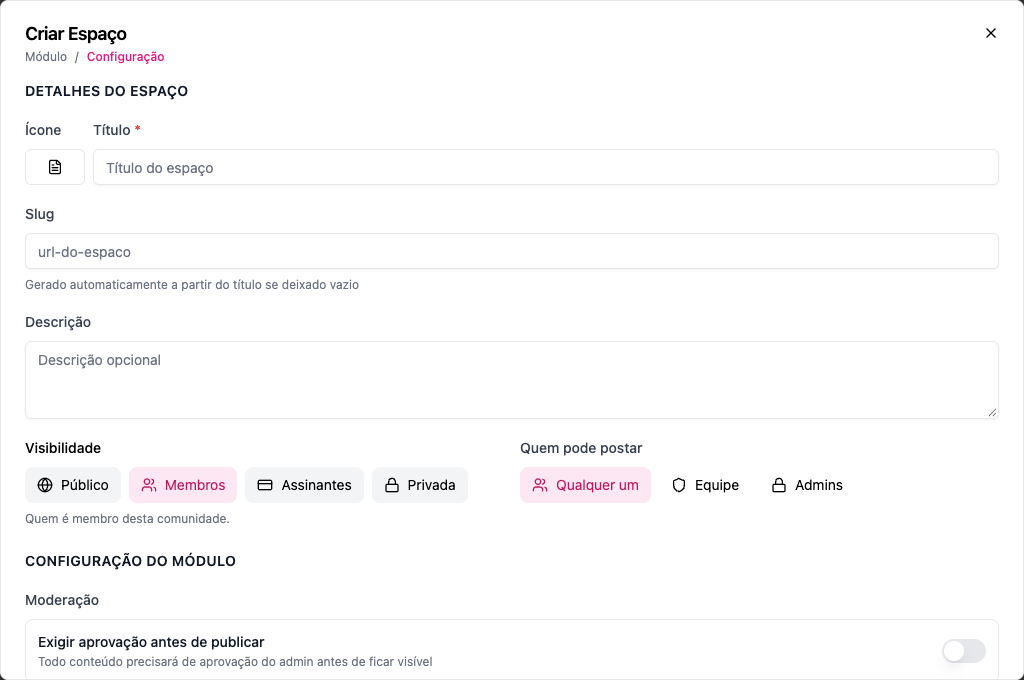
- Configurazione › Dettagli dello spazio: scegli l'Icona, scrivi il Titolo e, se vuoi, lo Slug e la Descrizione. Lo slug dello spazio non può iniziare con
_: "Questo indirizzo non può essere usato…". - Scegli la Visibilità. Con Privata, aggiungi in Chi ha accesso i gruppi, prodotti, piani, badge o un livello minimo.
- Scegli Chi può pubblicare (in Certificati, Chi emette).
- Compila ciò che il modulo chiede: il Link in Link, Quante call in Call. Vedi La configurazione del modulo.
- Clicca su Crea Spazio. In Negozio, e in Call con Una call, clicca prima su Avanti e compila il passaggio 3. Lo spazio compare nella sezione, in fondo all'elenco.
Modificare
Passa il mouse sullo spazio nel menu, apri Opzioni dello spazio › Modifica spazio, cambia e salva. Il Tipo di Modulo compare in modifica, ma cambiarlo in uno spazio che ha già contenuti nasconde quei contenuti (un evento non appare in un Feed di un altro modulo). Meglio creare uno spazio nuovo.
Spostare in un'altra sezione e riordinare
Trascina lo spazio nel menu: in su e in giù cambia l'ordine; in un'altra sezione, cambia posto. Se lo slug esiste già nella sezione di destinazione, viene adattato. Lo spazio continua a rispettare la visibilità della nuova sezione: in un posto più chiuso, diventa più chiuso.
Eliminare
Apri Opzioni dello spazio › Elimina spazio e conferma. Lo spazio sparisce dal menu per tutti, con tutto ciò che conteneva. L'eliminazione non si può annullare dall'interfaccia.
Non esiste "archiviare": per togliere uno spazio dalla circolazione senza eliminarlo, impostalo su Privata con l'elenco vuoto (lo vede solo lo staff) oppure spostalo in una sezione dello staff.
Cosa vede il membro
- Nel menu, solo gli spazi che può aprire, più quelli bloccati da un piano o da un prodotto, con il lucchetto.
- Dentro lo spazio, la schermata del modulo: la timeline del Feed, l'elenco degli eventi, i corsi.
- Il pulsante di creazione (Nuovo Status, Crea Contenuto, Nuovo Evento…) solo per chi può creare lì.
Errori comuni e come risolverli
| Messaggio | Cosa fare |
|---|---|
| Questo spazio non può essere più aperto della sezione "…", che è … | Chiudi lo spazio o apri la sezione |
| La concessione di accesso "…" non esiste in questa community. | Togli dall'elenco il gruppo, prodotto o piano eliminato |
| Sezione non trovata o non appartenente a questa community. | La sezione è stata eliminata; scegline un'altra |
| Solo i membri dello staff (admin, proprietario, moderatore, finanza) possono eseguire questa azione | Lo spazio è impostato su Staff e la persona è un membro |
| Solo gli amministratori (admin, proprietario) possono eseguire questa azione | Lo spazio è impostato su Admin |
| Non hai accesso a questo spazio. | La persona non ha il piano, il prodotto o il gruppo dell'elenco |
Domande frequenti
Uno spazio può stare in due sezioni? No. Ogni spazio appartiene a una sezione. Per farlo comparire in due posti, usa uno spazio Link che punta all'altro.
Posso avere due Feed? Sì, ed è comune: un Feed generale e un Feed della classe, per esempio. Il Feed generale mostra ciò che arriva dagli spazi che la persona può vedere.
Chi non ha accesso vede che lo spazio esiste? Di default, sì: vede lo spazio con il lucchetto, solo con il titolo e la descrizione, mai il contenuto. Per nasconderlo, scegli Nascondi in Per chi non ha accesso. Uno spazio con nessuno in Chi ha accesso è solo del team e non compare mai.
Cosa succede ai contenuti quando cambio la visibilità? Non si cancella nulla. Cambia solo chi riesce a vederli.
Nell'API
POST /api/spaces (con sectionId, title, module, visibility, access, canCreate), PUT /api/spaces/{id}, DELETE /api/spaces/{id}, POST /api/spaces/reorder e GET /api/spaces/modules. Vedi Sections & Spaces e l'Ordine di creazione. La visualizzazione: layout torna in GET /api/spaces e GET /api/spaces/{id} per chi legge (null è la predefinita del modulo); POST e PUT accettano layout (proprietario e amministratore). Un valore che il modulo non offre (come showcase fuori dai Corsi) restituisce 400 con param: "layout"; cambiando il modulo, un layout che il nuovo non offre torna a null. In GET /api/spaces/modules, ogni modulo riporta layouts: { options, default } (o null). Per il calendario, GET /api/events?from=&to= accetta date ISO (to incluso), al massimo 62 giorni, e restituisce fino a 300 eventi che incrociano il periodo, per startTime, con truncated e undatedCount accanto a data, senza paginazione; filter=next|past viene ignorato, e my, status, search e spaceId si combinano con il periodo. undated=true elenca solo gli eventi senza data. Una data non valida, solo una delle due, to prima di from o più di 62 giorni restituiscono 400 (param from o to).