
Feed
La timeline della community. Status brevi con commenti e reazioni, e tutto ciò che viene pubblicato negli altri spazi (contenuti, eventi, corsi, call), con filtri ed elementi fissati in alto e la colonna laterale con Prossimi eventi, Post in tendenza, Nuovi membri e Classifica.
Il Feed è dove la community conversa. È uno spazio del modulo Feed e mostra due cose in un'unica timeline:
- gli status pubblicati al suo interno: post brevi, di testo;
- ciò che viene pubblicato negli altri spazi che la persona può vedere: contenuti, eventi, corsi e call for papers. Questo quando il feed riunisce l'intera sezione; vedi Cosa mostra questo feed.
Ogni community nasce con un Feed nella sezione Home.
A cosa serve
| Community | Feed |
|---|---|
| Scuola online | Il Feed generale, dove gli studenti chiedono chiarimenti e commentano le lezioni |
| Coworking | Le comunicazioni della struttura (pubblica solo lo staff) e la bacheca dei residenti |
| Risorse umane aziendali | La bacheca della cultura: compleanni, traguardi, benvenuti |
| Classe di mentoring | La stanza della classe, in uno spazio privato sbloccato per il gruppo |
Come funziona
Pubblicare dal riquadro "Scrivi qualcosa…"
Chi può pubblicare nello spazio vede, in cima al Feed, sopra il primo post, il riquadro Scrivi qualcosa…, con la propria foto accanto. Il clic apre il riquadro lì dove si trova, senza finestra, con queste schede:
| Scheda | Cosa pubblica | Chi vede la scheda |
|---|---|---|
| Status | Un testo breve ("A cosa stai pensando?"), con tag facoltativi e la scelta di chi lo vede | Chi può pubblicare nello spazio |
| Drops | Un messaggio video fino a 10 minuti, registrato al momento, con testo facoltativo. Vedi Drops | Chi può pubblicare nello spazio |
| Sondaggio | Una domanda con da 2 a 10 opzioni. Vedi Sondaggio | Solo il proprietario, l'admin e il moderatore |
Pubblica mette il post in cima alla lista, senza ricaricare la pagina, e il riquadro si chiude.
Per chiudere senza pubblicare: Annulla, la X nell'angolo del riquadro o Esc. Con qualcosa di scritto, il riquadro chiede prima ("Scartare le modifiche?", "Perderai quello che hai scritto finora.") e si chiude solo con Scarta; con un Drop registrato, la domanda è "Scartare il Drop?". Cambiare scheda con una bozza chiede lo stesso, e uscire dalla pagina con una bozza fa chiedere al browser.
Nuovo Status, nell'intestazione, porta al riquadro: lo apre, scorre la pagina fino a lì e mette il cursore nel testo. La freccia accanto apre il riquadro direttamente sulla scheda scelta (Status, Drops o Nuovo sondaggio).
Negli spazi Contenuti, il sondaggio continua ad aprirsi in una finestra: Nuovo sondaggio, nel menu della freccia accanto a Nuovo Contenuto.
Podcast e Video nel Feed
Il riquadro aggiunge due schede dopo Drops, per chi può pubblicare nello spazio; anche la freccia di Nuovo Status le apre direttamente:
| Scheda | Cosa pubblica |
|---|---|
| Podcast | Un audio (MP3, M4A o AAC, fino a 500 MB) o un episodio di Podcast |
| Video | Un video (MP4, WebM o MOV, fino a 4 GB, convertito per lo streaming) o un episodio di Video |
Scegli Carica un file o Dalla libreria (un file già caricato, senza copia; vedi Libreria multimediale); il testo è facoltativo ("Scrivi qualcosa su questo audio o video (facoltativo)"). Un post porta un solo media: un video, un audio o un episodio.
- Audio: si ascolta lì nel post; scorrendo, quando il post esce dallo schermo, l'audio continua nel mini-player. Un audio singolo non entra nella coda e non ricorda dove ti sei fermato.
- Video: si guarda nel post stesso.
- Episodio: in Dalla libreria › Episodi, scegli il programma e un episodio pubblicato (anche il file di un episodio va così). Entra come scheda dell'episodio, che ne mantiene l'accesso: chi può ascoltare lo riproduce lì; chi non può vede la copertina, il titolo e l'offerta ("Questo episodio è di un programma venduto a parte." con Acquista il programma, o Vedi i piani), mai il file.
- La scheda: l'audio e l'episodio compaiono in una scheda del player del colore della copertina (senza copertina, del colore della community), con la copertina, il titolo, il programma, il pulsante di riproduzione e la barra di avanzamento. L'episodio chiuso usa la stessa scheda, con l'offerta al posto del pulsante di riproduzione.
- Un file eliminato dalla libreria lascia il post al suo posto, con Media rimosso.
- Rimuovere l'audio: in Modifica del post breve, Rimuovi audio chiede conferma ("Rimuovere l'audio del post?") e l'audio esce al Salva. Un audio caricato solo per il post viene eliminato; uno della libreria resta lì. Un post senza testo non può restare vuoto: l'app mostra "Scrivi un testo o registra un Drop."; scrivi qualcosa prima, o elimina il post. Chi può: l'autore, o dal moderatore in su.
Cosa compare
| Elemento | Da dove arriva |
|---|---|
| Status | Pubblicato in questo Feed |
| Contenuto | Un post di uno spazio Contenuti |
| Evento | Un evento di uno spazio Eventi |
| Corso | Un corso di uno spazio Corsi |
| Call | Una call for papers aperta |
Ogni persona vede solo elementi degli spazi a cui ha accesso: un evento di uno spazio per abbonati non compare a chi non è abbonato.
La scheda dell'evento nel Feed mostra le foto di chi ha confermato e l'azione di ogni persona (confermare la presenza, acquistare il biglietto, entrare in lista d'attesa), senza aprire l'evento. Vedi Confermare la presenza dalla scheda.
Cosa mostra questo feed
Nella creazione e nella modifica di uno spazio Feed, il proprietario e l'admin scelgono Cosa mostra questo feed:
| Opzione | Cosa compare |
|---|---|
| Solo i post di questo spazio | Solo ciò che è stato pubblicato in questo Feed. Eventi, corsi e contenuti degli altri spazi della sezione restano fuori |
| Tutti gli spazi di questa sezione | Gli status di questo Feed e ciò che viene pubblicato in tutti gli spazi della sezione che la persona può aprire, compreso un elemento fissato in un altro spazio, in alto |
Il valore predefinito del nuovo feed: l'unico Feed di una sezione nasce con Tutti gli spazi di questa sezione; un Feed creato in una sezione che ne ha già un altro nasce con Solo i post di questo spazio. Puoi cambiarlo alla creazione o dopo, modificando lo spazio, e cambiare l'opzione non tocca nessun'altra impostazione dello spazio.
Filtri
In alto: Tutti, Status, Contenuti, Eventi, Corsi e Call. (E Riconoscimenti, quando c'è uno spazio Riconoscimenti.) L'elenco carica altri elementi mentre scorri, e Aggiorna porta ciò che è arrivato nel frattempo.
Recenti o Con attività
In cima al feed, il pulsante Ordina sceglie l'ordine: Recenti (predefinito), dal post più nuovo al più vecchio, o Con attività: prima quelli fissati e poi quello che si è mosso per ultimo, contando la pubblicazione e l'ultimo commento o risposta. Un post vecchio con una conversazione nuova torna in alto. Le reazioni non contano, ed eliminare un commento non fa scendere il post.
Colonna laterale
Accanto all'elenco, il Feed mostra una colonna con fino a quattro schede (i widget), sempre solo con ciò che la persona può aprire, da tutta la community:
| Widget | Cosa mostra | Predefinito | Chi lo vede |
|---|---|---|---|
| Prossimi eventi | Fino a 5 eventi pubblicati non ancora finiti, dal più vicino, da tutti gli spazi Eventi che la persona apre (e quelli senza spazio). Ognuno con la data in un riquadro (giorno e mese), il titolo e l'orario (19:00 – 22:00 GMT+1) nel fuso dell'evento; quello in corso mostra In diretta. Il clic apre l'evento | Attivo | Tutti, anche i visitatori (solo eventi pubblici) |
| Post in tendenza | Fino a 5 status e post pubblicati negli ultimi 7 giorni, per somma di reazioni e commenti (un commento vale due reazioni; contano solo quelli di altre persone, e il post ne deve avere almeno una). Ognuno con l'avatar, il titolo (o l'inizio dello status) e l'autore. Il clic apre il post | Attivo | Tutti, anche i visitatori (solo ciò che è pubblico) |
| Nuovi membri | Fino a 6 persone entrate negli ultimi 30 giorni, dalla più recente, con nome e foto. Il clic apre il profilo | Disattivo | Membri; i visitatori mai |
| Classifica | I primi 5 degli ultimi 30 giorni, con posizione, foto, nome e punti, e Vedi classifica quando c'è uno spazio Classifica che la persona apre. Solo con la gamification attiva | Disattivo | Membri; i visitatori mai |
Un evento annullato, in bozza o di uno spazio che la persona non apre non compare; né un post privato, in bozza, in attesa di moderazione o di uno spazio chiuso per lei. Per questo un membro può vedere meno elementi del team. In tendenza può impiegare fino a un minuto per riflettere una nuova reazione.
Un widget attivo compare sempre, anche senza nulla da mostrare:
| Widget vuoto | Cosa compare |
|---|---|
| Prossimi eventi | Nessun evento in programma e, per chi può creare eventi, Crea evento. Senza nessuno spazio Eventi, proprietario e amministratore vedono Crea uno spazio eventi |
| Post in tendenza | Ancora niente in tendenza e, per chi può pubblicare nel Feed, Pubblica |
| Nuovi membri | Nessuno è entrato negli ultimi 30 giorni. |
| Classifica | Nessuno ha fatto punti negli ultimi 30 giorni. (con la gamification disattivata, la Classifica non compare) |
Chi non può creare non vede pulsanti, e i visitatori mai. La colonna sparisce solo quando proprietario o amministratore disattivano tutti i widget di quel Feed; allora l'elenco occupa tutta la larghezza.
Sotto la larghezza della colonna, i widget diventano un'unica scheda con linguette, sopra i filtri: una linguetta per ogni widget attivo (Eventi, Di tendenza, Nuovi, Classifica; con un solo widget, la scheda porta il suo titolo, senza linguette) e l'elenco subito sotto. Ogni linguetta mostra i primi elementi e Mostra altri per il resto: 2 elementi su una scheda stretta, come sul telefono, e fino a 4, in due colonne, quando la scheda è larga (da circa 600 px; Nuovi mostra fino a 6 foto in una riga). La colonna laterale compare solo quando l'area del Feed è larga almeno 1100 px, su uno schermo da 1024 px o più: con il menu dell'app aperto serve uno schermo più largo che con il menu chiuso.
Sul telefono, l'intestazione è compatta: il titolo sta sulla stessa riga delle azioni, e ogni azione (Aggiorna, Nuovo Status…) mostra solo l'icona, con il nome tenendo premuto o per il lettore di schermo. L'azione principale mantiene il colore pieno. Vale per l'intestazione di tutti gli spazi.
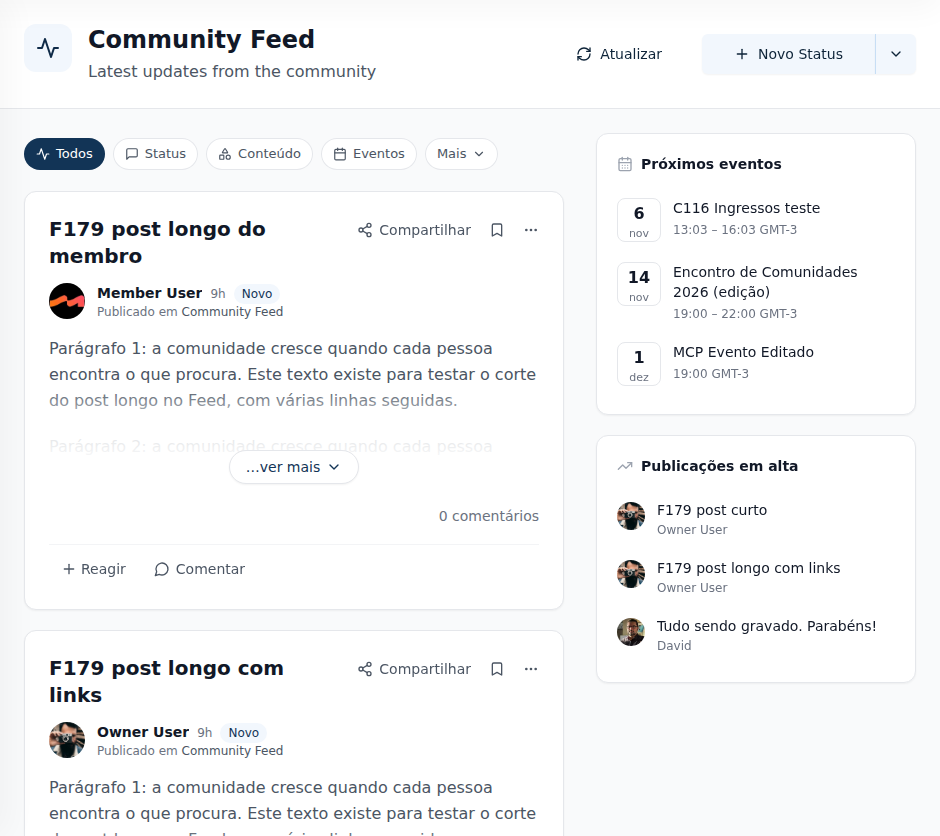
La scheda del post
La scheda di un post di Contenuti nel Feed ha, dall'alto in basso: la copertina, da bordo a bordo (quando c'è); il titolo in evidenza; l'autore, con foto, nome, quanto tempo fa e, sotto, Pubblicato in {spazio}, con link allo spazio. A destra del titolo, Condividi, Salva e …. In fondo, il numero di commenti e, sotto una linea, Reagisci e Commenta. Lo status, senza copertina né titolo, mantiene l'autore con Pubblicato in {spazio}. Le schede di evento, call e riconoscimento seguono lo stesso disegno, e l'elenco dello spazio Contenuti usa la stessa scheda.
La pagina del post ha la stessa intestazione (titolo prima dell'autore, Pubblicato in {spazio} e le stesse azioni) e occupa la stessa larghezza del Feed con la colonna.
Tag cliccabili
Uno status può avere tag, come i post di Contenuti. Compaiono nella scheda come #lavoro, e il clic filtra l'elenco lì stesso:
- Dove si inseriscono: in Tag (facoltativo), quando pubblichi (Nuovo Status) e quando modifichi lo status. Invio, virgola o spazio li aggiungono; il contatore mostra quanti ce ne sono già (
3/10 tag). - Fino a 10 tag di 40 caratteri per status o post. Con 10, il campo non accetta l'11°. Il
#iniziale e i doppioni spariscono da soli. - Maiuscole e accenti non contano:
Lavoro,lavoroe#lavòrosono lo stesso tag e filtrano allo stesso modo. - Cosa mostra il clic: solo gli status e i post con quel tag, nella portata del feed: lo spazio stesso in un feed su Solo i post di questo spazio, l'intera sezione in un feed su Tutti gli spazi di questa sezione (vedi Cosa mostra questo feed). Eventi, corsi e call non hanno tag e restano fuori dall'elenco filtrato.
- L'accesso continua a valere: un post di uno spazio che la persona non può aprire, o con il lucchetto, non compare nell'elenco filtrato.
- Per tornare indietro: in alto compare Solo #lavoro ×; la × rimuove il filtro e torna all'elenco completo.
- Il filtro resta nell'indirizzo (
?tag=lavoro): sopravvive al ricaricamento e si può condividere. Se nessun post ha il tag, l'elenco dice "Nessun post con #lavoro". - Contano solo i post online: l'elenco dei tag del Feed e i numeri del Feed lasciano fuori bozze e post in attesa di moderazione. Vedi Contenuti › L'elenco e la pagina.
- Nella pagina del post, ogni tag porta all'elenco dello spazio già filtrato per quel tag.
Reagire, commentare, condividere
Ogni elemento ha reazioni, commenti (con risposte) e il pulsante per condividere il link. Il link di uno status apre il Feed del suo spazio già posizionato sullo status (…#status-{id}). L'autore modifica ed elimina il proprio status.
Commenta, e il numero di commenti, apre la casella del commento sotto la scheda stessa, pronta per scrivere, con i 3 commenti più recenti; Mostra altri commenti carica i precedenti lì stesso. Cliccare sul testo o sul titolo continua ad aprire il post.
Nello status e nei commenti a post e status, il pulsante Drops registra un messaggio video fino a 10 minuti. Vedi Drops.
Disattivare i commenti
L'autore del post, il proprietario, l'amministratore e il moderatore disattivano i commenti di un post con Disattiva i commenti, nel menu … del post. Disattivati, nessuno commenta, nemmeno il team; le reazioni e i commenti già presenti restano, e al posto della casella per commentare compare "I commenti sono disattivati". Attiva i commenti, nello stesso menu, li riapre. La finanza non può cambiarlo. Vale per gli stati nel feed e per i post di Contenuti.
Si può anche pubblicare con i commenti già disattivati: quando crei o modifichi uno status o un post, apri Altre opzioni e seleziona la casella Disattiva i commenti ("Nessuno può commentare. I commenti e le reazioni già presenti restano.").
Fissare in alto
Fissa in alto mantiene un elemento sopra gli altri finché qualcuno non sceglie Rimuovi fissaggio. Usalo per regole, benvenuti e avvisi.
Nel menu ⋮ di uno status, di un post di Contenuti o di un evento, il proprietario, l'amministratore, il moderatore e il ruolo finanza scelgono Fissa in alto o Rimuovi fissaggio. L'elemento fissato sale in cima al Feed con la fascia Fissato. Un post fissato appare intero: senza …mostra altro e con le schede dei link in vista. Un post di Contenuti si può fissare anche nell'elenco del suo spazio: è lo stesso fissaggio, e il post resta in cima allo spazio e al Feed. Vedi Contenuti › Fissare in alto.
Sondaggio
Il proprietario, l'admin e il moderatore fanno una domanda alla community con Nuovo sondaggio, nel menu della freccia accanto a Nuovo Status: da 2 a 10 opzioni, scelta singola o multipla e una scadenza facoltativa. La domanda è il testo dello status. I membri vedono il risultato dopo aver votato o quando il sondaggio è chiuso. Con il riquadro Scrivi qualcosa…, è la scheda Sondaggio del riquadro stesso. Vedi Sondaggi.
I link diventano player o scheda
Un link in uno status diventa un player (YouTube, Spotify, Vimeo, SoundCloud, Instagram, LinkedIn e altri) o una scheda con titolo, immagine e dominio, fino a 5 per status, pochi secondi dopo la pubblicazione. Incollato il link, l'anteprima compare subito, sotto il testo. I post di Contenuti che arrivano nel Feed mostrano i propri. Vedi I link diventano player o scheda.
La scheda del link diventa compatta, i link successivi si raccolgono in una riga + N link, e l'autore e il team rimuovono l'anteprima di un link con la ×, per tutti. Vedi Scheda compatta e anteprima rimossa.
Video di Bunny Stream, Cloudflare Stream, Panda Video o HLS. Il link di un video di questi provider (o un indirizzo https://…/file.m3u8) diventa anch'esso un player nello status, solo per chi può vedere il Feed; l'HLS parte nel player di Memberfy. Se la community ha registrato la chiave di firma di Bunny o Cloudflare, il video esce firmato, valido per 6 ore. Un dominio simile a quello del provider resta un semplice link. Vedi Integrazioni video.
"…mostra altro" e letture del post
Un post di Contenuti lungo appare nel Feed tagliato a circa cinque righe, con …mostra altro: il clic apre il testo intero lì stesso, e mostra meno lo richiude. Il pulsante è centrato, con una freccia, nel colore della community. Titolo, copertina e player restano fuori dal taglio; le schede e l'elenco dei link compaiono dopo …mostra altro (il post corto mostra tutto), e la pagina del post mostra tutto. Il proprietario, l'amministratore e l'autore vedono, nella pagina del post, quante persone l'hanno letto, espanso e hanno cliccato i link. Vedi "…mostra altro" nel post lungo e Letture di questo post.
Conferma di lettura
Un post di Contenuti che chiede la conferma di lettura arriva nel Feed con la fascia Questo comunicato chiede una conferma e il pulsante Ho letto e ne sono al corrente; il team segue chi ha confermato nella pagina del post. Vedi Conferma di lettura.
Data di pubblicazione
Il proprietario e l'admin possono dare a uno stato (o a un post di Contenuti) una data passata, in Altre opzioni › Data di pubblicazione, nel fuso orario della community. L'elemento entra nel Feed al posto di quella data e in silenzio: non avvisa nessuno e non assegna punti. Tramite l'API e l'assistente, entrambi possono anche pubblicare a nome di un altro membro con un ruolo inferiore al proprio. Vedi Data di pubblicazione e Pubblicare a nome di altri membri.
Programmare un post
Anche uno status può essere programmato per uscire a una data e ora future, fino a 1 anno in anticipo, da chi può pubblicare nel Feed: nella casella di pubblicazione, Programma pubblicazione, data e ora in Pubblica il e Programma. Fino ad allora non compare nel Feed, nemmeno per l'autore, solo nella lista Programmati (nel menu della freccia accanto a Nuovo Status); all'ora fissata entra nel Feed e assegna i punti, una sola volta. Vedi Programmare la pubblicazione.
Chi può fare cosa
| Azione | Chi |
|---|---|
| Vedere | Chi ha accesso allo spazio del Feed |
| Pubblicare uno status | Dal membro in su, secondo Chi può pubblicare dello spazio (Chiunque, Staff o Admin). Un post esiste solo in uno spazio Feed o Contenuto: gli altri moduli hanno i propri elementi (annuncio, evento, immagine della galleria…) |
| Commentare e reagire | Chi vede |
| Modificare o eliminare il proprio status | L'autore |
| Modificare o eliminare lo status di un'altra persona | Admin e proprietario |
| Eliminare il commento di un'altra persona | Moderatore, finanza, admin e proprietario |
| Fissare e rimuovere il fissaggio | Moderatore, finanza, admin e proprietario |
| Scegliere la data di pubblicazione | Admin e proprietario |
| Programmare uno status | Chi può pubblicare nel Feed |
| Riprogrammare, pubblicare ora o annullare uno status programmato | L'autore, chi l'ha programmato, moderatore, finanza, admin e proprietario |
| Scegliere cosa mostra il feed | Admin e proprietario |
| Attivare e disattivare i widget della colonna laterale | Amministratore e proprietario |
Vedi Ruoli e permessi.
Passo dopo passo
Pubblicare uno status
Ruolo: chi lo spazio autorizza a pubblicare.
- Apri il Feed e clicca su Nuovo Status (dove il riquadro è già arrivato, clicca su Scrivi qualcosa…, in cima alla lista).
- Scrivi ("A cosa stai pensando?"). Se vuoi, tocca Drops per registrare un video fino a 10 minuti (Drops); con il Drop, il testo è facoltativo.
- Se vuoi, Tag (facoltativo): fino a 10, con Invio, virgola o spazio tra uno e l'altro.
- Proprietario o admin, per qualcosa uscito prima: Altre opzioni › Data di pubblicazione.
- Pubblica.
Per testi lunghi, con immagini o video, usa uno spazio Contenuti: il post compare comunque nel Feed.
Fissare un avviso
Ruolo: moderatore, finanza, admin o proprietario.
Nel menu dell'elemento, Fissa in alto.
Creare un Feed di avvisi
Ruolo: proprietario o admin.
- Aggiungi Spazio › Feed.
- Visibilità = Membri e Chi può pubblicare = Staff.
- Tutti leggono e commentano; pubblica solo lo staff.
Vedere solo i post di un tag
Ruolo: chi vede il Feed.
- In una scheda del Feed, clicca sul tag (per esempio
#lavoro). - L'elenco mostra solo i post con quel tag, e in alto compare Solo #lavoro ×.
- Per tornare all'elenco completo, clicca sulla ×.
Scegliere cosa mostra il feed
Ruolo: proprietario o admin.
- Creando lo spazio (Aggiungi Spazio › Feed) o modificando lo spazio del Feed, vai a Cosa mostra questo feed.
- Scegli Solo i post di questo spazio o Tutti gli spazi di questa sezione.
- Salva.
Attivare e disattivare i widget della colonna laterale
Ruolo: proprietario o amministratore.
- Creando lo spazio (Aggiungi Spazio › Feed) o modificando lo spazio del Feed, vai a Colonna laterale.
- Attiva o disattiva Prossimi eventi, Post in tendenza, Nuovi membri e Classifica.
- Salva. Vale solo per questo Feed e non cambia nessun'altra impostazione dello spazio.
Inviare un post via e-mail
Ruolo: moderatore, finanza, amministratore o proprietario. Nel menu … di un post di Contenuti che compare nel Feed, Crea e-mail crea la bozza di una campagna con il testo completo e il pubblico di chi ha accesso al post. Lo status non ha questa opzione. Vedi Contenuti › Crea e-mail.
Esempi
Benvenuto fissato. Nel Feed della Home, uno status "Benvenuto! Inizia dallo spazio Inizia qui e presentati nei commenti", fissato in alto.
Un Feed per classe. Un Feed per ogni classe, ognuno Privata sbloccato per il gruppo della classe. Ogni studente vede il Feed generale e quello della propria classe.
Feed generale, Notizie e Lavoro. Nella sezione Community, tre feed: Feed generale su Tutti gli spazi di questa sezione, e Notizie e Lavoro su Solo i post di questo spazio. Un'offerta pubblicata in Lavoro compare in Lavoro e nel Feed generale, non in Notizie; una notizia compare in Notizie e nel Feed generale. Creati in quest'ordine, nascono già così.
Offerte per area. Chi pubblica un'offerta di lavoro aggiunge #dev, #design o #dati. Nel Feed generale, un clic su #design mostra solo le offerte di design della sezione, e l'indirizzo del Feed con ?tag=design si può mandare direttamente a chi cerca in quell'area.
Errori comuni e come risolverli
| Situazione | Cosa fare |
|---|---|
| Il membro non vede Nuovo Status | Lo spazio è impostato su Staff o Admin |
| Solo i membri dello staff (admin, proprietario, moderatore, finanza) possono eseguire questa azione | Come sopra |
| Feed vuoto | Nessuno ha ancora pubblicato, oppure la persona non ha accesso agli spazi di origine |
| Un evento non compare nel Feed | Lo spazio dell'evento è più chiuso dell'accesso della persona |
| Lo stesso post compare in più feed della sezione | I feed sono su Tutti gli spazi di questa sezione: lascia così solo quello generale e passa gli altri a Solo i post di questo spazio |
Domande frequenti
Perché un membro vede meno eventi nella colonna di me? La colonna mostra solo ciò che ogni persona può aprire. Un evento di uno spazio per abbonati non compare a chi non è abbonato.
Si può togliere la colonna laterale? Sì: disattiva i quattro widget in Colonna laterale, nella modifica dello spazio. Con uno solo attivo, la colonna resta, con lo stato vuoto quando non ci sono elementi.
Posso avere più di un Feed? Sì, ed è comune.
Lo status accetta immagini? Lo status è testo, con un video facoltativo registrato al momento (un Drop). Per caricare un'immagine o un video già pronto, usa Contenuti o Galleria; un link a un video, a musica o a una GIF nel testo dello status compare già come player o immagine.
Per quanto tempo resta fissato un elemento? Finché qualcuno non rimuove il fissaggio.
Un feed può riunire spazi di un'altra sezione? No. Tutti gli spazi di questa sezione riunisce solo la sezione in cui si trova il Feed.
Il filtro per tag cerca in tutta la community? No. Vale per la portata del feed in cui hai cliccato: lo spazio o la sezione. Per cercare ovunque per titolo, usa la ricerca.
Con l'assistente
get_feed_highlights risponde a "cosa c'è in tendenza?" e "quali sono i prossimi eventi?" con gli stessi widget e lo stesso filtro di accesso (con space_id, i widget di quel Feed). create_space e update_space accettano feed_widgets (events, trending, new_members, leaderboard), solo per proprietario e amministratore e solo in uno spazio Feed. Vedi Strumenti · Contenuti.
Programmare con l'assistente: publish_at in create_post e create_short_post; l'elenco è list_scheduled_posts, e pubblicare subito, publish_scheduled_post.
Nell'API
GET /api/feed (type, page, limit; spaceId, che segue il feedScope dello spazio, e sectionId, che riunisce l'intera sezione; tag, che restituisce solo status e post con quel tag, senza distinguere maiuscole, accenti e #), POST /api/status (con spaceId e, facoltativi, publishedAt, authorMemberId e tags; vedi Contenuti › Nell'API), POST /api/feed/{type}/{id}/comment, POST e DELETE /api/feed/{type}/{id}/react, PUT /api/feed/{type}/{id}/pin. tags nel POST e nel PUT /api/status/{id}: fino a 10 di 40 caratteri, senza doppioni e senza il #; oltre il limite, 400 con param: "tags"; nel PUT, l'elenco sostituisce il precedente e [] li rimuove tutti. Lo status contiene embeds, come il post di Contenuti, e il videoMediaId del Drop (vedi Drops › Nell'API). Vedi Feed, Status e Embeds. POST /api/spaces e PUT /api/spaces/{id} accettano feedScope (space o section) solo negli spazi Feed, per proprietario e admin; vedi Sezioni e spazi. sort=recent|activity (predefinito recent; un altro valore, 400): activity mette prima quelli fissati e poi ordina per lastActivityAt, che ogni elemento riporta. I post riportano commentsDisabled e canToggleComments. POST /api/status accetta publishAt per programmare, e GET /api/scheduled-posts elenca i programmati; vedi Contenuti › Nell'API.
availableTags di GET /api/feed, GET /api/feed/stats e il conteggio pubblico dei post della community (contentsCount) contano solo i post online.
GET /api/feed/sidebar?spaceId= restituisce i widget attivi di quel Feed che hanno elementi (events, trending, newMembers, leaderboard), ognuno con items, già filtrati per chi chiede; un widget assente è disattivo, vuoto o non consentito per chi chiede (l'app mostra lo stato vuoto di quelli attivi, in base al feedWidgets dello spazio). Accetta visitatori, che non ricevono mai newMembers né leaderboard. Ogni elemento di GET /api/feed porta spaceTitle, e l'evento porta spaceId. POST /api/spaces e PUT /api/spaces/{id} accettano feedWidgets (events, trending, newMembers, leaderboard, vero o falso; cambiano solo le chiavi inviate; null torna al predefinito, con eventi e tendenza attivi), solo in uno spazio Feed (altrove, 400) e solo per proprietario e amministratore. La vecchia GET /api/feed/recommendations non esiste più.