
Il tuo profilo
La pagina del membro, con un link proprio (/_/members/{id}) - l'anteprima che si apre cliccando su un nome, le sezioni Informazioni, Traguardi, Attività e Crediti, l'Organizzazione (responsabile, persone guidate e gruppi), la modifica di copertina, azienda, paese, lingue, link ed esperienza, la privacy per sezione (Pubblico, Membri o Privato) entro il limite della community, Condividi e la pagina pubblica facoltativa.
Ogni membro ha una pagina nella community, con un link proprio: /_/members/{id}. Mostra chi è la persona (copertina, ruolo, azienda, paese, lingue, link, esperienza e i campi di registrazione che la community lascia mostrare) e cosa ha fatto lì. Ogni parte della pagina ha un livello di visibilità, scelto dalla persona entro il limite che la community stabilisce, e l'API consegna a ciascuno solo ciò che può vedere.
La pagina vale per community, come il resto del profilo (vedi Account e profilo): la copertina, l'azienda e l'esperienza che inserisci in una community non compaiono nelle altre.
A cosa serve
| Chi | Per cosa |
|---|---|
| Chi partecipa | Sapere chi è qualcuno prima di scrivergli, invitarlo o prenotare una conversazione; condividere il link del proprio profilo |
| La persona stessa | Presentarsi: cosa fa, dove lavora, che lingue parla, dove trovarla |
| Chi amministra | Vedere il profilo completo di qualsiasi membro e decidere cosa la community lascia mostrare, anche all'esterno |
L'anteprima e la pagina
Cliccando sul nome o sull'avatar di qualcuno (in un post, un commento, un elenco) si apre l'anteprima, una finestra breve che segue l'intestazione compatta della pagina: senza copertina, una linea sottile nei colori della community e la foto accanto al nome, senza il blocco colorato; con copertina, una fascia bassa, con la foto sul bordo. Poi avatar con il pallino "online", nome con la bandiera del paese, il ruolo nella community, "{ruolo} presso {azienda}", la biografia in un massimo di 3 righe, fino a 5 badge (il +N porta alla sezione Traguardi della pagina) e tre numeri: Membro dal, Punti e Livello. Sotto, Invia messaggio (o Aggiungi, quando la community chiede un collegamento prima della chat) e, per proprietario e amministratore, Modifica punti.
Nell'angolo in alto a destra della copertina ci sono due pulsanti rotondi: espandi ("Apri la pagina del profilo") e chiudi. Espandi e il pulsante Vedi profilo completo, in fondo all'anteprima, portano alla pagina e chiudono l'anteprima. Anche Esc chiude.
L'anteprima non ha schede: tutto il resto è solo nella pagina.
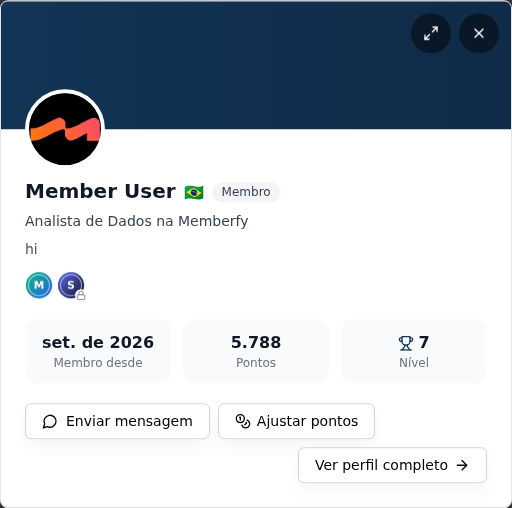
Un link aperto direttamente (/_/members/{id}) mostra la pagina a chi ha effettuato l'accesso alla community. Il vecchio link dei traguardi (/_/members/{id}/achievements, quello dell'e-mail del badge) apre la pagina sulla prima delle sezioni Certificati e Badge; anche i link con ?tab= scorrono fino alla sezione.
La pagina
L'intestazione
L'intestazione è compatta. Senza copertina (il caso più comune), una linea sottile nei colori della community in alto e la foto accanto al nome, senza fascia vuota; con copertina, una fascia bassa dal centro dell'immagine, con la foto sul bordo. Poi avatar con "online", nome con la bandiera del paese, il ruolo nella community, "{ruolo} presso {azienda}" e fino a 6 badge; il +N porta alle sezioni Certificati e Badge. La seconda riga, discreta, riunisce ciò che c'è: il ruolo, Membro dal data, Responsabile: nome (con il link alla sua pagina) e il gruppo principale. Sulla tua pagina, senza ruolo né biografia, un invito ("Aggiungi una frase su di te") porta a Il Mio Account › Profilo. Sul telefono, i pulsanti occupano la larghezza dello schermo, uno accanto all'altro. A destra:
- Modifica profilo, sulla tua pagina;
- Invia messaggio (o Aggiungi), sulla pagina di un'altra persona;
- Condividi, che copia il link della pagina ("Link copiato");
- il menu …, con Modifica punti (proprietario e amministratore, con il coinvolgimento attivo), Rimuovi collegamento (quando siete collegati) e Assegna badge (per chi può assegnarli, sulla pagina di un'altra persona).
Le sezioni
La pagina non ha schede. Le sezioni stanno una sotto l'altra, in schede-card: Informazioni, Formazione, Esperienza, Certificati (N) e Badge (N), separate, prima quella con elementi, Attività (le 5 più recenti e Vedi tutta l’attività, che carica il resto lì stesso) e Crediti, quando puoi vederli. Una sezione vuota compare solo sulla tua pagina (Badge vuota diventa una riga di suggerimento, con Assegna badge per chi può assegnarli). Nella community sta a destra sul computer, seguendo lo scorrimento, e subito sotto l'intestazione sul telefono, con i numeri, Guida e i gruppi (vedi sotto); Membro dal e il responsabile passano alla riga dell'intestazione, senza ripetersi. Un certificato si apre in un visualizzatore nella pagina stessa (vedi I certificati nella pagina). I vecchi link (/achievements e ?tab=) scorrono fino alla sezione.
| Sezione | Cosa contiene | Chi la vede |
|---|---|---|
| Informazioni, Formazione, Esperienza | Vedi sotto | Secondo la privacy di ogni sezione |
| Certificati e Badge | I certificati e i badge, con il numero accanto al nome della sezione. Vedi Il profilo mostra il coinvolgimento | Tutti (i certificati secondo la scelta della persona) |
| Attività | I post e i commenti della persona, dal più recente | Secondo la privacy dell'Attività |
| Crediti | Il saldo e l'estratto dei crediti | Solo la persona e il team |
Cosa mostra ogni sezione
Informazioni: la Biografia (fino a 200 caratteri, con Mostra di più oltre le 4 righe) e i link (LinkedIn, Sito, Instagram, GitHub, X e YouTube).
Formazione: il Paese, le Lingue e i campi personalizzati che la community lascia mostrare, in etichette, con Mostra altri N quando sono molti.
Esperienza: i ruoli, con azienda e periodo ("feb 2023 – attuale"); i 3 più recenti e Vedi tutto (N).
Nella community, a lato: Punti, Livello, Post, Commenti, Eventi e Corsi completati. I punti e il livello del profilo sono il totale della persona nella community, sommate tutte le sezioni: lo stesso numero della classifica generale.
Cosa manca questa settimana, in Nella community, quando il livello della persona (o il successivo) chiede attività nella settimana: "Per restare a Kernel questa settimana", con ogni requisito e l'avanzamento (Crea post 2 di 3; con uno spazio, Commenta post in Presentati 0 di 2) e la nota "Conta da lunedì a domenica; chi non li soddisfa scende il lunedì.", e "Per salire a Root", con i punti che mancano. Il requisito soddisfatto riceve il segno di fatto. Compare anche nell'anteprima. Lo vedono solo la persona stessa e il team (proprietario, amministratore, moderatore e finanza); un altro membro non vede l'attività di nessuno. Un requisito legato a uno spazio a cui chi guarda non ha accesso mostra "in uno spazio a cui non hai accesso" al posto del nome; chi apre lo spazio vede il nome. Vedi Livelli.
Organizzazione, dentro Nella community: Guida N persone e i Gruppi (il Responsabile, con il link alla sua pagina, sta nella riga dell'intestazione; con i soli gruppi, il titolo Organizzazione scompare), secondo l'organigramma. La persona stessa e il team vedono tutti i suoi gruppi; gli altri membri, solo i gruppi di cui fanno parte anche loro. Il responsabile e il numero di persone guidate compaiono a chi ha effettuato l'accesso alla community, mai nella pagina pubblica né nel profilo limitato. Senza nulla di tutto questo, l'area non compare.
Sulla tua pagina, ciò che vedete solo tu e il team porta l'avviso "Lo vedete solo tu e il team". Se non hai compilato nulla, la pagina dice "La tua pagina è ancora vuota. In Modifica profilo puoi aggiungere azienda, paese, lingue, link ed esperienza."
L'attività conta solo ciò che chi guarda può aprire. I post e i commenti di Attività e i numeri di Nella community vengono solo da spazi a cui chi guarda ha accesso: un post in uno spazio a pagamento non compare, nemmeno nel conteggio, a chi non è abbonato. Con l'Attività in Privato, anche i numeri di post, commenti, eventi e corsi spariscono per chi non è del team.
Sul telefono la pagina ha una sola colonna, con Nella community subito sotto l'intestazione.
Networking
Chi apre la pagina da Esplora di uno spazio di Networking vede la sezione Networking di quello spazio: le etichette (Disponibile ora, Più apprezzato, In evidenza, Nuovo), Cosa offre, Cosa cerca, Specialità, Lingue, Tipi di sessione, Sessioni concluse, Minuti di conversazione e le valutazioni, come lo spazio permette. Accanto, in evidenza:
- Sessioni disponibili: la settimana, con i giorni che hanno orari ("6 orari"), gli orari del giorno scelto e Prenota sessione. Sulla tua pagina: "I tuoi orari compaiono qui per chi visita il tuo profilo."
- Non disponibile ora, quando la persona è in pausa o senza orari liberi ("{nome} non ha orari liberi al momento."), con Esplora altre persone.
Chi ha accesso allo spazio prenota direttamente in Sessioni disponibili, senza entrare nel programma. Senza accesso allo spazio, il blocco dice "Non hai accesso a questo spazio di Networking, quindi non puoi prenotare una sessione qui."
Torna a Esplora riporta alla vetrina. Tra partecipanti dello stesso programma, la pagina si apre senza la modalità limitata e il pulsante Invia messaggio compare senza richiesta di collegamento (vedi Quando serve un collegamento). Ciò che compare nella scheda di Esplora segue la privacy di questa pagina: un paese su Privato non mostra la bandiera e non filtra.
I certificati nella pagina
Cliccando un certificato nella pagina del membro si apre un visualizzatore a schermo intero, senza lasciare la pagina: l'immagine o il PDF, il nome, la data di rilascio e il codice, con Scarica PDF, Scarica immagine, Copia link di verifica, Aggiungi a LinkedIn (solo per il titolare del certificato) e Vedi pagina di verifica. Il certificato aperto resta nell'indirizzo (?certificate=…): il link si può inviare, e Indietro chiude il visualizzatore e riporta la pagina allo stesso punto. Un certificato che non puoi vedere non si apre. Lo spazio Certificati usa lo stesso indirizzo.
Da dove viene ogni badge. L'origine del badge (il corso, l'evento o il workflow) è un link quando puoi aprire quello spazio; il link del workflow compare solo al proprietario e all'amministratore. La data sta su una riga a parte.
Modifica profilo
Sulla tua pagina, Modifica profilo porta a Il Mio Account, dove ogni parte è una sezione (Il Mio Account ha anche Vedi il mio profilo, per tornare alla pagina):
| Sezione | Cosa contiene |
|---|---|
| Profilo | La foto, il Nome Completo, la Qualifica, la Biografia (fino a 200 caratteri), il telefono e i campi di registrazione che la community chiede |
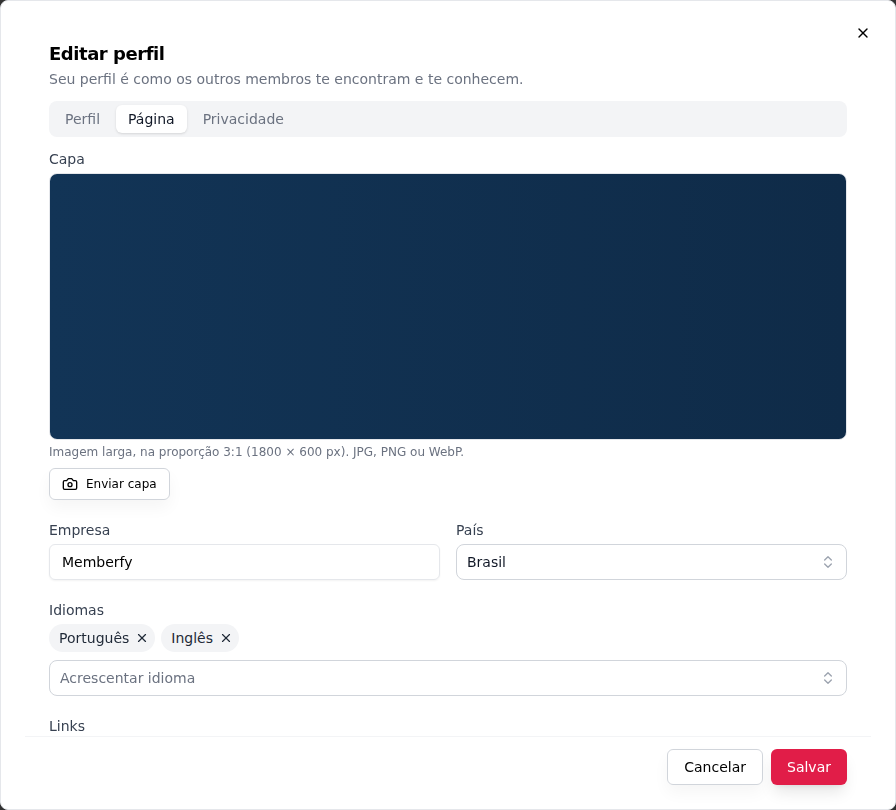
| Pagina | Copertina (proporzione 3:1, 1800 × 600 px; JPG, PNG o WebP; Carica copertina, Cambia copertina, Rimuovi copertina), Azienda, Paese, Lingue (Aggiungi lingua), Link e l'Esperienza (Ruolo, azienda, Inizio, Fine o Lavoro qui attualmente; Aggiungi esperienza) |
| Privacy | Chi vede ogni parte della pagina (sotto) |
La copertina: resta consigliata a 1800 × 600 px, ma la pagina ne mostra solo una fascia bassa centrale (l'anteprima, una fascia ancora più bassa). Tieni ciò che conta al centro dell'immagine. Senza copertina, "l'intestazione resta compatta, solo con la tua foto."
Salva, nella barra in basso, registra insieme ciò che è cambiato nelle sezioni. Un link deve essere un indirizzo completo ("Usa un indirizzo completo che inizi con https://"), e in un'esperienza la fine viene dopo l'inizio ("La fine viene dopo l'inizio").
Privacy
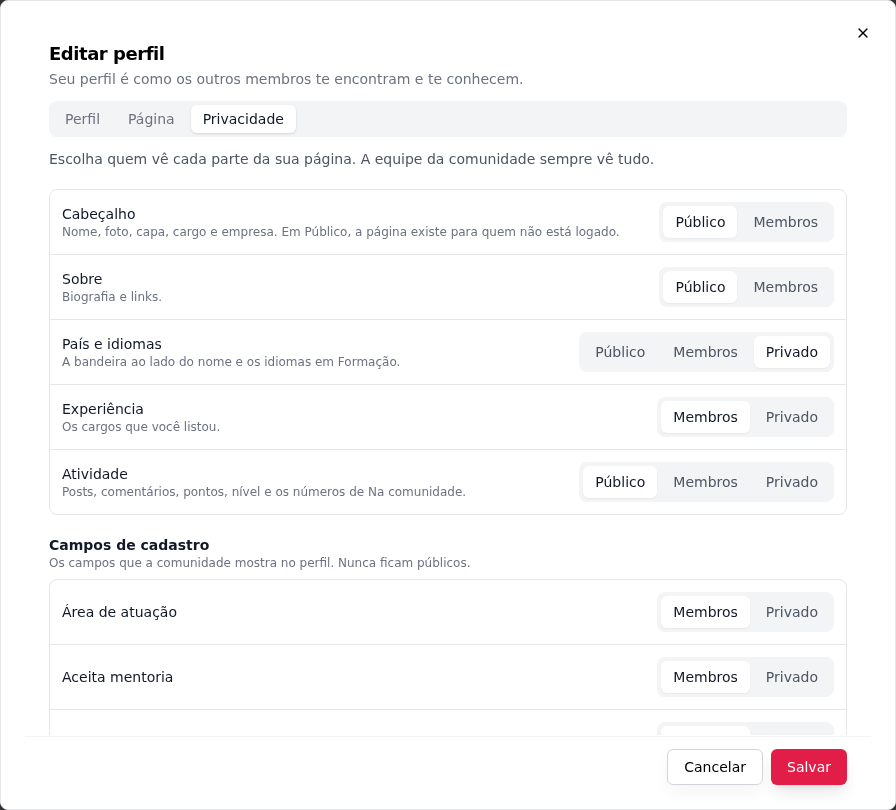
In Il Mio Account › Privacy: "Scegli chi vede ogni parte della tua pagina. Il team della community vede sempre tutto."
| Livello | Chi vede |
|---|---|
| Pubblico | Chiunque, anche senza accesso (solo quando la community attiva le pagine pubbliche) |
| Membri | Chi fa parte della community (il valore predefinito di tutto) |
| Privato | Solo tu e il team (proprietario, amministratore, moderatore e finanza) |
| Sezione | Cosa include | Livelli |
|---|---|---|
| Intestazione | Nome, foto, copertina, ruolo e azienda. In Pubblico, la pagina esiste anche per chi non ha effettuato l'accesso | Pubblico o Membri |
| Informazioni | Biografia e link | Pubblico o Membri |
| Paese e lingue | La bandiera accanto al nome e le lingue in Formazione | Pubblico, Membri o Privato |
| Esperienza | I ruoli che hai elencato | Pubblico, Membri o Privato |
| Attività | Post, commenti, punti, livello e i numeri di Nella community | Pubblico, Membri o Privato |
| Campi di registrazione | Uno per uno, i campi che la community mostra sul profilo | Membri o Privato (mai Pubblico) |
Chi fa parte della community vede sempre il tuo nome. Un campo che la community ha impostato su Sempre sul profilo compare come "Sempre visibile (scelta della community)" e non si nasconde.
Il limite della community. Le opzioni più aperte di quanto la community consente non compaiono. Senza pagine pubbliche, la schermata avvisa: "Questa community non ha pagine membro pubbliche: il livello più aperto è Membri." Se la community abbassa un limite, chi aveva scelto qualcosa di più aperto passa al limite; la scelta resta salvata e torna se il limite sale.
Passo dopo passo: rendere pubblica la tua pagina
- La community deve avere le pagine pubbliche attive.
- Sulla tua pagina, Modifica profilo e, in Il Mio Account, la sezione Privacy.
- Intestazione su Pubblico e, se vuoi, le altre sezioni su Pubblico.
- Salva. Per inviare il link: Condividi.
La pagina pubblica
Con le pagine pubbliche attive nella community e l'Intestazione su Pubblico, il link /_/members/{id} si apre anche per chi non ha effettuato l'accesso. Mostra solo le sezioni su Pubblico: niente "online", niente Crediti, niente messaggi né collegamento, e mai campi di registrazione, e-mail, telefono o gruppi. L'Attività pubblica elenca solo post di spazi che un visitatore senza accesso può aprire; punti, livello e badge compaiono solo con l'Attività su Pubblico.
La pagina pubblica non finisce nei motori di ricerca (noindex) e non compare in nessun elenco senza accesso. Riportare l'Intestazione su Membri toglie subito la pagina.
Per chi non ha effettuato l'accesso, quando la pagina non esiste o non è pubblica, compare sempre la stessa scheda: Accedi per vedere questo profilo ("Questo profilo è visibile solo a chi fa parte della community."), con Accedi. La scheda non rivela se la persona esiste.
Quando serve un collegamento
In una community in cui i messaggi richiedono prima un collegamento (Serve aggiungere, vedi Messaggi), chi non è collegato alla persona vede il profilo limitato: la sfumatura al posto della copertina, avatar, nome, ruolo, biografia e ruolo nella community, senza bandiera né azienda, e "Collegati per vedere il profilo.". Ciò che la persona ha messo su Pubblico compare anche lì.
L'eccezione è il Networking: due persone attive (o in pausa) nello stesso programma vedono la pagina completa l'una dell'altra e chattano senza richiesta di collegamento.
Per il team: pagine dei membri
Ruolo: proprietario o amministratore.
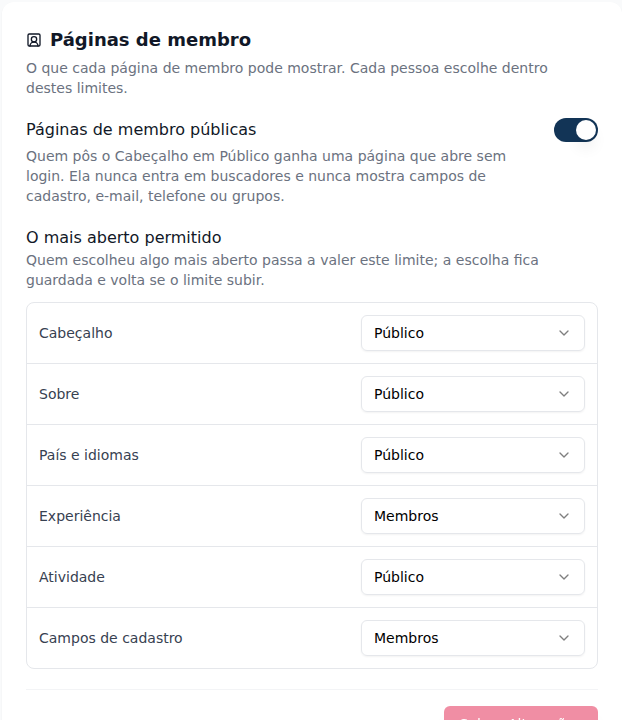
In Impostazioni › Ricerca e diffusione, la scheda Pagine dei membri ("Cosa può mostrare ogni pagina membro. Ogni persona sceglie entro questi limiti."):
- Pagine dei membri pubbliche, disattivato per impostazione predefinita: se attivo, chi ha messo l'Intestazione su Pubblico ha una pagina che si apre senza accesso.
- Il livello più aperto consentito, per sezione (Intestazione, Informazioni, Paese e lingue, Esperienza, Attività e Campi di registrazione): Pubblico, Membri o Privato (solo la persona e il team). Es.: Esperienza su Membri toglie a tutti l'opzione Pubblico.
Salva modifiche registra. Moderatore e membro non possono cambiarlo.
I campi personalizzati hanno un'opzione propria, Nella pagina del membro. Vedi Campi personalizzati.
Esempi
Associazione con vetrina dei soci. L'amministratore attiva Pagine dei membri pubbliche e limita Esperienza a Membri. Ana mette Intestazione e Informazioni su Pubblico e condivide il link su LinkedIn: chi clicca vede nome, ruolo, azienda, biografia e link senza accesso; la sua esperienza la vedono solo i soci.
Community chiusa. Le pagine pubbliche restano disattivate. I membri si vedono tramite la pagina, con i campi di registrazione che la community mostra; João mette Città su Privato e la vede solo il team.
Errori comuni e come risolverli
| Cosa compare | Cosa fare |
|---|---|
| "Usa un indirizzo completo che inizi con https://" | Scrivi il link intero, con https:// |
| "La fine viene dopo l'inizio" | Correggi le date dell'esperienza |
| L'opzione Pubblico non compare | La community non ha attivato le pagine pubbliche o ha limitato quella sezione |
| Chi non ha effettuato l'accesso vede Accedi per vedere questo profilo | L'Intestazione non è su Pubblico, o la community non ha pagine pubbliche |
| La scheda (o la sezione) Attività non compare | La persona ha messo l'Attività su un livello che non vedi, o non c'è nulla che tu possa aprire |
Domande frequenti
La pagina compare su Google?
No. Nemmeno la pagina pubblica: ha noindex.
Un altro membro vede la mia e-mail o il mio telefono? No. E-mail, telefono, gruppi e tag restano a te e al team.
Dove cambio la biografia? In Il Mio Account › Profilo (o Modifica profilo, sulla tua pagina), nel campo Biografia. È la stessa di prima, fino a 200 caratteri.
La mia pagina è la stessa in tutte le community? No. Ogni community ha la sua.
Con l'assistente
get_member restituisce i campi della pagina già filtrati per chi chiede (anche il responsabile, il numero di persone guidate e i gruppi); update_my_profile modifica la tua pagina (copertina tramite link o file, azienda, paese, lingue, link, esperienza e privacy), e la biografia resta in update_me; list_member_page_activity elenca l'Attività. Per il team, update_community_settings attiva le pagine pubbliche e cambia i limiti. Vedi Strumenti · Membri e la ricetta Rendi pubblica la mia pagina.
Nell'API
GET /api/members/{id} restituisce coverUrl, company, country, languages, links, experiences, profileFields, communityStats e sections e, per la persona e il team, sectionLevels e privacy, e anche gli opzionali leader (id, name, avatarUrl), directReportsCount e groups (id, name; prima il gruppo principale), solo con una sessione e assenti quando non c'è nulla da mostrare; la persona e il team ricevono tutti i gruppi, gli altri membri solo quelli in comune, e niente di questo va nella pagina pubblica né nel profilo limitato. PUT /api/members/me/profile registra la pagina (l'esperienza va come elenco intero; coverUrl: null rimuove la copertina) e POST/DELETE /api/upload/cover/member carica o rimuove la copertina. GET /api/members/{id}/activity elenca l'Attività, con cursore; una sezione nascosta restituisce data: [] e pagination.hidden: true. Senza accesso, GET /api/public/members/{id} e /activity, che rispondono lo stesso 404 in ogni caso in cui la pagina pubblica non esiste. Le impostazioni sono publicMemberPages e memberPageCeilings in PATCH /api/communities/{id}/settings. Vedi Members nel Riferimento API. Nell'engagement del profilo e della pagina pubblica, levelName e levelImageUrl riportano il livello come lo ha chiamato la community e, solo per la persona e il team, levelProgress riporta l'avanzamento della settimana.