
Account e profilo
In ogni community sei un membro. L'account è ciò con cui accedi e compari (nome, foto, email, password, telefono e lingua); il profilo è ciò che sei lì (ruolo, nome visualizzato, biografia, tag e punti). Niente di tutto questo passa a un'altra community.
In ogni community a cui partecipa, la persona è un membro di quella community. Il membro ha due parti, l'account e il profilo, e capire la differenza evita molta confusione quando si modifica qualcuno.
| Account | Profilo | |
|---|---|---|
| Cos'è | I tuoi dati in una community: nome completo, foto e il tuo accesso lì | La tua partecipazione a quella community |
| Quanti | Uno per ogni community di cui la persona fa parte | Uno per ogni community di cui fa parte |
| Dove si modifica | Il Mio Account › Profilo, in Informazioni Account; email e password, in Il Mio Account › Sicurezza | Il Mio Account › Profilo, in Profilo nella Comunità |
| Cosa contiene | Nome completo, avatar, email e password di accesso, telefono, lingua | Ruolo, nome visualizzato, biografia, tag, gruppi, punti di coinvolgimento |
| Chi lo vede | La persona stessa e lo staff di quella community | I membri di quella community, nella pagina del membro, secondo la privacy di ogni sezione |
A cosa serve la separazione
La stessa persona può far parte di più community ed essere cose diverse in ciascuna. La professoressa Ana è proprietaria della community del suo corso e membro della community del coworking dove lavora. Entra in ciascuna dal suo indirizzo, con l'email e la password che ha lì, e:
- in quella del corso compare come "Prof.ssa Ana Prado", con la biografia da docente e il ruolo di proprietaria;
- in quella del coworking compare come "Ana", con il ruolo di membro.
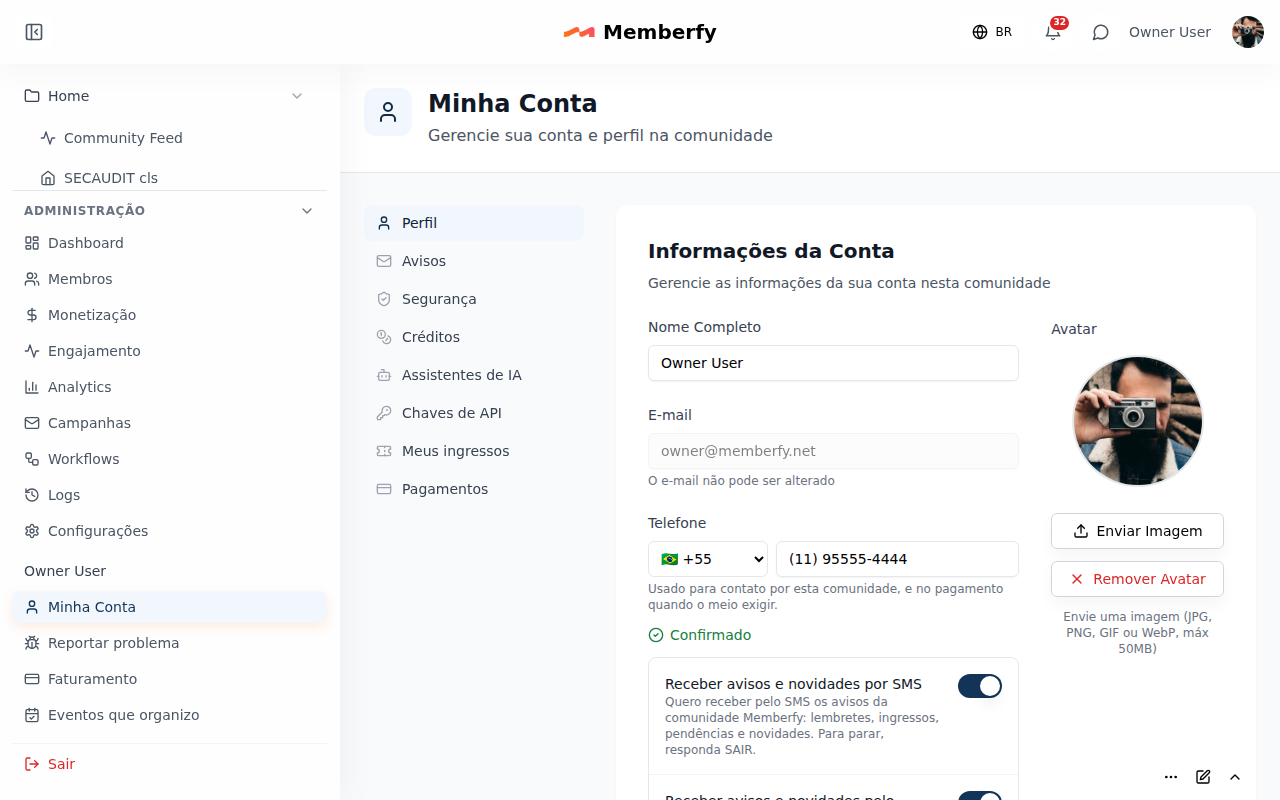
Sullo schermo, Il Mio Account › Account contiene il nome completo, l'e-mail, il telefono e la lingua di questa community; Il Mio Account › Profilo è come ti vedono i membri di questa community. Ciò che cambi in una community non cambia nelle altre.
Come funziona
Cosa cambia la persona stessa
Il Mio Account è dove modifichi il tuo profilo e il tuo account in questa community. Le sezioni stanno in un menu a gruppi (l'elenco a lato quando c'è spazio, un menu a tendina sul computer con schermo stretto e un pannello che sale dal fondo dello schermo sul cellulare), ognuna con il proprio indirizzo (/account?tab=…), per mandare qualcuno direttamente lì. In alto, Vedi il mio profilo apre la tua pagina del membro.
Le cinque sezioni di Tu condividono una sola barra: quando cambi qualcosa compaiono "Modifiche non salvate" e Salva; dopo il salvataggio, "Tutto salvato". Cambiare sezione non perde ciò che hai scritto, e salvare registra solo ciò che è cambiato.
| Gruppo | Sezione | Cosa contiene | Indirizzo |
|---|---|---|---|
| Tu | Profilo (si apre per primo) | Come ti vede la community: foto, nome, ruolo e biografia | /account?tab=profile |
| Account | I tuoi dati di accesso: nome completo, e-mail, telefono (solo in lettura, con Conferma numero, Cambia o Aggiungi tramite il codice e Rimuovi; vedi Cambiare o rimuovere il telefono) e lingua | /account?tab=account | |
| Informazioni aggiuntive | I campi di registrazione che la community chiede. Compare solo quando la community ha dei campi | /account?tab=fields | |
| Pagina | La tua pagina da membro: la copertina e cosa ci appare | /account?tab=page | |
| Privacy | Chi vede ogni parte della tua pagina; Scarica i miei dati ed Elimina il mio account | /account?tab=privacy | |
| Aspetto | Il tema che vedi in questa community (segui la community, chiaro, scuro o quello del dispositivo), solo quando la community ha il tema scuro attivo, e il menu laterale (segui la community, completo o compatto). Vedi Modalità scura e Menu laterale | /account?tab=appearance | |
| Comunicazioni | Avvisi | Le e-mail, gli SMS e i WhatsApp che ricevi da questa community, con gli interruttori di SMS e WhatsApp. Vedi E-mail di questa community | /account?tab=emails |
| Account e pagamenti | Sicurezza | L'e-mail con cui accedi a questa community e il cambio della sua password, la verifica in due passaggi, i Dispositivi connessi e Lascia la Comunità | /account?tab=security |
| Fatturazione | La tua Fatturazione: abbonamenti, carte e storico. Il vecchio /billing porta qui | /account?tab=billing | |
| Integrazioni | Assistenti IA | Collegare un assistente tramite MCP e gli assistenti già collegati (quando la community lo consente). Vedi Autorizzare e scollegare | /account?tab=assistants |
| Chiavi API | Le tue chiavi API personali. Il team vede sempre questa sezione; un membro, solo se il proprietario attiva I membri possono creare chiavi API | /account?tab=apiKeys |
I miei biglietti, acquisti e crediti nel menu
Chi ha effettuato l'accesso ha un blocco fisso in fondo al menu laterale, subito sopra Amministrazione e fuori dall'elenco degli spazi (non scorre con esso), con le proprie cose a un clic:
| Voce | Cosa contiene | Indirizzo |
|---|---|---|
| I miei biglietti | I prossimi eventi a cui sei iscritto, con il QR d'ingresso e il Codice d'ingresso di ciascuno e, più in basso, gli Eventi passati e i biglietti annullati. Vedi Eventi | /_/tickets/mine |
| I miei acquisti e abbonamenti | Il tuo abbonamento, con le stesse azioni della Fatturazione (cambiare piano, aggiungere un'estensione, pagare ora, annullare), e gli acquisti singoli (corsi, eventi e prodotti), con la scorciatoia I miei download | /_/purchases/mine |
| Crediti | La pagina I miei crediti: il saldo, i lotti e l'estratto dei crediti. Compare solo a chi ha crediti nella community | /_/credits/mine |
Con il menu compatto, il blocco diventa un'icona per voce, con il nome al passaggio del mouse; sul telefono, sta nel cassetto del menu; con la barra in alto al posto del menu laterale, le voci sono nel pannello della tua foto. I vecchi link (/account?tab=tickets e /account?tab=credits) portano alle nuove pagine. La Fatturazione resta in Il Mio Account, con l'abbonamento, le carte e lo storico degli addebiti.
Foto del profilo
La foto vale per community. Cambiare o togliere la propria foto, in Il Mio Account › Profilo (è lì che porta il Modifica profilo della tua pagina), la cambia solo in questa community; nelle altre di cui fai parte resta la stessa. Per cambiarla, clicca sulla foto e carica l'immagine ("JPG, PNG, GIF o WebP, fino a 50 MB"); la foto di una persona non arriva dalla libreria.
Lo staff può anche cambiare o togliere la foto di un altro membro, ma solo in quella community (la foto che la persona ha nelle altre community non cambia) e solo per chi ha un ruolo inferiore al proprio:
| Chi la cambia | Di chi |
|---|---|
| Proprietario | Tutti, tranne un altro proprietario |
| Admin | Moderatori, finanza e membri |
| Moderatore e finanza | Membri |
Nome
Anche il nome vale per community: il nome completo e il Nome Visualizzato sono di questa community. Per questo la stessa persona può essere "Prof.ssa Ana Prado" nel corso e "Ana" nel coworking.
- Invito e importazione con nome. Invitare con Nuovo Membro, dall'API o dall'assistente, o importare un foglio di calcolo con la colonna del nome, definisce già il nome della persona: il nuovo account nasce con quel nome, e l'email di invito parte con quel nome. Senza nome, l'account inizia con la parte dell'email prima della @ (maria, da [email protected]).
- La persona cambia il proprio nome, in Il Mio Account › Profilo (nel nome completo o nel Nome Visualizzato) o dall'assistente: cambia solo in questa community. Nelle altre di cui fa parte, il nome resta lo stesso.
- Lo staff cambia il nome di un'altra persona solo nella propria community e solo di chi ha un ruolo inferiore al proprio (la stessa regola della foto). Cambia il nome visualizzato; il nome completo cambia anch'esso solo se era ancora il nome provvisorio, preso dall'email. Una community non cambia mai il nome che ne mostra un'altra.
Entrare nella community
Entri dall'indirizzo della community (il suo dominio), con email e password. È l'indirizzo a dire in quale community sei: l'accesso vale solo lì.
Chi partecipa a più community ha una password in ognuna ed entra in ciascuna dal suo indirizzo. Invitato, importato o proprietario di una nuova community, crei la sua password con il link Imposta la mia password dell'email (vale 7 giorni), anche se partecipi già a un'altra. Anche il telefono e la lingua sono di ogni community: la lingua vale per l'interfaccia e per le e-mail che ricevi da quella community.
Telefono ed e-mail: uno per community
In una stessa community, un'e-mail e un telefono confermato stanno in un solo account. Un altro account della stessa community che prova a confermare un numero già presente in un account di lì riceve "Questo numero è già usato da un altro account in questa community.", e il primo account non perde nulla.
Tra community diverse non c'è alcun blocco: la stessa e-mail e lo stesso telefono possono stare nel tuo account di ogni community (o in quello di persone diverse in community diverse), e confermare il numero in una community non cambia le altre. Ogni account riceve i messaggi della sua community. Vedi Il cellulare e i canali e Verifica in due passaggi.
Cambiare la password
- Il Mio Account › Sicurezza.
- Password attuale, Nuova password e Conferma la nuova password.
- Cambia password.
La nuova password deve avere almeno 8 caratteri, con una lettera maiuscola, una minuscola e un numero. Se la password attuale è sbagliata, il modulo lo segnala e resti connesso per riprovare. Il cambio vale solo per questa community: la password delle altre community di cui fai parte non cambia. Resti connesso su questo dispositivo, e arriva un'e-mail Password Cambiata.
Chiudi le altre sessioni attive è già selezionato, con l'avviso "Resti connesso su questo dispositivo; gli altri dispositivi e gli assistenti collegati dovranno accedere di nuovo." Selezionato, le altre sessioni in questa community (un altro browser, un altro dispositivo) si chiudono, gli assistenti IA collegati a essa (Claude, ChatGPT) vanno collegati di nuovo e i dispositivi ricordati tornano a chiedere il codice. Deselezionato, gli altri dispositivi e gli assistenti restano connessi.
Chi recupera l'accesso con Password dimenticata? entra con la password temporanea e la cambia al primo accesso. In quel caso le altre sessioni si chiudono sempre, senza l'opzione.
Per chiudere le altre sessioni senza cambiare la password, usa Esci da tutti gli altri dispositivi, in Dispositivi connessi.
La pagina del membro
Ogni membro ha una pagina con un link proprio (/_/members/{id}), con copertina, azienda, paese, lingue, link, esperienza e la sua attività nella community, e sceglie chi vede ogni parte (Pubblico, Membri o Privato). Cliccando su un nome si apre un'anteprima breve, con Vedi profilo completo. Vedi Il tuo profilo.
Traguardi nel profilo
Il profilo di ogni membro mostra i punti, il livello e la scheda Traguardi, con i badge e i certificati. Nel tuo profilo, in Traguardi, Mostra i miei certificati a sceglie tra Solo io e il team (di default) e Tutta la community. Vedi Il profilo mostra il coinvolgimento.
Cosa cambia lo staff
In Amministrazione › Membri, chi amministra modifica il membro in quella community: nome visualizzato (solo per chi ha un ruolo inferiore al proprio, vedi Nome), tagline, ruolo, foto (solo per chi ha un ruolo inferiore al proprio, vedi Foto del profilo), tag e posto nell'organizzazione. L'email appartiene all'account e non si modifica da lì, e il nome completo cambia solo nel caso del nome provvisorio (vedi Nome): cambiare l'email di accesso lo fa l'assistenza di Memberfy. Vedi Gestire i membri.
Profilo aziendale
Il membro è sempre una persona: non c'è più la scelta tra persona e azienda. Un'azienda (cliente, partner o del coworking) si registra in Amministrazione › Membri, sezione Aziende, con il suo team. Vedi Aziende.
Qualifica
La Qualifica del profilo (per esempio, Product Manager presso Acme) appare sotto il nome nel profilo del membro e nell'elenco di persone che si apre quando si cerca qualcuno (per menzionarlo, invitarlo, scegliere un host). Così si capisce a colpo d'occhio chi è la persona, e si distinguono due persone con lo stesso nome. Nell'elenco dei Membri, il team può mostrare la colonna Qualifica e ordinare per essa.
Lasciare una community
In Il Mio Account › Sicurezza, Lascia la Comunità chiude la tua partecipazione come membro di quella community. Nelle altre community a cui partecipi non cambia nulla. I tuoi certificati di quella community vengono eliminati; profilo, post e storico restano alla community, e per tornare serve un nuovo invito. Il proprietario non può uscire così: "Il proprietario non può lasciare la community". Per uscire e cancellare i tuoi dati, chiedi l'eliminazione dell'account: vedi Eliminare il tuo account.
Segnala un problema
L'icona dell'insetto in alto nell'app, accanto alla lingua e alla campanella, è Segnala un problema. Apre un modulo per avvisare il team di Memberfy quando qualcosa va storto: Cosa è successo? (obbligatorio), Cosa stavi facendo? e uno Screenshot (facoltativo), fino a 5 MB. La segnalazione arriva al nostro team con la pagina in cui eri e la versione dell'app, e lo schermo mostra "Abbiamo ricevuto la tua segnalazione. Grazie!" con un numero di Riferimento: conservalo per parlare con il supporto dello stesso problema. Se chiudi la finestra prima di inviare, il testo resta salvato.
Domande frequenti
Ho cambiato la foto ma nelle altre community non è cambiata. È normale: la foto vale solo nella community in cui l'hai cambiata. Per cambiarla in un'altra, cambia la foto mentre sei in quella community.
Ho invitato la persona con il suo nome e compare con il nome utente dell'email. Succedeva con inviti e importazioni vecchi. Oggi il nome digitato nell'invito diventa il nome del nuovo account. Per correggere chi è rimasto così, modifica il Nome visualizzato nella comunità: se il nome completo era ancora quello preso dall'email, viene corretto anche quello.
Ho cambiato il mio nome in una community. Cambia nelle altre? No. Il nome vale solo nella community in cui l'hai cambiato.
Ho dimenticato la password. Devo reimpostarla in ogni community? Solo nella community in cui vuoi entrare. Chiedila con Password dimenticata?, al suo indirizzo: la nuova password vale lì, e le altre community restano con la password che hai in ognuna.
Ho cambiato la password in una community. Cambia nelle altre? No. Ogni community ha la sua password.
Un admin può vedere la mia email? Sì, chi amministra la community vede l'email dei suoi membri, per poterli contattare.
Nell'API
- Account e profilo sono un solo oggetto nell'API, il membro (
/api/members, tag Members): il suoidè ilmemberIdche le altre rotte chiedono e restituiscono, e il ruolo èrole. Nome, email, telefono e foto arrivano nel membro stesso. - La sessione è il membro di questa community: l'accesso e
GET /api/auth/merestituiscono il membro, conid,communityId,role, nome, foto, email, telefono e lingua. Le community a cui partecipi arrivano daGET /api/members/me/communities. - L'accesso è per community:
POST /api/auth/loginporta l'X-CommunityId, e il token vale solo in quella community. Vedi Autenticazione. - Il nome:
people: [{ email, name }]inPOST /api/members/invite,nameinPUT /api/members/{id}(della persona stessa o, da parte dello staff, di un'altra) e inPUT /api/members/me(te stesso, in questa community, insieme alla lingua; il telefono lì si può solo togliere, connullo"": un numero diverso risponde409profile.phoneNeedsVerificatione si cambia tramite il codice, inPOST /api/members/me/phone-verificatione.../confirm). Le risposte riportanoname, il nome mostrato. Vedi Risposte ed errori. - La foto:
POSTeDELETE /api/upload/avatar/member; senzamemberId, la tua; conmemberId, lo staff cambia quella di un'altra persona, con le regole di Foto del profilo. - Chi agisce a nome di un altro membro (proprietario, amministratore o moderatore) invia
X-MemberId; nessuno agisce a nome di un proprietario senza essere proprietario.