
Faturamento do membro
A página de quem paga: as assinaturas e as datas, os cartões salvos, o histórico de cobrança, mudar de plano, cancelar e reativar, a renovação em aberto, Pagar agora, as extensões e a última chance.
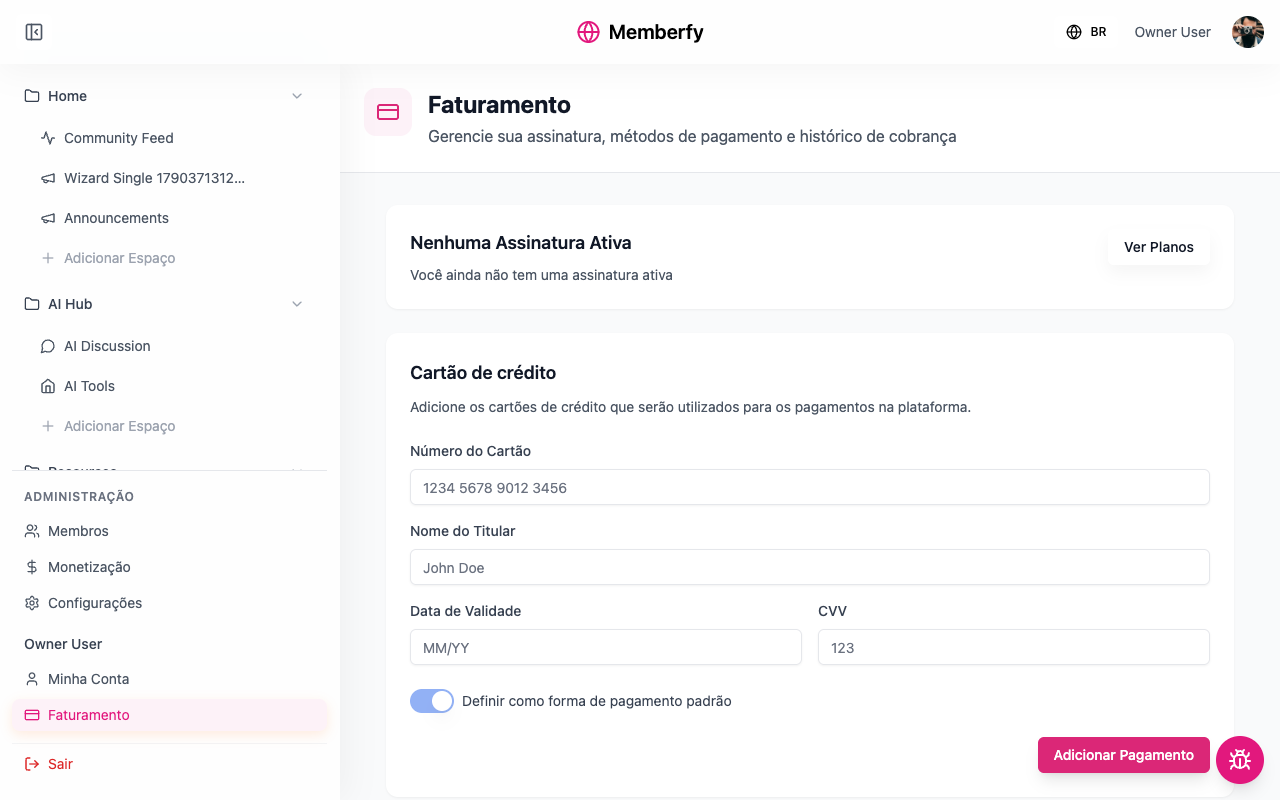
Cada membro tem o Faturamento, em Minha Conta › Faturamento (/account?tab=billing; o antigo /billing leva para lá). É a área de quem paga: tudo o que ele assina naquela comunidade, os cartões e as cobranças. A assinatura, com as mesmas ações, aparece também em Minhas compras e assinaturas, no pé do menu lateral (ver Conta e perfil).
Para que serve
Para o membro resolver sozinho o que hoje vira mensagem para a equipe: "quando é a próxima cobrança?", "quero trocar o cartão", "quero passar para o anual", "quero cancelar", "não paguei o boleto, e agora?".
O que tem na página
| Bloco | O que mostra e o que dá para fazer |
|---|---|
| Pela sua empresa | Só para quem tem acesso pela empresa: "Pela sua empresa {nome}", os planos que a empresa mantém e o link Ver minha empresa. Fica no topo, antes do card do plano |
| O card do plano | O plano, o status e o preço ("R$ 129,00/mês (mín. 12 meses)"); os dados da assinatura; as extensões; a renovação em aberto; as ofertas de última chance; e as ações. Sem assinatura: "Nenhuma assinatura ativa" e Ver planos |
| Cartão de crédito | "O cartão padrão paga as renovações da sua assinatura." Os cartões guardados; Adicionar Pagamento; Definir como forma de pagamento padrão; remover |
| Histórico de cobrança | "As cobranças da sua assinatura." Cada cobrança com o período ("01/10 a 01/11"), o valor e "Pago em…" ou "Não pago", página a página |
O bloco Minhas compras fica na página Minhas compras e assinaturas, no pé do menu lateral, logo abaixo da assinatura. Ele lista "Cursos, eventos e produtos que você comprou ou obteve de graça." (fora as assinaturas), cada um com o status (Confirmada, Pendente, Processando ou Reembolsada), o endereço de entrega, quando o produto é físico, e "Acesso até …", quando a compra tem prazo. O atalho Meus downloads leva ao que a pessoa pode baixar nos espaços de Downloads.
O card do plano
Cada dado aparece como rótulo e valor, só quando se aplica:
| Rótulo | Quando aparece |
|---|---|
| Próxima cobrança | Em dia: o valor e a data ("R$ 579,00 em 20/11"). Some enquanto a assinatura está em atraso |
| Em atraso desde | Em atraso: a data em que a renovação deixou de ser paga |
| Período de teste termina | No teste grátis |
| Cupom na próxima cobrança | Quando um cupom ainda vale na próxima cobrança |
| Contrato até | Com duração do contrato |
| Acesso até | Cancelada, ainda no período pago |
| Extensões | Cada adicional, com o preço e o desconto, se houver |
| Mudança agendada | Uma mudança de plano que espera o fim do período: "Em 20/11, seu plano passa para Growth · Anual (R$ 1.188,00/ano).", com Desfazer |
Um plano anual mostra "Anual · renova em…". Uma assinatura encerrada mostra "Assinatura Encerrada" — "Sua assinatura encerrou em…".
Status: Ativa, Teste, Atrasada, Cancelada, Expirada.
Quando a assinatura já entrou em atraso alguma vez, o card mostra o Histórico de atraso, com os cinco eventos mais recentes, a data e o motivo: Assinatura em atraso (Sem cartão cadastrado, Cartão vencido, Cartão recusado, Tentativas de cobrança esgotadas ou Informado pelo processador de pagamento), Pagamento regularizado (Cobrança paga ou Pela equipe) e Assinatura expirada por falta de pagamento.
Na comunidade da Memberfy, o plano que sustenta uma comunidade traz, em Minhas compras e assinaturas, o card Sua comunidade, com o endereço dela e Abrir painel (ver Como ter a sua comunidade).
As ações
| Ação | Quando |
|---|---|
| Pagar agora | A renovação atrasou: "A renovação não foi paga. Pague para manter o acesso." É o único botão em destaque. Ver Pagar agora |
| Adicionar extensão | O plano tem adicionais que a pessoa ainda não tem. Fora do teste grátis: "Extensões podem ser adicionadas quando o período de teste terminar." |
| Mudar de plano | Assinatura ativa, sem cancelamento agendado. Abre a página Mudar de plano. Ver Mudar de plano |
| Cancelar assinatura | A opção permite cancelamento |
| Reativar | Cancelada, enquanto o período pago não terminou |
A renovação em aberto
Numa assinatura paga por PIX ou boleto, a cobrança da renovação é gerada 5 dias antes do vencimento e aparece no card: "Renovação: pague até 15/11 · R$ 129,00", com os botões Copiar código e Mostrar QR Code do PIX, a validade e, depois que você começa a pagar, "Aguardando o pagamento…" até virar Pagamento confirmado, ou o link e a linha digitável do boleto. Um cartão em análise mostra "Pagamento em análise: … A assinatura é atualizada assim que ele for confirmado." Ver Renovação.
Última chance
Se a comunidade oferece um downsell para um adicional que ficou de fora, o bloco Última chance mostra a oferta: "Um desconto para somar ao seu plano os adicionais que ficaram de fora.", com o preço e por quanto tempo vale o desconto.
As datas e as horas da assinatura e das cobranças seguem o fuso da comunidade, e não o de quem está olhando.
Passo a passo
Trocar o cartão da renovação
Papel: o próprio membro.
- Faturamento › Cartão de crédito, Adicionar Pagamento.
- Número do Cartão, Nome do Titular, Data de Validade e CVV.
- Marque Definir como forma de pagamento padrão.
- Confirme. As próximas renovações vão para esse cartão.
Cancelar a assinatura
Papel: o próprio membro.
- No card do plano, Cancelar assinatura.
- Se quiser, diga o motivo em Motivo do cancelamento (opcional).
- Confirme em Sim, Cancelar Assinatura.
| Situação | O que acontece |
|---|---|
| Sem contrato | "Você mantém o acesso, e não há novas cobranças, até…" |
| Com contrato | "O cancelamento fica agendado para essa data, e as cobranças mensais continuam até lá." |
| A opção não permite cancelamento | "Este plano não permite cancelamento. Fale com a comunidade." |
Adicionar uma extensão
- No card do plano, Adicionar extensão: "Ela passa a ser cobrada junto com o seu plano, na mesma data."
- Escolha a extensão. A janela mostra o que é cobrado hoje ("Hoje: R$ 150,00 (proporcional até 20/11)") e depois ("Depois: R$ 450,00 junto com o plano, a cada cobrança.").
- Adicionar e pagar.
Reativar uma assinatura cancelada
Enquanto o período pago não termina, Reativar desfaz o cancelamento: "Reative sua assinatura e mantenha seus benefícios", com a próxima cobrança na data de sempre. Depois do fim do período, não dá mais: "Não é possível reativar a assinatura - o período da assinatura já terminou". Aí é assinar de novo.
Mudar de plano
Papel: o próprio assinante (ou o admin da empresa, na assinatura da empresa). A equipe da comunidade não troca o plano de ninguém.
A assinatura muda no lugar: é a mesma assinatura, com o mesmo histórico, só que noutra opção de cobrança. Não é preciso cancelar uma e assinar outra.
Onde fica
A troca tem uma página só, Mudar de plano, que se abre de vários lugares:
| De onde | O botão | A página abre |
|---|---|---|
| Minha Conta › Faturamento, no card do plano | Mudar de plano | No passo 1, para escolher o plano |
| Minhas compras e assinaturas, no pé do menu, no card do plano | Mudar de plano | No passo 1, para escolher o plano |
| A Loja, num card de plano, para quem já assina | Assinar | No plano e na cobrança do card |
| A página Assinaturas, para quem já assina | Mudar para o {plano} | No passo 2, no plano e na cobrança escolhidos |
| A Loja, num adicional que o plano atual não aceita | Fazer upgrade (o botão ou a linha inteira) | Num plano que aceita o adicional, na opção de cobrança em que ele pode entrar, com ele já marcado (ver Chegando com um adicional) |
| Um espaço com cadeado que outro plano abre | Mudar para o {plano} | No plano, com o adicional que abre o espaço já marcado, quando ele é necessário |
| Minha empresa › Cobrança, na assinatura da empresa | Mudar de plano | Como no Faturamento, pagando com os dados da empresa |
Voltar (e o fim da troca) devolve a pessoa ao lugar de onde ela veio, com o aviso do que mudou.
A página, em dois passos
1. Escolher o plano. É a própria página Assinaturas, no modo de troca, com o título Mudar de plano e "Escolha o plano para onde quer mudar. Antes de confirmar, você vê quando a troca vale e quanto paga." No topo, o card Seu plano: o plano e a opção, o preço, "Próxima cobrança em 20/11: R$ 579,00", os adicionais ("Adicionais: Extensão Coworking" ou "Sem adicionais") e Renova automaticamente (ou "Contrato até 15/03/2027, renova automaticamente"). Embaixo, o mesmo que a página Assinaturas mostra: a chave Mensal | Anual, os cards, a faixa Como funciona a assinatura e, com quatro planos ou mais, a lista Todas as assinaturas. O seu plano fica marcado Seu plano e não abre; os outros dizem Mudar para o {plano}. Um plano Somente com link nunca aparece, e um adicional não é plano. Um plano que não inclui uma extensão sua avisa no próprio card: "Não inclui Extensão Coworking, que você tem".
2. Confirmar. O desenho do checkout do plano, com o menu lateral recolhido (ele volta como estava quando você sai da página). O título diz o tipo de troca, pelo preço por mês: Upgrade de plano quando o plano novo custa mais por mês, Downgrade de plano quando custa menos e Mudança de plano quando o preço por mês é o mesmo ou quando é outra opção do mesmo plano. Embaixo, lado a lado, Você tem (o plano de hoje e o preço por mês) → Vai para (o plano novo, com "R$ 99,00/mês (R$ 1.188,00 por ano)" numa opção anual), e o link Trocar de plano, que volta ao passo 1.
À esquerda:
- O nome e a descrição do plano e Escolha a opção de cobrança, como no checkout: a chave Mensal | Anual com a caixa de preço (e o selo de desconto), ou os cards de cada opção. A página abre na opção mais barata por mês.
- Os adicionais do plano novo:
- os que você já tem e continuam aparecem marcados e travados, com a etiqueta Você já tem · continua (e "Hoje: R$ 450,00" quando o plano novo cobra outro valor por ele);
- os que o plano novo não inclui aparecem com a etiqueta Sai e o motivo: "Sai com a troca: o Business não inclui Extensão Coworking.";
- os outros você marca, e entram na mesma troca e na mesma cobrança.
- Os benefícios do plano.
À direita, o formulário do próprio checkout, com o Resumo da mudança e sempre com os valores (enquanto calcula, o desenho do resumo espera os números):
| Linha | O que mostra |
|---|---|
| Quando vale | Numa troca que fica para a renovação, "A mudança vale na renovação, em 20/11.", com o motivo (ver abaixo). Uma troca que vale agora não traz a frase |
| Forma de pagamento | Só quando há o que cobrar agora: Cartão, PIX ou Boleto, os que a opção nova aceita no checkout, cada um com o seu total (ver O pagamento) |
| Seus dados e o cartão | Os dados do pagador, como no checkout, e, no cartão, o cartão salvo ou um cartão novo, com o endereço de cobrança |
| As linhas de hoje | Só quando a mudança vale agora: "Business (diferença do plano)" e uma linha por adicional novo ("+ Mentoria em grupo"), cada uma com "Proporcional a 15 dias de R$ 259,00" e o valor; "Sem cobrança: valor abaixo do mínimo" quando a parte é pequena demais |
| Taxa de serviço | Quando, no plano novo, quem paga a taxa da plataforma é o comprador |
| Adicionais | Em três grupos: Continua (com o preço no plano novo), Entra (com o preço e, numa troca agendada, "A partir de 20/11") e Sai ("Encerrada ao confirmar") |
| Cobrado hoje | Logo acima do botão, o total que sai agora ("R$ 0,00" numa mudança agendada, com "Nada é cobrado hoje.") |
| Próxima cobrança | Embaixo do botão: "Próxima cobrança em 20/11: R$ 839,00/mês.", o plano mais os adicionais que continuam ou entram |
| Contrato e cupom | "Sua fidelidade continua valendo até 15/03/2027." ou "O novo plano tem fidelidade de 12 meses, até 20/11/2027."; "O cupom de desconto vale só para o plano atual e deixa de ser aplicado com a mudança." |
| Uma mudança já agendada | "Isso substitui a mudança já agendada para Growth · Anual." |
Quando uma extensão sai, o aviso vem antes do botão: "Ao confirmar, Extensão Coworking é encerrada."
O botão diz o que vai acontecer: Pagar R$ … e mudar, Mudar agora (vale agora, sem cobrança) ou Agendar mudança.
Chegando com um adicional
Quem chega pelo Fazer upgrade da Loja (ou por um espaço com cadeado) traz um adicional que quer comprar. A página abre na opção de cobrança em que ele pode entrar agora: a do link primeiro, depois a que cobra como o seu plano de hoje. Quando ela troca de opção por isso, explica: "Para incluir Mentoria em grupo agora, a troca é feita na cobrança mensal. A mudança para anual fica para a renovação."
O adicional nunca é desmarcado sozinho. Se você escolhe uma opção em que ele não pode entrar (uma troca que fica para a renovação, num plano que renova por PIX ou boleto), ele continua marcado, com o motivo e a saída:
- "Para incluir Mentoria em grupo, escolha Mensal. Para seguir nesta opção, desmarque o adicional."
- "Nenhuma opção deste plano consegue incluir Mentoria em grupo agora. Para trocar de plano assim mesmo, desmarque o adicional."
- "Para seguir nesta opção, desmarque Mentoria em grupo."
O botão espera até você decidir: "Para confirmar, resolva antes o aviso do adicional."
Quando a mudança vale agora
Vale agora quando a opção nova é mais cara, na mesma periodicidade, e nenhum adicional seu deixaria de existir no plano novo:
- Cobramos agora a diferença proporcional aos dias que faltam até a renovação, numa cobrança só com o plano e os adicionais novos, cada um proporcional aos mesmos dias.
- O valor inclui a taxa da plataforma quando, na opção nova, quem paga a taxa é o comprador.
- Numa opção anual que aceita parcelas, o valor pode ser parcelado em Parcelas (até uma parcela por mês que falta, no limite da opção).
- Se a diferença é pequena demais (faltam menos de 3 dias ou ela dá menos de R$ 10), a troca acontece sem cobrança: "Você passa para Business · Mensal hoje, sem cobrança agora: a diferença até 20/11 é pequena demais para ser cobrada."
- Depois disso, a próxima cobrança vem no preço novo, na mesma data de sempre, com os adicionais.
Quando a mudança fica agendada
Fica para o fim do período já pago (Vale na renovação, em 20/11) quando a opção nova é:
| Caso | O motivo que o resumo mostra |
|---|---|
| Mais barata | "Uma opção mais barata começa no fim do período, para você aproveitar o que já pagou." |
| De mesmo valor | "Uma opção de mesmo valor começa no fim do período já pago." |
| De outra periodicidade (mensal para anual, ou o contrário) | "A periodicidade de cobrança muda na renovação, sem cobrança proporcional entre períodos." |
| Mais cara, mas sem um adicional que você tem | "Uma extensão sua não continua no novo plano, então a mudança espera o fim do período que você já pagou por ela." |
Nada é cobrado agora. Os adicionais marcados entram junto, na renovação: a primeira cobrança do plano novo já vem com eles. "Até lá, dá para desfazer o agendamento na sua assinatura."
O pagamento
A troca se paga como uma compra no checkout: com Cartão, PIX ou Boleto, os meios que a opção nova aceita. A forma de pagamento só aparece quando há o que cobrar agora; uma mudança agendada, ou sem cobrança, não pede pagamento.
Cartão. A troca vale assim que a cobrança passa.
- com cartão salvo, o cartão padrão ("Cartão Visa final 4242") e Usar outro cartão;
- sem cartão salvo (ou com Usar outro cartão), o formulário do checkout ali mesmo: os seus dados e os do cartão, com "Este cartão fica salvo para renovar sua assinatura." Pago, ele vira o cartão da assinatura (o padrão, que as renovações cobram). Usar o cartão salvo volta ao anterior.
PIX e boleto. O plano só muda quando o pagamento é confirmado:
- Escolha PIX ou Boleto e confirme. O valor é a diferença calculada naquele momento e não muda até o pagamento.
- A página mostra Troca aguardando pagamento: "A mudança para Business · Mensal (R$ 64,50) vale assim que o pagamento for confirmado. Até lá, seu plano continua o mesmo.", com o QR code e o copia e cola do PIX, ou o boleto e a linha digitável ("O boleto vence em 03/11.").
- Pago, a troca acontece, com os adicionais marcados, e a página avisa: "Pagamento confirmado: seu plano foi trocado."
Enquanto a troca espera o pagamento:
- não começa outra troca: quem volta a Mudar de plano cai direto no pagamento que está esperando, sem formulário novo; por outro caminho, a resposta é "Há uma troca de plano esperando pagamento. Pague-a ou espere ela vencer antes de começar outra.";
- se o PIX ou o boleto vence sem pagamento, nada muda e a assinatura fica livre para outra troca;
- se a assinatura muda antes do pagamento (uma renovação que passou, outra opção), o valor pago é estornado e nada muda. Um PIX pago depois de vencido também é estornado.
O boleto só aparece quando faltam mais de 4 dias para a renovação (3 de vencimento e 1 de compensação). Mais perto disso, ele aparece desligado: "Boleto indisponível: a renovação está muito perto para pagar por boleto."
Plano que renova por PIX ou boleto. Ele também troca de plano, por qualquer um dos meios. Os adicionais entram numa troca que vale agora; numa troca que fica para a renovação, não entram, e a página mostra a opção em que eles podem entrar (ver Chegando com um adicional).
Uma troca por vez
A página nunca cobra duas vezes a mesma troca: clicar de novo, recarregar ou repetir a tentativa depois de uma falha de conexão devolve o resultado da primeira. Enquanto uma cobrança de troca da assinatura está em andamento (noutra aba, no app ou pelo assistente), outra troca espera: "Há uma cobrança em andamento", com "Sua troca de plano já está sendo processada. Aguarde um instante e confira a sua assinatura." Uma troca esperando o PIX ou o boleto também segura as outras (ver O pagamento).
Cartão recusado ou fora do ar
Se o cartão é recusado ou o processamento do pagamento não responde, nada muda e nada é cobrado: "Nada mudou na sua assinatura: você continua no plano atual e nada foi cobrado.", com o motivo. Dá para tentar de novo ou com outro cartão.
Desfazer uma mudança agendada
- No card do plano, o aviso Mudança agendada, Desfazer.
- "Desfazer a mudança agendada?": "Você continua no Growth · Mensal, e a próxima cobrança segue como está."
- Desfazer mudança.
Desfazer tira também os adicionais que entrariam com ela. Deixa de ser possível quando o PIX ou o boleto da renovação daquele período já foi gerado (5 dias antes do vencimento, ver Renovação): a janela diz "A mudança agendada continua valendo." Pelo mesmo motivo, enquanto essa renovação está em aberto não dá para mudar de plano: "Há uma cobrança de renovação em aberto. Troque de plano depois que ela for paga."
O que continua e o que não muda
| O histórico | É a mesma assinatura: cobranças, datas e linha do tempo continuam |
| Os adicionais | Continuam os que o plano novo oferece, no preço dele; os outros terminam com a mudança; os marcados na página entram com ela |
| O contrato | Um contrato em curso continua até a data dele; se o plano novo tem contrato, ele começa na mudança |
| O cupom | Vale só na opção em que foi usado; deixa de ser aplicado com a mudança |
Não dá para mudar de plano no teste grátis, com a assinatura atrasada, com cancelamento agendado ou numa cortesia: "Só uma assinatura ativa, sem cancelamento agendado, pode trocar de plano."
Pelo assistente, a mesma troca sai das ferramentas quote_plan_change e change_my_plan, com os adicionais, no cartão salvo, por PIX ou por boleto: com PIX ou boleto, o assistente devolve o copia e cola ou o boleto, e o plano muda quando o pagamento é confirmado. Sem cartão salvo, ele oferece o PIX ou manda o link desta página já preenchida.
Para a equipe: como ajudar um membro
| O membro diz… | Onde ele resolve | Se não resolver |
|---|---|---|
| "Quero trocar o cartão" | Faturamento › Cartão de crédito | — |
| "Quando é a próxima cobrança?" | Faturamento, no card do plano | — |
| "Quero passar para o anual", "para um plano maior" ou "quero o plano com o adicional X" | Faturamento › Mudar de plano, com os adicionais na mesma troca | A equipe não troca o plano de um membro: só ele mesmo |
| "Agendei uma troca e me arrependi" | Desfazer, no aviso Mudança agendada | Depois que o PIX ou o boleto da renovação saiu, a troca vale |
| "Paguei o PIX da troca e o plano não mudou" | Espere a confirmação do pagamento: a página mostra Troca aguardando pagamento até lá | Se a assinatura mudou antes do pagamento, o valor é estornado e a troca não acontece |
| "Cancelei sem querer" | Reativar, enquanto o período pago não terminou | Assinar de novo |
| "Não paguei a renovação" | Pagar agora, ou o PIX da renovação em aberto | Um proprietário ou administrador ajuda pela API |
| "Quero cancelar e a opção não permite" | — | Um proprietário ou administrador cancela |
| "Quero cancelar no meio do contrato" | O cancelamento fica para o fim do contrato | Um proprietário ou administrador encerra antes, num acordo |
Exemplos
Ana assina o Growth Mensal com a Extensão Coworking. Ela vê o plano (Growth · Mensal, R$ 129,00), o adicional (Extensão Coworking, R$ 450,00/mês) e "Próxima cobrança: R$ 579,00 em 20/11".
Bruno assina o Residente com contrato de 12 meses e cancela no 4º mês. Ele vê "Cancelamento agendado para 15/03/2027, o fim do seu contrato. As cobranças mensais continuam até lá."
Diego está no Growth Mensal (R$ 129) e passa para o anual (R$ 1.188). A periodicidade muda, então a troca fica agendada para o fim do mês já pago. O card mostra "Mudança agendada: Em 20/11, seu plano passa para Growth · Anual (R$ 1.188,00/ano).", e a cobrança de 20/11 já vem no valor do anual.
Carla pagou o anual no PIX. Ela vê "Anual · renova em 10/10/2027". Cinco dias antes, aparece a renovação em aberto com o novo PIX.
Erros comuns e como resolver
| Mensagem | O que fazer |
|---|---|
| Falha ao adicionar forma de pagamento | Confira os dados do cartão; tente outro |
| Não recomendamos remover seu método de pagamento padrão. Defina outro cartão como padrão primeiro. | Defina outro cartão como padrão antes de remover |
| Não é possível reativar a assinatura - o período da assinatura já terminou | Assine de novo em Ver Planos |
| Falha ao carregar assinatura | Recarregue a página |
| Só uma assinatura ativa, sem cancelamento agendado, pode trocar de plano. | Espere o fim do teste, pague a renovação atrasada ou reative a assinatura antes |
| Há uma cobrança de renovação em aberto. Troque de plano depois que ela for paga. | Pague o PIX ou o boleto da renovação e volte a Mudar de plano |
| Nada mudou na sua assinatura: você continua no plano atual e nada foi cobrado. | O cartão foi recusado ou o pagamento não respondeu; tente de novo ou com outro cartão |
| Há uma troca de plano esperando pagamento. Pague-a ou espere ela vencer antes de começar outra. | Pague o PIX ou o boleto da troca que está esperando, ou deixe vencer, e volte a Mudar de plano |
| Não dá tempo de pagar um boleto antes da renovação. Escolha PIX ou cartão. | Faltam 4 dias ou menos para a renovação: pague por PIX ou cartão |
Perguntas frequentes
O membro vê as cobranças de outras comunidades? Não. O Faturamento é da comunidade em que ele está.
A equipe vê o Faturamento de um membro? A equipe vê as vendas e assinaturas em Monetização; o Faturamento é a visão do próprio membro.
O membro consegue pausar a assinatura? Não pela página. Pausar é uma ação da equipe, e uma assinatura pausada não dá acesso até ser retomada.
Ao passar para um plano mais caro, pago o mês inteiro do plano novo? Não. Paga só a diferença proporcional aos dias que faltam até a renovação. A partir da renovação, o preço novo.
E se eu passar para um plano mais barato? A troca espera o fim do período já pago. Não há estorno da diferença: você usa o plano atual até lá.
Posso pagar a troca de plano por PIX ou boleto? Sim, quando a opção nova aceita esses meios (o boleto, só com mais de 4 dias até a renovação). O plano muda quando o pagamento é confirmado; até lá, você continua no plano atual.
Onde fica a nota fiscal? A nota fiscal é emitida pela comunidade, fora da plataforma.