
Abrechnung des Mitglieds
Die Seite für alle, die bezahlen. Abonnements und Termine, gespeicherte Karten, der Abrechnungsverlauf, den Plan wechseln, kündigen und reaktivieren, die offene Verlängerung, Jetzt bezahlen, Erweiterungen und die letzte Chance.
Jedes Mitglied hat die Seite Abrechnung, im Menü unter dem eigenen Namen. Sie ist der Bereich für alle, die bezahlen: alles, was die Person in dieser Community abonniert hat, die Karten und die Abbuchungen.
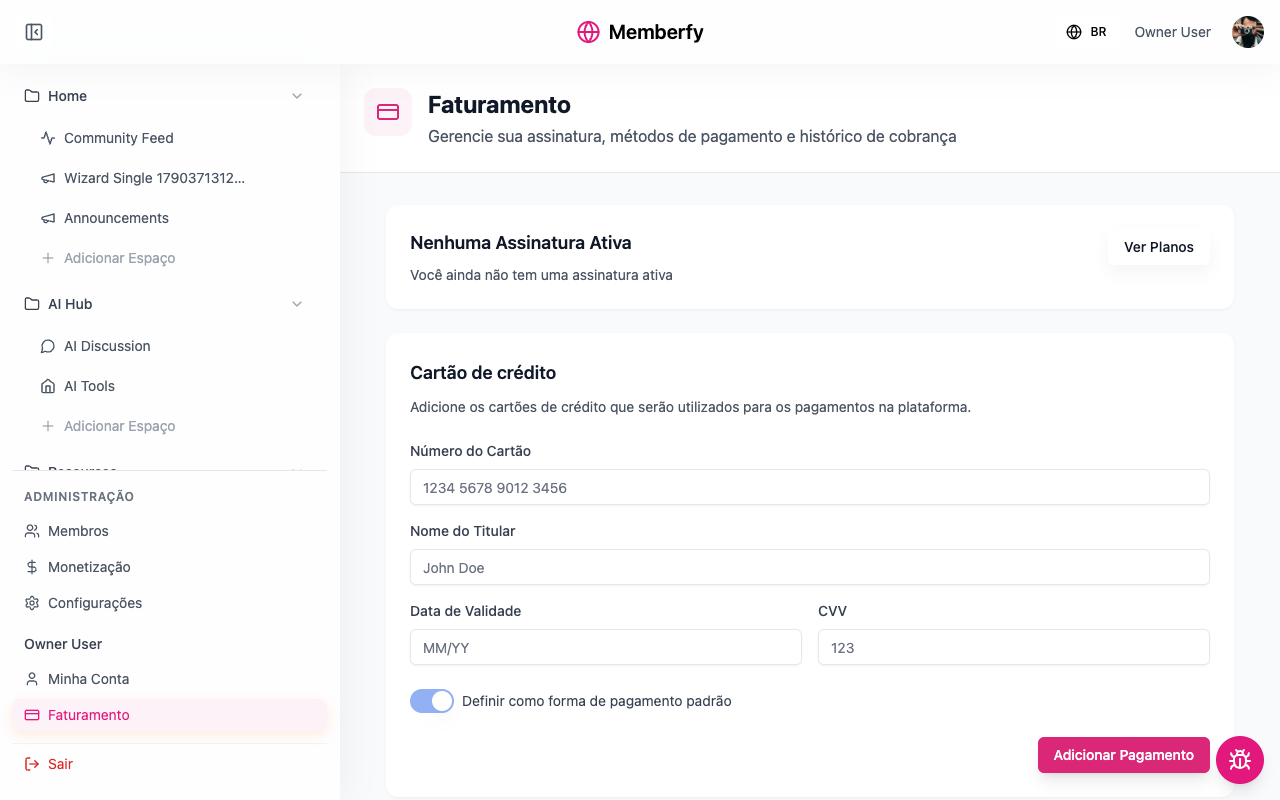
Wofür sie da ist
Damit das Mitglied selbst erledigt, was sonst als Nachricht beim Team landet: „Wann ist die nächste Abbuchung?“, „Ich will die Karte wechseln“, „Ich will auf den Jahresplan wechseln“, „Ich will kündigen“, „Ich habe das Boleto nicht bezahlt, was jetzt?“.
Was auf der Seite steht
| Block | Was er zeigt und was man tun kann |
|---|---|
| Die Karte des Plans | Plan, Status und Preis („R$ 129,00/Monat (mind. 12 Monate)“); die Daten des Abonnements; die Erweiterungen; die offene Verlängerung; die Letzte-Chance-Angebote; und die Aktionen. Ohne Abonnement: „Kein aktives Abonnement“ und Pläne ansehen |
| Kreditkarte | „Die Standardkarte bezahlt die Verlängerungen deines Abonnements.“ Die gespeicherten Karten; Zahlung hinzufügen; Als Standardzahlungsmethode festlegen; entfernen |
| Abrechnungsverlauf | „Die Abbuchungen deines Abonnements.“ Jede Abbuchung mit dem Zeitraum („01.10. bis 01.11.“), dem Betrag und „Bezahlt am …“ oder „Nicht bezahlt“, seitenweise |
Die Karte des Plans
Jede Angabe erscheint als Bezeichnung und Wert, nur wenn sie zutrifft:
| Bezeichnung | Wann sie erscheint |
|---|---|
| Nächste Abbuchung | Wenn alles bezahlt ist: Betrag und Datum („R$ 579,00 am 20.11.“). Verschwindet, solange das Abonnement überfällig ist |
| Testzeitraum endet | Im kostenlosen Testzeitraum |
| Gutschein auf die nächste Abbuchung | Wenn ein Gutschein bei der nächsten Abbuchung noch gilt |
| Vertrag bis | Mit Vertragslaufzeit |
| Zugang bis | Gekündigt, aber noch im bezahlten Zeitraum |
| Erweiterungen | Jedes Zusatzprodukt, mit Preis und Rabatt, falls vorhanden |
| Geplanter Wechsel | Ein Planwechsel, der auf das Ende des Zeitraums wartet: „Am 20.11. wechselt dein Plan zu Growth · Jährlich (R$ 1.188,00/Jahr).“, mit Rückgängig |
Ein Jahresplan zeigt „Jährlich · verlängert sich am …“. Ein beendetes Abonnement zeigt „Abonnement beendet“ — „Ihr Abonnement endete am …“.
Status: Aktiv, Test, Überfällig, Gekündigt, Abgelaufen.
Die Aktionen
| Aktion | Wann |
|---|---|
| Jetzt bezahlen | Die Verlängerung ist überfällig: „Die Verlängerung wurde nicht bezahlt. Zahle, um den Zugang zu behalten.“ Es ist der einzige hervorgehobene Button. Siehe Jetzt bezahlen |
| Erweiterung hinzufügen | Der Plan hat Zusatzprodukte, die die Person noch nicht hat. Nicht im Testzeitraum: „Erweiterungen können nach dem Ende der Testphase hinzugefügt werden.“ |
| Plan wechseln | Aktives Abonnement ohne geplante Kündigung. Öffnet das Fenster Plan wechseln. Siehe Plan wechseln |
| Abonnement kündigen | Die Option erlaubt eine Kündigung |
| Reaktivieren | Gekündigt, solange der bezahlte Zeitraum nicht vorbei ist |
Die offene Verlängerung
Bei einem Abonnement, das per PIX oder Boleto bezahlt wird, wird die Zahlungsaufforderung für die Verlängerung 5 Tage vor der Fälligkeit erzeugt und erscheint auf der Karte: „Verlängerung: bis 15.11. zahlen · R$ 129,00“, mit dem PIX-Copy-and-paste-Code (und dem QR-Code, falls vorhanden) oder dem Link und der Zahlenzeile des Boletos. Eine Karte in Prüfung zeigt „Zahlung wird geprüft: … Das Abonnement wird aktualisiert, sobald sie bestätigt ist.“ Siehe Verlängerung.
Letzte Chance
Bietet die Community einen Downsell für ein ausgelassenes Zusatzprodukt an, zeigt der Block Letzte Chance das Angebot: „Ein Rabatt, um die ausgelassenen Zusatzprodukte zu deinem Plan hinzuzufügen.“, mit dem Preis und wie lange der Rabatt gilt.
Schritt für Schritt
Die Karte für die Verlängerung wechseln
Rolle: das Mitglied selbst.
- Abrechnung › Kreditkarte, Zahlung hinzufügen.
- Kartennummer, Name des Karteninhabers, Ablaufdatum und CVV.
- Markiere Als Standardzahlungsmethode festlegen.
- Bestätige. Die nächsten Verlängerungen laufen über diese Karte.
Das Abonnement kündigen
Rolle: das Mitglied selbst.
- Auf der Karte des Plans Abonnement kündigen.
- Wenn du willst, nenne den Grund unter Kündigungsgrund (optional).
- Bestätige mit Ja, Abonnement kündigen.
| Situation | Was passiert |
|---|---|
| Ohne Vertrag | „Sie behalten den Zugang ohne neue Abbuchungen bis …“ |
| Mit Vertrag | „Die Kündigung wird zu diesem Datum wirksam, und die monatlichen Abbuchungen laufen bis dahin weiter.“ |
| Die Option erlaubt keine Kündigung | „Dieser Plan kann nicht gekündigt werden. Wende dich an die Community.“ |
Eine Erweiterung hinzufügen
- Auf der Karte des Plans Erweiterung hinzufügen: „Sie wird mit deinem Plan am selben Datum abgerechnet.“
- Wähle die Erweiterung. Das Fenster zeigt, was heute abgebucht wird („Heute: R$ 150,00 (anteilig bis 20.11.)“) und danach („Danach: R$ 450,00 mit dem Plan, bei jeder Abbuchung.“).
- Hinzufügen und bezahlen.
Ein gekündigtes Abonnement reaktivieren
Solange der bezahlte Zeitraum nicht vorbei ist, macht Reaktivieren die Kündigung rückgängig: „Reaktivieren Sie Ihr Abonnement und behalten Sie Ihre Vorteile“, mit der nächsten Abbuchung am gewohnten Datum. Nach dem Ende des Zeitraums geht das nicht mehr: „Abonnement kann nicht reaktiviert werden - die Abonnementperiode ist bereits abgelaufen“. Dann bleibt nur ein neues Abonnement.
Plan wechseln
Rolle: der Abonnent selbst. Nur wer abonniert, wechselt den eigenen Plan; das Team wechselt niemandes Plan.
Das Abonnement ändert sich an Ort und Stelle: Es ist dasselbe Abonnement mit demselben Verlauf, nur in einer anderen Abrechnungsoption. Man muss nicht das eine kündigen und ein anderes abschließen.
Wo es ist
- Abrechnung, auf der Karte des Plans, Plan wechseln.
- Das Fenster zeigt „Du bist aktuell im Growth · Monatlich. Wähle die Option, zu der du wechseln möchtest.“ und die Liste der Optionen, die die Community auf der Preisseite zeigt, nach Plan geordnet, deine eigene als Dein Plan markiert. Die Optionen des anderen Abrechnungszeitraums (jährlich, wenn du monatlich zahlst) erscheinen mit dem Hinweis „Anderer Abrechnungszeitraum: Der Wechsel gilt ab der nächsten Verlängerung.“
- Wähle eine Option. Das Fenster berechnet, was sich ändert („Wir berechnen, was sich an deinem Abo ändert...“), und zeigt die Zusammenfassung vor jeder Abbuchung.
- Bestätige je nach Fall mit R$ … zahlen und wechseln, Jetzt wechseln oder Wechsel planen.
Wann der Wechsel sofort gilt
Er gilt sofort, wenn die neue Option teurer ist, im selben Abrechnungszeitraum, und keine deiner Erweiterungen im neuen Plan wegfallen würde. Der Titel des Fensters ist Der Wechsel gilt sofort:
- Wir buchen jetzt von der gespeicherten Standardkarte die anteilige Differenz für die Tage bis zur Verlängerung ab: „Du wechselst heute zu Business · Monatlich. Wir buchen jetzt R$ 130,00 von deiner gespeicherten Karte ab (anteilig für 15 Tage bis zur Verlängerung).“
- Der Betrag enthält die Plattformgebühr, wenn bei der neuen Option der Käufer die Gebühr zahlt.
- Bei einer Jahresoption mit Ratenzahlung kann der Betrag unter Raten aufgeteilt werden (bis zu eine Rate pro verbleibendem Monat, im Rahmen der Option).
- Ist die Differenz zu gering (weniger als 3 Tage übrig oder weniger als R$ 10), erfolgt der Wechsel ohne Abbuchung: „Du wechselst heute zu Business · Monatlich, ohne Abbuchung jetzt: Die Differenz bis 20.11. ist zu gering, um sie abzubuchen.“
- Danach kommt die nächste Abbuchung zum neuen Preis, am selben Datum wie immer.
Wann der Wechsel geplant wird
Er wird auf das Ende des bezahlten Zeitraums gelegt (Der Wechsel ist geplant), wenn die neue Option:
| Fall | Der Grund, den das Fenster zeigt |
|---|---|
| Günstiger ist | „Eine günstigere Option beginnt am Ende des Zeitraums, damit du nutzt, was du schon bezahlt hast.“ |
| Gleich viel kostet | „Eine Option zum gleichen Preis beginnt am Ende des bezahlten Zeitraums.“ |
| Einen anderen Abrechnungszeitraum hat (monatlich zu jährlich oder umgekehrt) | „Der Abrechnungszeitraum ändert sich bei der Verlängerung, ohne anteilige Abrechnung zwischen den Zeiträumen.“ |
| Teurer ist, aber ohne eine Erweiterung, die du hast | „Eine deiner Erweiterungen wird im neuen Plan nicht fortgeführt, daher wartet der Wechsel bis zum Ende des Zeitraums, den du dafür schon bezahlt hast.“ |
Das Fenster sagt, bis wann du im aktuellen Plan bleibst und was danach kommt: „Du bleibst bis 20.11., dem Ende des bezahlten Zeitraums, im Growth · Monatlich. Ab dann Growth · Jährlich für R$ 1.188,00/Jahr.“ Jetzt wird nichts abgebucht.
Was das Fenster vor dem Bestätigen zeigt
| Zeile | Beispiel |
|---|---|
| Der Betrag jetzt | „Wir buchen jetzt R$ 130,00 von deiner gespeicherten Karte ab“, mit der Karte („Visa-Karte mit Endung 4242“) |
| Die nächste Abbuchung und der Gesamtbetrag | „Nächste Abbuchung am 20.11.: R$ 839,00.“ (der Plan plus die Erweiterungen, die weiterlaufen) |
| Die Erweiterungen | „Erweiterung Coworking läuft weiter, für R$ 450,00.“ oder „Erweiterung Coworking endet mit dem Wechsel.“ |
| Der Vertrag | „Deine Mindestlaufzeit gilt weiter bis 15.03.2027.“ oder „Der neue Plan hat eine Mindestlaufzeit von 12 Monaten, bis 20.11.2027.“ |
| Der Gutschein | „Dein Rabattgutschein gilt nur für den aktuellen Plan und entfällt mit dem Wechsel.“ |
| Ein bereits geplanter Wechsel | „Das ersetzt den bereits geplanten Wechsel zu Growth · Jährlich.“ |
Ohne gespeicherte Karte
Ein Wechsel, der sofort gilt, braucht eine gespeicherte Karte: „Um jetzt zu wechseln, brauchst du eine gespeicherte Karte. Füge eine auf dieser Seite unter Kreditkarte hinzu.“ Der Bestätigungsbutton bleibt deaktiviert; Karte hinzufügen öffnet das Kartenformular auf derselben Seite. Ein geplanter Wechsel braucht keine Karte.
Karte abgelehnt oder Zahlung nicht erreichbar
Wird die Karte abgelehnt oder antwortet die Zahlungsabwicklung nicht, ändert sich nichts und es wird nichts abgebucht: „An deinem Abo hat sich nichts geändert: Du bleibst im aktuellen Plan, und es wurde nichts abgebucht.“, mit dem Grund. Du kannst es erneut oder mit einer anderen Karte versuchen.
Einen geplanten Wechsel rückgängig machen
- Auf der Karte des Plans der Hinweis Geplanter Wechsel, Rückgängig.
- „Geplanten Wechsel rückgängig machen?“: „Du bleibst im Growth · Monatlich, und deine nächste Abbuchung bleibt, wie sie ist.“
- Wechsel rückgängig machen.
Rückgängig machen geht nicht mehr, sobald der PIX oder das Boleto der Verlängerung für diesen Zeitraum erzeugt wurde (5 Tage vor der Fälligkeit, siehe Verlängerung): Das Fenster sagt „Der geplante Wechsel bleibt bestehen.“ Aus demselben Grund kann man den Plan nicht wechseln, solange diese Verlängerung offen ist: „Eine Verlängerungszahlung ist noch offen. Wechsle den Plan, nachdem sie bezahlt ist.“
Was bleibt und was sich nicht ändert
| Der Verlauf | Es ist dasselbe Abonnement: Abbuchungen, Termine und Zeitleiste bleiben |
| Die Erweiterungen | Es bleiben die, die der neue Plan anbietet, zu seinem Preis; die anderen enden mit dem Wechsel |
| Der Vertrag | Ein laufender Vertrag gilt bis zu seinem Datum weiter; hat der neue Plan einen Vertrag, beginnt er mit dem Wechsel |
| Der Gutschein | Gilt nur für die Option, bei der er eingelöst wurde; entfällt mit dem Wechsel |
Im kostenlosen Testzeitraum, bei einem überfälligen Abonnement, mit geplanter Kündigung oder bei einem Gratis-Abo kann man den Plan nicht wechseln: „Nur ein aktives Abonnement ohne geplante Kündigung kann den Plan wechseln.“
Über den Assistenten geht derselbe Wechsel mit den Tools quote_plan_change und change_my_plan.
Für das Team: einem Mitglied helfen
| Das Mitglied sagt … | Wo es das selbst löst | Wenn das nicht klappt |
|---|---|---|
| „Ich will die Karte wechseln“ | Abrechnung › Kreditkarte | — |
| „Wann ist die nächste Abbuchung?“ | Abrechnung, auf der Karte des Plans | — |
| „Ich will auf den Jahresplan wechseln“ oder „auf einen größeren Plan“ | Abrechnung › Plan wechseln | Das Team wechselt den Plan eines Mitglieds nicht: nur das Mitglied selbst |
| „Ich habe einen Wechsel geplant und es mir anders überlegt“ | Rückgängig, im Hinweis Geplanter Wechsel | Sobald der PIX oder das Boleto der Verlängerung erzeugt ist, gilt der Wechsel |
| „Ich habe aus Versehen gekündigt“ | Reaktivieren, solange der bezahlte Zeitraum läuft | Neu abonnieren |
| „Ich habe die Verlängerung nicht bezahlt“ | Jetzt bezahlen oder der PIX der offenen Verlängerung | Ein Eigentümer oder Administrator hilft über die API |
| „Ich will kündigen, aber die Option erlaubt es nicht“ | — | Ein Eigentümer oder Administrator kündigt |
| „Ich will mitten im Vertrag kündigen“ | Die Kündigung wird zum Vertragsende wirksam | Ein Eigentümer oder Administrator beendet früher, nach Absprache |
Beispiele
Ana abonniert Growth Monatlich mit der Erweiterung Coworking. Sie sieht den Plan (Growth · Monatlich, R$ 129,00), das Zusatzprodukt (Erweiterung Coworking, R$ 450,00/Monat) und „Nächste Abbuchung: R$ 579,00 am 20.11.“.
Bruno abonniert Resident mit 12 Monaten Vertrag und kündigt im 4. Monat. Er sieht „Kündigung zum 15.03.2027 vorgemerkt, dem Ende Ihres Vertrags. Die monatlichen Abbuchungen laufen bis dahin weiter.“
Diego ist im Growth Monatlich (R$ 129) und wechselt auf den Jahresplan (R$ 1.188). Der Abrechnungszeitraum ändert sich, also wird der Wechsel auf das Ende des bezahlten Monats gelegt. Die Karte zeigt „Geplanter Wechsel: Am 20.11. wechselt dein Plan zu Growth · Jährlich (R$ 1.188,00/Jahr).“, und die Abbuchung am 20.11. kommt schon zum Jahrespreis.
Carla hat den Jahresplan per PIX bezahlt. Sie sieht „Jährlich · verlängert sich am 10.10.2027“. Fünf Tage vorher erscheint die offene Verlängerung mit dem neuen PIX.
Häufige Fehler und Lösungen
| Meldung | Was zu tun ist |
|---|---|
| Zahlungsmethode konnte nicht hinzugefügt werden | Prüfe die Kartendaten; versuche eine andere Karte |
| Wir empfehlen nicht, Ihre Standardzahlungsmethode zu entfernen. Legen Sie zuerst eine andere Karte fest. | Lege vor dem Entfernen eine andere Karte als Standard fest |
| Abonnement kann nicht reaktiviert werden - die Abonnementperiode ist bereits abgelaufen | Neu abonnieren über Pläne ansehen |
| Abonnement konnte nicht geladen werden | Lade die Seite neu |
| Nur ein aktives Abonnement ohne geplante Kündigung kann den Plan wechseln. | Warte das Ende des Testzeitraums ab, bezahle die überfällige Verlängerung oder reaktiviere das Abonnement vorher |
| Eine Verlängerungszahlung ist noch offen. Wechsle den Plan, nachdem sie bezahlt ist. | Bezahle den PIX oder das Boleto der Verlängerung und geh zurück zu Plan wechseln |
| An deinem Abo hat sich nichts geändert: Du bleibst im aktuellen Plan, und es wurde nichts abgebucht. | Die Karte wurde abgelehnt oder die Zahlung hat nicht geantwortet; versuche es erneut oder mit einer anderen Karte |
Häufige Fragen
Sieht das Mitglied die Abbuchungen anderer Communities? Nein. Die Abrechnung gehört zu der Community, in der es sich gerade befindet.
Sieht das Team die Abrechnung eines Mitglieds? Das Team sieht Verkäufe und Abonnements unter Monetarisierung; die Abrechnung ist die Sicht des Mitglieds selbst.
Kann das Mitglied das Abonnement pausieren? Nicht über die Seite. Pausieren ist eine Aktion des Teams, und ein pausiertes Abonnement gibt keinen Zugang, bis es fortgesetzt wird.
Zahle ich beim Wechsel auf einen teureren Plan den ganzen Monat des neuen Plans? Nein. Du zahlst nur die anteilige Differenz für die Tage bis zur Verlängerung. Ab der Verlängerung gilt der neue Preis.
Und wenn ich auf einen günstigeren Plan wechsle? Der Wechsel wartet bis zum Ende des bezahlten Zeitraums. Die Differenz wird nicht erstattet: Du nutzt den aktuellen Plan bis dahin.
Wo ist die Rechnung (Nota Fiscal)? Die Rechnung stellt die Community selbst aus, außerhalb der Plattform.