
Abrechnung des Mitglieds
Die Seite für alle, die bezahlen. Abonnements und Termine, gespeicherte Karten, der Abrechnungsverlauf, den Plan wechseln, kündigen und reaktivieren, die offene Verlängerung, Jetzt bezahlen, Erweiterungen und die letzte Chance.
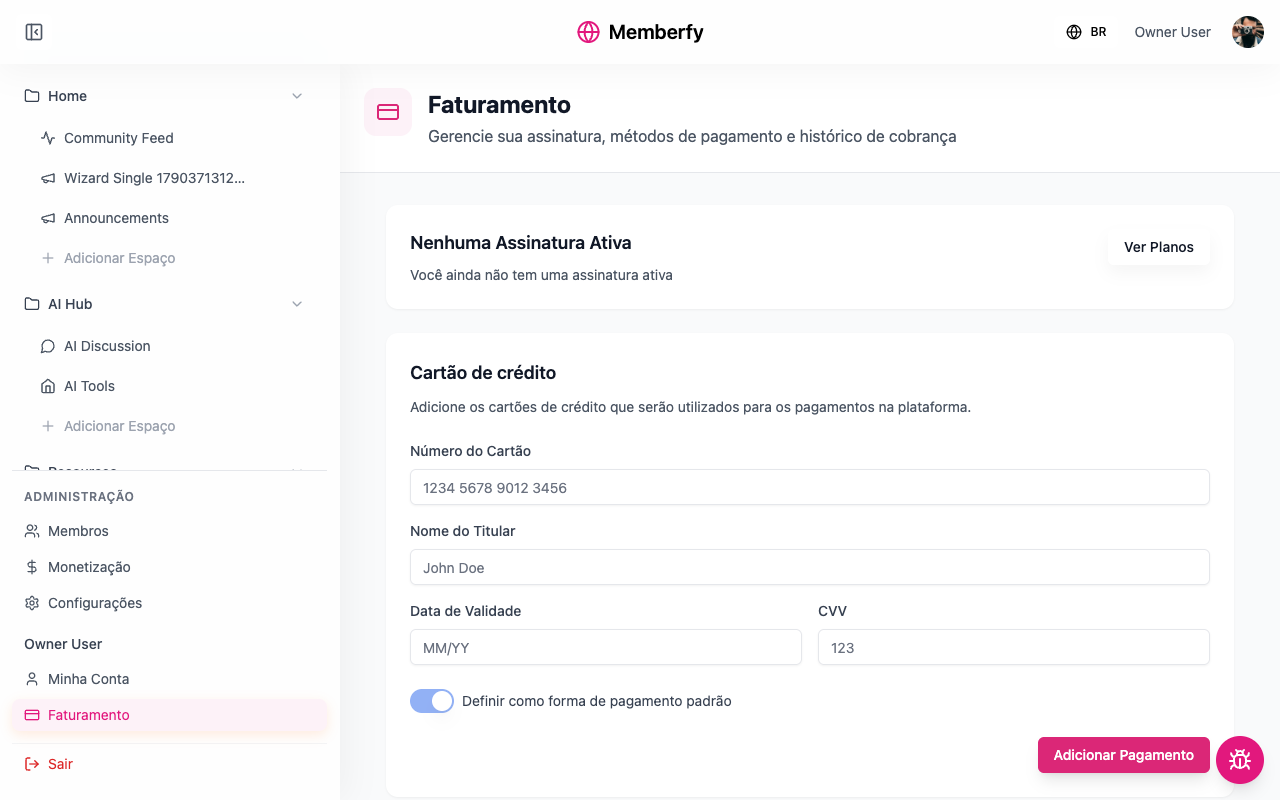
Jedes Mitglied hat die Abrechnung, unter Mein Konto › Abrechnung (/account?tab=billing). Sie ist der Bereich für alle, die bezahlen: alles, was die Person in dieser Community abonniert hat, die Karten und die Abbuchungen. Das Abo erscheint mit denselben Aktionen auch unter Meine Käufe & Abos, unten im Seitenmenü (siehe Konto und Profil).
Wofür sie da ist
Damit das Mitglied selbst erledigt, was sonst als Nachricht beim Team landet: „Wann ist die nächste Abbuchung?“, „Ich will die Karte wechseln“, „Ich will auf den Jahresplan wechseln“, „Ich will kündigen“, „Ich habe das Boleto nicht bezahlt, was jetzt?“.
Was auf der Seite steht
| Block | Was er zeigt und was man tun kann |
|---|---|
| Über dein Unternehmen | Nur für Personen mit Zugang über ein Unternehmen: „Über dein Unternehmen {Name}“, die Pläne, die das Unternehmen hält, und der Link Mein Unternehmen ansehen. Steht oben, vor der Karte des Plans |
| Die Karte des Plans | Plan, Status und Preis („US$ 25,00/Monat (mind. 12 Monate)“); die Daten des Abonnements; die Erweiterungen; die offene Verlängerung; die Letzte-Chance-Angebote; und die Aktionen. Ohne Abonnement: „Kein aktives Abonnement“ und Pläne ansehen |
| Kreditkarte | „Die Standardkarte bezahlt die Verlängerungen deines Abonnements.“ Die gespeicherten Karten; Zahlung hinzufügen; Als Standardzahlungsmethode festlegen; entfernen |
| Abrechnungsverlauf | „Die Abbuchungen deines Abonnements.“ Jede Abbuchung mit dem Zeitraum („01.10. bis 01.11.“), dem Betrag und „Bezahlt am …“ oder „Nicht bezahlt“, seitenweise |
Der Block Meine Käufe steht auf der Seite Meine Käufe & Abos, unten im Seitenmenü, direkt unter dem Abo. Er listet „Kurse, Events und Produkte, die du gekauft oder kostenlos erhalten hast.“ (ohne die Abonnements), jeweils mit dem Status (Bestätigt, Ausstehend, In Bearbeitung oder Erstattet), der Lieferadresse, wenn das Produkt physisch ist, und „Zugang bis …“, wenn der Kauf befristet ist. Die Verknüpfung Meine Downloads führt zu dem, was die Person in den Downloads-Bereichen herunterladen kann.
Die Karte des Plans
Jede Angabe erscheint als Bezeichnung und Wert, nur wenn sie zutrifft:
| Bezeichnung | Wann sie erscheint |
|---|---|
| Nächste Abbuchung | Wenn alles bezahlt ist: Betrag und Datum („US$ 104,00 am 20.11.“). Verschwindet, solange das Abonnement überfällig ist |
| Überfällig seit | Überfällig: das Datum, ab dem die Verlängerung nicht mehr bezahlt wurde |
| Testzeitraum endet | Im kostenlosen Testzeitraum |
| Gutschein auf die nächste Abbuchung | Wenn ein Gutschein bei der nächsten Abbuchung noch gilt |
| Vertrag bis | Mit Vertragslaufzeit |
| Zugang bis | Gekündigt, aber noch im bezahlten Zeitraum |
| Erweiterungen | Jedes Zusatzprodukt, mit Preis und Rabatt, falls vorhanden |
| Geplanter Wechsel | Ein Planwechsel, der auf das Ende des Zeitraums wartet: „Am 20.11. wechselt dein Plan zu Growth · Jährlich (US$ 228,00/Jahr).“, mit Rückgängig |
Ein Jahresplan zeigt „Jährlich · verlängert sich am …“. Ein beendetes Abonnement zeigt „Abonnement beendet“ — „Ihr Abonnement endete am …“.
Status: Aktiv, Test, Überfällig, Gekündigt, Abgelaufen.
War das Abonnement schon einmal überfällig, zeigt die Karte den Verlauf der Zahlungsverzüge, mit den fünf jüngsten Ereignissen, Datum und Grund: Abonnement überfällig (Keine Karte hinterlegt, Karte abgelaufen, Karte abgelehnt, Abbuchungsversuche ausgeschöpft oder Vom Zahlungsdienstleister gemeldet), Zahlung ausgeglichen (Abbuchung bezahlt oder Durch das Team) und Abonnement wegen fehlender Zahlung abgelaufen.
In der Memberfy-Community zeigt ein Plan, der eine Community trägt, unter Meine Käufe & Abos die Karte Deine Community mit ihrer Adresse und Dashboard öffnen (siehe So bekommst du deine Community).
Die Aktionen
| Aktion | Wann |
|---|---|
| Jetzt bezahlen | Die Verlängerung ist überfällig: „Die Verlängerung wurde nicht bezahlt. Zahle, um den Zugang zu behalten.“ Es ist der einzige hervorgehobene Button. Siehe Jetzt bezahlen |
| Erweiterung hinzufügen | Der Plan hat Zusatzprodukte, die die Person noch nicht hat. Nicht im Testzeitraum: „Erweiterungen können nach dem Ende der Testphase hinzugefügt werden.“ |
| Plan wechseln | Aktives Abonnement ohne geplante Kündigung. Öffnet die Seite Plan wechseln. Siehe Plan wechseln |
| Abonnement kündigen | Die Option erlaubt eine Kündigung |
| Reaktivieren | Gekündigt, solange der bezahlte Zeitraum nicht vorbei ist |
Die offene Verlängerung
Bei einem Abonnement, das per PIX oder Boleto bezahlt wird, wird die Zahlungsaufforderung für die Verlängerung 5 Tage vor der Fälligkeit erzeugt und erscheint auf der Karte: „Verlängerung: bis 15.11. zahlen · US$ 25,00“, mit den PIX-Schaltflächen Code kopieren und QR-Code anzeigen, der Gültigkeit und, sobald du zu zahlen beginnst, einer Warteanzeige, die zu Zahlung bestätigt wird, oder dem Link und der Zahlenzeile des Boletos. Eine Karte in Prüfung zeigt „Zahlung wird geprüft: … Das Abonnement wird aktualisiert, sobald sie bestätigt ist.“ Siehe Verlängerung.
Letzte Chance
Bietet die Community einen Downsell für ein ausgelassenes Zusatzprodukt an, zeigt der Block Letzte Chance das Angebot: „Ein Rabatt, um die ausgelassenen Zusatzprodukte zu deinem Plan hinzuzufügen.“, mit dem Preis und wie lange der Rabatt gilt.
Datum und Uhrzeit des Abonnements und der Abbuchungen folgen der Zeitzone der Community, nicht der Zeitzone der Person, die gerade schaut.
Schritt für Schritt
Die Karte für die Verlängerung wechseln
Rolle: das Mitglied selbst.
- Abrechnung › Kreditkarte, Zahlung hinzufügen.
- Kartennummer, Name des Karteninhabers, Ablaufdatum und CVV.
- Markiere Als Standardzahlungsmethode festlegen.
- Bestätige. Die nächsten Verlängerungen laufen über diese Karte.
Das Abonnement kündigen
Rolle: das Mitglied selbst.
- Auf der Karte des Plans Abonnement kündigen.
- Wenn du willst, nenne den Grund unter Kündigungsgrund (optional).
- Bestätige mit Ja, Abonnement kündigen.
| Situation | Was passiert |
|---|---|
| Ohne Vertrag | „Sie behalten den Zugang ohne neue Abbuchungen bis …“ |
| Mit Vertrag | „Die Kündigung wird zu diesem Datum wirksam, und die monatlichen Abbuchungen laufen bis dahin weiter.“ |
| Die Option erlaubt keine Kündigung | „Dieser Plan kann nicht gekündigt werden. Wende dich an die Community.“ |
Eine Erweiterung hinzufügen
- Auf der Karte des Plans Erweiterung hinzufügen: „Sie wird mit deinem Plan am selben Datum abgerechnet.“
- Wähle die Erweiterung. Das Fenster zeigt, was heute abgebucht wird („Heute: US$ 26,33 (anteilig bis 20.11.)“) und danach („Danach: US$ 79,00 mit dem Plan, bei jeder Abbuchung.“).
- Hinzufügen und bezahlen.
Ein gekündigtes Abonnement reaktivieren
Solange der bezahlte Zeitraum nicht vorbei ist, macht Reaktivieren die Kündigung rückgängig: „Reaktivieren Sie Ihr Abonnement und behalten Sie Ihre Vorteile“, mit der nächsten Abbuchung am gewohnten Datum. Nach dem Ende des Zeitraums geht das nicht mehr: „Abonnement kann nicht reaktiviert werden - die Abonnementperiode ist bereits abgelaufen“. Dann bleibt nur ein neues Abonnement.
Plan wechseln
Rolle: der Abonnent selbst (oder der Admin des Unternehmens, beim Abonnement des Unternehmens). Das Team der Community wechselt niemandes Plan.
Das Abonnement ändert sich an Ort und Stelle: Es ist dasselbe Abonnement mit demselben Verlauf, nur in einer anderen Abrechnungsoption. Man muss nicht das eine kündigen und ein anderes abschließen.
Wo es ist
Der Wechsel hat eine einzige Seite, Plan wechseln, die sich von mehreren Stellen aus öffnet:
| Von wo | Der Button | Die Seite öffnet sich |
|---|---|---|
| Mein Konto › Abrechnung, auf der Karte des Plans | Plan wechseln | In Schritt 1, um den Plan zu wählen |
| Meine Käufe & Abos, unten im Menü, auf der Karte des Plans | Plan wechseln | In Schritt 1, um den Plan zu wählen |
| Der Shop, auf einer Plankarte, für wen schon abonniert hat | Abonnieren | Im Plan und in der Abrechnung der Karte |
| Die Seite Abonnements, für wen schon abonniert hat | Zu {Plan} wechseln | In Schritt 2, im gewählten Plan und in der gewählten Abrechnung |
| Der Shop, bei einem Zusatzprodukt, das der aktuelle Plan nicht erlaubt | Plan wechseln (der Button oder die ganze Zeile) | In einem Plan, der das Zusatzprodukt erlaubt, in der Abrechnungsoption, in die es aufgenommen werden kann, mit ihm schon angehakt (siehe Mit einem Zusatzprodukt ankommen) |
| Ein Bereich mit Schloss, den ein anderer Plan öffnet | Zu {Plan} wechseln | Im Plan, mit dem Zusatzprodukt, das den Bereich öffnet, schon angehakt, wenn es nötig ist |
| Mein Unternehmen › Abrechnung, beim Abonnement des Unternehmens | Plan wechseln | Wie in der Abrechnung, bezahlt mit den Daten des Unternehmens |
Zurück (und das Ende des Wechsels) bringt die Person dorthin zurück, woher sie kam, mit dem Hinweis, was sich geändert hat.
Die Seite, in zwei Schritten
1. Den Plan wählen. Es ist die Seite Abonnements selbst, im Wechselmodus, mit dem Titel Plan wechseln und „Wähle den Tarif, zu dem du wechseln möchtest. Vor dem Bestätigen siehst du, wann der Wechsel gilt und was du zahlst." Oben die Karte Dein Plan: der Plan und die Option, der Preis, „Nächste Abbuchung am 20.11.: US$ 118,00", die Zusatzprodukte („Zusatzleistungen: Erweiterung Coworking" oder „Keine Zusatzleistungen") und Verlängert sich automatisch (oder „Vertrag bis 15.03.2027, verlängert sich automatisch"). Darunter dasselbe wie auf der Seite Abonnements: der Umschalter Monatlich | Jährlich, die Karten, das Band So funktioniert das Abo und ab vier Plänen die Liste Alle Abonnements. Dein Plan ist als Dein Plan markiert und öffnet sich nicht; die anderen sagen Zu {Plan} wechseln. Ein Plan Nur mit Link erscheint nie, und ein Zusatzprodukt ist kein Plan. Ein Plan, der eines deiner Zusatzprodukte nicht enthält, sagt es auf seiner Karte: „Enthält Erweiterung Coworking nicht, das du hast“.
2. Bestätigen. Das Layout des Checkouts des Plans, mit eingeklappter Seitenleiste (sie kommt so zurück, wie sie war, wenn du die Seite verlässt). Der Titel nennt die Art des Wechsels, nach dem Preis pro Monat: Tarif-Upgrade, wenn der neue Plan pro Monat mehr kostet, Tarif-Downgrade, wenn er weniger kostet, und Tarifwechsel, wenn der Preis pro Monat gleich ist oder es eine andere Option desselben Plans ist. Darunter nebeneinander Du hast (der heutige Plan und sein Preis pro Monat) → Wechsel zu (der neue Plan, mit „US$ 99,00/Monat (US$ 1.188,00 pro Jahr)“ bei einer jährlichen Option) und der Link Tarif wechseln, der zu Schritt 1 zurückführt.
Links:
- Name und Beschreibung des Plans und Abrechnungsoption wählen, wie im Checkout: der Umschalter Monatlich | Jährlich mit der Preisbox (und dem Rabattetikett) oder die Karten jeder Option. Die Seite öffnet mit der pro Monat günstigsten Option.
- Die Zusatzprodukte des neuen Plans:
- die, die du schon hast und die weiterlaufen, erscheinen angehakt und gesperrt, mit dem Etikett Hast du schon · bleibt (und „Heute: US$ 79,00“, wenn der neue Plan dafür einen anderen Betrag berechnet);
- die, die der neue Plan nicht enthält, erscheinen mit dem Etikett Entfällt und dem Grund: „Entfällt mit dem Wechsel: Business enthält Erweiterung Coworking nicht.“;
- die anderen hakst du an, und sie kommen im selben Wechsel und in derselben Abbuchung hinzu.
- Die Vorteile des Plans.
Rechts das Formular des Checkouts selbst, mit der Zusammenfassung des Wechsels und immer mit den Beträgen (während der Berechnung wartet das Layout der Zusammenfassung auf die Zahlen):
| Zeile | Was sie zeigt |
|---|---|
| Wann es gilt | Bei einem Wechsel, der auf die Verlängerung wartet, „Der Wechsel gilt ab der Verlängerung am 20.11.“, mit dem Grund (siehe unten). Ein Wechsel, der sofort gilt, hat diesen Satz nicht |
| Zahlungsart | Nur wenn jetzt etwas abzubuchen ist: Karte, PIX oder Boleto, die Zahlungsarten, die die neue Option im Checkout erlaubt, jede mit ihrem Gesamtbetrag (siehe Die Zahlung) |
| Deine Daten und die Karte | Die Daten der zahlenden Person, wie im Checkout, und bei Karte die gespeicherte Karte oder eine neue, mit der Rechnungsadresse |
| Die Zeilen von heute | Nur wenn der Wechsel sofort gilt: „Business (Differenz des Tarifs)" und eine Zeile pro neuem Zusatzprodukt („+ Gruppen-Mentoring"), jede mit „Anteilig: 15 Tage von US$ 89,00" und dem Betrag; „Keine Abbuchung: Betrag unter dem Minimum", wenn der Teil zu gering ist |
| Servicegebühr | Wenn beim neuen Plan die kaufende Person die Plattformgebühr zahlt |
| Zusatzleistungen | In drei Gruppen: Bleibt (mit dem Preis im neuen Plan), Kommt dazu (mit dem Preis und, bei einem geplanten Wechsel, „Ab 20.11.“) und Entfällt („Endet mit der Bestätigung“) |
| Heute abgebucht | Direkt über dem Button der Gesamtbetrag, der jetzt abgebucht wird („US$ 0,00“ bei einem geplanten Wechsel, mit „Heute wird nichts abgebucht.“) |
| Nächste Abbuchung | Unter dem Button: „Nächste Abbuchung am 20.11.: US$ 168,00/Monat.“, der Plan plus die Zusatzprodukte, die weiterlaufen oder hinzukommen |
| Vertrag und Gutschein | „Deine Mindestlaufzeit gilt weiter bis 15.03.2027." oder „Der neue Plan hat eine Mindestlaufzeit von 12 Monaten, bis 20.11.2027."; „Dein Rabattgutschein gilt nur für den aktuellen Plan und entfällt mit dem Wechsel." |
| Ein bereits geplanter Wechsel | „Das ersetzt den bereits geplanten Wechsel zu Growth · Jährlich." |
Wenn ein Zusatzprodukt entfällt, kommt der Hinweis vor dem Button: „Mit der Bestätigung endet Erweiterung Coworking.“
Der Button sagt, was passieren wird: US$ … zahlen und wechseln, Jetzt wechseln (gilt sofort, ohne Abbuchung) oder Wechsel planen.
Mit einem Zusatzprodukt ankommen
Wer über Plan wechseln im Shop (oder über einen Bereich mit Schloss) kommt, bringt ein Zusatzprodukt mit, das er kaufen will. Die Seite öffnet sich in der Abrechnungsoption, in die es jetzt aufgenommen werden kann: zuerst die des Links, dann die, die wie der heutige Plan abgerechnet wird. Wenn sie deshalb die Option wechselt, erklärt sie es: „Damit Gruppen-Mentoring sofort dazukommt, erfolgt der Wechsel mit monatlich Abrechnung. Der Wechsel zu jährlich bleibt für die Verlängerung.“
Das Zusatzprodukt wird nie von allein abgewählt. Wählst du eine Option, in die es nicht aufgenommen werden kann (ein Wechsel, der auf die Verlängerung wartet, bei einem Plan, der sich per PIX oder Boleto verlängert), bleibt es angehakt, mit dem Grund und dem Ausweg:
- „Um Gruppen-Mentoring hinzuzufügen, wähle Monatlich. Um bei dieser Option zu bleiben, entferne den Zusatz.“
- „Keine Option dieses Plans kann Gruppen-Mentoring gerade aufnehmen. Um den Plan trotzdem zu wechseln, entferne den Zusatz.“
- „Um bei dieser Option zu bleiben, entferne Gruppen-Mentoring.“
Der Button wartet, bis du entschieden hast: „Kläre zum Bestätigen zuerst den Hinweis zum Zusatz.“
Wann der Wechsel sofort gilt
Er gilt sofort, wenn die neue Option teurer ist, im selben Abrechnungszeitraum, und keines deiner Zusatzprodukte im neuen Plan wegfallen würde:
- Wir buchen jetzt die anteilige Differenz für die Tage bis zur Verlängerung ab, in einer einzigen Abbuchung mit dem Plan und den neuen Zusatzprodukten, jedes anteilig für dieselben Tage.
- Der Betrag enthält die Plattformgebühr, wenn bei der neuen Option der Käufer die Gebühr zahlt.
- Bei einer Jahresoption mit Ratenzahlung kann der Betrag unter Raten aufgeteilt werden (bis zu eine Rate pro verbleibendem Monat, im Rahmen der Option).
- Ist die Differenz zu gering (weniger als 3 Tage übrig oder weniger als US$ 10), erfolgt der Wechsel ohne Abbuchung: „Du wechselst heute zu Business · Monatlich, ohne Abbuchung jetzt: Die Differenz bis 20.11. ist zu gering, um sie abzubuchen.“
- Danach kommt die nächste Abbuchung zum neuen Preis, am selben Datum wie immer, mit den Zusatzprodukten.
Wann der Wechsel geplant wird
Er wird auf das Ende des bezahlten Zeitraums gelegt (Gilt ab der Verlängerung am 20.11.), wenn die neue Option:
| Fall | Der Grund, den die Zusammenfassung zeigt |
|---|---|
| Günstiger ist | „Eine günstigere Option beginnt am Ende des Zeitraums, damit du nutzt, was du schon bezahlt hast.“ |
| Gleich viel kostet | „Eine Option zum gleichen Preis beginnt am Ende des bezahlten Zeitraums.“ |
| Einen anderen Abrechnungszeitraum hat (monatlich zu jährlich oder umgekehrt) | „Der Abrechnungszeitraum ändert sich bei der Verlängerung, ohne anteilige Abrechnung zwischen den Zeiträumen.“ |
| Teurer ist, aber ohne ein Zusatzprodukt, das du hast | „Eine deiner Erweiterungen wird im neuen Plan nicht fortgeführt, daher wartet der Wechsel bis zum Ende des Zeitraums, den du dafür schon bezahlt hast.“ |
Jetzt wird nichts abgebucht. Die angehakten Zusatzprodukte kommen mit der Verlängerung hinzu: Die erste Abbuchung des neuen Plans enthält sie schon. „Bis dahin kannst du ihn in deinem Abo rückgängig machen.“
Die Zahlung
Der Wechsel wird wie ein Kauf im Checkout bezahlt: per Karte, PIX oder Boleto, mit den Zahlungsarten, die die neue Option erlaubt. Die Zahlungsart erscheint nur, wenn jetzt etwas abzubuchen ist; ein geplanter Wechsel oder einer ohne Abbuchung verlangt keine Zahlung.
Karte. Der Wechsel gilt, sobald die Abbuchung durchgeht.
- mit gespeicherter Karte die Standardkarte („Visa-Karte mit Endung 4242“) und Andere Karte verwenden;
- ohne gespeicherte Karte (oder mit Andere Karte verwenden) das Formular des Checkouts direkt dort: deine Daten und die der Karte, mit „Diese Karte wird für die Verlängerung deines Abonnements gespeichert.“ Nach der Zahlung wird sie zur Karte des Abonnements (der Standardkarte, die die Verlängerungen belasten). Gespeicherte Karte verwenden kehrt zur vorherigen zurück.
PIX und Boleto. Der Plan wechselt erst, wenn die Zahlung bestätigt ist:
- Wähle PIX oder Boleto und bestätige. Der Betrag ist die in diesem Moment berechnete Differenz und ändert sich bis zur Zahlung nicht.
- Die Seite zeigt Tarifwechsel wartet auf Zahlung: „Der Wechsel zu Business · Monatlich (US$ 14,50) gilt, sobald die Zahlung bestätigt ist. Bis dahin bleibt dein Tarif gleich.“, mit dem QR-Code und dem Copy-and-paste-Code des PIX oder dem Boleto und seiner Zahlungszeile („Das Boleto ist am 03.11. fällig.“).
- Nach der Zahlung erfolgt der Wechsel, mit den angehakten Zusatzprodukten, und die Seite meldet: „Zahlung bestätigt: Dein Tarif wurde gewechselt.“
Solange der Wechsel auf die Zahlung wartet:
- startet kein weiterer Wechsel: Wer zu Plan wechseln zurückkehrt, landet direkt bei der wartenden Zahlung, ohne neues Formular; auf anderem Weg lautet die Antwort „Ein Planwechsel wartet auf die Zahlung. Bezahle ihn oder warte, bis er abläuft, bevor du einen neuen startest.“;
- läuft der PIX oder das Boleto unbezahlt ab, ändert sich nichts, und das Abonnement ist frei für einen anderen Wechsel;
- ändert sich das Abonnement vor der Zahlung (eine Verlängerung ist durchgelaufen, eine andere Option), wird der gezahlte Betrag erstattet, und nichts ändert sich. Auch ein PIX, der nach Ablauf bezahlt wird, wird erstattet.
Boleto erscheint nur, wenn die Verlängerung mehr als 4 Tage entfernt ist (3 Tage Fälligkeit und 1 Tag Verrechnung). Näher daran erscheint es deaktiviert: „Boleto nicht verfügbar: Die Verlängerung ist zu nah, um per Boleto zu zahlen.“
Ein Plan, der sich per PIX oder Boleto verlängert. Auch er kann den Plan wechseln, mit jeder Zahlungsart. Zusatzprodukte kommen bei einem Wechsel hinzu, der sofort gilt; bei einem Wechsel, der auf die Verlängerung wartet, nicht, und die Seite zeigt die Option, in die sie aufgenommen werden können (siehe Mit einem Zusatzprodukt ankommen).
Ein Wechsel nach dem anderen
Die Seite bucht denselben Wechsel nie doppelt ab: Noch einmal klicken, neu laden oder den Versuch nach einem Verbindungsfehler wiederholen liefert das Ergebnis des ersten. Solange eine Wechselabbuchung des Abonnements läuft (in einem anderen Tab, in der App oder über den Assistenten), wartet ein weiterer Wechsel: „Eine Abbuchung läuft gerade“, mit „Dein Planwechsel wird bereits verarbeitet. Warte einen Moment und prüfe dein Abonnement.“ Auch ein Wechsel, der auf seinen PIX oder sein Boleto wartet, hält die anderen auf (siehe Die Zahlung).
Karte abgelehnt oder Zahlung nicht erreichbar
Wird die Karte abgelehnt oder antwortet die Zahlungsabwicklung nicht, ändert sich nichts und es wird nichts abgebucht: „An deinem Abo hat sich nichts geändert: Du bleibst im aktuellen Plan, und es wurde nichts abgebucht.“, mit dem Grund. Du kannst es erneut oder mit einer anderen Karte versuchen.
Einen geplanten Wechsel rückgängig machen
- Auf der Karte des Plans der Hinweis Geplanter Wechsel, Rückgängig.
- „Geplanten Wechsel rückgängig machen?“: „Du bleibst im Growth · Monatlich, und deine nächste Abbuchung bleibt, wie sie ist.“
- Wechsel rückgängig machen.
Rückgängig machen entfernt auch die Zusatzprodukte, die mit ihm hinzukämen. Es geht nicht mehr, sobald der PIX oder das Boleto der Verlängerung für diesen Zeitraum erzeugt wurde (5 Tage vor der Fälligkeit, siehe Verlängerung): Das Fenster sagt „Der geplante Wechsel bleibt bestehen.“ Aus demselben Grund kann man den Plan nicht wechseln, solange diese Verlängerung offen ist: „Eine Verlängerungszahlung ist noch offen. Wechsle den Plan, nachdem sie bezahlt ist.“
Was bleibt und was sich nicht ändert
| Der Verlauf | Es ist dasselbe Abonnement: Abbuchungen, Termine und Zeitleiste bleiben |
| Die Zusatzprodukte | Es bleiben die, die der neue Plan anbietet, zu seinem Preis; die anderen enden mit dem Wechsel; die auf der Seite angehakten kommen mit ihm hinzu |
| Der Vertrag | Ein laufender Vertrag gilt bis zu seinem Datum weiter; hat der neue Plan einen Vertrag, beginnt er mit dem Wechsel |
| Der Gutschein | Gilt nur für die Option, bei der er eingelöst wurde; entfällt mit dem Wechsel |
Im kostenlosen Testzeitraum, bei einem überfälligen Abonnement, mit geplanter Kündigung oder bei einem Gratis-Abo kann man den Plan nicht wechseln: „Nur ein aktives Abonnement ohne geplante Kündigung kann den Plan wechseln.“
Über den Assistenten geht derselbe Wechsel mit den Tools quote_plan_change und change_my_plan, mit den Zusatzprodukten, auf die gespeicherte Karte, per PIX oder per Boleto: Bei PIX oder Boleto gibt der Assistent den Copy-and-paste-Code oder das Boleto zurück, und der Plan wechselt, sobald die Zahlung bestätigt ist. Ohne gespeicherte Karte bietet er PIX an oder schickt den Link zu dieser Seite, schon ausgefüllt.
Für das Team: einem Mitglied helfen
| Das Mitglied sagt … | Wo es das selbst löst | Wenn das nicht klappt |
|---|---|---|
| „Ich will die Karte wechseln“ | Abrechnung › Kreditkarte | — |
| „Wann ist die nächste Abbuchung?“ | Abrechnung, auf der Karte des Plans | — |
| „Ich will auf den Jahresplan wechseln“, „auf einen größeren Plan“ oder „ich will den Plan mit dem Zusatzprodukt X“ | Abrechnung › Plan wechseln, mit den Zusatzprodukten im selben Wechsel | Das Team wechselt den Plan eines Mitglieds nicht: nur das Mitglied selbst |
| „Ich habe einen Wechsel geplant und es mir anders überlegt“ | Rückgängig, im Hinweis Geplanter Wechsel | Sobald der PIX oder das Boleto der Verlängerung erzeugt ist, gilt der Wechsel |
| „Ich habe den PIX für den Wechsel bezahlt, und mein Plan hat sich nicht geändert“ | Warte auf die Bestätigung der Zahlung: Bis dahin zeigt die Seite Tarifwechsel wartet auf Zahlung | Hat sich das Abonnement vor der Zahlung geändert, wird der Betrag erstattet, und der Wechsel findet nicht statt |
| „Ich habe aus Versehen gekündigt“ | Reaktivieren, solange der bezahlte Zeitraum läuft | Neu abonnieren |
| „Ich habe die Verlängerung nicht bezahlt“ | Jetzt bezahlen oder der PIX der offenen Verlängerung | Ein Eigentümer oder Administrator hilft über die API |
| „Ich will kündigen, aber die Option erlaubt es nicht“ | — | Ein Eigentümer oder Administrator kündigt |
| „Ich will mitten im Vertrag kündigen“ | Die Kündigung wird zum Vertragsende wirksam | Ein Eigentümer oder Administrator beendet früher, nach Absprache |
Beispiele
Ana abonniert Growth Monatlich mit der Erweiterung Coworking. Sie sieht den Plan (Growth · Monatlich, US$ 25,00), das Zusatzprodukt (Erweiterung Coworking, US$ 79,00/Monat) und „Nächste Abbuchung: US$ 104,00 am 20.11.“.
Bruno abonniert Resident mit 12 Monaten Vertrag und kündigt im 4. Monat. Er sieht „Kündigung zum 15.03.2027 vorgemerkt, dem Ende Ihres Vertrags. Die monatlichen Abbuchungen laufen bis dahin weiter.“
Diego ist im Growth Monatlich (US$ 25) und wechselt auf den Jahresplan (US$ 228). Der Abrechnungszeitraum ändert sich, also wird der Wechsel auf das Ende des bezahlten Monats gelegt. Die Karte zeigt „Geplanter Wechsel: Am 20.11. wechselt dein Plan zu Growth · Jährlich (US$ 228,00/Jahr).“, und die Abbuchung am 20.11. kommt schon zum Jahrespreis.
Carla hat den Jahresplan per PIX bezahlt. Sie sieht „Jährlich · verlängert sich am 10.10.2027“. Fünf Tage vorher erscheint die offene Verlängerung mit dem neuen PIX.
Häufige Fehler und Lösungen
| Meldung | Was zu tun ist |
|---|---|
| Zahlungsmethode konnte nicht hinzugefügt werden | Prüfe die Kartendaten; versuche eine andere Karte |
| Wir empfehlen nicht, Ihre Standardzahlungsmethode zu entfernen. Legen Sie zuerst eine andere Karte fest. | Lege vor dem Entfernen eine andere Karte als Standard fest |
| Abonnement kann nicht reaktiviert werden - die Abonnementperiode ist bereits abgelaufen | Neu abonnieren über Pläne ansehen |
| Abonnement konnte nicht geladen werden | Lade die Seite neu |
| Nur ein aktives Abonnement ohne geplante Kündigung kann den Plan wechseln. | Warte das Ende des Testzeitraums ab, bezahle die überfällige Verlängerung oder reaktiviere das Abonnement vorher |
| Eine Verlängerungszahlung ist noch offen. Wechsle den Plan, nachdem sie bezahlt ist. | Bezahle den PIX oder das Boleto der Verlängerung und geh zurück zu Plan wechseln |
| An deinem Abo hat sich nichts geändert: Du bleibst im aktuellen Plan, und es wurde nichts abgebucht. | Die Karte wurde abgelehnt oder die Zahlung hat nicht geantwortet; versuche es erneut oder mit einer anderen Karte |
| Ein Planwechsel wartet auf die Zahlung. Bezahle ihn oder warte, bis er abläuft, bevor du einen neuen startest. | Bezahle den PIX oder das Boleto des wartenden Wechsels oder lass ihn ablaufen, und geh zurück zu Plan wechseln |
| Für ein Boleto bleibt vor der Verlängerung nicht genug Zeit. Wähle PIX oder Karte. | Die Verlängerung ist 4 Tage oder weniger entfernt: zahle per PIX oder Karte |
Häufige Fragen
Sieht das Mitglied die Abbuchungen anderer Communities? Nein. Die Abrechnung gehört zu der Community, in der es sich gerade befindet.
Sieht das Team die Abrechnung eines Mitglieds? Das Team sieht Verkäufe und Abonnements unter Monetarisierung; die Abrechnung ist die Sicht des Mitglieds selbst.
Kann das Mitglied das Abonnement pausieren? Nicht über die Seite. Pausieren ist eine Aktion des Teams, und ein pausiertes Abonnement gibt keinen Zugang, bis es fortgesetzt wird.
Zahle ich beim Wechsel auf einen teureren Plan den ganzen Monat des neuen Plans? Nein. Du zahlst nur die anteilige Differenz für die Tage bis zur Verlängerung. Ab der Verlängerung gilt der neue Preis.
Und wenn ich auf einen günstigeren Plan wechsle? Der Wechsel wartet bis zum Ende des bezahlten Zeitraums. Die Differenz wird nicht erstattet: Du nutzt den aktuellen Plan bis dahin.
Kann ich einen Planwechsel per PIX oder Boleto bezahlen? Ja, wenn die neue Option diese Zahlungsarten erlaubt (Boleto nur mit mehr als 4 Tagen bis zur Verlängerung). Der Plan wechselt, sobald die Zahlung bestätigt ist; bis dahin bleibst du im aktuellen Plan.
Wo ist die Rechnung (Nota Fiscal)? Die Rechnung stellt die Community selbst aus, außerhalb der Plattform.