
Registros de atividades
A aba Logs em Membros, para o proprietário e o administrador. A linha do tempo de quem fez o quê na comunidade (a equipe nas assinaturas, os assistentes de IA e os membros que ganham pontos), os filtros, os detalhes de cada registro e o que nunca aparece.
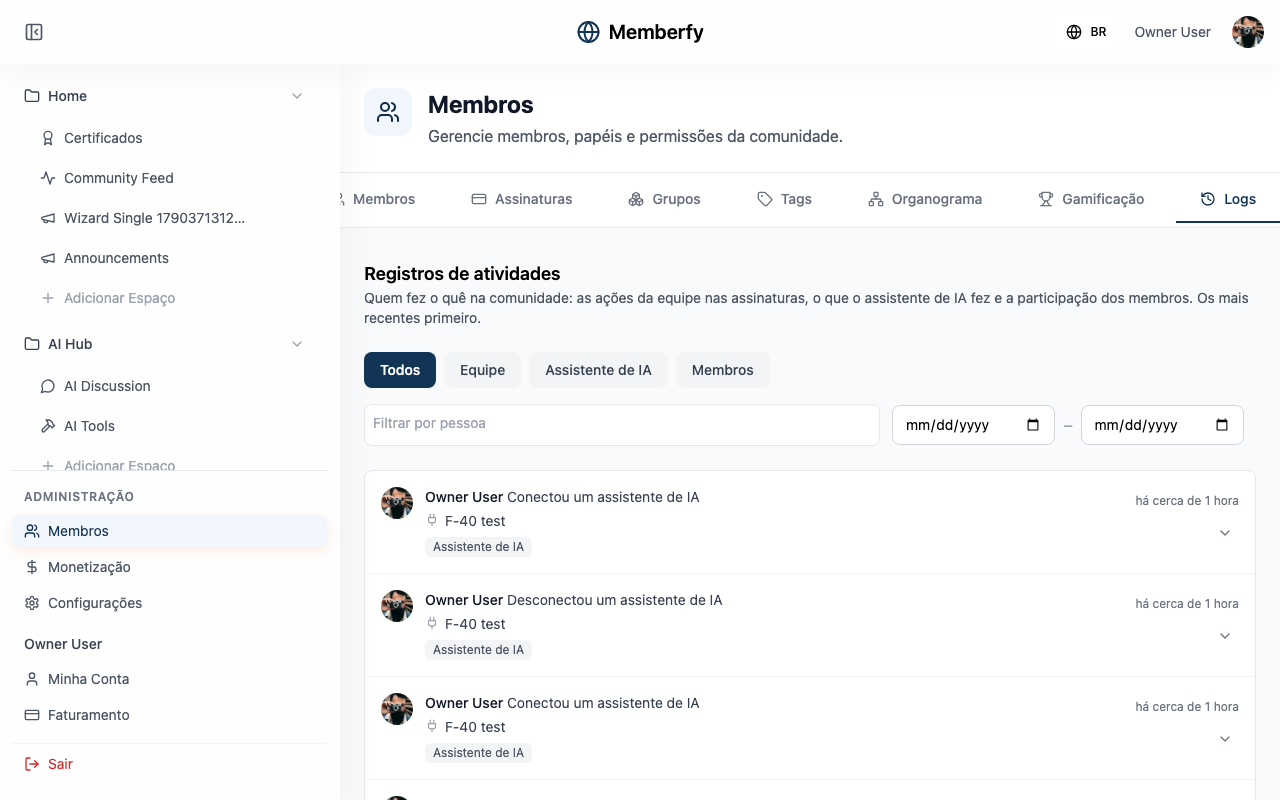
Os Registros de atividades contam quem fez o quê na comunidade, dos mais recentes para os mais antigos: "as ações da equipe nas assinaturas, o que o assistente de IA fez e a participação dos membros."
Ficam em Membros › Logs.
Para que serve
| A equipe quer saber… | Nos registros |
|---|---|
| Quem cancelou a assinatura de uma pessoa, e quando | Origem Equipe, filtrando pela pessoa |
| O que o assistente de IA fez ontem | Origem Assistente de IA, com o dia em De e Até |
| Se uma chamada do assistente falhou, e por quê | Origem Assistente de IA, abrindo o registro |
| Como um membro tem participado | Clique no nome dele |
Quem pode
Proprietário e administrador. Moderador e financeiro não veem a aba Logs.
Como funciona
O que fica registrado
| Origem | O que entra |
|---|---|
| Equipe | As ações da equipe sobre as assinaturas: cancelar, reativar, dar desconto, cortesia, estender, incluir adicional, enviar link de pagamento. Ver Gestão de assinaturas |
| Assistente de IA | O que um assistente conectado pelo MCP fez: conectar e desconectar, cada ferramenta usada e cada ação bloqueada ou recusada |
| Membros | As ações dos membros que dão pontos no ranking: publicar, comentar, curtir, ir a um evento, se matricular, completar uma aula, entrar no dia. Ver Gamificação |
Cada registro mostra quem fez, o que fez, sobre o quê e quando. Uma ação de membro mostra também os pontos ("+5 pontos").
Os filtros
- Origem: Todos, Equipe, Assistente de IA ou Membros.
- Pessoa: digite em Filtrar por pessoa, ou clique no nome de alguém num registro ("Ver só as atividades desta pessoa").
- Período: De e Até, em dias do seu fuso horário.
- Limpar filtros volta a mostrar tudo.
Os filtros ficam no endereço da página: copie o link para mandar a mesma visão a alguém da equipe.
Os detalhes
Clique na seta do registro para abrir os detalhes:
- Equipe: a função de quem agiu e O que mudou, campo por campo, antes → depois (por exemplo, Desconto passou a ser 20%).
- Assistente de IA: a situação (ok, erro, recusado, aguardando confirmação), a Duração, o assistente conectado, a ferramenta e os Argumentos (resumo). Os argumentos vêm resumidos: códigos de confirmação, imagens e qualquer dado secreto nunca aparecem, textos longos são cortados e listas de pessoas viram só a contagem.
Os links
- Uma assinatura abre o detalhe dela em Membros › Assinaturas.
- Um curso abre o espaço dele.
- Um post ou um evento abre o próprio item, no espaço onde ele está.
- Um item que foi excluído aparece como "… que não está mais disponível" (por exemplo, "Assinatura que não está mais disponível").
Passo a passo: quem cancelou uma assinatura
Papel: proprietário ou administrador.
- Membros › Logs.
- Clique em Equipe.
- Em Filtrar por pessoa, escolha a pessoa que assinava.
- Abra o registro de cancelamento: ele mostra quem cancelou, quando, o motivo e o que mudou.
Exemplo
Um assistente que errou um pedido. A Marina pediu ao Claude para criar um evento, e ele disse que deu erro. Em Membros › Logs, origem Assistente de IA, ela abre o registro mais recente: situação erro, a ferramenta create_event e os argumentos resumidos, com a data de início no passado. Ela corrige o pedido na conversa, e o próximo registro aparece como ok.
Perguntas frequentes
O que a pessoa escreveu ao assistente aparece aqui? Não. A conversa fica no assistente. Aqui aparece só o que ele fez na comunidade.
Dá para apagar um registro? Não. Os registros são o histórico da comunidade.
Os registros mostram quem viu o quê? Não. Só ações: o que a equipe, os assistentes e os membros fizeram.
Pelo assistente e pela API
- Pelo assistente de IA:
list_activity_logs, com os mesmos filtros. - Pela API:
GET /api/activity-logs(proprietário e administrador), comsource,profileId,from,to,pageelimit. Ver Activity Logs.