
Logs
Die Seite Logs unter Verwaltung. Die Zeitleiste von allem, was die Community protokolliert (Team, Plattform, KI-Assistent, Mitglieder, E-Mails, Importe, Finanzen, Moderation und API-Schlüssel), die Filter, die Details jedes Eintrags, wer was sieht und was nie erscheint.
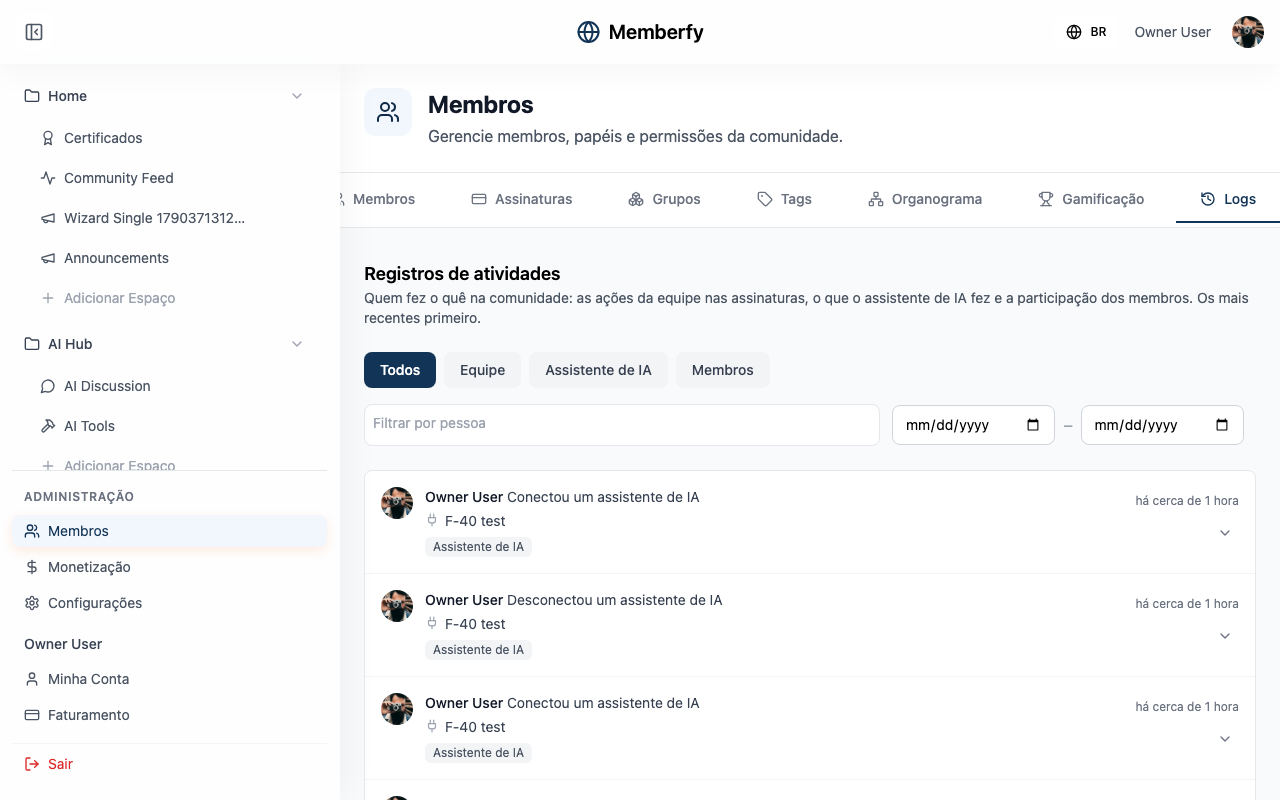
Die Logs zeigen alles, was die Community protokolliert, an einem Ort, neueste zuerst: „Aktionen des Teams, der Plattform und des KI-Assistenten, Beteiligung der Mitglieder, E-Mails, Importe, Finanzen und Moderation.“
Sie stehen unter Verwaltung › Logs.
Wofür
| Das Team will wissen … | In den Logs |
|---|---|
| Wer Ana zur Administratorin gemacht hat, und wann | Team, Suche nach Ana |
| Wer die Einstellungen der Community geändert hat | Team, den Eintrag öffnen: was sich geändert hat, Feld für Feld |
| Wer das Abonnement einer Person gekündigt hat | Team, nach der Person gefiltert |
| Was der KI-Assistent gestern getan hat | KI-Assistent, mit dem Tag in Von und Bis |
| Ob die Verkäufe der Community eingeschaltet wurden | Plattform |
| Wie viel verkauft, erstattet und ausgezahlt wurde | Finanzen |
| Wann die letzte Kampagne verschickt wurde, und an wie viele Personen | E-Mails |
Wer darf
| Rolle | Was sie sieht |
|---|---|
| Eigentümer und Administrator | Alle Typen |
| Finanzen | Nur Finanzen: Verkäufe, Erstattungen und Auszahlungen |
| Moderator und Mitglied | Sehen die Seite nicht |
| API-Schlüssel | Die API-Schlüssel: erstellt, umbenannt, mit geänderten IPs oder widerrufen, und jeder Schreibzugriff mit einem Schlüssel (siehe unten) |
So funktioniert es
Die Protokolltypen
| Typ | Was hineinkommt |
|---|---|
| Team | Rollenänderung, Entfernen (mit dem Grund, wenn das Team einen geschrieben hat: „Hat Ana aus der Community entfernt. Grund: …“) und Austritt eines Mitglieds, Austritt aus einer Gruppe nach Ablauf von Gültig bis („hat die Gruppe … verlassen (Gültigkeit abgelaufen)“, siehe Gruppen), Änderungen an den Daten und Einstellungen der Community, die Aktionen bei Abonnements (kündigen, reaktivieren, Rabatt, Gratiszugang, Verlängerung, Add-on, Zahlungslink; siehe Abonnementverwaltung) und die Korrekturen von Besuchen in der Anwesenheit |
| Plattform | Was Memberfy über die Community entschieden hat: Unternehmens- und Auszahlungsdaten genehmigt, abgelehnt oder geändert, Verkäufe eingeschaltet oder pausiert, Beitritt neuer Mitglieder ausgesetzt oder wieder aufgenommen, nativer Livestream ein- oder ausgeschaltet, und jeder Zugang des Memberfy-Supports zur Community ("Der Memberfy-Support hat sich als Owner in der Community angemeldet") |
| KI-Assistent | Was ein über MCP verbundener Assistent getan hat: verbinden und trennen, jedes genutzte Werkzeug und jede blockierte oder abgelehnte Aktion |
| Mitglieder | Die Aktionen der Mitglieder, die Engagement-Punkte bringen: posten, kommentieren, liken, an einer Veranstaltung teilnehmen, sich einschreiben, eine Lektion abschließen, sich täglich anmelden. Siehe Gamification |
| E-Mails | Die Versände der E-Mail-Kampagnen, mit Empfängern, Zustellungen, Öffnungen und Klicks |
| Importe | Die gelaufenen Mitgliederimporte, mit angelegten, aktualisierten, übersprungenen und eingeladenen Personen |
| Finanzen | Verkäufe (bezahlt, abgelehnt und ausstehend), Erstattungen und Auszahlungen, immer mit dem Bruttobetrag |
| Moderation | Die letzte Entscheidung zu jedem Element der Moderation: genehmigt, abgelehnt oder zurück in die Warteschlange |
Alle zeigt die neun Typen zusammen (für Finanzen nur den eigenen).
Jeder Eintrag zeigt in einem Satz, wer was woran und wann getan hat („Hat die Rolle von Ana Souza von Mitglied zu Administrator geändert“). Eine Mitgliederaktion zeigt auch die Punkte („+5 Punkte“). Drei Kennzeichen sagen, wer wirklich gehandelt hat:
- über Assistent: Die Person hat es über den KI-Assistenten getan, nicht über die Oberfläche.
- über API-Schlüssel: Ein System hat es mit dem API-Schlüssel der Person getan.
- Memberfy: Es war das Memberfy-Team, im Namen der Plattform, auch das, was der Support nach dem Betreten der Community über Betreten getan hat (siehe Memberfy-Support).
Eine Aktion über dem Tageslimit erscheint mit „Tageslimit erreicht, keine Punkte“.
Workflows
Der Typ Workflows, mit dem, was die Blöcke Log schreiben der Workflows notiert haben: die Stufe (Info, Warnung oder Fehler), die Nachricht, der Workflow, der Block und die Person des Durchlaufs, mit Filter nach Workflow und Stufe. Nur Eigentümer und Administrator lesen diesen Typ, weil die Nachricht jede Variable enthalten kann.
API-Schlüssel
Was die API-Schlüssel tun, wird unter der Herkunft API-Schlüssel protokolliert: der Schlüssel erstellt, umbenannt, mit geänderten IPs oder widerrufen, und jedes Schreiben oder Löschen mit einem Schlüssel, mit dem Ergebnis und dem Satz „über den Schlüssel {Name}“ („POST /api/status über den Schlüssel n8n“). Lesezugriffe werden nicht erfasst. Ein abgelehntes Schreiben (blockierte Aktion, IP außerhalb der Liste, Limit pro Minute) erscheint höchstens einmal pro Minute pro Schlüssel und Grund.
Ein Aufruf mit einem Schlüssel zeigt dessen Inhaber und das Kennzeichen über API-Schlüssel; die Verwaltung der Schlüssel (erstellen, umbenennen, widerrufen) erscheint als Aktion über die Oberfläche. Die Suche findet den Namen des Schlüssels und den aufgerufenen Pfad. Nur Eigentümer und Administrator sehen diesen Typ. Änderungen an Webhooks landen nicht hier: Sie stehen im Änderungsverlauf des Tabs Webhooks.
Die Filter
Die Leiste oben über der Liste beginnt mit der Suche; jeder Filter ist ein Button, der ein Menü öffnet. Auf dem Handy liegen die Filter unter Filter (N).
- Suche: „Nach Name, Titel, Datei, Kampagne suchen…“. Findet über den Namen der handelnden oder betroffenen Person, den Titel, die Datei eines Imports, die Kampagne oder das Werkzeug des Assistenten.
- Typ: Alle, Team, Plattform, KI-Assistent, Mitglieder, E-Mails, Importe, Finanzen, Moderation, API-Schlüssel und Workflows (die letzten beiden nur für Eigentümer und Administrator). Mit dem Typ Workflows erscheinen zusätzlich Workflow und Stufe.
- Person: in Nach Person filtern tippen, oder in einem Eintrag auf den Namen klicken („Nur die Aktivitäten dieser Person anzeigen“). Zeigt, was diese Person getan hat.
- Zeitraum: Von und Bis, in Tagen der Zeitzone der Community.
- Jeder gewählte Filter wird zu einem Chip mit ×; Filter zurücksetzen zeigt wieder alles.
Die Filter stehen in der Adresse der Seite: Kopiere den Link, um jemandem im Team dieselbe Ansicht zu schicken. Unten steht „Seite 1 von 4 · 72 Einträge“.
Die Details
Klicke auf Details anzeigen, um den Eintrag zu öffnen:
- Team: die Rolle der handelnden Person und Was sich geändert hat, Feld für Feld, vorher → nachher (zum Beispiel wurde Rabatt zu 20 %). Ein langer Text, etwa die Beschreibung der Community, erscheint nur als geändert, und ein Geheimnis, etwa der Schlüssel von Google Analytics, erscheint nie.
- KI-Assistent: der Status (ok, Fehler, abgelehnt, wartet auf Bestätigung), die Dauer, der Verbundene Assistent und das Werkzeug.
- E-Mails: Empfänger, Zugestellt, Öffnungen, Klicks und Unzustellbar, und ob der Versand automatisch war.
- Importe: Zeilen in der Datei, Angelegt, Aktualisiert, Übersprungen und Eingeladen.
- Finanzen: der Bruttobetrag, die Raten, die Zahlungsmethode und ob es eine Verlängerung war.
- Moderation: der Grund, falls vorhanden.
Die Links
Was betroffen war, wird zum Link, wenn die App eine Ansicht dafür hat:
| Eintrag über … | Öffnet |
|---|---|
| Ein Mitglied | Die Karte des Mitglieds unter Mitglieder |
| Ein Abonnement | Seine Details unter Mitglieder › Abonnements |
| Einen Verkauf | Den Verkauf unter Monetarisierung › Verkäufe |
| Eine Auszahlung | Monetarisierung › Zahlungen |
| Eine Kampagne | Die Kampagne unter Kampagnen |
| Die Community | Einstellungen |
| Einen Beitrag, eine Veranstaltung, eine Anzeige, einen Download, ein Galeriebild, einen Besuch oder einen Kurs | Das Element selbst oder seinen Bereich |
Ein gelöschtes Element erscheint als „… nicht mehr verfügbar“ (zum Beispiel „Abonnement nicht mehr verfügbar“). Für Finanzen bleiben Mitglieder, Kampagnen und Einstellungen reiner Text, weil sie diese Ansichten nicht öffnen.
Schritt für Schritt: Wer hat Ana zur Administratorin gemacht?
Rolle: Eigentümer oder Administrator.
- Verwaltung › Logs.
- Klicke auf Team.
- Gib in die Suche Ana ein.
- Der Eintrag „Hat die Rolle von Ana Souza von Mitglied zu Administrator geändert“ zeigt, wer es getan hat und wann. Mit dem Kennzeichen über Assistent wurde es bei einem KI-Assistenten angefragt.
Beispiele
Ein Assistent, bei dem eine Anfrage schiefging. Marina hat Claude gebeten, eine Veranstaltung anzulegen, und er meldete einen Fehler. Unter Verwaltung › Logs, Typ KI-Assistent, öffnet sie den neuesten Eintrag: Status Fehler und das Werkzeug create_event. Sie korrigiert die Anfrage im Gespräch, und der nächste Eintrag erscheint als ok.
Der Monatsabschluss im Finanzteam. Paulo aus dem Finanzteam öffnet Verwaltung › Logs und landet direkt bei Finanzen. Mit Von am 1. und Bis am letzten Tag des Monats sieht er jeden Verkauf, jede Erstattung und jede Auszahlung mit dem Bruttobetrag, und klickt auf einen Verkauf, um ihn unter Monetarisierung › Verkäufe zu öffnen.
Häufige Fragen
Funktioniert die alte Adresse des Tabs noch? Ja. Ein gespeicherter Link zu Mitglieder › Logs öffnet Verwaltung › Logs, mit derselben Person und demselben Typ im Filter.
Erscheint hier, was jemand dem Assistenten geschrieben hat? Nein. Das Gespräch bleibt beim Assistenten. Hier steht nur, was er in der Community getan hat, ohne die Argumente des Aufrufs.
Erscheinen Bankdaten, E-Mails oder Gebühren? Nein. Die Logs zeigen nie Bankkonten, Dokumente, E-Mail-Adressen der Empfänger einer Kampagne, Gebühren oder Nettobeträge. Bei Verkäufen nur den Bruttobetrag.
Kann man einen Eintrag löschen? Nein. Die Einträge sind die Geschichte der Community.
Zeigen die Logs, wer was angesehen hat? Nein. Nur Aktionen.
Über den Assistenten und die API
- Über den KI-Assistenten:
list_logs, mit denselben Typen und Filtern („Wer hat Ana zur Admin gemacht?“;type: apiKeys, „Was hat der n8n-Schlüssel diese Woche gemacht?“). Das Werkzeuglist_activity_logsliest weiterhin die alte Zeitleiste (Team bei Abonnements, Assistent und Mitglieder). - Über die API:
GET /api/logs(Eigentümer und Administrator; Finanzen nur mittype=financial), mittype,actorMemberId,from,to,search,pageundlimit(type=apiKeysfür die API-Schlüssel). Jeder Eintrag bringttype,action,actor(mitvia:app,mcp,api_keyodersystem),target,summary,createdAtunddetails. Die alte Zeitleiste bleibt unterGET /api/activity-logs, die auch die HerkunftapiKeysliefert (die API-Schlüssel). Siehe Activity Logs.