
Logs
La página Logs, en Administración. La línea de tiempo de todo lo que la comunidad registra (equipo, plataforma, asistente de IA, miembros, correos, importaciones, finanzas, moderación y claves de API), los filtros, los detalles de cada registro, quién ve qué y lo que nunca aparece.
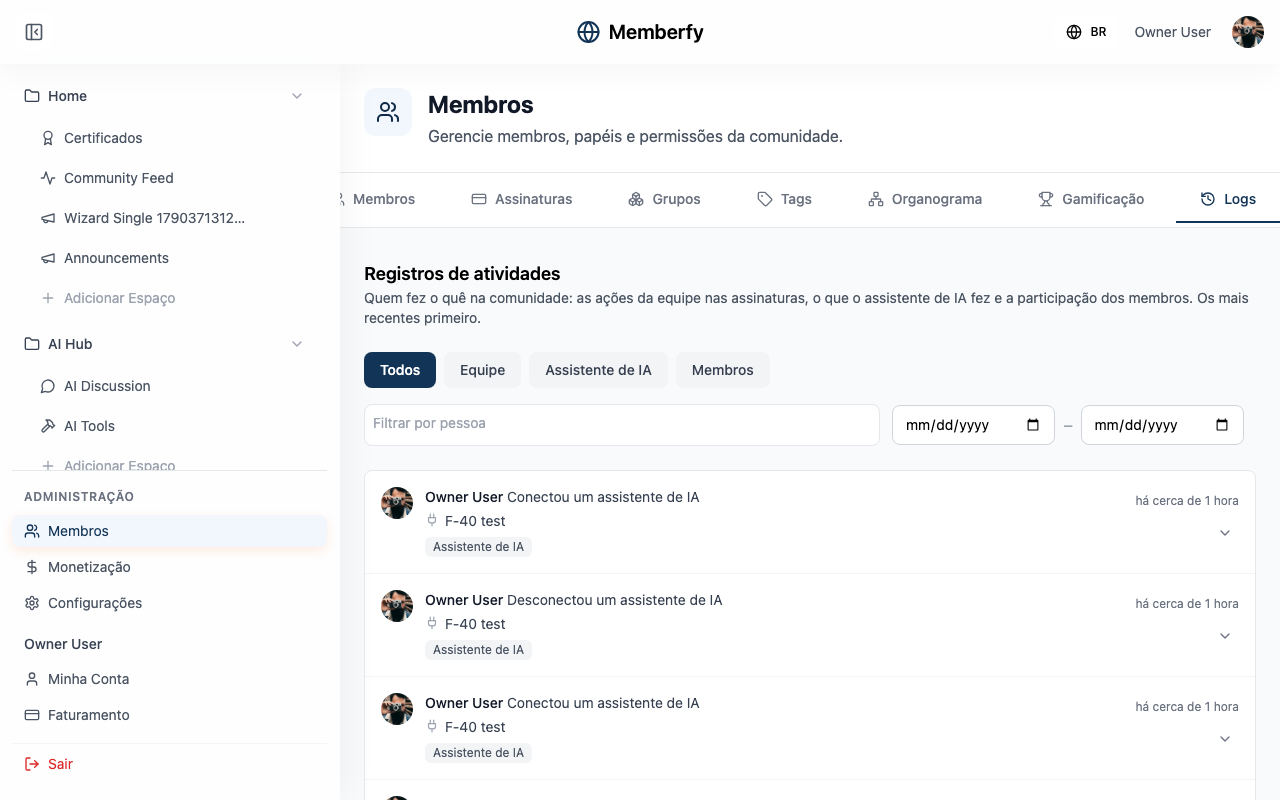
Los Logs cuentan todo lo que la comunidad registra, en un solo lugar, de los más recientes a los más antiguos: "acciones del equipo, de la plataforma y del asistente de IA, participación de los miembros, correos, importaciones, finanzas y moderación."
Están en Administración › Logs.
Para qué sirve
| El equipo quiere saber… | En los Logs |
|---|---|
| Quién hizo administradora a Ana, y cuándo | Equipo, buscando Ana |
| Quién cambió la configuración de la comunidad | Equipo, abriendo el registro: qué cambió, campo por campo |
| Quién canceló la suscripción de una persona | Equipo, filtrando por la persona |
| Qué hizo ayer el asistente de IA | Asistente de IA, con el día en Desde y Hasta |
| Si se activaron las ventas de la comunidad | Plataforma |
| Cuánto se vendió, reembolsó y retiró | Finanzas |
| Cuándo salió la última campaña, y a cuántas personas | Correos |
Quién puede
| Rol | Qué ve |
|---|---|
| Propietario y administrador | Todos los tipos |
| Financiero | Solo Finanzas: ventas, reembolsos y retiros |
| Moderador y miembro | No ven la página |
| Claves de API | Las claves de API: creadas, renombradas, con IPs cambiadas o revocadas, y cada escritura hecha con una clave (ver abajo) |
Cómo funciona
Los tipos de registro
| Tipo | Qué entra |
|---|---|
| Equipo | Cambio de rol, eliminación (con el motivo, cuando el equipo escribió uno: "Eliminó a Ana de la comunidad. Motivo: …") y salida de miembros, salida de un grupo por el fin del Válido hasta ("salió del grupo por validez", consulta Grupos), cambios en los datos y en la configuración de la comunidad, las acciones sobre suscripciones (cancelar, reactivar, descuento, cortesía, extensión, complemento, enlace de pago; consulta Gestión de suscripciones) y las correcciones de visitas de Presencia |
| Plataforma | Lo que Memberfy decidió sobre la comunidad: datos de la empresa y de cobro aprobados, rechazados o modificados, ventas activadas o pausadas, entrada de nuevos miembros suspendida o reanudada, transmisión en directo nativa activada o desactivada, y cada entrada del soporte de Memberfy en la comunidad ("El soporte de Memberfy entró en la comunidad como owner") |
| Asistente de IA | Lo que hizo un asistente conectado por el MCP: conectar y desconectar, cada herramienta usada y cada acción bloqueada o rechazada |
| Miembros | Las acciones de los miembros que dan puntos de participación: publicar, comentar, dar me gusta, ir a un evento, inscribirse, completar una lección, entrar en el día. Consulta Gamificación |
| Correos | Los envíos de las campañas de correo, con destinatarios, entregas, aperturas y clics |
| Importaciones | Las importaciones de miembros que se ejecutaron, con creados, actualizados, omitidos e invitados |
| Finanzas | Ventas (pagadas, rechazadas y pendientes), reembolsos y retiros, siempre con el importe bruto |
| Moderación | La última decisión sobre cada elemento de la moderación: aprobado, rechazado o devuelto a la cola |
Todos muestra los nueve tipos juntos (para el rol financiero, solo el suyo).
Cada registro muestra quién lo hizo, qué hizo, sobre qué y cuándo, en una frase ("Cambió el rol de Ana Souza de Miembro a Administrador"). Una acción de miembro muestra también los puntos ("+5 puntos"). Tres sellos dicen quién actuó de verdad:
- vía asistente: la persona lo hizo desde el asistente de IA, no desde la pantalla.
- vía clave de API: lo hizo un sistema con la clave de API de la persona.
- Memberfy: fue el equipo de Memberfy, en nombre de la plataforma, incluido lo que el soporte hizo tras entrar en la comunidad con Entrar (ver Soporte de Memberfy).
Una acción por encima del tope diario aparece con "tope diario alcanzado, sin puntos".
Workflows
El tipo Workflows, con lo que anotaron los bloques Registrar log de los workflows: el nivel (Info, Aviso o Error), el mensaje, el workflow, el bloque y la persona de la ejecución, con filtro por workflow y por nivel. Solo el propietario y el administrador leen este tipo, porque el mensaje puede contener cualquier variable.
Claves de API
Lo que hacen las claves de API queda registrado en el origen Claves de API: la clave creada, renombrada, con las IP cambiadas o revocada, y cada escritura o eliminación hecha con una clave, con el resultado y la frase "con la clave {nombre}" ("POST /api/status con la clave n8n"). Las lecturas no entran. Una escritura rechazada (acción bloqueada, IP fuera de la lista, límite por minuto) aparece como máximo una vez por minuto por clave y motivo.
Una llamada hecha con una clave muestra a su dueño y el sello vía clave de API; la gestión de las claves (crear, renombrar, revocar) aparece como una acción desde la pantalla. La búsqueda encuentra el nombre de la clave y la ruta llamada. Solo propietario y administrador ven este tipo. Los cambios de los webhooks no entran aquí: están en el Historial de cambios de la pestaña Webhooks.
Los filtros
La barra encima de la lista empieza por la búsqueda; cada filtro es un botón que abre un menú. En el móvil, los filtros quedan en Filtros (N).
- Búsqueda: "Buscar por nombre, título, archivo, campaña…". Encuentra por el nombre de quien actuó o de lo afectado, por el título, por el archivo de una importación, por la campaña o por la herramienta del asistente.
- Tipo: Todos, Equipo, Plataforma, Asistente de IA, Miembros, Correos, Importaciones, Finanzas, Moderación, Claves de API y Workflows (los dos últimos, solo para el propietario y el administrador). Con el tipo Workflows, aparecen también Workflow y Nivel.
- Persona: escribe en Filtrar por persona, o haz clic en el nombre de alguien en un registro ("Ver solo la actividad de esta persona"). Muestra lo que hizo esa persona.
- Período: Desde y Hasta, en días de la zona horaria de la comunidad.
- Cada filtro elegido se convierte en una etiqueta con ×; Limpiar filtros vuelve a mostrarlo todo.
Los filtros quedan en la dirección de la página: copia el enlace para enviar la misma vista a alguien del equipo. Al pie, "Página 1 de 4 · 72 registros".
Los detalles
Haz clic en Ver detalles para abrir el registro:
- Equipo: el Rol de quien actuó y Qué cambió, campo por campo, antes → después (por ejemplo, Descuento pasó a ser 20%). Un texto largo, como la descripción de la comunidad, aparece solo como modificado, y un secreto, como la clave de Google Analytics, nunca aparece.
- Asistente de IA: el estado (ok, error, rechazado, esperando confirmación), la Duración, el Asistente conectado y la herramienta.
- Correos: Destinatarios, Entregados, Aperturas, Clics y Rebotados, y si el envío fue automático.
- Importaciones: Filas del archivo, Creados, Actualizados, Omitidos e Invitados.
- Finanzas: el Importe bruto, las Cuotas, el Método de pago y si fue una Renovación.
- Moderación: el Motivo, cuando lo haya.
Los enlaces
Lo afectado se convierte en enlace cuando la app tiene una pantalla para ello:
| Registro sobre… | Abre |
|---|---|
| Un miembro | La tarjeta del miembro en Miembros |
| Una suscripción | Su detalle en Miembros › Suscripciones |
| Una venta | La venta en Monetización › Ventas |
| Un retiro | Monetización › Pagos |
| Una campaña | La campaña en Campañas |
| La comunidad | Configuración |
| Una publicación, evento, anuncio, descarga, imagen de la galería, visita o curso | El elemento, o el espacio donde está |
Un elemento que se eliminó aparece como "… que ya no está disponible" (por ejemplo, "Suscripción que ya no está disponible"). Para el rol financiero, los miembros, las campañas y la configuración quedan como texto, porque no abre esas pantallas.
Paso a paso: quién hizo administradora a Ana
Rol: propietario o administrador.
- Administración › Logs.
- Haz clic en Equipo.
- En la búsqueda, escribe Ana.
- El registro "Cambió el rol de Ana Souza de Miembro a Administrador" muestra quién lo hizo y cuándo. Con el sello vía asistente, se le pidió a un asistente de IA.
Ejemplos
Un asistente que se equivocó en un pedido. Marina le pidió a Claude que creara un evento, y él le dijo que hubo un error. En Administración › Logs, tipo Asistente de IA, ella abre el registro más reciente: estado error y la herramienta create_event. Corrige el pedido en la conversación, y el siguiente registro aparece como ok.
El cierre del mes en finanzas. Pablo, del rol financiero, abre Administración › Logs y ya entra en Finanzas. Con Desde el día 1 y Hasta el último día del mes, ve cada venta, reembolso y retiro, con el importe bruto, y hace clic en una venta para abrirla en Monetización › Ventas.
Preguntas frecuentes
¿La dirección antigua de la pestaña sigue funcionando? Sí. Un enlace guardado a Miembros › Logs abre Administración › Logs, con la misma persona y el mismo tipo en el filtro.
¿Aparece lo que la persona le escribió al asistente? No. La conversación se queda en el asistente. Aquí aparece solo lo que hizo en la comunidad, sin los argumentos de la llamada.
¿Aparecen datos bancarios, correos o comisiones? No. Los Logs nunca muestran la cuenta bancaria, documentos, correos de quien recibió una campaña, comisiones ni importe neto. En las ventas, solo el importe bruto.
¿Se puede borrar un registro? No. Los registros son el historial de la comunidad.
¿Los registros muestran quién vio qué? No. Solo acciones.
Desde el asistente y la API
- Desde el asistente de IA:
list_logs, con los mismos tipos y filtros ("¿Quién hizo admin a Ana?";type: apiKeys, "¿Qué hizo la clave de n8n esta semana?"). La herramientalist_activity_logssigue leyendo la línea de tiempo antigua (equipo en las suscripciones, asistente y miembros). - Desde la API:
GET /api/logs(propietario y administrador; el rol financiero solo contype=financial), contype,actorMemberId,from,to,search,pageylimit(type=apiKeyspara las claves de API). Cada elemento traetype,action,actor(convia:app,mcp,api_keyosystem),target,summary,createdAtydetails. La línea de tiempo antigua sigue enGET /api/activity-logs, que también trae el origenapiKeys(las claves de API). Consulta Activity Logs.