
Grupos y organigrama
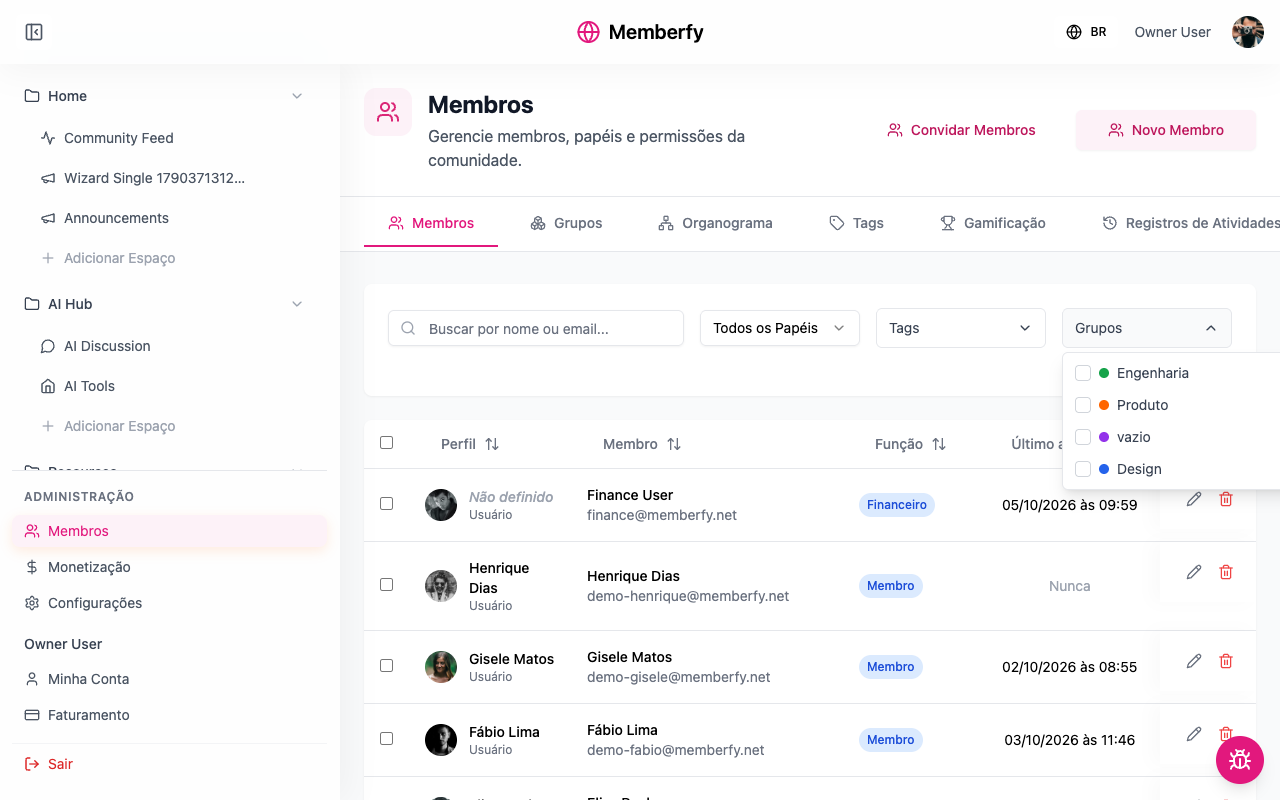
Los grupos dividen la comunidad en clases, equipos y departamentos, pueden ir unos dentro de otros, tener líder, ser el grupo predeterminado de todos y abrir espacios. El organigrama muestra quién responde a quién.
Los grupos dividen la comunidad: una clase, un departamento, un squad, la dirección. A diferencia de las etiquetas, un grupo da acceso: un espacio privado puede abrirse solo para un grupo. El organigrama es otra cosa, aunque relacionada: quién responde a quién.
Para qué sirve
| Comunidad | Grupos | Para qué |
|---|---|---|
| Escuela online | Clase de marzo, Clase de abril | El aula de cada clase, abierta para el grupo |
| Empresa (RR. HH.) | Ingeniería, Producto › Diseño, Dirección | Espacios por área; el organigrama de la empresa |
| Coworking | Residentes, Equipo de la casa | Tablón de los residentes; espacio del equipo |
| Asociación | Junta directiva, Consejo | La sala de la junta directiva |
Cómo funciona
El grupo
| Campo | Para qué |
|---|---|
| Nombre | P. ej.: Promoción 2026, Marketing, Mentoría de los miércoles |
| Dentro de | El grupo padre, si lo hay (Diseño dentro de Producto) |
| Color | Cómo se muestra el grupo |
| Quién lidera | El líder del grupo |
| Grupo predeterminado de la comunidad | "Todos entran en este grupo — quienes ya están y quienes se registren después. Desmarcarlo no saca a nadie." |
| Quién está en el grupo | Las personas |
Una persona puede estar en varios grupos. El grupo marcado con estrella es el principal: es el que aparece en su recuadro del organigrama.
Válido hasta
Cada grupo de una persona puede tener un plazo: en Válido hasta, una fecha, y la persona queda en el grupo hasta el final de ese día, en la zona horaria de la comunidad. Sin plazo (el predeterminado) deja a la persona en el grupo para siempre.
- Al vencer, la persona sale sola del grupo, como máximo 10 minutos después de la medianoche, y pierde el acceso que daba el grupo (los espacios y secciones abiertos para él). Si era el grupo principal, otro de sus grupos pasa a ser el principal.
- A la persona no se le avisa: ningún correo ni aviso en la campana. La salida queda en los Logs ("salió del grupo por validez"), dispara el disparador de workflow de salida del grupo y el webhook
member.group_left, conreason: "expired". - Dónde aparece: en la lista de Miembros, junto al grupo (hasta el 31/12/2026), y en Quién está en el grupo, junto a cada persona, para el propietario y el administrador.
- Otras formas de dar el plazo: en la pantalla del grupo, en Quién está en el grupo (ver el paso a paso); en la importación de miembros, la columna Grupos: válido hasta; en un workflow, el paso de añadir al grupo, con Sin plazo, Por N días o Hasta la fecha.
- Cambiar los grupos de una persona no borra el plazo de los grupos en los que sigue. Sacar a la persona del grupo y volver a ponerla sin fecha la deja sin plazo.
Sirve para promociones con fin, accesos temporales e invitados de un evento: "Promoción de marzo, válido hasta el 30/06".
El grupo da acceso
En un espacio o una sección con visibilidad Privada, añade el grupo en Quién tiene acceso › Grupos. Quien está en el grupo entra; quien no está ve el espacio con candado (Lo habilita el equipo), sin el contenido, o ni lo ve, si el área está en Ocultar en Para quien no tiene acceso. Consulta Visibilidad y acceso.
El organigrama
Cada persona puede tener un líder (Responde a). Con eso, Miembros › Organigrama dibuja la estructura: en Lista (árbol con sangría) o en Diagrama (con zoom y arrastre), y se puede ver a partir de una persona o de un grupo.
- Quien no tiene líder queda arriba.
- Quien no tiene líder ni personas a su cargo aparece en una lista de "todavía sin sitio", en lugar de convertirse en un recuadro suelto.
- Cuando un líder sale de la comunidad, quien respondía a él pasa a responder a su líder.
- El líder directo tiene un papel en RR. HH.: aprueba el plan de desarrollo de la persona y recibe el feedback sobre ella. Fuera de eso, ser líder no da ningún permiso: lo que cada uno puede hacer en la comunidad viene del rol.
- El organigrama es por comunidad.
Quién puede
| Qué | Quién |
|---|---|
| Crear, editar y eliminar grupos | El propietario, los administradores, los moderadores y finanzas |
| Poner y sacar personas de los grupos y definir el Válido hasta | Solo el propietario y los administradores |
| Definir el líder (Responde a), en el detalle o arrastrando en el organigrama | Solo el propietario y los administradores, y nadie define su propio líder: el de un propietario o administrador lo define otro propietario o administrador |
Como un grupo puede abrir espacios, cambiar los grupos de una persona es cosa del propietario y de los administradores: el moderador y finanzas ven los grupos sin poder cambiarlos ("Solo owner y admin cambian los grupos de una persona: un grupo puede abrir espacios."), también en Quién está en el grupo y al arrastrar en el organigrama.
Como el líder directo aprueba el plan de desarrollo y lee el feedback sobre la persona, cambiar quién responde a quién es cosa del propietario y de los administradores. El moderador y finanzas ven el líder sin poder cambiarlo ("Solo owner y admin definen a quién reporta una persona.") y, en el organigrama por liderazgo, no arrastran a las personas.
Paso a paso
Crear un grupo
Rol: propietario, administrador, moderador o financiero.
- Administración › Miembros › Grupos › Nuevo grupo.
- Nombre, Dentro de (opcional), Color y Quién lidera (opcional).
- Marca Grupo predeterminado de la comunidad solo si todo el mundo debe estar en él.
- Guarda. Las personas se añaden después, con el grupo ya creado (abajo).
Poner personas en el grupo, con o sin vigencia
Rol: propietario o administrador.
- En Grupos, abre el grupo (Editar grupo). Quién está en el grupo aparece en un grupo ya creado.
- Si es por un tiempo, rellena Válido hasta, debajo de la búsqueda ("Opcional. Quien añadas sale del grupo solo al final de ese día."); debajo aparece la zona horaria de la comunidad. La fecha vale para todos los que añadas a continuación, hasta que limpies el campo con Sin plazo.
- Busca y añade a las personas. Cada una entra en el momento y aparece con hasta el dd/mm/aaaa, o sin fecha.
- Para cambiar la fecha de alguien, haz clic en hasta el dd/mm/aaaa (o en el icono de calendario de quien no tiene plazo), elige la fecha y Guardar. Quitar vigencia deja a la persona sin plazo. Una fecha en el pasado da "La validez debe ser una fecha futura."
Entrar, salir y cambiar la vigencia se aplican en el momento, sin guardar el grupo. Cuando llega la fecha, la persona sale del grupo sola.
Poner a una persona en un grupo y definir su líder
Rol: propietario o administrador.
- En Miembros, abre el Lugar en la organización de la persona ("A quién responde Ana y en qué grupos participa.").
- En Responde a, busca al líder (vacío = arriba del todo).
- En Grupos, marca los grupos y elige el principal (la estrella).
- Si es por un tiempo, rellena Válido hasta en el grupo; Sin plazo quita la fecha.
- Guarda.
Abrir un espacio para el grupo
Rol: propietario o administrador.
- Opciones del espacio › Editar espacio.
- Visibilidad = Privada; en Quién tiene acceso, + Grupos.
- Guarda.
Ejemplos
El aula de cada clase. Grupo Clase de marzo con los 30 alumnos; espacio Aula de marzo (Feed, Privada, grupo Clase de marzo). Cada clase solo ve su propia aula.
El organigrama de una empresa. Grupos Ingeniería, Producto y Diseño (dentro de Producto). Cada persona con su líder definido. En Organigrama › Diagrama, la estructura completa; haciendo clic en el nombre de la directora de producto, solo su área.
Todo el mundo en un grupo, para filtrar. Grupo Comunidad como predeterminado: quienes ya están y quienes lleguen entran en él.
Errores frecuentes y cómo resolverlos
| Situación | Qué hacer |
|---|---|
| "Ya existe un grupo con este nombre en esta comunidad" | Otro grupo activo usa el nombre: elige otro. El nombre de un grupo eliminado se puede usar de nuevo |
| Aún no hay grupos. | Crea el primero en Grupos |
| El organigrama dice "Todavía nadie tiene líder definido." | Define Responde a en algunas personas |
| "Son demasiadas personas para dibujar de una vez." | Ábrelo por grupo, o haz clic en un nombre para empezar desde ahí |
| "Solo owner y admin definen a quién reporta una persona." | Eres moderador o finanzas: pídeselo al propietario o a un administrador |
| "Nadie define su propio líder: pídeselo a otro owner o admin" | Intentaste definir tu propio Responde a: pídeselo a otro propietario o administrador |
| La persona no ve el espacio del grupo | No está en el grupo, o la sección del espacio es más restringida |
| No se puede poner a alguien como líder de quien lo lidera | El organigrama no acepta ciclos |
Preguntas frecuentes
¿Eliminar un grupo saca a las personas de la comunidad? No. Solo dejan de estar en ese grupo y pierden el acceso que venía de él.
¿Desmarcar el grupo predeterminado saca a las personas? No. Solo deja de añadir a quien llegue después.
¿El líder ve lo que hacen las personas a su cargo? No, con dos excepciones de RR. HH.: el líder directo aprueba y sigue el plan de desarrollo de la persona (el líder indirecto solo lo lee) y lee el feedback sobre ella. Fuera de eso, ser líder no da ningún permiso.
En la API
GET/POST/PUT/DELETE /api/member-groups, PUT /api/hierarchy/members/{id} (líder y grupos; el reportsToId solo del propietario y de los administradores, los demás reciben 403), GET /api/hierarchy/org-chart y GET /api/hierarchy/me, que indica si quien llama lidera a alguien (isLeader), quién responde directamente a él (directReports) y si tiene reportes indirectos (hasIndirectReports); con spaceId, directReports trae solo a quienes abren ese espacio. Nadie define su propio reportsToId (403, ni siquiera el propietario). Los grupos de una persona (groupIds) y los plazos (groupExpirations: { "<groupId>": "AAAA-MM-DD" | null }, válido hasta el final del día en la zona horaria de la comunidad) son solo del propietario y del administrador (los demás reciben 403); una fecha pasada devuelve 400 con code: past, y un grupo en el que la persona no está, notInGroup. Sin groupExpirations, los plazos quedan como estaban. La respuesta y el GET /api/members?fields=groups (propietario y administrador) traen groups[].expiresAt. Consulta Jerarquía.