
Gruppen und Organigramm
Gruppen teilen die Community in Kurse, Teams und Abteilungen. Sie können ineinander liegen, eine Leitung haben, die Standardgruppe für alle sein und Bereiche freigeben. Das Organigramm zeigt, wer an wen berichtet.
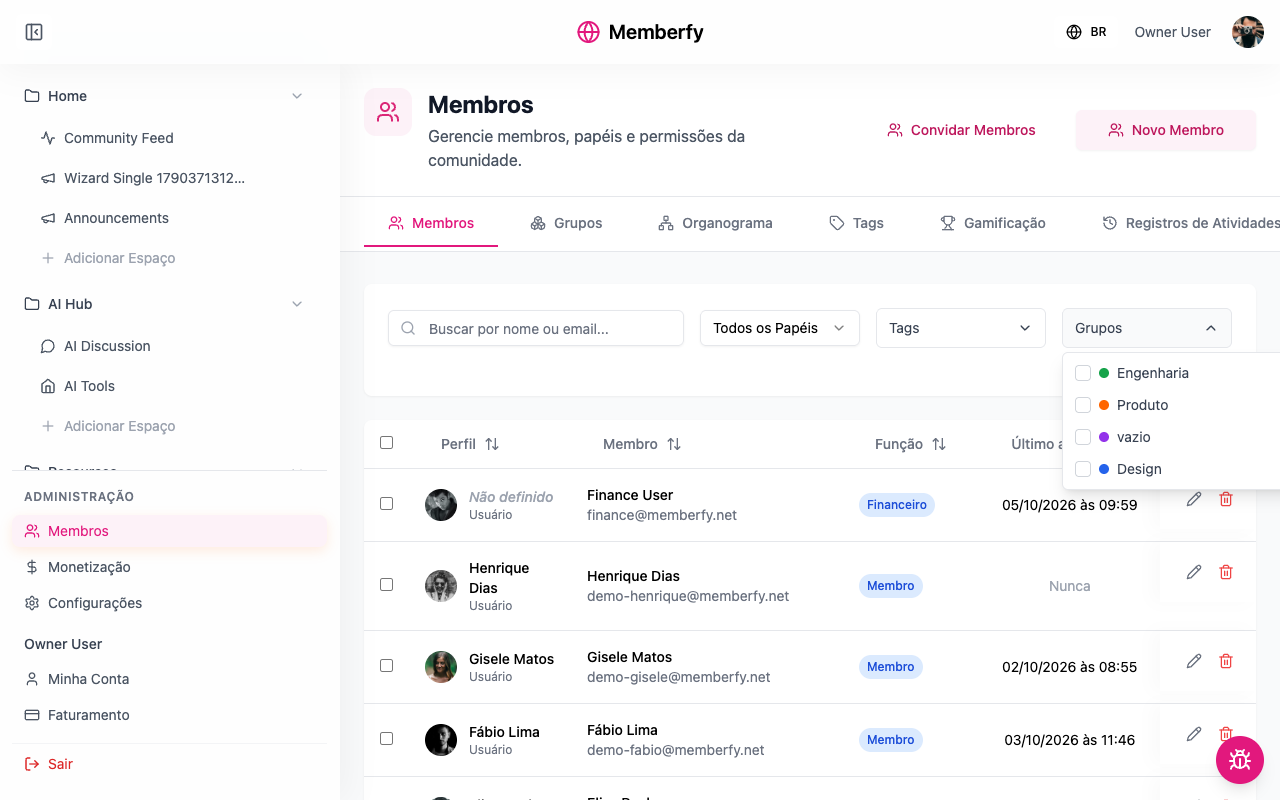
Gruppen teilen die Community auf: ein Kurs, eine Abteilung, ein Squad, der Vorstand. Anders als Tags gibt eine Gruppe Zugriff frei: Ein privater Bereich kann nur für eine Gruppe geöffnet werden. Das Organigramm ist etwas anderes, aber verwandt: Es zeigt, wer an wen berichtet.
Wofür das gut ist
| Community | Gruppen | Wofür |
|---|---|---|
| Online-Schule | Kurs März, Kurs April | Der Raum jedes Kurses, für die Gruppe freigegeben |
| Unternehmen (HR) | Engineering, Produkt › Design, Geschäftsführung | Bereiche je Abteilung; das Organigramm des Unternehmens |
| Coworking | Residents, Hausteam | Die Pinnwand der Residents; der Bereich des Teams |
| Verein | Vorstand, Beirat | Der Raum des Vorstands |
So funktioniert es
Die Gruppe
| Feld | Wofür |
|---|---|
| Name | Z. B. Jahrgang 2026, Marketing, Mittwochs-Mentoring |
| Innerhalb von | Die übergeordnete Gruppe, falls es eine gibt (Design innerhalb von Produkt) |
| Farbe | Wie die Gruppe angezeigt wird |
| Geleitet von | Die Leitung der Gruppe |
| Standardgruppe der Community | „Alle kommen in diese Gruppe — die schon hier sind und alle, die sich später anmelden. Abwählen entfernt niemanden.“ |
| Wer in dieser Gruppe ist | Die Personen |
Eine Person kann in mehreren Gruppen sein. Die mit dem Stern markierte Gruppe ist ihre Hauptgruppe: Sie erscheint im Organigramm in ihrem Kästchen.
Gültig bis
Jede Gruppe einer Person kann eine Frist haben: unter Gültig bis ein Datum, und die Person bleibt bis zum Ende dieses Tages in der Gruppe, in der Zeitzone der Community. Ohne Frist (Standard) lässt die Person für immer in der Gruppe.
- Bei Ablauf verlässt die Person die Gruppe von selbst, bis zu 10 Minuten nach Mitternacht, und verliert den Zugang, den die Gruppe gab (die für sie freigegebenen Bereiche und Abschnitte). War es die Hauptgruppe, wird eine andere ihrer Gruppen zur Hauptgruppe.
- Die Person wird nicht benachrichtigt: keine E-Mail und kein Hinweis in der Glocke. Der Austritt steht in den Logs („hat die Gruppe … verlassen (Gültigkeit abgelaufen)“), löst den Workflow-Auslöser für das Verlassen der Gruppe und den Webhook
member.group_leftaus, mitreason: "expired". - Wo es erscheint: in der Liste Mitglieder neben der Gruppe (bis 31.12.2026), und unter Wer in dieser Gruppe ist neben jeder Person, für Eigentümer und Administrator.
- Weitere Wege, die Frist zu setzen: im Gruppendialog unter Wer in dieser Gruppe ist (siehe Schritt für Schritt); beim Import von Mitgliedern die Spalte Gruppen: gültig bis; in einem Workflow der Schritt zum Hinzufügen zur Gruppe, mit Ohne Frist, Für N Tage oder Bis zum Datum.
- Die Gruppen einer Person zu ändern, löscht die Frist der Gruppen nicht, in denen sie bleibt. Die Person aus der Gruppe zu nehmen und ohne Datum wieder hinzuzufügen, lässt sie ohne Frist.
Das passt für Kurse mit Ende, befristete Zugänge und Gäste einer Veranstaltung: „Jahrgang März, gültig bis 30.06.“.
Eine Gruppe gibt Zugriff frei
Füge bei einem Bereich oder Abschnitt mit der Sichtbarkeit Privat die Gruppe unter Wer Zugriff hat › Gruppen hinzu. Wer in der Gruppe ist, kommt hinein; alle anderen sehen den Bereich mit Schloss (Vom Team freigegeben), ohne Inhalt, oder gar nicht, wenn er unter Für alle ohne Zugriff auf Ausblenden steht. Siehe Sichtbarkeit und Zugriff.
Das Organigramm
Jede Person kann eine Führungskraft haben (Berichtet an). Daraus zeichnet Mitglieder › Organigramm die Struktur: als Liste (eingerückter Baum) oder als Diagramm (mit Zoom und Verschieben). Du kannst es von einer Person oder von einer Gruppe aus betrachten.
- Wer keine Führungskraft hat, steht oben.
- Wer weder Führungskraft noch Geführte hat, erscheint in einer Liste „noch ohne Platz“, statt als loses Kästchen.
- Verlässt eine Führungskraft die Community, berichten ihre Leute an deren Führungskraft.
- Die direkte Führungskraft hat eine Rolle in HR: Sie genehmigt den Entwicklungsplan der Person und bekommt das Feedback über sie. Darüber hinaus gibt Führen keine Rechte: Was jemand in der Community darf, kommt aus der Rolle.
- Das Organigramm gilt je Community.
Wer darf
| Was | Wer |
|---|---|
| Gruppen anlegen, bearbeiten und löschen | Eigentümer, Administrator, Moderator und Finanzen |
| Personen in Gruppen setzen und daraus nehmen und Gültig bis festlegen | Nur Eigentümer und Administrator |
| Die Führungskraft festlegen (Berichtet an), im Detail oder per Ziehen im Organigramm | Nur Eigentümer und Administrator, und niemand legt die eigene Führungskraft fest: Die eines Eigentümers oder Administrators legt ein anderer Eigentümer oder Administrator fest |
Weil eine Gruppe Bereiche öffnen kann, ändern nur Eigentümer und Administrator die Gruppen einer Person: Moderator und Finanzen sehen die Gruppen, können sie aber nicht ändern („Nur Owner und Admin ändern die Gruppen einer Person: Eine Gruppe kann Spaces öffnen.“), auch nicht unter Wer in dieser Gruppe ist und beim Ziehen im Organigramm.
Weil die direkte Führungskraft den Entwicklungsplan genehmigt und das Feedback über die Person liest, legen nur Eigentümer und Administrator fest, wer an wen berichtet. Moderator und Finanzen sehen die Führungskraft, können sie aber nicht ändern („Nur Owner und Admin legen fest, an wen eine Person berichtet.“), und ziehen im Organigramm nach Führung keine Personen.
Schritt für Schritt
Eine Gruppe anlegen
Rolle: Eigentümer, Administrator, Moderator oder Finanzen.
- Verwaltung › Mitglieder › Gruppen › Neue Gruppe.
- Name, Innerhalb von (optional), Farbe und Geleitet von (optional).
- Markiere Standardgruppe der Community nur, wenn wirklich alle darin sein sollen.
- Speichern. Personen kommen danach hinzu, wenn die Gruppe angelegt ist (unten).
Personen in eine Gruppe setzen, mit oder ohne Frist
Rolle: Eigentümer oder Administrator.
- Öffne die Gruppe unter Gruppen (Gruppe bearbeiten). Wer in dieser Gruppe ist erscheint bei einer bereits angelegten Gruppe.
- Wenn es befristet ist, fülle Gültig bis unter der Suche aus („Optional. Wer hinzugefügt wird, verlässt die Gruppe am Ende dieses Tages automatisch.“); darunter steht die Zeitzone der Community. Das Datum gilt für alle, die du danach hinzufügst, bis du das Feld mit Ohne Frist leerst.
- Such die Personen und füge sie hinzu. Jede ist sofort drin und erscheint mit bis TT.MM.JJJJ oder ohne Datum.
- Um das Datum einer Person zu ändern, klick auf bis TT.MM.JJJJ (oder auf das Kalendersymbol bei jemandem ohne Frist), wähle das Datum und Speichern. Frist entfernen lässt die Person ohne Frist. Ein Datum in der Vergangenheit ergibt „Die Gültigkeit muss ein Datum in der Zukunft sein.“
Hinzufügen, Entfernen und die Frist ändern gelten sofort, ohne die Gruppe zu speichern. Ist das Datum erreicht, verlässt die Person die Gruppe automatisch.
Eine Person in eine Gruppe setzen und die Führungskraft festlegen
Rolle: Eigentümer oder Administrator.
- Öffne unter Mitglieder den Platz in der Organisation der Person („An wen Anna berichtet und in welchen Gruppen die Person ist.“).
- Such unter Berichtet an die Führungskraft (leer = ganz oben).
- Markiere unter Gruppen die Gruppen und wähle die Hauptgruppe (den Stern).
- Wenn es befristet ist, fülle Gültig bis bei der Gruppe aus; Ohne Frist entfernt das Datum.
- Speichern.
Einen Bereich für die Gruppe freigeben
Rolle: Eigentümer oder Administrator.
- Bereichsoptionen › Bereich bearbeiten.
- Sichtbarkeit = Privat; unter Wer Zugriff hat auf + Gruppen.
- Speichern.
Beispiele
Ein Raum je Kurs. Gruppe Kurs März mit den 30 Teilnehmenden; Bereich Raum März (Feed, Privat, Gruppe Kurs März). Jeder Kurs sieht nur seinen eigenen Raum.
Das Organigramm eines Unternehmens. Gruppen Engineering, Produkt und Design (innerhalb von Produkt). Für jede Person ist die Führungskraft festgelegt. Unter Organigramm › Diagramm siehst du die ganze Struktur; ein Klick auf den Namen der Produktleiterin zeigt nur ihren Bereich.
Alle in einer Gruppe, zum Filtern. Gruppe Community als Standard: Wer schon da ist und wer noch kommt, landet darin.
Häufige Fehler und Lösungen
| Situation | Was zu tun ist |
|---|---|
| „In dieser Community gibt es bereits eine Gruppe mit diesem Namen“ | Eine andere aktive Gruppe nutzt den Namen: Wähle einen anderen. Den Namen einer gelöschten Gruppe kannst du wieder verwenden |
| Noch keine Gruppen. | Lege die erste unter Gruppen an |
| Das Organigramm sagt „Noch hat niemand eine Führungskraft.“ | Leg bei einigen Personen Berichtet an fest |
| „Zu viele Personen, um sie auf einmal zu zeichnen.“ | Öffne nach Gruppe oder klicke auf einen Namen, um dort zu beginnen |
| „Nur Owner und Admin legen fest, an wen eine Person berichtet.“ | Du bist Moderator oder Finanzen: Frag den Eigentümer oder einen Administrator |
| „Niemand legt die eigene Führungskraft fest: bitte einen anderen Owner oder Admin darum“ | Du wolltest dein eigenes Berichtet an festlegen: Frag einen anderen Eigentümer oder Administrator |
| Die Person sieht den Bereich der Gruppe nicht | Sie ist nicht in der Gruppe, oder der Abschnitt des Bereichs ist enger gefasst |
| Du kannst niemanden als Führungskraft der Person eintragen, die ihn selbst führt | Das Organigramm lässt keine Zyklen zu |
Häufige Fragen
Nimmt das Löschen einer Gruppe die Personen aus der Community? Nein. Sie sind nur nicht mehr in dieser Gruppe und verlieren den Zugriff, der über sie kam.
Nimmt das Abwählen der Standardgruppe die Personen heraus? Nein. Es werden nur keine Neuankömmlinge mehr hinzugefügt.
Sieht die Führungskraft, was ihre Leute tun? Nein, mit zwei Ausnahmen aus HR: Die direkte Führungskraft genehmigt und begleitet den Entwicklungsplan der Person (die indirekte liest ihn nur) und liest das Feedback über sie. Darüber hinaus gibt Führen keine Rechte.
In der API
GET/POST/PUT/DELETE /api/member-groups, PUT /api/hierarchy/members/{id} (Führungskraft und Gruppen; reportsToId nur durch Eigentümer und Administrator, alle anderen bekommen 403), GET /api/hierarchy/org-chart und GET /api/hierarchy/me, das sagt, ob die aufrufende Person jemanden führt (isLeader), wer direkt an sie berichtet (directReports) und ob es indirekt unterstellte Personen gibt (hasIndirectReports); mit spaceId bringt directReports nur, wer diesen Bereich öffnet. Niemand legt das eigene reportsToId fest (403, auch der Eigentümer). Die Gruppen einer Person (groupIds) und die Fristen (groupExpirations: { "<groupId>": "JJJJ-MM-TT" | null }, gültig bis zum Ende des Tages in der Zeitzone der Community) dürfen nur Eigentümer und Administrator setzen (alle anderen bekommen 403); ein vergangenes Datum gibt 400 mit code: past zurück, eine Gruppe, in der die Person nicht ist, notInGroup. Ohne groupExpirations bleiben die Fristen, wie sie waren. Die Antwort und GET /api/members?fields=groups (Eigentümer und Administrator) liefern groups[].expiresAt. Siehe Hierarchie.