
Grupos e organograma
Grupos dividem a comunidade em turmas, times e departamentos, podem ficar uns dentro dos outros, ter líder, ser o grupo padrão de todos e liberar espaços. O organograma mostra quem responde a quem.
Grupos dividem a comunidade: uma turma, um departamento, um squad, a diretoria. Diferente das tags, um grupo libera acesso: um espaço privado pode ser aberto só para um grupo. O organograma é outra coisa, ligada: quem responde a quem.
Para que serve
| Comunidade | Grupos | Para quê |
|---|---|---|
| Escola online | Turma de março, Turma de abril | A sala de cada turma, liberada para o grupo |
| Empresa (RH) | Engenharia, Produto › Design, Diretoria | Espaços por área; o organograma da empresa |
| Coworking | Residentes, Equipe da casa | Mural dos residentes; espaço da equipe |
| Associação | Diretoria, Conselho | A sala da diretoria |
Como funciona
O grupo
| Campo | Para quê |
|---|---|
| Nome | Ex.: Turma de 2026, Marketing, Mentoria de quarta |
| Dentro de | O grupo pai, se houver (Design dentro de Produto) |
| Cor | Como o grupo aparece |
| Quem lidera | O líder do grupo |
| Grupo padrão da comunidade | "Todo mundo entra neste grupo — inclusive quem já está aqui e quem se cadastrar depois. Desmarcar não remove ninguém." |
| Quem está no grupo | As pessoas |
Uma pessoa pode estar em vários grupos. O grupo marcado com estrela é o principal: é o que aparece na caixa dela no organograma.
Válido até
Cada grupo de uma pessoa pode ter um prazo: em Válido até, uma data, e a pessoa fica no grupo até o fim desse dia, no fuso da comunidade. Sem prazo (o padrão) deixa a pessoa no grupo para sempre.
- Ao vencer, a pessoa sai sozinha do grupo, em até 10 minutos depois da meia-noite, e perde o acesso que o grupo dava (os espaços e seções liberados para ele). Se era o grupo principal, outro grupo dela vira o principal.
- A pessoa não é avisada: nenhum e-mail nem aviso no sino. A saída fica nos Logs ("saiu do grupo por validade"), dispara o gatilho de workflow de saída do grupo e o webhook
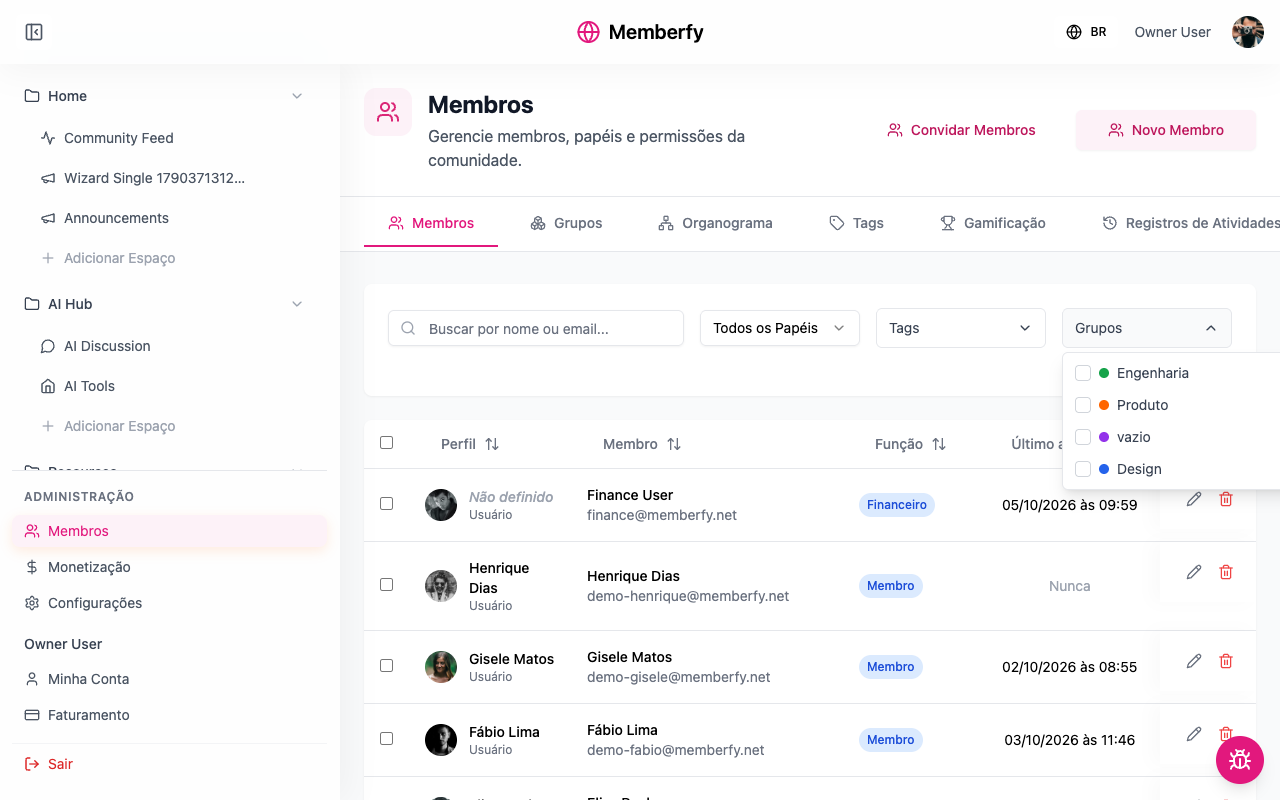
member.group_left, comreason: "expired". - Onde aparece: na lista de Membros, ao lado do grupo (até 31/12/2026), e em Quem está no grupo, ao lado de cada pessoa, para o proprietário e o administrador.
- Outras formas de dar o prazo: na tela do grupo, em Quem está no grupo (veja o passo a passo); na importação de membros, a coluna Grupos: válido até; num workflow, o passo de adicionar ao grupo, com Sem prazo, Por N dias ou Até a data.
- Mudar os grupos de uma pessoa não apaga o prazo dos grupos em que ela continua. Tirar a pessoa do grupo e pôr de volta sem data a deixa sem prazo.
Serve para turmas com fim, acessos temporários e convidados de um evento: "Turma de março, válido até 30/06".
Grupo libera acesso
Num espaço ou numa seção com visibilidade Privada, adicione o grupo em Quem tem acesso › Grupos. Quem está no grupo entra; quem não está vê o espaço com cadeado (Liberado pela equipe), sem o conteúdo, ou nem o vê, se a área estiver em Ocultar em Para quem não tem acesso. Ver Visibilidade e acesso.
O organograma
Cada pessoa pode ter um líder (Responde a). Com isso, Membros › Organograma desenha a estrutura: em Lista (árvore recuada) ou em Desenho (com zoom e arraste), e dá para ver a partir de uma pessoa ou de um grupo.
- Quem não tem líder fica no topo.
- Quem não tem líder nem liderados aparece numa lista de "ainda sem lugar", em vez de virar uma caixa solta.
- Quando um líder sai da comunidade, quem respondia a ele passa a responder ao líder dele.
- O líder direto tem um papel no RH: ele aprova o PDI da pessoa e recebe o feedback sobre ela. Fora isso, ser líder não dá permissão nenhuma: o que cada um pode fazer na comunidade vem do papel.
- O organograma é por comunidade.
Quem pode
| O quê | Quem |
|---|---|
| Criar, editar e excluir grupos | Proprietário, administrador, moderador e financeiro |
| Colocar e tirar pessoas dos grupos e definir o Válido até | Só proprietário e administrador |
| Definir o líder (Responde a), no detalhe ou arrastando no organograma | Só proprietário e administrador, e ninguém define o próprio líder: o de um proprietário ou administrador é definido por outro proprietário ou administrador |
Como um grupo pode abrir espaços, mudar os grupos de uma pessoa é do proprietário e do administrador: o moderador e o financeiro veem os grupos sem poder mudar ("Só owner e admin mudam os grupos de uma pessoa: um grupo pode abrir espaços."), também em Quem está no grupo e ao arrastar no organograma.
Como o líder direto aprova o PDI e lê o feedback sobre a pessoa, mudar quem responde a quem é do proprietário e do administrador. O moderador e o financeiro veem o líder sem poder trocar ("Só owner e admin definem a quem uma pessoa se reporta.") e, no organograma por liderança, não arrastam as pessoas.
Passo a passo
Criar um grupo
Papel: proprietário, administrador, moderador ou financeiro.
- Administração › Membros › Grupos › Novo grupo.
- Nome, Dentro de (opcional), Cor e Quem lidera (opcional).
- Marque Grupo padrão da comunidade só se todo mundo deve estar nele.
- Salve. As pessoas entram depois, com o grupo já criado (abaixo).
Pôr pessoas no grupo, com ou sem validade
Papel: proprietário ou administrador.
- Em Grupos, abra o grupo (Editar grupo). Quem está no grupo aparece no grupo já criado.
- Se for por um tempo, preencha Válido até, abaixo da busca ("Opcional. Quem você adicionar sai do grupo sozinho no fim desse dia."); embaixo aparece o fuso da comunidade. A data vale para todos que você acrescentar em seguida, até você limpar o campo com Sem prazo.
- Busque e acrescente as pessoas. Cada uma entra na hora e aparece com até dd/mm/aaaa, ou sem data.
- Para mudar a data de alguém, clique no até dd/mm/aaaa (ou no ícone de calendário de quem está sem prazo), escolha a data e Salvar. Tirar validade deixa a pessoa sem prazo. Uma data no passado dá "A validade precisa ser uma data futura."
Entrar, sair e mudar a validade valem na hora, sem salvar o grupo. Quando a data chega, a pessoa sai do grupo sozinha.
Adicionar uma pessoa a um grupo e definir o líder
Papel: proprietário ou administrador.
- Em Membros, abra o Lugar na organização da pessoa ("A quem Ana responde, e de quais grupos participa.").
- Em Responde a, busque o líder (vazio = no topo).
- Em Grupos, marque os grupos e escolha o principal (a estrela).
- Se for por um tempo, preencha Válido até no grupo; Sem prazo tira a data.
- Salve.
Liberar um espaço para o grupo
Papel: proprietário ou administrador.
- Opções do espaço › Editar espaço.
- Visibilidade = Privada; em Quem tem acesso, + Grupos.
- Salve.
Exemplos
A sala de cada turma. Grupo Turma de março com os 30 alunos; espaço Sala de março (Feed, Privada, grupo Turma de março). Cada turma só vê a própria sala.
O organograma de uma empresa. Grupos Engenharia, Produto e Design (dentro de Produto). Cada pessoa com o líder definido. Em Organograma › Desenho, a estrutura inteira; clicando no nome da diretora de produto, só a área dela.
Todo mundo num grupo, para filtrar. Grupo Comunidade como padrão: quem já está e quem chegar entram nele.
Erros comuns e como resolver
| Situação | O que fazer |
|---|---|
| "Já existe um grupo com este nome nesta comunidade" | Outro grupo ativo usa o nome: escolha outro. O nome de um grupo excluído pode ser usado de novo |
| Nenhum grupo criado ainda. | Crie o primeiro em Grupos |
| O organograma diz "Ninguém tem líder definido ainda." | Defina Responde a em algumas pessoas |
| "São muitas pessoas para desenhar de uma vez." | Abra por grupo, ou clique num nome para começar dele |
| A pessoa não vê o espaço do grupo | Ela não está no grupo, ou a seção do espaço é mais fechada |
| Não dá para colocar alguém como líder de quem o lidera | O organograma não aceita ciclos |
| "Só owner e admin definem a quem uma pessoa se reporta." | Você é moderador ou financeiro: peça ao proprietário ou ao administrador |
| "Ninguém define o próprio líder: peça a outro owner ou admin" | Você tentou definir o seu próprio Responde a: peça a outro proprietário ou administrador |
Perguntas frequentes
Excluir um grupo remove as pessoas da comunidade? Não. Elas só deixam de estar naquele grupo, e perdem o acesso que vinha dele.
Desmarcar o grupo padrão remove as pessoas? Não. Só para de colocar quem chegar depois.
O líder vê o que os liderados fazem? Não, com duas exceções do RH: o líder direto aprova e acompanha o PDI da pessoa (o líder indireto só lê) e lê o feedback sobre ela. Fora isso, ser líder não dá permissão nenhuma.
Na API
GET/POST/PUT/DELETE /api/member-groups, PUT /api/hierarchy/members/{id} (líder e grupos; o reportsToId só do proprietário e do administrador, os outros recebem 403) GET /api/hierarchy/org-chart e, GET /api/hierarchy/me, que diz se quem chama lidera alguém (isLeader), quem responde diretamente a ele (directReports) e se há liderados indiretos (hasIndirectReports); com spaceId, directReports traz só quem abre aquele espaço. Ninguém define o próprio reportsToId (403, mesmo o proprietário). Os grupos de uma pessoa (groupIds) e os prazos (groupExpirations: { "<groupId>": "AAAA-MM-DD" | null }, válido até o fim do dia no fuso da comunidade) são só do proprietário e do administrador (os outros recebem 403); data passada volta 400 com code: past, e um grupo em que a pessoa não está, notInGroup. Sem groupExpirations, os prazos ficam como estavam. A resposta e o GET /api/members?fields=groups (proprietário e administrador) trazem groups[].expiresAt. Ver Hierarquia.