
Gamificação
A seção Gamificação em Membros, para o proprietário e o administrador. Como ligar e desligar os pontos da comunidade, quanto vale cada ação, os níveis com pontos mínimos e atividade na semana, quando alguém sobe e quando desce, e a diferença para o Engajamento geral.
A Gamificação decide se a participação na comunidade vale pontos e quanto vale cada ação: publicar, comentar, curtir, ir a um evento, completar uma aula. Os pontos alimentam o Engajamento e os níveis dos membros.
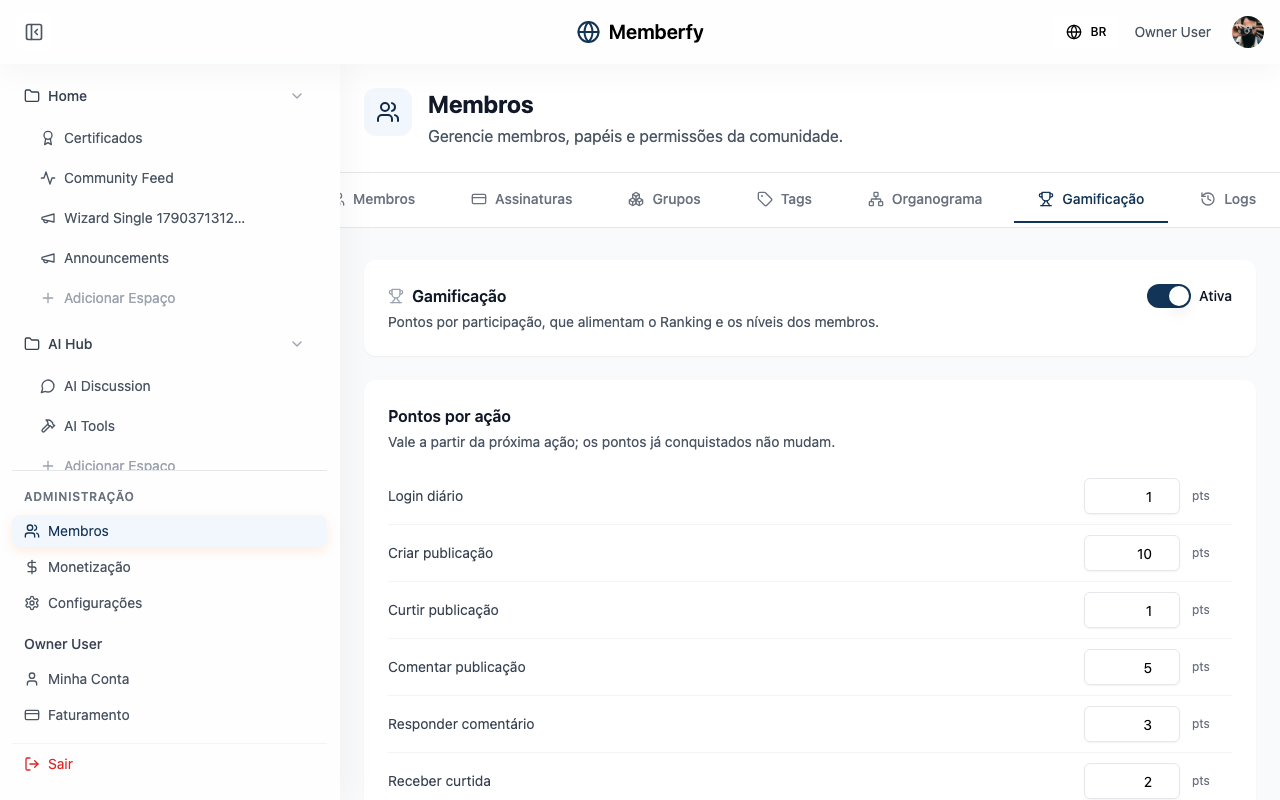
Fica em Membros › Gamificação: "Pontos por participação, que alimentam o Engajamento e os níveis dos membros." A seção tem duas abas: Pontos, com quanto vale cada ação, e Níveis, com a escada de níveis da comunidade (ver Níveis).
Para que serve
| Comunidade | Como ajustar os pontos |
|---|---|
| Escola online | Dar mais peso a Completar aula do que a Curtir publicação, para premiar quem estuda |
| Comunidade de clientes | Valorizar Responder comentário, para reconhecer quem ajuda os outros |
| Comunidade de eventos | Subir Participar de evento, para premiar quem aparece |
| Comunidade que não quer competição | Desligar a gamificação |
Quem pode
Proprietário e administrador. Moderador e financeiro não veem a seção.
Como funciona
Ligar e desligar
A chave no alto da seção mostra Ativa ou Desligada. A gamificação já vem ativa quando a comunidade é criada.
Desligada, "nenhuma ação conta ponto. Os pontos já conquistados continuam guardados." Ao ligar de novo, as ações voltam a contar a partir dali; o que aconteceu enquanto estava desligada não conta.
Pontos por ação
Cada ação tem o seu valor, um número inteiro de 0 para cima. Os valores padrão:
| Ação | Pontos |
|---|---|
| Login diário | 1 |
| Criar publicação | 10 |
| Curtir publicação | 1 |
| Comentar publicação | 5 |
| Responder comentário | 3 |
| Receber curtida | 2 |
| Criar evento | 20 |
| Participar de evento | 20 |
| Criar curso | 30 |
| Inscrever-se em curso | 10 |
| Completar aula | 25 |
| Reconhecer um colega | 0 |
| Ser reconhecido | 0 |
| Conduzir uma sessão de Networking | 20 |
| Participar de uma sessão de Networking | 10 |
| Avaliar uma sessão de Networking | 3 |
| Conduzir uma sessão em grupo de Networking | 30 |
| Ouvir ou assistir um episódio até o fim | 10 |
| Comentar um episódio | 5 |
Mudar um valor "vale a partir da próxima ação; os pontos já conquistados não mudam." Uma ação com 0 deixa de dar pontos, sem desligar as outras.
Reconhecer um colega e Ser reconhecido vêm do espaço de Reconhecimento e começam com 0. Com pontos, quem reconhece ganha em até 3 reconhecimentos por dia, e quem é reconhecido ganha uma vez por semana de cada autor; apagar o reconhecimento remove os pontos.
As quatro ações de Networking vêm do espaço de Networking. Os pontos saem 3 dias depois do fim da sessão, só quando ao menos um dos dois confirmou que ela aconteceu; o mesmo par pontua uma vez por semana, somando todos os espaços de Networking, e cada pessoa pontua no máximo 10 sessões por semana. Conduzir uma sessão em grupo de Networking já aparece na lista, mas as sessões em grupo ainda não estão disponíveis.
Ouvir ou assistir um episódio até o fim (90%, sem pular para o fim) e Comentar um episódio vêm dos espaços de Podcast e Vídeos e contam uma vez por episódio e por pessoa.
Teto diário por ação
Cada ação pode ter um teto diário: o máximo de vezes por dia, no fuso da comunidade, que ela dá pontos a uma pessoa (de 1 a 10.000; sem teto, conta sempre). Passando do teto, a ação acontece normalmente, mas não dá pontos e não conta para as regras dos badges. Em Logs, ela aparece com "teto diário atingido, sem pontos".
Exemplo: com teto de 20 em Comentar publicação, o 21º comentário do dia é publicado, sem os 5 pontos.
Na tela, o teto fica na coluna Máx. por dia, ao lado de cada ação em Pontos por ação: "Máximo por dia por pessoa: passou dele, a ação acontece, mas não dá pontos nem conta para badges. Em branco, sem limite." Pela API, dailyCaps em PUT /api/gamification/config (como { "COMMENT_POST": 20 }; null tira); pelo assistente, update_ranking_rules.
Gamificação e Engajamento geral
São duas chaves diferentes:
| Chave | Onde | O que faz |
|---|---|---|
| Gamificação | Membros › Gamificação | Se as ações contam pontos |
| Engajamento geral | Configurações › Recursos | Se o engajamento da comunidade inteira aparece para os membros |
Com a gamificação desligada, o engajamento para de mudar, porque ninguém ganha pontos novos.
Níveis
Cada pessoa está num nível, que aparece no ranking, no pódio, em Meu engajamento, no perfil e na página do membro. A comunidade monta a própria escada: de 2 a 20 níveis, cada um com nome, pontos mínimos, uma imagem opcional e, se quiser, atividade na semana: "pelo menos 3 posts na semana", "2 comentários no espaço Apresente-se". Assim o nível mostra quem participa agora, e não só quem acumulou pontos um dia.
Quem nunca mexe nos níveis fica com os 9 de sempre, de Iniciante a Lenda, sem requisitos: nada muda no ranking nem no nível de ninguém.
O editor de níveis
Na aba Níveis, cada linha é um nível, do primeiro ao último:
| Campo | O que é |
|---|---|
| Nome do nível | Até 40 caracteres, sem repetir outro nível (ex.: Kernel) |
| Pontos mínimos | O total de pontos da pessoa na comunidade para estar no nível. O primeiro começa em 0, e cada nível pede mais que o anterior |
| Escolher imagem | Uma imagem opcional, que aparece ao lado do nome |
| Atividade na semana | Até 5 requisitos: a Ação, Quantas vezes (de 1 a 1.000 vezes na semana) e, nas ações que acontecem num espaço, o Espaço (ou Em qualquer espaço) |
- "O primeiro nível não tem requisitos: é o piso de todo mundo."
- "Todos os requisitos valem juntos, de segunda a domingo." Um nível sem requisitos mostra "Sem requisitos: basta ter os pontos."
- As ações são as da aba Pontos, menos o ajuste da equipe, que não é algo que o membro faz. Uma ação desligada nas regras de pontos aparece como "Desligada nas regras de pontos", e o requisito que a usa avisa: "Esta ação está desligada e não está contando." Para valer, a ação precisa estar ligada, mesmo com 0 ponto.
- Um requisito com espaço conta só o que acontece naquele espaço, a partir da chegada desta mudança.
- Adicionar nível e Adicionar requisito acrescentam; Remover nível e Remover requisito tiram.
- Um nível pode abrir espaços e seções em Quem tem acesso: quem chega a ele entra na hora, e o sino avisa "Seu nível abriu o espaço Sala dos Veteranos" (ou "Seu nível abriu a seção …"), uma vez por espaço ou seção. Ver Visibilidade e acesso.
- Um nível que abre um espaço ou uma seção em Quem tem acesso não pode ser removido: salvar é recusado com a lista dos espaços e seções. Ao salvar, a recusa mostra "Onde ele está em uso:" e a lista das seções e dos espaços. Tire o nível de lá (ou escolha outro) e salve de novo. Ver Visibilidade e acesso.
A regra
O texto da regra aparece no topo da aba, com o fuso da comunidade:
"Para subir, a pessoa precisa dos pontos e de cumprir os requisitos do nível nesta semana: a subida vale na hora. Para continuar no nível, precisa ter cumprido os requisitos na semana anterior; quem não cumpriu desce na segunda-feira às 00:00 (America/Sao_Paulo). A semana vai de segunda a domingo. Tirar pontos faz descer na hora."
| Quando | O que acontece |
|---|---|
| Subir | Na hora, a cada ação ou mudança de pontos: a pessoa vai para o nível mais alto cujos pontos ela tem e cujos requisitos ela já cumpriu nesta semana. Uma ação que vale 0 ponto também pode fazer subir, se era o requisito que faltava |
| Continuar | Conta a semana anterior completa. Quem subiu na quarta e cumpriu os requisitos naquela semana continua no nível a semana seguinte inteira, mesmo sem fazer nada nela. Ninguém cai só porque a semana virou |
| Cair na segunda | Às 00:00 de segunda, no fuso da comunidade, quem não cumpriu os requisitos do seu nível na semana que acabou desce para o nível mais alto que aquela semana sustenta. Um nível sem requisitos sustenta sempre |
| Cair por pontos | Na hora, quando um ajuste negativo (da equipe ou de um workflow) deixa a pessoa abaixo dos pontos mínimos do nível |
O recálculo dos pontos e a importação de membros não fazem ninguém subir nem descer. Com a gamificação desligada, o nível de todos fica parado.
Salvar e a prévia
Ao salvar, a janela "Salvar os níveis?" mostra quantas pessoas mudam: "Sobem de nível: 4. Descem de nível: 12." (ou "Com a mudança, ninguém muda de nível agora."). "O recálculo roda em segundo plano e não dispara os gatilhos de nível." Salvar níveis confirma, e aparece "Níveis salvos".
Remover um nível que uma regra de acesso usa não é possível: "Um nível removido está em uso por uma regra de acesso."
O que falta nesta semana
No perfil e na página do membro, quando o nível tem requisitos, aparece o bloco "Para continuar em Kernel nesta semana", com cada requisito e o progresso: Criar publicação 2 de 3; com espaço, Comentar publicação em Apresente-se 0 de 2, e a nota "Conta de segunda a domingo; quem não cumpre desce na segunda-feira." Embaixo, "Para subir para" o próximo nível, com os pontos que faltam e os requisitos dele nesta semana. O requisito cumprido ganha a marca de feito.
Veem esse bloco a própria pessoa e a equipe (proprietário, administrador, moderador e financeiro). Os outros membros não veem a atividade de ninguém. Um requisito ligado a um espaço que quem olha não acessa (privado, só de um plano ou apagado) aparece sem o nome do espaço, com "em um espaço que você não acessa" no lugar dele (Comentar publicação em um espaço que você não acessa 0 de 2); quem abre o espaço vê o nome. Ver O perfil mostra o engajamento.
Automatizar com workflows
Os gatilhos Subiu de nível, Desceu de nível (com o motivo) e Atingiu N pontos ficam no bloco Níveis e pontos dos workflows, e as regras Nível e Pontos, no grupo Engajamento da Condição: "Desceu de Kernel → tirar do grupo Kernel" roda na segunda para quem não cumpriu.
Passo a passo
Mudar quanto vale uma ação
Papel: proprietário ou administrador.
- Membros › Gamificação.
- Em Pontos por ação, mude o número ao lado da ação (por exemplo, Completar aula para 40).
- Salvar. Aparece "Salvo."
Montar os níveis com atividade na semana
Papel: proprietário ou administrador.
- Membros › Gamificação, aba Níveis.
- Mude o Nome do nível e os Pontos mínimos de cada nível, ou clique em Adicionar nível.
- Num nível acima do primeiro, Adicionar requisito: escolha a Ação, Quantas vezes na semana e, se quiser, o Espaço.
- Salvar. Confira na janela "Salvar os níveis?" quantas pessoas sobem e descem e clique em Salvar níveis.
Desligar a gamificação
- Membros › Gamificação.
- Clique na chave até ela mostrar Desligada. Os campos de pontos ficam bloqueados.
- Salvar.
Exemplo
Uma escola que quer premiar quem estuda. A Escola Excel sobe Completar aula de 25 para 40 e baixa Curtir publicação de 1 para 0. Na semana seguinte, uma aluna que completa 5 aulas ganha 200 pontos por elas; curtir posts não conta mais. Os pontos que ela já tinha continuam iguais.
Uma comunidade de sysadmins que quer premiar quem aparece toda semana. O nível Kernel pede 500 pontos e Criar publicação 3 vezes na semana. A Ana tem 600 pontos e publicou 2 posts nesta semana: ela fica no nível de baixo, e o perfil dela mostra Criar publicação 2 de 3. Na quinta, ela publica o 3º post e sobe para Kernel na hora. Na semana seguinte, ela não publica nada e continua Kernel, porque cumpriu a semana que acabou. Na segunda depois dela, às 00:00, como não cumpriu a semana anterior, desce para o nível de baixo. Um workflow Desceu de nível com o filtro Kernel a tira do grupo Kernel na mesma hora.
Erros comuns e como resolver
| Mensagem | O que fazer |
|---|---|
| "Use um número inteiro de 0 para cima em …" | O campo da ação citada tem número negativo, decimal ou vazio. Corrija e salve de novo |
| "Não foi possível carregar a gamificação." | Clique em Tentar novamente. Se persistir, recarregue a página |
| "Não foi possível salvar. Tente de novo." | Nada foi salvo. Tente de novo em alguns segundos |
| "Cada nível precisa de mais pontos que o anterior." | Os Pontos mínimos precisam crescer de um nível para o seguinte |
| "Já existe um nível com esse nome." | Dê outro nome a um dos dois |
| "Esta ação já é um requisito deste nível (com o mesmo espaço)." | Junte os dois requisitos num só, com a quantidade somada |
| "Esta ação está desligada e não está contando." | Ligue a ação na aba Pontos (pode ser com 0 ponto) ou troque o requisito |
| "Um nível removido está em uso por uma regra de acesso." | Tire a regra de acesso que usa o nível antes de removê-lo |
Perguntas frequentes
Mudar os pontos recalcula o engajamento? Não. Os pontos já conquistados ficam como estão; o valor novo vale para as próximas ações.
Desligar apaga os pontos? Não. Eles ficam guardados, e as ações voltam a contar quando você religar.
Mudar os níveis faz alguém subir ou descer? Pode fazer. Ao salvar, o nível de todos é recalculado pela regra nova, em segundo plano, sem disparar workflow nem webhook; a janela "Salvar os níveis?" mostra antes quantas pessoas sobem e descem.
Alguém cai de nível só porque a semana começou? Não. Para continuar, conta a semana que acabou. Só cai na segunda quem não cumpriu os requisitos na semana anterior, ou, na hora, quem perde pontos.
Onde os pontos e o nível aparecem? No ranking e no perfil de cada membro, junto dos badges e dos certificados. Ver O perfil mostra o engajamento. Os pontos e o nível do perfil são o total da pessoa na comunidade, somadas todas as seções: o mesmo número do ranking geral.
Dá para dar pontos à mão para alguém?
Sim. No perfil da pessoa ou no menu da linha dela no ranking, o proprietário e o administrador clicam em Ajustar pontos e informam os Pontos (positivo soma, negativo tira) e o Motivo, até 200 caracteres. O total muda na hora, e a pessoa vê o motivo no histórico de pontos. Para muita gente de uma vez, use um workflow com o gatilho Manual e o passo Ajustar pontos: Executar agora pede as Pessoas ou um Público e ajusta todos de uma vez. Não existe "promover de nível": o nível acompanha os pontos e, quando o nível pede, a atividade da semana. Pelo assistente, adjust_member_points faz o mesmo ajuste para uma pessoa, sem workflow.
Na API
GET e PUT /api/gamification/config (proprietário e administrador): isEnabled e actionRules, com os pontos de cada ação. Ver Gamification. POST /api/gamification/points (proprietário e administrador): memberId, points (diferente de zero, negativo tira) e reason; um recálculo mantém o ajuste.
GET e PUT /api/gamification/levels (proprietário e administrador; os outros papéis recebem 403): a escada com requirements (actionType, minCount, spaceId), limits, eligibleActions, timeZone e rule, o texto da regra. Erro de validação volta com 422 por campo; nível removido em uso por regra de acesso, 409; com dryRun: true, devolve changes (people, up, down) sem salvar. GET /api/gamification/levels/progress traz o progresso da semana (thisWeek, lastWeek e minCount por requisito), o seu ou, com memberId, o de outra pessoa para a equipe (proprietário, administrador, moderador e financeiro). Um requisito num espaço que quem pergunta não acessa vem com spaceId e spaceName nulos e spaceHidden: true. Os eventos member.level_changed e member.points_changed chegam também aos webhooks. Um nível removido que ainda abre um espaço ou uma seção volta 409 gamification.levels.inUse, com data: { spaces, sections } (id e title).
Pelo assistente (MCP)
get_ranking_levels e update_ranking_levels (proprietário e administrador) leem e salvam os níveis e os requisitos; salvar pede confirmação e mostra antes quantas pessoas sobem e descem. get_level_progress responde "o que falta para eu continuar no meu nível?": qualquer pessoa vê o próprio progresso, e a equipe (proprietário, administrador, moderador e financeiro) vê o de qualquer membro. Ver Ferramentas · Conteúdo.