
Gamification
Der Bereich Gamification unter Mitglieder, für Eigentümer und Administrator. Wie du die Punkte der Community ein- und ausschaltest, wie viel jede Aktion wert ist, die Level mit Mindestpunkten und Wochenaktivität, wann jemand auf- und wann jemand absteigt, und der Unterschied zum Gesamt-Engagement.
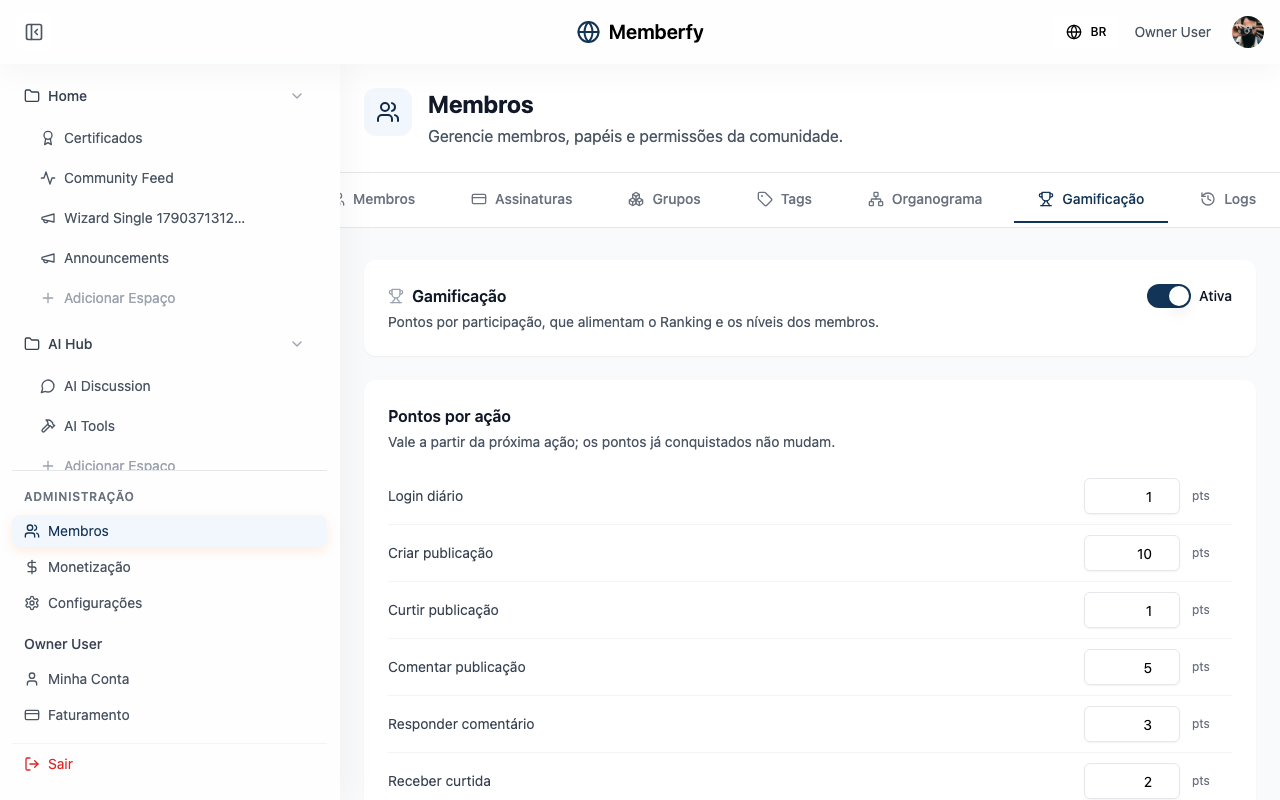
Die Gamification entscheidet, ob Beteiligung in der Community Punkte bringt und wie viel jede Aktion wert ist: posten, kommentieren, liken, an einer Veranstaltung teilnehmen, eine Lektion abschließen. Die Punkte speisen das Engagement und die Level der Mitglieder.
Du findest sie unter Mitglieder › Gamification: „Punkte für Beteiligung, die das Engagement und die Level der Mitglieder speisen.“ Der Bereich hat zwei Reiter: Punkte, mit dem Wert jeder Aktion, und Level, mit der Level-Leiter der Community (siehe Level).
Wofür
| Community | Wie du die Punkte anpasst |
|---|---|
| Online-Schule | Lektion abschließen stärker gewichten als Beitrag liken, um Lernende zu belohnen |
| Kunden-Community | Auf Kommentar antworten aufwerten, um anzuerkennen, wer anderen hilft |
| Event-Community | An Veranstaltung teilnehmen erhöhen, um zu belohnen, wer kommt |
| Community ohne Wettbewerb | Die Gamification ausschalten |
Wer darf
Eigentümer und Administrator. Moderator und Finanzen sehen die Rubrik nicht.
So funktioniert es
Ein- und ausschalten
Der Schalter oben in der Rubrik zeigt Aktiv oder Aus. Die Gamification ist aktiv, wenn die Community angelegt wird.
Ist sie aus, gilt: „Solange sie aus ist, bringt keine Aktion Punkte. Bereits verdiente Punkte bleiben erhalten.“ Schaltest du sie wieder ein, zählen Aktionen ab diesem Moment wieder; was in der Zwischenzeit passiert ist, zählt nicht.
Punkte pro Aktion
Jede Aktion hat ihren eigenen Wert, eine ganze Zahl ab 0. Die Standardwerte:
| Aktion | Punkte |
|---|---|
| Täglicher Login | 1 |
| Beitrag erstellen | 10 |
| Beitrag liken | 1 |
| Beitrag kommentieren | 5 |
| Auf Kommentar antworten | 3 |
| Like erhalten | 2 |
| Veranstaltung erstellen | 20 |
| An Veranstaltung teilnehmen | 20 |
| Kurs erstellen | 30 |
| Für Kurs anmelden | 10 |
| Lektion abschließen | 25 |
| Eine Kollegin oder einen Kollegen anerkennen | 0 |
| Anerkannt werden | 0 |
| Eine Networking-Sitzung leiten | 20 |
| An einer Networking-Sitzung teilnehmen | 10 |
| Eine Networking-Sitzung bewerten | 3 |
| Eine Networking-Gruppensitzung leiten | 30 |
| Eine Folge bis zum Ende hören oder ansehen | 10 |
| Eine Folge kommentieren | 5 |
Ein geänderter Wert „gilt ab der nächsten Aktion; bereits verdiente Punkte ändern sich nicht.“ Eine Aktion mit 0 bringt keine Punkte mehr, ohne die anderen auszuschalten.
Die letzten beiden stammen aus dem Bereich Anerkennung und starten bei 0. Mit Punkten zählt das Anerkennen für höchstens 3 Anerkennungen pro Tag und Anerkannt werden einmal pro Woche und Autor; das Löschen der Anerkennung nimmt die Punkte zurück.
Die vier Networking-Aktionen kommen aus dem Bereich Networking. Die Punkte werden 3 Tage nach dem Ende der Sitzung vergeben, nur wenn mindestens eine der beiden Seiten bestätigt hat, dass sie stattgefunden hat; dasselbe Paar punktet einmal pro Woche, über alle Networking-Bereiche hinweg, und jede Person punktet höchstens mit 10 Sitzungen pro Woche. Eine Networking-Gruppensitzung leiten steht schon in der Liste, aber Gruppensitzungen gibt es noch nicht.
Eine Folge bis zum Ende hören oder ansehen (90 %, ohne ans Ende zu springen) und Eine Folge kommentieren kommen aus den Bereichen Podcast und Videos und zählen einmal pro Folge und Person.
Tageslimit pro Aktion
Jede Aktion kann ein Tageslimit haben: wie oft am Tag, in der Zeitzone der Community, sie einer Person höchstens Punkte gibt (1 bis 10.000; ohne Limit zählt sie immer). Über dem Limit passiert die Aktion normal, gibt aber keine Punkte und zählt nicht für die Badge-Regeln. In den Logs erscheint sie mit „Tageslimit erreicht, keine Punkte“.
Beispiel: Mit einem Limit von 20 bei Beitrag kommentieren wird der 21. Kommentar des Tages veröffentlicht, ohne die 5 Punkte.
In der Ansicht steht das Limit in der Spalte Max. pro Tag, neben jeder Aktion unter Punkte pro Aktion: „Maximum pro Tag und Person: Darüber passiert die Aktion, bringt aber keine Punkte und zählt nicht für Badges. Leer bedeutet kein Limit.“ Über die API dailyCaps in PUT /api/gamification/config (etwa { "COMMENT_POST": 20 }; null entfernt es); über den Assistenten update_ranking_rules.
Gamification und Gesamt-Engagement
Das sind zwei verschiedene Schalter:
| Schalter | Wo | Was er tut |
|---|---|---|
| Gamification | Mitglieder › Gamification | Ob Aktionen Punkte bringen |
| Gesamt-Engagement | Einstellungen › Funktionen | Ob das Engagement der ganzen Community für die Mitglieder sichtbar ist |
Mit ausgeschalteter Gamification ändert sich die Rangliste nicht mehr, weil niemand neue Punkte bekommt.
Level
Jede Person hat ein Level, das in der Rangliste, auf dem Podium, in Mein Engagement, im Profil und auf der Mitgliederseite erscheint. Die Community baut ihre eigene Leiter: 2 bis 20 Level, jedes mit Name, Mindestpunkten, einem optionalen Bild und, wenn du willst, Aktivität in der Woche: „mindestens 3 Beiträge pro Woche“, „2 Kommentare im Bereich Stell dich vor“. So zeigt das Level, wer jetzt mitmacht, und nicht nur, wer irgendwann Punkte gesammelt hat.
Wer die Level nie anfasst, behält die üblichen 9, von Neuling bis Legende, ohne Anforderungen: In der Rangliste und am Level von niemandem ändert sich etwas.
Der Level-Editor
Im Reiter Level ist jede Zeile ein Level, vom ersten bis zum letzten:
| Feld | Was es ist |
|---|---|
| Name von Level | Bis 40 Zeichen, ohne ein anderes Level zu wiederholen (z. B. Kernel) |
| Mindestpunkte | Die Gesamtpunkte der Person in der Community, um im Level zu sein. Das erste beginnt bei 0, und jedes Level verlangt mehr als das vorherige |
| Bild wählen | Ein optionales Bild, das neben dem Namen erscheint |
| Aktivität in der Woche | Bis 5 Anforderungen: die Aktion, Wie oft (1 bis 1.000 Mal pro Woche) und, bei Aktionen in einem Bereich, der Bereich (oder In jedem Bereich) |
- „Das erste Level hat keine Anforderungen: Es ist die Basis für alle.“
- „Alle Anforderungen gelten zusammen, von Montag bis Sonntag.“ Ein Level ohne Anforderungen zeigt „Keine Anforderungen: Die Punkte reichen.“
- Die Aktionen sind die aus dem Reiter Punkte, außer der Anpassung durch das Team, denn die macht nicht das Mitglied. Eine in den Punkteregeln ausgeschaltete Aktion erscheint als „In den Punkteregeln ausgeschaltet“, und die Anforderung, die sie nutzt, warnt: „Diese Aktion ist ausgeschaltet und zählt nicht.“ Damit sie zählt, muss die Aktion eingeschaltet sein, auch mit 0 Punkten.
- Eine Anforderung mit Bereich zählt nur, was in diesem Bereich passiert, ab dem Zeitpunkt, an dem diese Änderung ankommt.
- Level hinzufügen und Anforderung hinzufügen fügen hinzu; Level entfernen und Anforderung entfernen nehmen weg.
- Ein Level kann unter Wer Zugriff hat Bereiche und Abschnitte öffnen: Wer es erreicht, kommt sofort hinein, und die Glocke meldet „Dein Level hat den Space Veteranenraum geöffnet“ (oder „Dein Level hat den Abschnitt … geöffnet“), einmal pro Bereich oder Abschnitt. Siehe Sichtbarkeit und Zugriff.
- Ein Level, das unter Wer Zugriff hat einen Bereich oder Abschnitt öffnet, lässt sich nicht entfernen: Das Speichern wird mit der Liste der Bereiche und Abschnitte abgelehnt. Beim Speichern zeigt die Ablehnung „Wo es verwendet wird:“ und die Liste der Abschnitte und Bereiche. Nimm das Level dort heraus (oder wähle ein anderes) und speichere erneut. Siehe Sichtbarkeit und Zugriff.
Die Regel
Der Regeltext steht oben im Reiter, mit der Zeitzone der Community:
„Zum Aufsteigen braucht die Person die Punkte und muss die Anforderungen der Stufe in dieser Woche erfüllen: Der Aufstieg gilt sofort. Um auf der Stufe zu bleiben, muss sie die Anforderungen in der Vorwoche erfüllt haben; wer sie nicht erfüllt hat, steigt am Montag um 00:00 (Europe/Berlin) ab. Die Woche geht von Montag bis Sonntag. Werden Punkte abgezogen, sinkt die Stufe sofort.“
| Wann | Was passiert |
|---|---|
| Aufsteigen | Sofort, bei jeder Aktion oder Punkteänderung: Die Person kommt auf das höchste Level, dessen Punkte sie hat und dessen Anforderungen sie in dieser Woche schon erfüllt hat. Auch eine Aktion mit 0 Punkten kann zum Aufstieg führen, wenn sie die fehlende Anforderung war |
| Bleiben | Es zählt die ganze Vorwoche. Wer am Mittwoch aufgestiegen ist und in dieser Woche die Anforderungen erfüllt hat, bleibt die ganze folgende Woche im Level, auch wenn er darin nichts tut. Niemand steigt ab, nur weil die Woche gewechselt hat |
| Abstieg am Montag | Am Montag um 00:00, in der Zeitzone der Community, steigt ab, wer die Anforderungen seines Levels in der abgelaufenen Woche nicht erfüllt hat, und zwar auf das höchste Level, das diese Woche trägt. Ein Level ohne Anforderungen trägt immer |
| Abstieg durch Punkte | Sofort, wenn eine negative Anpassung (durch das Team oder einen Workflow) die Person unter die Mindestpunkte des Levels bringt |
Eine Neuberechnung der Punkte und ein Mitgliederimport lassen niemanden auf- oder absteigen. Bei ausgeschalteter Gamification bleibt das Level aller stehen.
Speichern und die Vorschau
Beim Speichern zeigt das Fenster „Level speichern?“, wie viele Personen wechseln: „Steigen auf: 4. Steigen ab: 12.“ (oder „Mit der Änderung wechselt gerade niemand das Level.“). „Die Neuberechnung läuft im Hintergrund und löst keine Level-Trigger aus.“ Level speichern bestätigt, und „Level gespeichert“ erscheint.
Ein Level, das eine Zugriffsregel nutzt, lässt sich nicht entfernen: „Ein entferntes Level wird von einer Zugriffsregel verwendet.“
Was diese Woche noch fehlt
Im Profil und auf der Mitgliederseite erscheint, wenn das Level Anforderungen hat, der Block „Um diese Woche bei Kernel zu bleiben“ mit jeder Anforderung und dem Fortschritt: Beitrag erstellen 2 von 3; mit Bereich Beitrag kommentieren in Stell dich vor 0 von 2, und dem Hinweis „Zählt von Montag bis Sonntag; wer es nicht schafft, steigt am Montag ab.“ Darunter „Um auf … aufzusteigen“ für das nächste Level, mit den fehlenden Punkten und dessen Anforderungen in dieser Woche. Eine erfüllte Anforderung bekommt das Erledigt-Zeichen.
Diesen Block sehen die Person selbst und das Team (Eigentümer, Administrator, Moderator und Finanzen). Andere Mitglieder sehen die Aktivität von niemandem. Eine Anforderung in einem Bereich, auf den die betrachtende Person keinen Zugriff hat (privat, nur für einen Tarif oder gelöscht), erscheint ohne den Namen des Bereichs, mit „in einem Bereich, auf den du keinen Zugriff hast“ an seiner Stelle (Beitrag kommentieren in einem Bereich, auf den du keinen Zugriff hast 0 von 2); wer den Bereich öffnen kann, sieht den Namen. Siehe Das Profil zeigt das Engagement.
Mit Workflows automatisieren
Die Auslöser Level aufgestiegen, Level abgestiegen (mit dem Grund) und N Punkte erreicht stehen im Block Level und Punkte der Workflows, die Regeln Level und Punkte in der Gruppe Engagement der Bedingung: „Von Kernel abgestiegen → aus der Gruppe Kernel entfernen“ läuft am Montag für alle, die es nicht geschafft haben.
Schritt für Schritt
Ändern, wie viel eine Aktion wert ist
Rolle: Eigentümer oder Administrator.
- Mitglieder › Gamification.
- Unter Punkte pro Aktion änderst du die Zahl neben der Aktion (zum Beispiel Lektion abschließen auf 40).
- Speichern. Es erscheint „Gespeichert.“
Level mit Wochenaktivität aufbauen
Rolle: Eigentümer oder Administrator.
- Mitglieder › Gamification, Reiter Level.
- Ändere Name von Level und Mindestpunkte jedes Levels, oder klicke auf Level hinzufügen.
- In einem Level über dem ersten Anforderung hinzufügen: Wähle die Aktion, Wie oft pro Woche und, wenn du willst, den Bereich.
- Speichern. Prüfe im Fenster „Level speichern?“, wie viele Personen auf- und absteigen, und klicke auf Level speichern.
Die Gamification ausschalten
- Mitglieder › Gamification.
- Klick auf den Schalter, bis er Aus zeigt. Die Punktefelder werden gesperrt.
- Speichern.
Beispiel
Eine Schule, die Lernende belohnen will. Die Escola Excel erhöht Lektion abschließen von 25 auf 40 und senkt Beitrag liken von 1 auf 0. In der Woche darauf bekommt eine Schülerin, die 5 Lektionen abschließt, dafür 200 Punkte; Beiträge zu liken zählt nicht mehr. Ihre bisherigen Punkte bleiben gleich.
Eine Sysadmin-Community, die belohnen will, wer jede Woche dabei ist. Das Level Kernel verlangt 500 Punkte und Beitrag erstellen 3 Mal pro Woche. Ana hat 600 Punkte und diese Woche 2 Beiträge veröffentlicht: Sie bleibt im Level darunter, und ihr Profil zeigt Beitrag erstellen 2 von 3. Am Donnerstag veröffentlicht sie den 3. Beitrag und steigt sofort zu Kernel auf. In der Woche darauf veröffentlicht sie nichts und bleibt Kernel, weil sie die abgelaufene Woche erfüllt hat. Am Montag danach, um 00:00, steigt sie ab, weil sie die Vorwoche nicht erfüllt hat. Ein Workflow Level abgestiegen mit dem Filter Kernel nimmt sie im selben Moment aus der Gruppe Kernel.
Häufige Fehler und Lösungen
| Meldung | Was zu tun ist |
|---|---|
| „Gib bei „…“ eine ganze Zahl ab 0 ein.“ | Im Feld der genannten Aktion steht eine negative Zahl, eine Dezimalzahl oder nichts. Korrigiere und speichere erneut |
| „Gamification konnte nicht geladen werden.“ | Klick auf Erneut versuchen. Bleibt der Fehler, lade die Seite neu |
| „Speichern fehlgeschlagen. Versuche es erneut.“ | Nichts wurde gespeichert. Versuche es in ein paar Sekunden erneut |
| „Jede Stufe braucht mehr Punkte als die vorherige.“ | Die Mindestpunkte müssen von einem Level zum nächsten steigen |
| „Es gibt bereits eine Stufe mit diesem Namen.“ | Gib einem der beiden einen anderen Namen |
| „Diese Aktion ist bereits eine Anforderung dieser Stufe (mit demselben Bereich).“ | Fasse die beiden Anforderungen zu einer zusammen, mit der addierten Anzahl |
| „Diese Aktion ist ausgeschaltet und zählt nicht.“ | Schalte die Aktion im Reiter Punkte ein (auch mit 0 Punkten) oder ändere die Anforderung |
| „Ein entferntes Level wird von einer Zugriffsregel verwendet.“ | Entferne die Zugriffsregel, die das Level nutzt, bevor du es entfernst |
Häufige Fragen
Lässt eine Änderung der Level jemanden auf- oder absteigen? Das kann passieren. Beim Speichern wird das Level aller nach der neuen Regel neu berechnet, im Hintergrund, ohne Workflow oder Webhook auszulösen; das Fenster „Level speichern?“ zeigt vorher, wie viele Personen auf- und absteigen.
Steigt jemand ab, nur weil die Woche begonnen hat? Nein. Zum Bleiben zählt die abgelaufene Woche. Am Montag steigt nur ab, wer die Anforderungen in der Vorwoche nicht erfüllt hat, oder sofort, wer Punkte verliert.
Berechnet eine Punkteänderung die Rangliste neu? Nein. Bereits verdiente Punkte bleiben, wie sie sind; der neue Wert gilt für die nächsten Aktionen.
Löscht das Ausschalten die Punkte? Nein. Sie bleiben gespeichert, und die Aktionen zählen wieder, wenn du sie wieder einschaltest.
Wo erscheinen Punkte und Level? Im Ranking und im Profil jedes Mitglieds, neben den Badges und Zertifikaten. Siehe Das Profil zeigt das Engagement. Punkte und Level im Profil sind die Gesamtsumme der Person in der Community, über alle Abschnitte hinweg: dieselbe Zahl wie im allgemeinen Ranking.
Kann ich jemandem Punkte von Hand geben?
Ja. Im Profil der Person oder im Menü ihrer Ranking-Zeile klicken Eigentümer und Administrator auf Punkte anpassen und geben die Punkte (positiv addiert, negativ zieht ab) und den Grund an, bis 200 Zeichen. Die Summe ändert sich sofort, und die Person sieht den Grund im Punkteverlauf. Für viele Personen auf einmal nimm einen Workflow mit dem Auslöser Manuell und dem Schritt Punkte anpassen: Jetzt ausführen fragt nach den Personen oder einer Zielgruppe und passt alle auf einmal an. Ein „Level befördern“ gibt es nicht: Das Level folgt den Punkten und, wenn das Level es verlangt, der Aktivität der Woche. Über den Assistenten macht adjust_member_points dieselbe Anpassung für eine Person, ohne Workflow.
In der API
GET und PUT /api/gamification/config (Eigentümer und Administrator): isEnabled und actionRules, mit den Punkten jeder Aktion. Siehe Gamification. POST /api/gamification/points (Eigentümer und Administrator): memberId, points (nicht null, negativ zieht ab) und reason; eine Neuberechnung behält die Anpassung.
GET und PUT /api/gamification/levels (Eigentümer und Administrator; andere Rollen bekommen 403): die Leiter mit requirements (actionType, minCount, spaceId), limits, eligibleActions, timeZone und rule, dem Regeltext. Ein Validierungsfehler kommt als 422 pro Feld zurück; ein entferntes Level, das eine Zugriffsregel nutzt, als 409; mit dryRun: true liefert die Route changes (people, up, down), ohne zu speichern. GET /api/gamification/levels/progress liefert den Wochenfortschritt (thisWeek, lastWeek und minCount pro Anforderung), deinen eigenen oder, mit memberId, den einer anderen Person für das Team (Eigentümer, Administrator, Moderator und Finanzen). Eine Anforderung in einem Bereich, auf den die anfragende Person keinen Zugriff hat, kommt mit spaceId und spaceName als null und spaceHidden: true. Die Ereignisse member.level_changed und member.points_changed gehen auch an Webhooks. Ein entferntes Level, das noch einen Bereich oder Abschnitt öffnet, gibt 409 gamification.levels.inUse zurück, mit data: { spaces, sections } (id und title).
Über den Assistenten (MCP)
get_ranking_levels und update_ranking_levels (Eigentümer und Administrator) lesen und speichern die Level und ihre Anforderungen; Speichern fragt nach Bestätigung und zeigt vorher, wie viele Personen auf- und absteigen. get_level_progress beantwortet „Was fehlt mir noch, um mein Level zu halten?“: Jede Person sieht ihren eigenen Fortschritt, und das Team (Eigentümer, Administrator, Moderator und Finanzen) sieht den jedes Mitglieds. Siehe Tools · Inhalte.