
Gamificación
La sección Gamificación en Miembros, para el propietario y el administrador. Cómo activar y desactivar los puntos de la comunidad, cuánto vale cada acción, los niveles con puntos mínimos y actividad en la semana, cuándo alguien sube y cuándo baja, y la diferencia con la Participación general.
La Gamificación decide si la participación en la comunidad suma puntos y cuánto vale cada acción: publicar, comentar, dar me gusta, ir a un evento, completar una lección. Los puntos alimentan la participación y los niveles de los miembros.
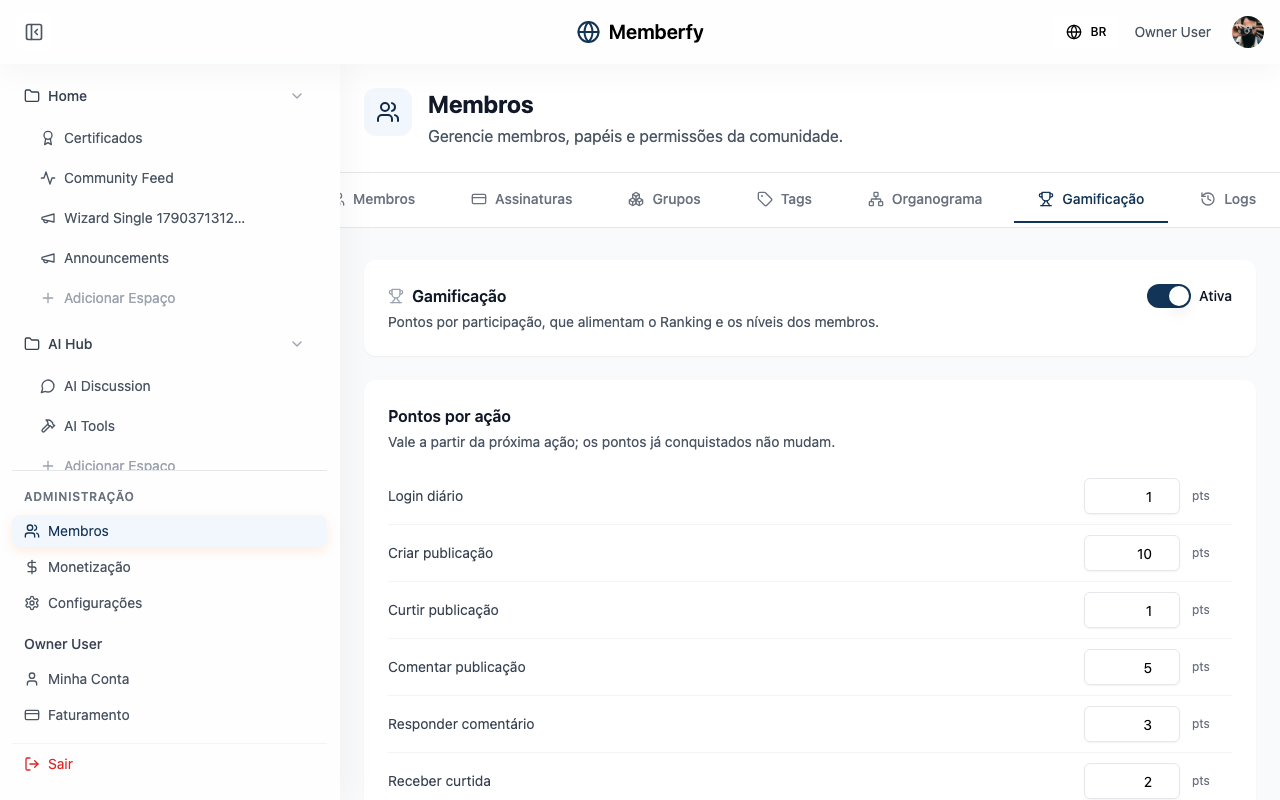
Está en Miembros › Gamificación: "Puntos por participar, que alimentan la participación y los niveles de los miembros." La sección tiene dos pestañas: Puntos, con cuánto vale cada acción, y Niveles, con la escalera de niveles de la comunidad (consulta Niveles).
Para qué sirve
| Comunidad | Cómo ajustar los puntos |
|---|---|
| Escuela online | Dar más peso a Completar lección que a Dar me gusta a publicación, para premiar a quien estudia |
| Comunidad de clientes | Valorar Responder comentario, para reconocer a quien ayuda a los demás |
| Comunidad de eventos | Subir Participar en evento, para premiar a quien aparece |
| Comunidad que no quiere competición | Desactivar la gamificación |
Quién puede
El propietario y el administrador. Los moderadores y finanzas no ven la sección.
Cómo funciona
Activar y desactivar
El interruptor en la parte superior de la sección muestra Activa o Desactivada. La gamificación ya viene activa cuando se crea la comunidad.
Desactivada, "ninguna acción suma puntos. Los puntos ya ganados se conservan." Al activarla de nuevo, las acciones vuelven a contar desde ese momento; lo que pasó mientras estaba desactivada no cuenta.
Puntos por acción
Cada acción tiene su valor, un número entero de 0 en adelante. Los valores por defecto:
| Acción | Puntos |
|---|---|
| Inicio de sesión diario | 1 |
| Crear publicación | 10 |
| Dar me gusta a publicación | 1 |
| Comentar publicación | 5 |
| Responder comentario | 3 |
| Recibir me gusta | 2 |
| Crear evento | 20 |
| Participar en evento | 20 |
| Crear curso | 30 |
| Inscribirse en curso | 10 |
| Completar lección | 25 |
| Reconocer a un colega | 0 |
| Ser reconocido | 0 |
| Conducir una sesión de Networking | 20 |
| Participar en una sesión de Networking | 10 |
| Valorar una sesión de Networking | 3 |
| Conducir una sesión grupal de Networking | 30 |
| Escuchar o ver un episodio hasta el final | 10 |
| Comentar un episodio | 5 |
Cambiar un valor "vale a partir de la próxima acción; los puntos ya ganados no cambian." Una acción con 0 deja de dar puntos, sin desactivar las demás.
Las dos últimas vienen del espacio de Reconocimiento y empiezan en 0. Con puntos, Reconocer a un colega cuenta en hasta 3 reconocimientos al día, y Ser reconocido cuenta una vez por semana de cada autor; borrar el reconocimiento retira los puntos que dio.
Las cuatro acciones de Networking vienen del espacio de Networking. Los puntos se dan 3 días después del final de la sesión, solo cuando al menos uno de los dos confirmó que ocurrió; la misma pareja puntúa una vez por semana, sumando todos los espacios de Networking, y cada persona puntúa como máximo 10 sesiones por semana. Conducir una sesión grupal de Networking ya aparece en la lista, pero las sesiones grupales aún no están disponibles.
Escuchar o ver un episodio hasta el final (90 %, sin saltar al final) y Comentar un episodio vienen de los espacios de Pódcast y Vídeos y cuentan una vez por episodio y por persona.
Tope diario por acción
Cada acción puede tener un tope diario: el máximo de veces al día, en la zona horaria de la comunidad, que da puntos a una persona (de 1 a 10.000; sin tope, cuenta siempre). Por encima del tope, la acción ocurre normalmente, pero no da puntos ni cuenta para las reglas de las insignias. En Registros, aparece con "tope diario alcanzado, sin puntos".
Ejemplo: con un tope de 20 en Comentar publicación, el comentario 21 del día se publica, sin los 5 puntos.
En pantalla, el tope está en la columna Máx. por día, junto a cada acción en Puntos por acción: "Máximo por día por persona: si se pasa, la acción ocurre, pero no da puntos ni cuenta para insignias. En blanco, sin límite." Por la API, dailyCaps en PUT /api/gamification/config (como { "COMMENT_POST": 20 }; null lo quita); con el asistente, update_ranking_rules.
Gamificación y Participación general
Son dos interruptores distintos:
| Interruptor | Dónde | Qué hace |
|---|---|---|
| Gamificación | Miembros › Gamificación | Si las acciones suman puntos |
| Participación general | Configuración › Funciones | Si la participación de toda la comunidad aparece para los miembros |
Con la gamificación desactivada, la participación deja de cambiar, porque nadie gana puntos nuevos.
Niveles
Cada persona está en un nivel, que aparece en el ranking, en el podio, en Mi participación, en el perfil y en la página del miembro. La comunidad arma su propia escalera: de 2 a 20 niveles, cada uno con nombre, puntos mínimos, una imagen opcional y, si quieres, actividad en la semana: "al menos 3 publicaciones en la semana", "2 comentarios en el espacio Preséntate". Así el nivel muestra quién participa ahora, y no solo quién acumuló puntos alguna vez.
Quien nunca toca los niveles se queda con los 9 de siempre, de Principiante a Leyenda, sin requisitos: nada cambia en el ranking ni en el nivel de nadie.
El editor de niveles
En la pestaña Niveles, cada fila es un nivel, del primero al último:
| Campo | Qué es |
|---|---|
| Nombre del nivel | Hasta 40 caracteres, sin repetir otro nivel (p. ej.: Kernel) |
| Puntos mínimos | El total de puntos de la persona en la comunidad para estar en el nivel. El primero empieza en 0, y cada nivel pide más que el anterior |
| Elegir imagen | Una imagen opcional, que aparece junto al nombre |
| Actividad en la semana | Hasta 5 requisitos: la Acción, Cuántas veces (de 1 a 1.000 veces por semana) y, en las acciones que ocurren en un espacio, el Espacio (o En cualquier espacio) |
- "El primer nivel no tiene requisitos: es el piso de todos."
- "Todos los requisitos valen juntos, de lunes a domingo." Un nivel sin requisitos muestra "Sin requisitos: basta con los puntos."
- Las acciones son las de la pestaña Puntos, salvo el ajuste del equipo, que no es algo que haga el miembro. Una acción desactivada en las reglas de puntos aparece como "Desactivada en las reglas de puntos", y el requisito que la usa avisa: "Esta acción está desactivada y no está contando." Para contar, la acción tiene que estar activada, aunque valga 0 puntos.
- Un requisito con espacio cuenta solo lo que ocurre en ese espacio, desde que llega este cambio.
- Añadir nivel y Añadir requisito agregan; Quitar nivel y Quitar requisito eliminan.
- Un nivel puede abrir espacios y secciones en Quién tiene acceso: quien llega a él entra al momento, y la campana avisa "Tu nivel abrió el espacio Sala de Veteranos" (o "Tu nivel abrió la sección …"), una vez por espacio o sección. Consulta Visibilidad y acceso.
- Un nivel que abre un espacio o una sección en Quién tiene acceso no se puede quitar: guardar se rechaza con la lista de espacios y secciones. Al guardar, el rechazo muestra "Dónde está en uso:" y la lista de secciones y espacios. Quita el nivel de allí (o elige otro) y vuelve a guardar. Consulta Visibilidad y acceso.
La regla
El texto de la regla aparece arriba de la pestaña, con la zona horaria de la comunidad:
"Para subir, la persona necesita los puntos y cumplir los requisitos del nivel esta semana: la subida vale al instante. Para seguir en el nivel, debe haber cumplido los requisitos la semana anterior; quien no los cumplió baja el lunes a las 00:00 (Europe/Madrid). La semana va de lunes a domingo. Quitar puntos hace bajar al instante."
| Cuándo | Qué pasa |
|---|---|
| Subir | Al instante, con cada acción o cambio de puntos: la persona pasa al nivel más alto cuyos puntos tiene y cuyos requisitos ya cumplió esta semana. Una acción que vale 0 puntos también puede hacer subir, si era el requisito que faltaba |
| Seguir | Cuenta la semana anterior completa. Quien subió el miércoles y cumplió los requisitos esa semana sigue en el nivel toda la semana siguiente, aunque no haga nada en ella. Nadie baja solo porque cambió la semana |
| Bajar el lunes | A las 00:00 del lunes, en la zona horaria de la comunidad, quien no cumplió los requisitos de su nivel en la semana que terminó baja al nivel más alto que esa semana sostiene. Un nivel sin requisitos sostiene siempre |
| Bajar por puntos | Al instante, cuando un ajuste negativo (del equipo o de un workflow) deja a la persona por debajo de los puntos mínimos del nivel |
El recálculo de puntos y la importación de miembros nunca hacen subir ni bajar a nadie. Con la gamificación desactivada, el nivel de todos queda quieto.
Guardar y la vista previa
Al guardar, la ventana "¿Guardar los niveles?" muestra cuántas personas cambian: "Suben de nivel: 4. Bajan de nivel: 12." (o "Con el cambio, nadie cambia de nivel ahora."). "El recálculo se ejecuta en segundo plano y no dispara los disparadores de nivel." Guardar niveles confirma, y aparece "Niveles guardados".
No se puede quitar un nivel que usa una regla de acceso: "Un nivel eliminado está en uso por una regla de acceso."
Lo que falta esta semana
En el perfil y en la página del miembro, cuando el nivel tiene requisitos, aparece el bloque "Para seguir en Kernel esta semana", con cada requisito y el progreso: Crear publicación 2 de 3; con espacio, Comentar publicación en Preséntate 0 de 2, y la nota "Cuenta de lunes a domingo; quien no cumple baja el lunes." Debajo, "Para subir a" el siguiente nivel, con los puntos que faltan y sus requisitos de esta semana. El requisito cumplido lleva la marca de hecho.
Ven este bloque la propia persona y el equipo (propietario, administrador, moderador y finanzas). Los demás miembros no ven la actividad de nadie. Un requisito ligado a un espacio al que quien mira no tiene acceso (privado, solo de un plan o eliminado) aparece sin el nombre del espacio, con "en un espacio al que no tienes acceso" en su lugar (Comentar publicación en un espacio al que no tienes acceso 0 de 2); quien abre el espacio ve el nombre. Consulta El perfil muestra la participación.
Automatizar con workflows
Los disparadores Subió de nivel, Bajó de nivel (con el motivo) y Alcanzó N puntos están en el bloque Niveles y puntos de los workflows, y las reglas Nivel y Puntos, en el grupo Participación de la Condición: "Bajó de Kernel → sacar del grupo Kernel" se ejecuta el lunes para quien no cumplió.
Paso a paso
Cambiar cuánto vale una acción
Rol: propietario o administrador.
- Miembros › Gamificación.
- En Puntos por acción, cambia el número junto a la acción (por ejemplo, Completar lección a 40).
- Guardar. Aparece "Guardado."
Armar los niveles con actividad en la semana
Rol: propietario o administrador.
- Miembros › Gamificación, pestaña Niveles.
- Cambia el Nombre del nivel y los Puntos mínimos de cada nivel, o haz clic en Añadir nivel.
- En un nivel por encima del primero, Añadir requisito: elige la Acción, Cuántas veces por semana y, si quieres, el Espacio.
- Guardar. Revisa en la ventana "¿Guardar los niveles?" cuántas personas suben y bajan y haz clic en Guardar niveles.
Desactivar la gamificación
- Miembros › Gamificación.
- Haz clic en el interruptor hasta que muestre Desactivada. Los campos de puntos quedan bloqueados.
- Guardar.
Ejemplo
Una escuela que quiere premiar a quien estudia. La Escuela Excel sube Completar lección de 25 a 40 y baja Dar me gusta a publicación de 1 a 0. La semana siguiente, una alumna que completa 5 lecciones gana 200 puntos por ellas; dar me gusta ya no cuenta. Los puntos que ya tenía siguen iguales.
Una comunidad de sysadmins que quiere premiar a quien aparece cada semana. El nivel Kernel pide 500 puntos y Crear publicación 3 veces por semana. Ana tiene 600 puntos y publicó 2 veces esta semana: se queda en el nivel de abajo, y su perfil muestra Crear publicación 2 de 3. El jueves publica la 3.ª y sube a Kernel al instante. La semana siguiente no publica nada y sigue en Kernel, porque cumplió la semana que terminó. El lunes posterior, a las 00:00, como no cumplió la semana anterior, baja al nivel de abajo. Un workflow Bajó de nivel con el filtro Kernel la saca del grupo Kernel en ese mismo momento.
Errores frecuentes y cómo resolverlos
| Mensaje | Qué hacer |
|---|---|
| "Usa un número entero de 0 en adelante en …" | El campo de la acción citada tiene un número negativo, decimal o vacío. Corrígelo y guarda de nuevo |
| "No se pudo cargar la gamificación." | Haz clic en Intentar de nuevo. Si sigue, recarga la página |
| "No se pudo guardar. Inténtalo de nuevo." | No se guardó nada. Inténtalo de nuevo en unos segundos |
| "Cada nivel necesita más puntos que el anterior." | Los Puntos mínimos tienen que crecer de un nivel al siguiente |
| "Ya existe un nivel con ese nombre." | Ponle otro nombre a uno de los dos |
| "Esta acción ya es un requisito de este nivel (con el mismo espacio)." | Junta los dos requisitos en uno, con la cantidad sumada |
| "Esta acción está desactivada y no está contando." | Activa la acción en la pestaña Puntos (puede ser con 0 puntos) o cambia el requisito |
| "Un nivel eliminado está en uso por una regla de acceso." | Quita la regla de acceso que usa el nivel antes de eliminarlo |
Preguntas frecuentes
¿Cambiar los niveles hace subir o bajar a alguien? Puede. Al guardar, el nivel de todos se recalcula con la regla nueva, en segundo plano, sin disparar workflows ni webhooks; la ventana "¿Guardar los niveles?" muestra antes cuántas personas suben y bajan.
¿Alguien baja de nivel solo porque empezó la semana? No. Para seguir, cuenta la semana que terminó. Solo baja el lunes quien no cumplió los requisitos la semana anterior o, al instante, quien pierde puntos.
¿Cambiar los puntos recalcula la participación? No. Los puntos ya ganados se quedan como están; el valor nuevo vale para las próximas acciones.
¿Desactivar borra los puntos? No. Se conservan, y las acciones vuelven a contar cuando la reactivas.
¿Dónde aparecen los puntos y el nivel? En el ranking y en el perfil de cada miembro, junto a las insignias y los certificados. Ver El perfil muestra la participación. Los puntos y el nivel del perfil son el total de la persona en la comunidad, sumadas todas las secciones: el mismo número del ranking general.
¿Se pueden dar puntos a mano a alguien?
Sí. En el perfil de la persona o en el menú de su fila del ranking, el propietario y el administrador hacen clic en Ajustar puntos e indican los Puntos (positivo suma, negativo resta) y el Motivo, de hasta 200 caracteres. El total cambia al momento, y la persona ve el motivo en su historial de puntos. Para muchas personas a la vez, usa un workflow con el disparador Manual y el paso Ajustar puntos: Ejecutar ahora pide las Personas o un Público y ajusta a todos de una vez. No existe "subir de nivel" a mano: el nivel sigue a los puntos y, cuando el nivel lo pide, a la actividad de la semana. Por el asistente, adjust_member_points hace el mismo ajuste para una persona, sin workflow.
En la API
GET y PUT /api/gamification/config (propietario y administrador): isEnabled y actionRules, con los puntos de cada acción. Consulta Gamification. POST /api/gamification/points (propietario y administrador): memberId, points (distinto de cero, negativo quita) y reason; un recálculo mantiene el ajuste.
GET y PUT /api/gamification/levels (propietario y administrador; los demás roles reciben 403): la escalera con requirements (actionType, minCount, spaceId), limits, eligibleActions, timeZone y rule, el texto de la regla. Un error de validación vuelve con 422 por campo; un nivel eliminado en uso por una regla de acceso, 409; con dryRun: true, devuelve changes (people, up, down) sin guardar. GET /api/gamification/levels/progress trae el progreso de la semana (thisWeek, lastWeek y minCount por requisito), el tuyo o, con memberId, el de otra persona para el equipo (propietario, administrador, moderador y finanzas). Un requisito en un espacio al que quien consulta no tiene acceso viene con spaceId y spaceName nulos y spaceHidden: true. Los eventos member.level_changed y member.points_changed también llegan a los webhooks. Un nivel quitado que todavía abre un espacio o una sección devuelve 409 gamification.levels.inUse, con data: { spaces, sections } (id y title).
Por el asistente (MCP)
get_ranking_levels y update_ranking_levels (propietario y administrador) leen y guardan los niveles y los requisitos; guardar pide confirmación y muestra antes cuántas personas suben y bajan. get_level_progress responde "¿qué me falta para seguir en mi nivel?": cualquiera ve su propio progreso, y el equipo (propietario, administrador, moderador y finanzas) ve el de cualquier miembro. Consulta Herramientas · Contenido.