
Espaços
O espaço é a área onde as coisas acontecem: fica dentro de uma seção, tem um módulo, e define quem vê, quem cria conteúdo e o que é preciso para entrar.
O espaço é cada item do menu lateral, dentro de uma seção: "Feed", "Aulas", "Agenda", "Galeria de fotos". É onde o conteúdo vive. Todo espaço tem um módulo, escolhido na criação, que diz o que ele é (um feed, uma lista de eventos, cursos…).
Para que serve
O espaço é a unidade de acesso e de organização. Cada um responde a três perguntas:
- O que é? O módulo: Feed, Conteúdo, Eventos, Cursos, Galeria, Engajamento, Link, Chamada, Loja ou Certificados.
- Quem vê? A visibilidade: Público, Membros, Assinantes ou Privada.
- Quem publica? A regra Quem pode postar: Qualquer um, Equipe ou Admins.
Exemplos reais:
| Espaço | Módulo | Visibilidade | Quem pode postar |
|---|---|---|---|
| Avisos da empresa | Feed | Membros | Equipe |
| Mural dos residentes do coworking | Feed | Privada (plano Residente) | Qualquer um |
| Aulas do curso | Cursos | Privada (produto do curso) | Admins |
| Agenda de lives | Eventos | Membros | Equipe |
| Blog aberto | Conteúdo | Público | Admins |
| Fotos do evento | Galeria | Membros | Qualquer um |
Como funciona
O que um espaço tem
| Campo | Para quê |
|---|---|
| Módulo | O tipo do espaço. Escolhido no primeiro passo |
| Ícone | Ao lado do nome no menu |
| Título | O nome no menu. Obrigatório |
| Slug | O pedaço do endereço. O espaço fica em /<seção>/<espaço>. Gerado do título; único dentro da seção |
| Descrição | Opcional |
| Visibilidade | Quem vê o espaço. Nunca mais aberta que a da seção |
| Quem tem acesso | Com Privada: grupos, produtos, planos, badges ou um nível mínimo que liberam |
| Para quem não tem acesso | Igual à seção (o padrão), Ocultar ou Mostrar com cadeado |
| Quem pode postar | Quem cria itens dentro do espaço |
| Configuração do módulo | O que o módulo pedir, e só o que muda o espaço: o link do Link, quem emite nos Certificados, quantas chamadas na Chamada. Ver A configuração do módulo |
Visibilidade e acesso
A visibilidade padrão de um espaço novo é Membros. As regras completas, e o que o membro vê quando não tem acesso, estão em Visibilidade e acesso. O resumo:
- Público: qualquer pessoa, até sem login.
- Membros: quem é da comunidade.
- Assinantes: quem tem qualquer assinatura ativa.
- Privada: só quem está na lista (grupos, planos ou produtos). Com a lista vazia, o espaço é só da equipe.
Proprietários, administradores, moderadores e financeiros veem todos os espaços.
Quem não tem acesso a um espaço restrito (por grupo, plano, produto, Membros ou Assinantes) vê o espaço com cadeado, só com o título e a descrição (Exige um plano, Exige uma compra, Liberado pela equipe…), ou não vê nada: quem decide é a opção Para quem não tem acesso. O padrão é mostrar com cadeado. Um espaço Privada sem ninguém na lista nunca aparece para quem não é da equipe e leva o selo Só a equipe vê.
Quem pode postar
| Opção | Quem cria itens no espaço |
|---|---|
| Qualquer um | Quem o tipo de item permite (o padrão) |
| Equipe | Proprietários, administradores, moderadores e financeiros |
| Admins | Proprietários e administradores |
Comentar e reagir continuam abertos a quem vê o espaço. Lembre que alguns itens já têm papel mínimo próprio: evento é de moderador ou financeiro para cima, curso é de administrador para cima. Ver Papéis e permissões.
A configuração do módulo
Na criação, o espaço pergunta só o que muda o comportamento dele. O que cada módulo pede, além dos dados comuns (título, slug, descrição, visibilidade e quem pode postar):
| Módulo | O que a criação pergunta |
|---|---|
| Feed, Conteúdo, Eventos, Cursos, Engajamento e Galeria | Nada além dos dados comuns |
| Link | O Link, obrigatório. Ele abre numa nova aba quando alguém clica no espaço no menu |
| Certificados | Quem emite, no lugar de Quem pode postar: Admins (o padrão) ou Equipe |
| Loja | O passo 3, Vitrine: quais produtos a loja mostra |
| Pesquisas | Como o espaço funciona: Várias pesquisas (o padrão, uma lista) ou Uma pesquisa (quem abre cai direto nela). Quem tem acesso ao espaço é quem responde |
| Chamada | Quantas chamadas. Em Várias chamadas, Quem pode abrir chamada; em Uma chamada, o Tipo da chamada e o passo 3, Chamada, com a chamada em si |
Algumas configurações são gravadas logo depois de o espaço ser criado (a da chamada, quem emite, os produtos da loja). Se uma delas falhar, o espaço já existe: a janela diz o que não foi gravado e oferece Tentar novamente, no mesmo espaço, ou Abrir configurações (na loja, Escolher produtos). Tentar de novo não cria um segundo espaço.
Moderação prévia
Hoje nenhum espaço tem aprovação prévia: o que se publica aparece na hora, e a moderação acontece depois. Ver Moderação.
Quem cria e organiza espaços
Criar, editar, mover e excluir espaços é de proprietários e administradores.
Exibição
Em seis módulos, o proprietário e o administrador escolhem como os itens aparecem no espaço: o campo Exibição ("Como os itens aparecem para todos que abrem o espaço."), ao editar o espaço e no Criar Espaço, com o padrão do módulo já marcado. Todos que abrem o espaço veem igual; o moderador e o membro não veem o campo nem trocam a exibição para si.
| Exibição | Como fica |
|---|---|
| Feed | Coluna única, card grande com prévia |
| Cards | Grade de cards com capa, de 1 a 3 por linha |
| Lista | Uma linha por item: miniatura pequena, título e duas linhas de informação |
| Compacto | Uma linha por item, sem imagem: o título e o dado que decide (data, preço, prazo) |
| Grade | Só a imagem, quadrada, de 1 a 4 por linha |
| Calendário | O mês ou a semana, com os eventos em cada dia |
| Vitrine | Grade de pôsteres em pé, de 2 a 6 por linha, com a barra de progresso abaixo da capa (só Cursos) |
| Módulo | Opções (o padrão em negrito) |
|---|---|
| Conteúdo | Feed, Cards, Lista, Compacto |
| Eventos | Cards, Lista, Compacto, Calendário |
| Cursos | Cards, Lista, Vitrine (ver Vitrine) |
| Downloads | Cards, Lista, Compacto |
| Classificados | Cards, Lista |
| Galeria | Grade, Feed |
- Sem escolha, nada muda: um espaço em que ninguém mexeu aparece com o padrão do módulo, como era antes.
- Só a lista muda. A barra, a busca, os filtros, a ordem, o cadeado e o detalhe do item são os mesmos em qualquer exibição; clicar num item abre a mesma página de antes.
- Os outros módulos (Feed, Canal, Upvote, Loja e os demais) não têm o campo.
O calendário de Eventos
Com Calendário, o espaço de Eventos mostra o Mês (o padrão) ou a Semana, com Anterior, Próximo e Hoje; o período fica no endereço, para compartilhar.
- Mês: cada dia mostra até 3 eventos (hora e título) e "+2" quando há mais; o "+N" abre a lista daquele dia.
- Semana: os eventos de cada dia em ordem de hora, sem eixo de horas.
- Dia e hora no fuso da comunidade, mesmo para um evento com outro fuso; um evento de vários dias aparece em cada dia que cobre. A semana começa no domingo em português do Brasil, inglês e espanhol, e na segunda em português de Portugal, italiano e alemão.
- No celular (telas estreitas), mês e semana viram uma lista por dia do período.
- Eventos sem data ficam fora da grade, em Sem data (N), logo abaixo, recolhido.
- Um período sem eventos mostra "Nenhum evento neste período."; com mais de 300 eventos no período, aparecem os 300 primeiros e o aviso "Há eventos demais neste período: mostramos os 300 primeiros. Use a busca ou a semana para ver o resto."
- Rascunho e evento com cadeado aparecem para quem já os via na lista.
Passo a passo
Criar um espaço
Papel: proprietário ou administrador.
- No menu, embaixo da seção onde o espaço vai morar, clique em Adicionar Espaço.
- Módulo: escolha a aba e o módulo e clique em Próximo. Comunidade tem Conteúdo, Engajamento, Feed, Link, Galeria, Pesquisas, Formulários, Upvote, Canal e Networking; Eventos e Cursos, Eventos, Cursos, Certificados e Chamada; Vendas, Loja, Downloads e Classificados; Coworking, os módulos do espaço físico. Planejamento & RH, Avaliação de desempenho, Feedbacks, Metas & OKRs, Controle de Ponto, PDI, Reconhecimento e 1:1. Ver Módulos.
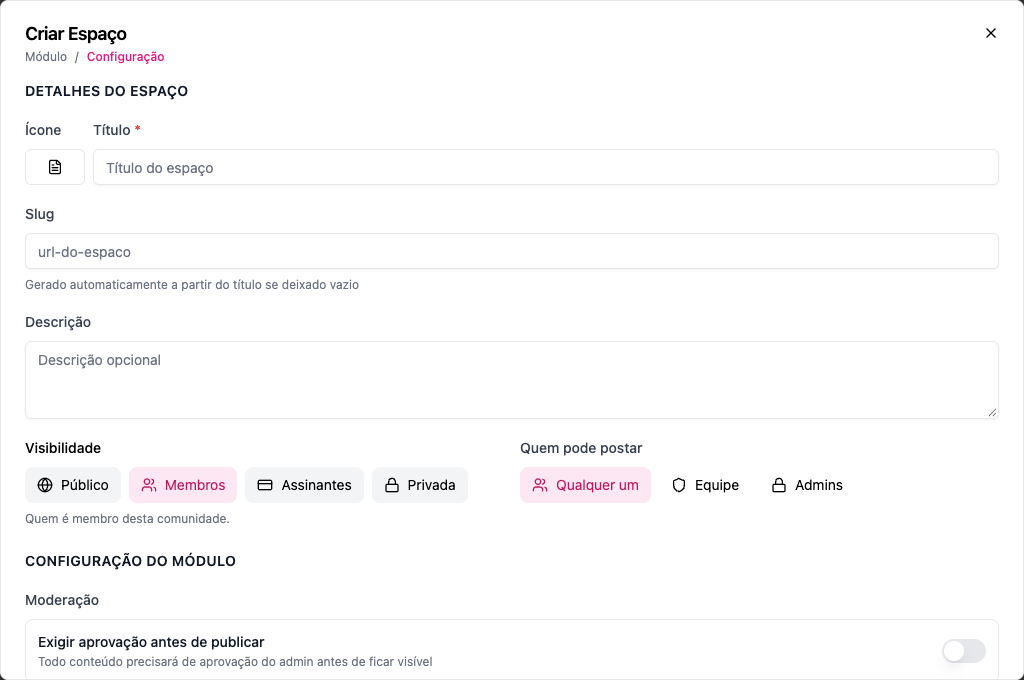
- Configuração › Detalhes do espaço: escolha o Ícone, escreva o Título e, se quiser, o Slug e a Descrição. O slug do espaço não pode começar com
_: "Este endereço não pode ser usado…". - Escolha a Visibilidade. Com Privada, adicione em Quem tem acesso os grupos, produtos, planos, badges ou um nível mínimo.
- Escolha Quem pode postar (nos Certificados, Quem emite).
- Preencha o que o módulo pedir: o Link no Link, Quantas chamadas na Chamada. Ver A configuração do módulo.
- Clique em Criar Espaço. Na Loja e na Chamada com Uma chamada, clique antes em Próximo e preencha o passo 3. O espaço aparece na seção, no fim da lista.
Editar
Passe o mouse sobre o espaço no menu, abra Opções do espaço › Editar espaço, mude e salve. O Tipo de Módulo aparece na edição, mas trocá-lo num espaço que já tem conteúdo esconde esse conteúdo (um evento não aparece num Feed de outro módulo). Prefira criar um espaço novo.
Mover para outra seção e reordenar
Arraste o espaço pelo menu: para cima e para baixo muda a ordem; para outra seção, muda de lugar. Se o slug já existir na seção de destino, ele é ajustado. O espaço continua respeitando a visibilidade da seção nova: num lugar mais fechado, ele fica mais fechado.
Excluir
Abra Opções do espaço › Excluir espaço e confirme. O espaço some do menu para todos, com o que estava dentro. A exclusão não pode ser desfeita pela tela.
Não existe "arquivar": para remover um espaço de circulação sem excluí-lo, coloque-o como Privada com a lista vazia (só a equipe vê) ou mova-o para uma seção da equipe.
O que o membro vê
- No menu, só os espaços que pode abrir, e os trancados por plano ou produto com o cadeado.
- Dentro do espaço, a tela do módulo: a linha do tempo do Feed, a lista de eventos, os cursos.
- O botão de criar (Novo Status, Criar Conteúdo, Novo Evento…) só para quem pode criar ali.
Erros comuns e como resolver
| Mensagem | O que fazer |
|---|---|
| Este espaço não pode ser mais aberto que a seção "…", que é … | Feche o espaço ou abra a seção |
| A concessão de acesso "…" não existe nesta comunidade. | Remova da lista o grupo, produto ou plano excluído |
| Seção não encontrada ou não pertence a esta comunidade. | A seção foi excluída; escolha outra |
| Apenas membros da equipe (admin, proprietário, moderador, financeiro) podem realizar esta ação | O espaço está como Equipe e a pessoa é membro |
| Apenas administradores (admin, proprietário) podem realizar esta ação | O espaço está como Admins |
| Você não tem acesso a este espaço. | A pessoa não tem o plano, o produto ou o grupo da lista |
Perguntas frequentes
Um espaço pode estar em duas seções? Não. Cada espaço pertence a uma seção. Para aparecer em dois lugares, use um espaço de Link apontando para o outro.
Posso ter dois Feeds? Pode, e é comum: um Feed geral e um Feed da turma, por exemplo. O Feed geral mostra o que vem dos espaços que a pessoa pode ver.
Quem não tem acesso vê que o espaço existe? Por padrão, sim: vê o espaço com cadeado, só com o título e a descrição, nunca o conteúdo. Para esconder, escolha Ocultar em Para quem não tem acesso. Um espaço sem ninguém em Quem tem acesso é só da equipe e nunca aparece.
O que acontece com o conteúdo quando mudo a visibilidade? Nada é apagado. Só muda quem consegue ver.
Na API
POST /api/spaces (com sectionId, title, module, visibility, access, canCreate), PUT /api/spaces/{id}, DELETE /api/spaces/{id}, POST /api/spaces/reorder e GET /api/spaces/modules. Ver Sections & Spaces e a Ordem de criação. A exibição: layout volta em GET /api/spaces e GET /api/spaces/{id} para quem lê (null é o padrão do módulo); POST e PUT aceitam layout (proprietário e administrador). Um valor que o módulo não oferece (como showcase fora de Cursos) volta 400 com param: "layout"; ao trocar o módulo, um layout que o novo não oferece volta a null. Em GET /api/spaces/modules, cada módulo traz layouts: { options, default } (ou null). Para o calendário, GET /api/events?from=&to= aceita datas ISO (com to inclusivo), no máximo 62 dias, e devolve até 300 eventos que cruzam o período, por startTime, com truncated e undatedCount ao lado de data, sem paginação; filter=next|past é ignorado, e my, status, search e spaceId se combinam com o período. undated=true lista só os eventos sem data. Data inválida, só uma das duas, to antes de from ou mais de 62 dias voltam 400 (param from ou to).