
Espaços
O espaço é a área onde as coisas acontecem: fica dentro de uma secção, tem um módulo, e define quem vê, quem cria conteúdo e o que é preciso para entrar.
O espaço é cada item do menu lateral, dentro de uma secção: "Feed", "Aulas", "Agenda", "Galeria de fotos". É onde o conteúdo vive. Todo espaço tem um módulo, escolhido na criação, que diz o que ele é (um feed, uma lista de eventos, cursos…).
Para que serve
O espaço é a unidade de acesso e de organização. Cada um responde a três perguntas:
- O que é? O módulo: Feed, Conteúdo, Eventos, Cursos, Galeria, Ranking, Link, Chamada, Loja ou Certificados.
- Quem vê? A visibilidade: Público, Membros, Subscritores ou Privada.
- Quem publica? A regra Quem pode postar: Qualquer um, Equipa ou Admins.
Exemplos reais:
| Espaço | Módulo | Visibilidade | Quem pode postar |
|---|---|---|---|
| Avisos da empresa | Feed | Membros | Equipa |
| Mural dos residentes do coworking | Feed | Privada (plano Residente) | Qualquer um |
| Aulas do curso | Cursos | Privada (produto do curso) | Admins |
| Agenda de lives | Eventos | Membros | Equipa |
| Blog aberto | Conteúdo | Público | Admins |
| Fotos do evento | Galeria | Membros | Qualquer um |
Como funciona
O que um espaço tem
| Campo | Para quê |
|---|---|
| Módulo | O tipo do espaço. Escolhido no primeiro passo |
| Ícone | Ao lado do nome no menu |
| Título | O nome no menu. Obrigatório |
| Slug | O pedaço do endereço. O espaço fica em /<seção>/<espaço>. Gerado do título; único dentro da secção |
| Descrição | Opcional |
| Visibilidade | Quem vê o espaço. Nunca mais aberta que a da secção |
| Quem tem acesso | Com Privada: grupos, produtos ou planos que liberam |
| Quem pode postar | Quem cria itens dentro do espaço |
| Configuração do módulo | O que o módulo pedir: o endereço externo do Link, o tipo da Chamada… |
Visibilidade e acesso
A visibilidade padrão de um espaço novo é Membros. As regras completas, e o que o membro vê quando não tem acesso, estão em Visibilidade e acesso. O resumo:
- Público: qualquer pessoa, até sem login.
- Membros: quem é da comunidade.
- Assinantes: quem tem qualquer subscrição ativa. Para os outros, o espaço não aparece.
- Privada: só quem está na lista. Se a lista tem um plano ou um produto, quem não tem aparece o espaço com um cadeado (Exige um plano / Exige uma compra); se a lista só tem grupos, o espaço some do menu para quem não está neles.
Proprietários, administradores e moderadores veem todos os espaços.
Quem pode postar
| Opção | Quem cria itens no espaço |
|---|---|
| Qualquer um | Quem o tipo de item permite (o padrão) |
| Equipa | Proprietários, administradores e moderadores |
| Admins | Proprietários e administradores |
Comentar e reagir continuam abertos a quem vê o espaço. Lembre que alguns itens já têm papel mínimo próprio: evento é de moderador para cima, curso é de administrador para cima. Ver Papéis e permissões.
Moderação prévia
A configuração do módulo de Feed e de Conteúdo traz a chave Exigir aprovação antes de publicar ("Todo conteúdo precisará de aprovação do admin antes de ficar visível").
Em breve A aprovação prévia ainda não tem efeito: o que se publica aparece na hora. A fila de aprovação e o ecrã de moderação estão a chegar. Ver Moderação.
Quem cria e organiza espaços
Criar, editar, mover e eliminar espaços é de proprietários e administradores.
Passo a passo
Criar um espaço
Papel: proprietário ou administrador.
- No menu, embaixo da secção onde o espaço vai morar, clique em Adicionar Espaço.
- Módulo: no separador Comunidade, escolha um dos módulos (Conteúdo, Eventos, Cursos, Ranking, Feed, Link, Galeria, Chamada, Certificados) e clique em Seguinte. Os separadores Planeamento & RH e Coworking mostram módulos que ainda não estão disponíveis.
- Configuração › Detalhes do espaço: escolha o Ícone, escreva o Título e, se quiser, o Slug e a Descrição. O slug do espaço não pode começar com
_: "Este endereço não pode ser usado…". - Escolha a Visibilidade. Com Privada, adicione em Quem tem acesso os grupos, produtos ou planos.
- Escolha Quem pode postar.
- Em Configuração do módulo, preencha o que aparecer (para Link, o endereço; para Chamada, quantas chamadas e o tipo).
- Clique em Criar Espaço. Ele aparece na secção, no fim da lista.
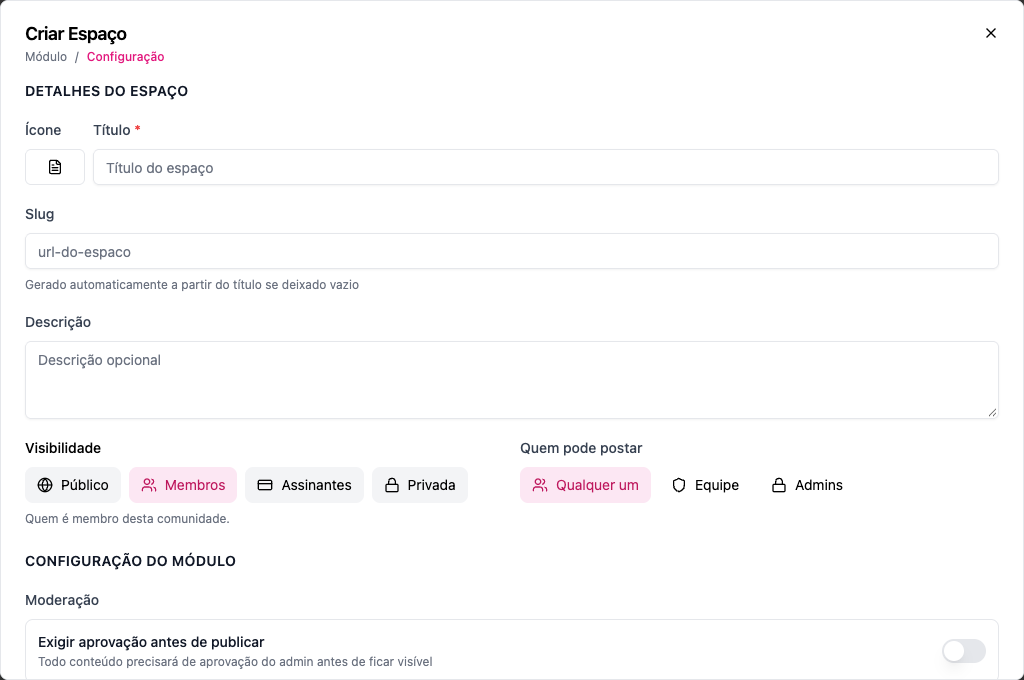
Editar
Passe o rato sobre o espaço no menu, abra Opções do espaço › Editar espaço, mude e salve. O Tipo de Módulo aparece na edição, mas trocá-lo num espaço que já tem conteúdo esconde esse conteúdo (um evento não aparece num Feed de outro módulo). Prefira criar um espaço novo.
Mover para outra secção e reordenar
Arraste o espaço pelo menu: para cima e para baixo muda a ordem; para outra secção, muda de lugar. Se o slug já existir na secção de destino, ele é ajustado. O espaço continua a respeitar a visibilidade da secção nova: num lugar mais fechado, ele fica mais fechado.
Eliminar
Abra Opções do espaço › Eliminar espaço e confirme. O espaço some do menu para todos, com o que estava dentro. A eliminação não pode ser desfeita pelo ecrã.
Não existe "arquivar": para tirar um espaço de circulação sem excluí-lo, ponha-o como Privada com a lista vazia (só a equipa vê) ou mova-o para uma secção da equipa.
O que o membro vê
- No menu, só os espaços que pode abrir, e os trancados por plano ou produto com o cadeado.
- Dentro do espaço, o ecrã do módulo: a linha do tempo do Feed, a lista de eventos, os cursos.
- O botão de criar (Novo Estado, Criar Conteúdo, Criar Evento…) só para quem pode criar ali.
Erros comuns e como resolver
| Mensagem | O que fazer |
|---|---|
| Este espaço não pode ser mais aberto que a secção "…", que é … | Feche o espaço ou abra a secção |
| A concessão de acesso "…" não existe nesta comunidade. | Tire da lista o grupo, produto ou plano eliminado |
| Secção não encontrada ou não pertence a esta comunidade. | A secção foi eliminada; escolha outra |
| Apenas membros da equipa (admin, proprietário, moderador) podem realizar esta ação | O espaço está como Equipa e a pessoa é membro |
| Apenas administradores (admin, proprietário) podem realizar esta ação | O espaço está como Admins |
| Você não tem acesso a este espaço. | A pessoa não tem o plano, o produto ou o grupo da lista |
Perguntas frequentes
Um espaço pode estar em duas secções? Não. Cada espaço pertence a uma secção. Para aparecer em dois lugares, use um espaço de Link apontando para o outro.
Posso ter dois Feeds? Pode, e é comum: um Feed geral e um Feed da turma, por exemplo. O Feed geral mostra o que vem dos espaços que a pessoa pode ver.
Quem não tem acesso vê que o espaço existe? Depende: com plano ou produto na lista, vê com cadeado (é uma vitrine); com grupo ou com Assinantes, não vê.
O que acontece com o conteúdo quando mudo a visibilidade? Nada é apagado. Só muda quem consegue ver.
Na API
POST /api/spaces (com sectionId, title, module, visibility, access, canCreate), PUT /api/spaces/{id}, DELETE /api/spaces/{id}, POST /api/spaces/reorder e GET /api/spaces/modules. Ver Sections & Spaces e a Ordem de criação.