
Espacios
El espacio es el área donde ocurren las cosas: está dentro de una sección, tiene un módulo y define quién ve, quién crea contenido y qué hace falta para entrar.
El espacio es cada elemento del menú lateral dentro de una sección: "Feed", "Clases", "Agenda", "Galería de fotos". Es donde vive el contenido. Todo espacio tiene un módulo, elegido al crearlo, que dice qué es (un feed, una lista de eventos, cursos…).
Para qué sirve
El espacio es la unidad de acceso y de organización. Cada uno responde a tres preguntas:
- ¿Qué es? El módulo: Feed, Contenido, Eventos, Cursos, Galería, Ranking, Link, Convocatoria, Tienda o Certificados.
- ¿Quién lo ve? La visibilidad: Público, Miembros, Suscriptores o Privada.
- ¿Quién publica? La regla Quién puede publicar: Cualquiera, Equipo o Admins.
Ejemplos reales:
| Espacio | Módulo | Visibilidad | Quién puede publicar |
|---|---|---|---|
| Avisos de la empresa | Feed | Miembros | Equipo |
| Tablón de los residentes del coworking | Feed | Privada (plan Residente) | Cualquiera |
| Clases del curso | Cursos | Privada (producto del curso) | Admins |
| Agenda de directos | Eventos | Miembros | Equipo |
| Blog abierto | Contenido | Público | Admins |
| Fotos del evento | Galería | Miembros | Cualquiera |
Cómo funciona
Qué tiene un espacio
| Campo | Para qué |
|---|---|
| Módulo | El tipo de espacio. Se elige en el primer paso |
| Icono | Junto al nombre en el menú |
| Título | El nombre en el menú. Obligatorio |
| Slug | El fragmento de la dirección. El espacio queda en /<sección>/<espacio>. Se genera a partir del título; único dentro de la sección |
| Descripción | Opcional |
| Visibilidad | Quién ve el espacio. Nunca más abierta que la de la sección |
| Quién tiene acceso | Con Privada: grupos, productos o planes que dan acceso |
| Quién puede publicar | Quién crea elementos dentro del espacio |
| Configuración del módulo | Lo que pida el módulo: la dirección externa del Link, el tipo de Convocatoria… |
Visibilidad y acceso
La visibilidad por defecto de un espacio nuevo es Miembros. Las reglas completas, y lo que ve el miembro cuando no tiene acceso, están en Visibilidad y acceso. En resumen:
- Público: cualquier persona, incluso sin iniciar sesión.
- Miembros: quien es de la comunidad.
- Suscriptores: quien tiene cualquier suscripción activa. Para los demás, el espacio no aparece.
- Privada: solo quien está en la lista. Si la lista tiene un plan o un producto, a quien no lo tiene el espacio le aparece con un candado (Requiere un plan / Requiere una compra); si la lista solo tiene grupos, el espacio desaparece del menú para quien no está en ellos.
Los propietarios, administradores y moderadores ven todos los espacios.
Quién puede publicar
| Opción | Quién crea elementos en el espacio |
|---|---|
| Cualquiera | Quien permita el tipo de elemento (la opción por defecto) |
| Equipo | Propietarios, administradores y moderadores |
| Admins | Propietarios y administradores |
Comentar y reaccionar sigue abierto a quien ve el espacio. Recuerda que algunos elementos ya tienen un rol mínimo propio: los eventos son de moderador para arriba y los cursos de administrador para arriba. Consulta Roles y permisos.
Moderación previa
La configuración del módulo de Feed y de Contenido incluye el interruptor Exigir aprobación antes de publicar ("Todo el contenido necesitará la aprobación de un admin antes de ser visible").
Próximamente La aprobación previa todavía no tiene efecto: lo que se publica aparece al momento. La cola de aprobación y la pantalla de moderación están en camino. Consulta Moderación.
Quién crea y organiza espacios
Crear, editar, mover y eliminar espacios corresponde a propietarios y administradores.
Paso a paso
Crear un espacio
Rol: propietario o administrador.
- En el menú, debajo de la sección donde va a estar el espacio, haz clic en Añadir Espacio.
- Módulo: en la pestaña Comunidad, elige uno de los módulos (Contenido, Eventos, Cursos, Ranking, Feed, Link, Galería, Convocatoria, Certificados) y haz clic en Siguiente. Las pestañas Planificación y RR. HH. y Coworking muestran módulos que todavía no están disponibles.
- Configuración › Detalles del espacio: elige el Icono, escribe el Título y, si quieres, el Slug y la Descripción. El slug del espacio no puede empezar con
_: "Esta dirección no se puede usar…". - Elige la Visibilidad. Con Privada, añade en Quién tiene acceso los grupos, productos o planes.
- Elige Quién puede publicar.
- En Configuración del módulo, rellena lo que aparezca (para Link, la dirección; para Convocatoria, cuántas convocatorias y el tipo).
- Haz clic en Crear Espacio. Aparece en la sección, al final de la lista.
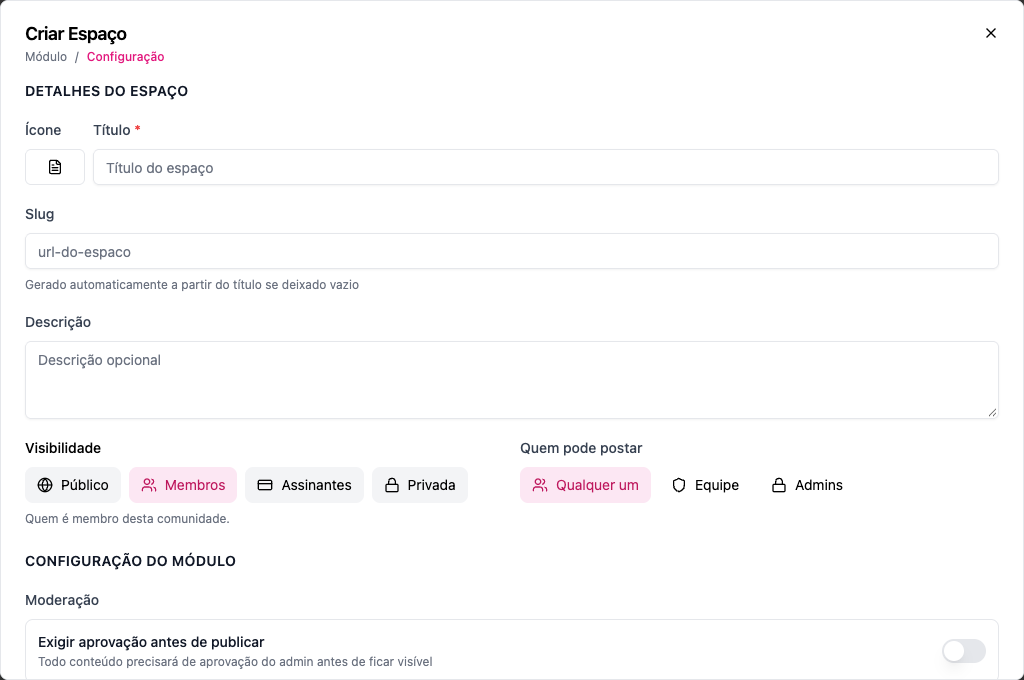
Editar
Pasa el ratón por encima del espacio en el menú, abre Opciones del espacio › Editar espacio, cambia lo que necesites y guarda. El Tipo de Módulo aparece en la edición, pero cambiarlo en un espacio que ya tiene contenido oculta ese contenido (un evento no aparece en un Feed de otro módulo). Mejor crea un espacio nuevo.
Mover a otra sección y reordenar
Arrastra el espacio por el menú: hacia arriba y hacia abajo cambia el orden; a otra sección, cambia de sitio. Si el slug ya existe en la sección de destino, se ajusta. El espacio sigue respetando la visibilidad de la sección nueva: en un sitio más cerrado, queda más cerrado.
Eliminar
Abre Opciones del espacio › Eliminar espacio y confirma. El espacio desaparece del menú para todos, con todo lo que contenía. La eliminación no se puede deshacer desde la interfaz.
No existe "archivar": para retirar un espacio de la circulación sin eliminarlo, ponlo como Privada con la lista vacía (solo lo ve el equipo) o muévelo a una sección del equipo.
Qué ve el miembro
- En el menú, solo los espacios que puede abrir, y los cerrados por plan o producto con el candado.
- Dentro del espacio, la pantalla del módulo: la cronología del Feed, la lista de eventos, los cursos.
- El botón de crear (Nuevo Estado, Crear Contenido, Crear Evento…) solo para quien puede crear allí.
Errores frecuentes y cómo resolverlos
| Mensaje | Qué hacer |
|---|---|
| Este espacio no puede ser más abierto que la sección "…", que es … | Cierra el espacio o abre la sección |
| La concesión de acceso "…" no existe en esta comunidad. | Quita de la lista el grupo, producto o plan eliminado |
| Sección no encontrada o no pertenece a esta comunidad. | La sección se ha eliminado; elige otra |
| Solo los miembros del equipo (admin, propietario, moderador) pueden realizar esta acción | El espacio está como Equipo y la persona es miembro |
| Solo los administradores (admin, propietario) pueden realizar esta acción | El espacio está como Admins |
| No tienes acceso a este espacio. | La persona no tiene el plan, el producto o el grupo de la lista |
Preguntas frecuentes
¿Un espacio puede estar en dos secciones? No. Cada espacio pertenece a una sección. Para que aparezca en dos sitios, usa un espacio de Link que apunte al otro.
¿Puedo tener dos Feeds? Sí, y es habitual: un Feed general y un Feed del grupo, por ejemplo. El Feed general muestra lo que viene de los espacios que la persona puede ver.
¿Quien no tiene acceso ve que el espacio existe? Depende: con un plan o un producto en la lista, lo ve con candado (hace de escaparate); con un grupo o con Suscriptores, no lo ve.
¿Qué pasa con el contenido cuando cambio la visibilidad? No se borra nada. Solo cambia quién puede verlo.
En la API
POST /api/spaces (con sectionId, title, module, visibility, access, canCreate), PUT /api/spaces/{id}, DELETE /api/spaces/{id}, POST /api/spaces/reorder y GET /api/spaces/modules. Consulta Sections & Spaces y el Orden de creación.