
Bereiche
Der Bereich ist der Ort, an dem etwas passiert: Er liegt in einem Abschnitt, hat ein Modul und legt fest, wer ihn sieht, wer Inhalte erstellt und was nötig ist, um hineinzukommen.
Der Bereich ist jeder Eintrag im Seitenmenü innerhalb eines Abschnitts: „Feed“, „Lektionen“, „Kalender“, „Fotogalerie“. Hier leben die Inhalte. Jeder Bereich hat ein Modul, das beim Erstellen gewählt wird und festlegt, was er ist (ein Feed, eine Veranstaltungsliste, Kurse …).
Wozu er dient
Der Bereich ist die Einheit für Zugriff und Organisation. Jeder beantwortet drei Fragen:
- Was ist er? Das Modul: Feed, Inhalte, Veranstaltungen, Kurse, Galerie, Engagement, Link, Call, Shop oder Zertifikate.
- Wer sieht ihn? Die Sichtbarkeit: Öffentlich, Mitglieder, Abonnenten oder Privat.
- Wer veröffentlicht? Die Regel Wer posten darf: Jeder, Team oder Admins.
Beispiele aus der Praxis:
| Bereich | Modul | Sichtbarkeit | Wer posten darf |
|---|---|---|---|
| Mitteilungen des Unternehmens | Feed | Mitglieder | Team |
| Pinnwand der Coworking-Residents | Feed | Privat (Plan Resident) | Jeder |
| Lektionen des Kurses | Kurse | Privat (Produkt des Kurses) | Admins |
| Livestream-Kalender | Veranstaltungen | Mitglieder | Team |
| Offener Blog | Inhalte | Öffentlich | Admins |
| Fotos der Veranstaltung | Galerie | Mitglieder | Jeder |
So funktioniert es
Was ein Bereich hat
| Feld | Wofür |
|---|---|
| Modul | Der Typ des Bereichs. Wird im ersten Schritt gewählt |
| Symbol | Neben dem Namen im Menü |
| Titel | Der Name im Menü. Pflichtfeld |
| Slug | Der Teil der Adresse. Der Bereich liegt unter /<abschnitt>/<bereich>. Wird aus dem Titel erzeugt; eindeutig innerhalb des Abschnitts |
| Beschreibung | Optional |
| Sichtbarkeit | Wer den Bereich sieht. Nie offener als die des Abschnitts |
| Wer Zugriff hat | Bei Privat: Gruppen, Produkte, Pläne, Badges oder ein Mindestlevel, die ihn freigeben |
| Für alle ohne Zugriff | Wie der Abschnitt (Standard), Ausblenden oder Mit Schloss zeigen |
| Wer posten darf | Wer im Bereich Elemente erstellt |
| Modulkonfiguration | Was das Modul verlangt, und nur, was den Bereich verändert: den Link beim Link, wer bei Zertifikaten ausstellt, wie viele Calls beim Call. Siehe Die Modulkonfiguration |
Sichtbarkeit und Zugriff
Die Standardsichtbarkeit eines neuen Bereichs ist Mitglieder. Die vollständigen Regeln und was ein Mitglied ohne Zugriff sieht, stehen in Sichtbarkeit und Zugriff. Kurz gefasst:
- Öffentlich: alle, auch ohne Anmeldung.
- Mitglieder: wer zur Community gehört.
- Abonnenten: wer irgendein aktives Abonnement hat.
- Privat: nur wer auf der Liste steht (Gruppen, Pläne oder Produkte). Mit leerer Liste gehört der Bereich nur dem Team.
Eigentümer, Administratoren, Moderatoren und Finanzen sehen alle Bereiche.
Wer keinen Zugriff auf einen eingeschränkten Bereich hat (über Gruppe, Plan, Produkt, Mitglieder oder Abonnenten), sieht ihn mit Schloss, nur mit Titel und Beschreibung (Erfordert einen Plan, Erfordert einen Kauf, Vom Team freigegeben…), oder gar nicht: Das entscheidet die Option Für alle ohne Zugriff. Standardmäßig wird mit Schloss gezeigt. Ein privater Bereich ohne Einträge in der Liste erscheint nie für Personen außerhalb des Teams und trägt das Abzeichen Nur das Team.
Wer posten darf
| Option | Wer im Bereich Elemente erstellt |
|---|---|
| Jeder | Wen der Elementtyp zulässt (Standard) |
| Team | Eigentümer, Administratoren, Moderatoren und Finanzen |
| Admins | Eigentümer und Administratoren |
Kommentieren und Reagieren bleiben für alle offen, die den Bereich sehen. Denk daran, dass einige Elemente bereits eine eigene Mindestrolle haben: Veranstaltungen ab Moderator oder Finanzen, Kurse ab Administrator. Siehe Rollen und Berechtigungen.
Die Modulkonfiguration
Beim Erstellen fragt der Bereich nur, was sein Verhalten verändert. Was jedes Modul zusätzlich zu den gemeinsamen Angaben (Titel, Slug, Beschreibung, Sichtbarkeit und wer posten darf) verlangt:
| Modul | Was beim Erstellen gefragt wird |
|---|---|
| Feed, Inhalte, Veranstaltungen, Kurse, Engagement und Galerie | Nichts über die gemeinsamen Angaben hinaus |
| Link | Der Link, Pflicht. Er öffnet sich in einem neuen Tab, wenn jemand im Menü auf den Bereich klickt |
| Zertifikate | Wer ausstellt, anstelle von Wer posten darf: Admins (Standard) oder Team |
| Shop | Schritt 3, Schaufenster: welche Produkte der Shop zeigt |
| Befragungen | Wie der Bereich funktioniert: Mehrere Befragungen (Standard, eine Liste) oder Eine Befragung (wer ihn öffnet, landet direkt darin). Wer Zugang zum Bereich hat, antwortet |
| Call | Wie viele Calls. Bei Mehrere Calls Wer einen Call eröffnen darf; bei Ein Call der Call-Typ und Schritt 3, Call, mit dem Call selbst |
Einige Einstellungen werden direkt nach dem Erstellen des Bereichs gespeichert (die des Calls, wer ausstellt, die Produkte des Shops). Schlägt eine davon fehl, gibt es den Bereich schon: Das Fenster sagt, was nicht gespeichert wurde, und bietet Erneut versuchen im selben Bereich oder Einstellungen öffnen an (im Shop Produkte auswählen). Ein neuer Versuch legt keinen zweiten Bereich an.
Vorabmoderation
Heute hat kein Bereich eine Vorabfreigabe: Was veröffentlicht wird, erscheint sofort, und moderiert wird danach. Siehe Moderation.
Wer Bereiche anlegt und organisiert
Bereiche erstellen, bearbeiten, verschieben und löschen dürfen Eigentümer und Administratoren.
Darstellung
In sechs Modulen wählen Eigentümer und Administrator, wie die Einträge im Bereich erscheinen: das Feld Darstellung („Wie die Einträge für alle erscheinen, die den Bereich öffnen.“), beim Bearbeiten des Bereichs und in Bereich erstellen, mit dem Standard des Moduls schon ausgewählt. Alle, die den Bereich öffnen, sehen dasselbe; Moderatoren und Mitglieder sehen das Feld nicht und ändern die Darstellung nicht für sich.
| Darstellung | So sieht es aus |
|---|---|
| Feed | Eine Spalte, große Karte mit Vorschau |
| Karten | Raster aus Karten mit Titelbild, 1 bis 3 pro Zeile |
| Liste | Eine Zeile pro Eintrag: kleines Vorschaubild, Titel und zwei Zeilen Details |
| Kompakt | Eine Zeile pro Eintrag, ohne Bild: der Titel und das entscheidende Detail (Datum, Preis, Frist) |
| Raster | Nur das Bild, quadratisch, 1 bis 4 pro Zeile |
| Kalender | Der Monat oder die Woche, mit den Terminen an jedem Tag |
| Schaufenster | Raster aus Hochformat-Postern, 2 bis 6 pro Zeile, mit dem Fortschrittsbalken unter dem Titelbild (nur Kurse) |
| Modul | Optionen (der Standard fett) |
|---|---|
| Inhalte | Feed, Karten, Liste, Kompakt |
| Veranstaltungen | Karten, Liste, Kompakt, Kalender |
| Kurse | Karten, Liste, Schaufenster (siehe Schaufenster) |
| Downloads | Karten, Liste, Kompakt |
| Kleinanzeigen | Karten, Liste |
| Galerie | Raster, Feed |
- Ohne Auswahl ändert sich nichts: Ein Bereich, den niemand angefasst hat, erscheint im Standard des Moduls, wie bisher.
- Nur die Liste ändert sich. Leiste, Suche, Filter, Reihenfolge, Schloss und die Detailseite sind in jeder Darstellung gleich; ein Klick auf einen Eintrag öffnet dieselbe Seite wie vorher.
- Die anderen Module (Feed, Kanal, Upvote, Shop und die übrigen) haben das Feld nicht.
Der Kalender der Veranstaltungen
Mit Kalender zeigt der Veranstaltungsbereich den Monat (Standard) oder die Woche, mit Zurück, Weiter und Heute; der Zeitraum steht in der Adresse, zum Teilen.
- Monat: Jeder Tag zeigt bis zu 3 Termine (Uhrzeit und Titel) und „+2“, wenn es mehr sind; das „+N“ öffnet die Liste dieses Tages.
- Woche: die Termine jedes Tages nach Uhrzeit, ohne Stundenachse.
- Tag und Uhrzeit in der Zeitzone der Community, auch bei einem Termin mit anderer Zeitzone; ein mehrtägiger Termin erscheint an jedem Tag, den er abdeckt. Die Woche beginnt am Sonntag in brasilianischem Portugiesisch, Englisch und Spanisch und am Montag in europäischem Portugiesisch, Italienisch und Deutsch.
- Auf dem Handy (schmale Bildschirme) werden Monat und Woche zu einer Liste nach Tagen des Zeitraums.
- Termine ohne Datum bleiben außerhalb des Rasters, unter Ohne Datum (N), direkt darunter, eingeklappt.
- Ein Zeitraum ohne Termine zeigt „Keine Termine in diesem Zeitraum.“; bei mehr als 300 Terminen im Zeitraum erscheinen die ersten 300 mit dem Hinweis „Zu viele Termine in diesem Zeitraum: Wir zeigen die ersten 300. Nutze die Suche oder die Wochenansicht für den Rest.“
- Entwürfe und Termine mit Schloss erscheinen für alle, die sie schon in der Liste gesehen haben.
Schritt für Schritt
Einen Bereich erstellen
Rolle: Eigentümer oder Administrator.
- Klicke im Menü unter dem Abschnitt, in dem der Bereich liegen soll, auf Bereich Hinzufügen.
- Modul: Wähle den Tab und das Modul und klicke auf Weiter. Community enthält Inhalt, Engagement, Feed, Link, Galerie, Befragungen, Formulare, Upvote, Kanal und Networking; Veranstaltungen & Kurse Veranstaltungen, Kurse, Zertifikate und Call for Papers; Verkauf Shop, Downloads und Kleinanzeigen; Coworking die Module für den physischen Ort. Planung & HR enthält Leistungsbeurteilung, Feedback, Ziele & OKRs, Zeiterfassung, Entwicklungsplan, Anerkennung und 1:1. Siehe Module.
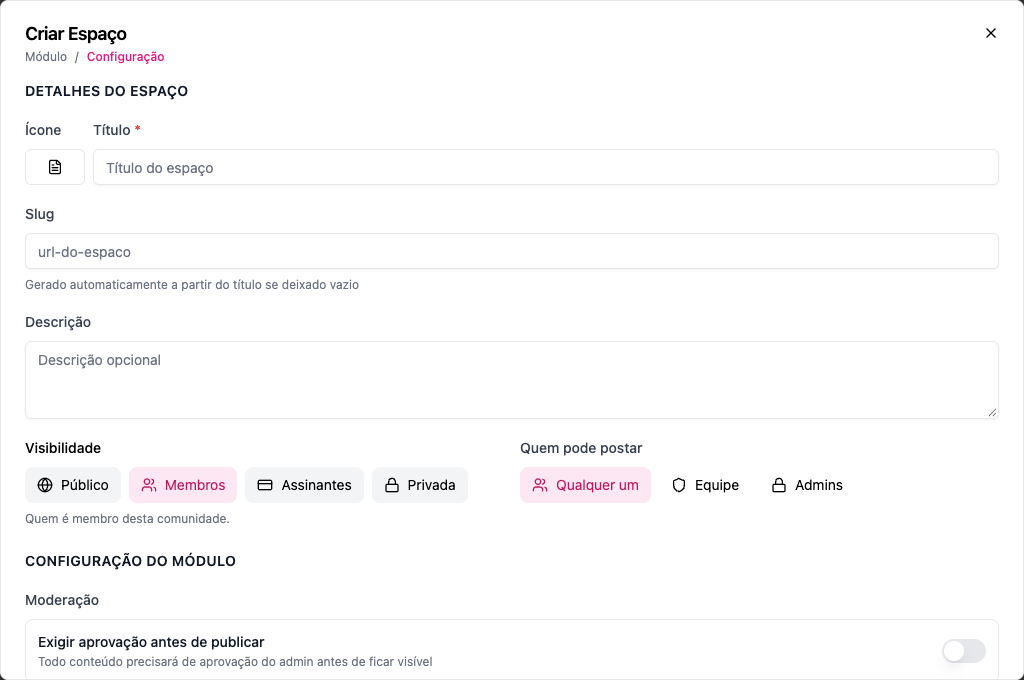
- Konfiguration › Space-Details: Wähle das Symbol, gib den Titel ein und bei Bedarf Slug und Beschreibung. Der Slug eines Bereichs darf nicht mit
_beginnen: "Diese Adresse kann nicht verwendet werden…". - Wähle die Sichtbarkeit. Bei Privat fügst du unter Wer Zugriff hat die Gruppen, Produkte, Pläne, Badges oder ein Mindestlevel hinzu.
- Wähle Wer posten darf (bei Zertifikaten Wer ausstellt).
- Fülle aus, was das Modul verlangt: den Link beim Link, Wie viele Calls beim Call. Siehe Die Modulkonfiguration.
- Klicke auf Bereich erstellen. Beim Shop und beim Call mit Ein Call klickst du vorher auf Weiter und füllst Schritt 3 aus. Der Bereich erscheint im Abschnitt am Ende der Liste.
Bearbeiten
Fahr mit der Maus über den Bereich im Menü, öffne Bereichsoptionen › Bereich bearbeiten, ändere und speichere. Der Modultyp erscheint beim Bearbeiten, aber wenn du ihn in einem Bereich mit vorhandenen Inhalten wechselst, werden diese Inhalte ausgeblendet (eine Veranstaltung erscheint nicht in einem Feed eines anderen Moduls). Leg lieber einen neuen Bereich an.
In einen anderen Abschnitt verschieben und neu anordnen
Ziehe den Bereich im Menü: nach oben und unten ändert die Reihenfolge; in einen anderen Abschnitt verschiebt ihn dorthin. Gibt es den Slug im Zielabschnitt schon, wird er angepasst. Der Bereich folgt weiterhin der Sichtbarkeit des neuen Abschnitts: An einem geschlosseneren Ort wird auch er geschlossener.
Löschen
Öffne Bereichsoptionen › Bereich löschen und bestätige. Der Bereich verschwindet für alle aus dem Menü, samt allem, was darin war. Das Löschen kann über die Oberfläche nicht rückgängig gemacht werden.
Es gibt kein „Archivieren“: Um einen Bereich aus dem Verkehr zu ziehen, ohne ihn zu löschen, stelle ihn auf Privat mit leerer Liste (nur das Team sieht ihn) oder verschiebe ihn in einen Abschnitt des Teams.
Was das Mitglied sieht
- Im Menü nur die Bereiche, die es öffnen kann, und die über Plan oder Produkt gesperrten mit dem Schloss.
- Im Bereich die Ansicht des Moduls: die Timeline des Feeds, die Veranstaltungsliste, die Kurse.
- Den Button zum Erstellen (Neuer Status, Inhalt erstellen, Neue Veranstaltung …) nur, wenn es dort etwas erstellen darf.
Häufige Fehler und ihre Lösung
| Meldung | Was du tun kannst |
|---|---|
| Dieser Bereich kann nicht offener sein als der Abschnitt „…“, der … ist | Schränke den Bereich ein oder öffne den Abschnitt |
| Die Zugriffsfreigabe „…“ existiert in dieser Community nicht. | Entferne die gelöschte Gruppe, das Produkt oder den Plan aus der Liste |
| Abschnitt nicht gefunden oder gehört nicht zu dieser Community. | Der Abschnitt wurde gelöscht; wähle einen anderen |
| Nur das Team (Admin, Inhaber, Moderator) kann diese Aktion ausführen | Der Bereich steht auf Team, und die Person ist Mitglied |
| Nur Administratoren (Admin, Inhaber) können diese Aktion ausführen | Der Bereich steht auf Admins |
| Du hast keinen Zugriff auf diesen Bereich. | Der Person fehlt der Plan, das Produkt oder die Gruppe aus der Liste |
Häufige Fragen
Kann ein Bereich in zwei Abschnitten liegen? Nein. Jeder Bereich gehört zu einem Abschnitt. Damit er an zwei Stellen erscheint, nutze einen Link-Bereich, der auf den anderen zeigt.
Kann ich zwei Feeds haben? Ja, und das ist üblich: zum Beispiel ein allgemeiner Feed und ein Feed der Kohorte. Der allgemeine Feed zeigt, was aus den Bereichen kommt, die die Person sehen kann.
Sehen Personen ohne Zugriff, dass es den Bereich gibt? Standardmäßig ja: Sie sehen den Bereich mit Schloss, nur mit Titel und Beschreibung, nie den Inhalt. Zum Verbergen wähle Ausblenden unter Für alle ohne Zugriff. Ein Bereich ohne Einträge unter Wer Zugriff hat gehört nur dem Team und erscheint nie.
Was passiert mit den Inhalten, wenn ich die Sichtbarkeit ändere? Nichts wird gelöscht. Es ändert sich nur, wer sie sehen kann.
In der API
POST /api/spaces (mit sectionId, title, module, visibility, access, canCreate), PUT /api/spaces/{id}, DELETE /api/spaces/{id}, POST /api/spaces/reorder und GET /api/spaces/modules. Siehe Sections & Spaces und die Reihenfolge beim Anlegen. Die Darstellung: layout kommt in GET /api/spaces und GET /api/spaces/{id} für alle Lesenden zurück (null ist der Standard des Moduls); POST und PUT nehmen layout an (Eigentümer und Administrator). Ein Wert, den das Modul nicht anbietet (etwa showcase außerhalb von Kursen), gibt 400 mit param: "layout"; wechselt das Modul, wird ein Layout, das das neue nicht anbietet, wieder null. In GET /api/spaces/modules bringt jedes Modul layouts: { options, default } (oder null). Für den Kalender nimmt GET /api/events?from=&to= ISO-Daten an (to einschließlich), höchstens 62 Tage, und liefert bis zu 300 Termine, die den Zeitraum überschneiden, nach startTime, mit truncated und undatedCount neben data, ohne Paginierung; filter=next|past wird ignoriert, und my, status, search und spaceId lassen sich mit dem Zeitraum kombinieren. undated=true listet nur Termine ohne Datum. Ein ungültiges Datum, nur eines der beiden, to vor from oder mehr als 62 Tage geben 400 (param from oder to).