
Conta e perfil
Em cada comunidade você é um membro. A conta é com que você entra e aparece (nome, foto, e-mail, senha, telefone e idioma); o perfil é o que você é ali (papel, nome de exibição, biografia, tags e pontos). Nada disso passa para outra comunidade.
Em cada comunidade de que participa, a pessoa é um membro daquela comunidade. O membro tem duas partes, a conta e o perfil, e entender a diferença evita muita confusão na hora de editar alguém.
| Conta | Perfil | |
|---|---|---|
| O que é | Os seus dados numa comunidade: nome completo, foto e o login dela | A sua participação nessa comunidade |
| Quantos | Uma por comunidade em que a pessoa está | Um por comunidade em que ela está |
| Onde se edita | Minha Conta › Perfil, em Informações da Conta; o e-mail e a senha, em Minha Conta › Segurança | Minha Conta › Perfil, em Perfil na Comunidade |
| O que leva | Nome completo, foto, e-mail e senha de login, telefone, idioma | Papel (função), nome de exibição, biografia, tags, grupos, pontos de engajamento |
| Quem vê | A própria pessoa e a equipe daquela comunidade | Os membros daquela comunidade, na página do membro, conforme a privacidade de cada seção |
Para que serve a separação
A mesma pessoa pode estar em mais de uma comunidade e ser coisas diferentes em cada uma. A professora Ana é proprietária da comunidade do curso dela e membro da comunidade do coworking onde trabalha. Ela entra em cada uma pelo endereço dela, com o e-mail e a senha que tem ali, e:
- na do curso, aparece como "Profa. Ana Prado", com a biografia de professora e o papel de proprietária;
- na do coworking, aparece como "Ana", com o papel de membro.
Na tela, Minha Conta › Conta traz o nome completo, o e-mail, o telefone e o idioma desta comunidade; Minha Conta › Perfil é como os membros desta comunidade veem você. O que você muda numa comunidade não muda nas outras.
Como funciona
O que a própria pessoa muda
Minha Conta é onde você edita o seu perfil e a sua conta nesta comunidade. As seções ficam num menu em grupos (a lista ao lado quando cabe, um menu suspenso no computador estreito e uma gaveta que sobe do pé da tela no celular), cada uma com o próprio endereço (/account?tab=…), para mandar alguém direto para ela. No alto, Ver meu perfil abre a sua página do membro.
As cinco seções de Você compartilham uma barra só: ao mudar algo aparece "Alterações não salvas" e Salvar; salvo, "Tudo salvo". Trocar de seção não perde o que você digitou, e salvar grava só o que mudou.
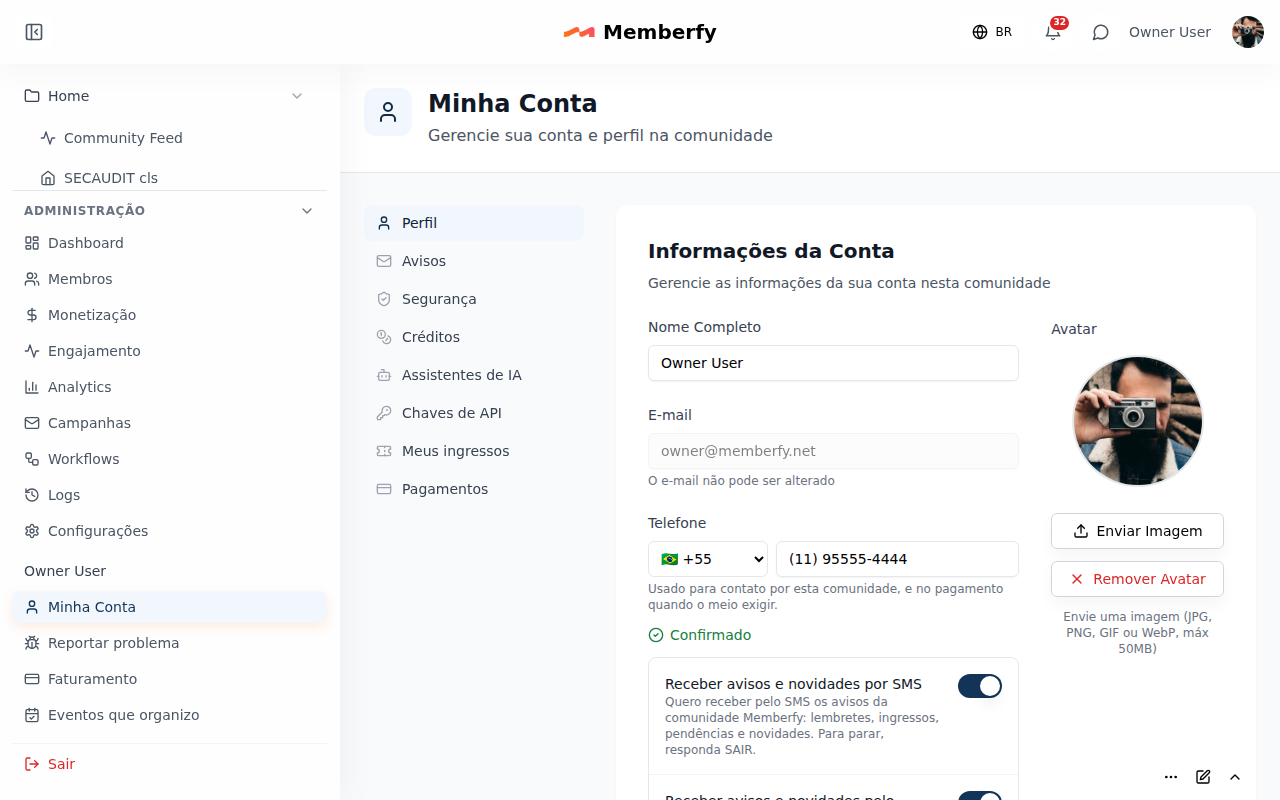
| Grupo | Seção | O que tem | Endereço |
|---|---|---|---|
| Você | Perfil (abre por padrão) | Como você aparece para a comunidade: foto, nome, cargo e biografia | /account?tab=profile |
| Conta | Os seus dados de acesso: nome completo, e-mail, telefone (só para leitura, com Confirmar número, Trocar ou Adicionar pelo código e Remover; ver Trocar ou remover o telefone) e idioma | /account?tab=account | |
| Informações adicionais | Os campos de cadastro que a comunidade pede. Só aparece quando a comunidade tem campos | /account?tab=fields | |
| Página | A sua página de membro: capa e o que aparece nela | /account?tab=page | |
| Privacidade | Quem vê cada parte da sua página; Baixar meus dados e Excluir minha conta | /account?tab=privacy | |
| Aparência | O tema que você vê nesta comunidade (seguir a comunidade, claro, escuro ou o do aparelho), só quando a comunidade tem o tema escuro liberado, e o menu lateral (seguir a comunidade, completo ou compacto). Ver Modo escuro e Menu lateral | /account?tab=appearance | |
| Comunicação | Avisos | Os e-mails, SMS e WhatsApp que você recebe desta comunidade, com os botões de SMS e WhatsApp. Ver E-mails desta comunidade | /account?tab=emails |
| Conta e pagamentos | Segurança | O e-mail com que você entra nesta comunidade e a troca da senha dela, a verificação em duas etapas, os Aparelhos conectados e Sair da Comunidade | /account?tab=security |
| Faturamento | O seu Faturamento: assinaturas, cartões e histórico. O antigo /billing leva para cá | /account?tab=billing | |
| Integrações | Assistentes de IA | Conectar um assistente pelo MCP e os assistentes já conectados (quando a comunidade libera). Ver Autorizar e desconectar | /account?tab=assistants |
| Chaves de API | As suas chaves de API pessoais. A equipe sempre vê esta seção; um membro, só se o proprietário liberar Membros podem criar chaves de API | /account?tab=apiKeys |
Meus ingressos, compras e créditos no menu
Quem entrou na conta tem um bloco fixo no pé do menu lateral, logo acima de Administração e fora da lista de espaços (ele não rola junto), com as suas coisas a um clique:
| Item | O que tem | Endereço |
|---|---|---|
| Meus ingressos | Os próximos eventos em que você está inscrito, com o QR da entrada e o Código para a entrada de cada um, e, mais abaixo, os Eventos passados e os ingressos cancelados. Ver Eventos | /_/tickets/mine |
| Minhas compras e assinaturas | A sua assinatura, com as mesmas ações do Faturamento (mudar de plano, adicionar extensão, pagar agora, cancelar), e as compras avulsas (cursos, eventos e produtos), com o atalho Meus downloads | /_/purchases/mine |
| Créditos | A página Meus créditos: o saldo, os lotes e o extrato de créditos. Só aparece para quem tem créditos na comunidade | /_/credits/mine |
Com o menu compacto, o bloco vira um ícone para cada item, com o nome ao passar o mouse; no celular, fica na gaveta do menu; com a barra no topo no lugar do menu lateral, os itens ficam no painel da sua foto. Os links antigos (/account?tab=tickets e /account?tab=credits) levam às páginas novas. O Faturamento continua em Minha Conta, com a assinatura, os cartões e o histórico de cobrança.
Foto de perfil
A foto vale por comunidade. Trocar ou remover a própria foto, em Minha Conta › Perfil (é para lá que leva o Editar perfil da sua página), muda a foto só nesta comunidade; nas outras em que você está, ela continua a mesma. Para trocar, clique na foto e envie a imagem ("JPG, PNG, GIF ou WebP, até 50 MB"); a foto de uma pessoa não vem da biblioteca.
A equipe também pode trocar ou remover a foto de outro membro, mas só naquela comunidade (a foto que a pessoa tem nas outras comunidades não muda) e só de quem tem papel abaixo do seu:
| Quem troca | De quem |
|---|---|
| Proprietário | Todos, menos outro proprietário |
| Administrador | Moderadores, financeiro e membros |
| Moderador e financeiro | Membros |
Nome
O nome também vale por comunidade: o nome completo e o Nome de Exibição são desta comunidade. Por isso a mesma pessoa pode ser "Profa. Ana Prado" no curso e "Ana" no coworking.
- Convite e importação com nome. Convidar pelo Novo Membro, pela API ou pelo assistente, ou importar uma planilha com a coluna de nome, já define o nome da pessoa: a conta nova nasce com ele, e o e-mail de convite sai com ele. Sem nome, a conta começa com a parte do e-mail antes do @ (maria, de [email protected]).
- A própria pessoa muda o nome, em Minha Conta › Perfil (no nome completo ou no Nome de Exibição) ou pelo assistente: muda só nesta comunidade. Nas outras em que ela está, o nome continua o mesmo.
- A equipe muda o nome de outra pessoa só nesta comunidade e só de quem tem papel abaixo do seu (a mesma regra da foto). Muda o nome de exibição; o nome completo só muda junto se ainda era o nome provisório, tirado do e-mail. Uma comunidade nunca muda o nome que outra mostra.
Entrar na comunidade
Você entra pelo endereço da comunidade (o domínio dela), com e-mail e senha. É o endereço que diz em que comunidade você está: o login vale só nela.
Quem participa de mais de uma comunidade tem uma senha em cada uma e entra em cada uma pelo endereço dela. Convidado, importado ou dono de uma comunidade nova, você cria a senha dela pelo link Definir minha senha do e-mail (vale 7 dias), mesmo que já participe de outra. O telefone e o idioma também são de cada comunidade: o idioma vale para a interface e para os e-mails que você recebe dela.
Telefone e e-mail: um por comunidade
Numa mesma comunidade, um e-mail e um telefone confirmado ficam em uma conta só. Outra conta da mesma comunidade que tente confirmar um número que já está numa conta dali recebe "Este número já está em uso por outra conta nesta comunidade.", e a primeira conta não perde nada.
Entre comunidades, não há trava: o mesmo e-mail e o mesmo telefone podem estar na sua conta de cada comunidade (ou na de pessoas diferentes em comunidades diferentes), e confirmar o número numa comunidade não mexe nas outras. Cada conta recebe as mensagens da sua comunidade. Ver O celular e os canais e Verificação em duas etapas.
Trocar a senha
- Minha Conta › Segurança.
- Senha atual, Nova senha e Confirme a nova senha.
- Trocar senha.
A senha nova precisa ter pelo menos 8 caracteres, com uma letra maiúscula, uma minúscula e um número. Se a senha atual estiver errada, o formulário avisa e você continua logado para tentar de novo. A troca vale só para esta comunidade: a senha das outras comunidades em que você está não muda. Você continua conectado neste aparelho, e chega um e-mail de Senha alterada.
Encerrar as outras sessões ativas vem marcado, com o aviso "Você continua conectado neste aparelho; os outros aparelhos e os assistentes conectados precisarão entrar de novo." Marcado, as outras sessões nesta comunidade (outro navegador, outro aparelho) se encerram, os assistentes de IA conectados a ela (Claude, ChatGPT) precisam ser conectados de novo e os dispositivos lembrados voltam a pedir o código. Desmarcado, os outros aparelhos e os assistentes continuam conectados.
Quem recupera o acesso por Esqueceu a senha? entra com a senha temporária e troca a senha no primeiro login. Nesse caso as outras sessões sempre se encerram, sem a opção.
Para encerrar as outras sessões sem trocar a senha, use Sair de todos os outros aparelhos, em Aparelhos conectados.
A página do membro
Cada membro tem uma página com link próprio (/_/members/{id}), com capa, empresa, país, idiomas, links, experiência e a atividade na comunidade, e escolhe quem vê cada parte (Público, Membros ou Privado). Clicar num nome abre uma prévia curta, com Ver perfil completo. Ver Seu perfil.
Conquistas no perfil
O perfil de cada membro mostra os pontos, o nível e a aba Conquistas, com os badges e os certificados. No seu próprio perfil, em Conquistas, Mostrar meus certificados para escolhe entre Só eu e a equipe (o padrão) e Toda a comunidade. Ver O perfil mostra o engajamento.
O que a equipe muda
Em Administração › Membros, quem administra edita o membro naquela comunidade: nome de exibição (só de quem tem papel abaixo do seu, ver Nome), tagline, função, foto (só de quem tem papel abaixo do seu, ver Foto de perfil), tags e lugar na organização. O e-mail é da conta e não se altera por ali, e o nome completo só muda no caso do nome provisório (ver Nome): trocar o e-mail de login é feito pelo suporte da Memberfy. Ver Gerenciar membros.
Perfil de empresa
O membro é sempre uma pessoa: não há mais a escolha entre pessoa e empresa. Uma empresa (cliente, parceira ou do coworking) é cadastrada em Administração › Membros, seção Empresas, com a equipe dela. Ver Empresas.
Cargo
O Cargo do perfil (por exemplo, Gerente de produto na Acme) aparece embaixo do nome no perfil do membro e na lista de pessoas que se abre ao procurar alguém (para mencionar, convidar, escolher um anfitrião). Assim dá para saber quem é a pessoa num relance, e diferenciar duas pessoas com o mesmo nome. Na lista de Membros, a equipe pode mostrar e ordenar pela coluna Cargo.
Sair de uma comunidade
Em Minha Conta › Segurança, Sair da Comunidade encerra você como membro daquela comunidade. Nas outras comunidades de que você participa, nada muda. Seus certificados daquela comunidade são apagados; o perfil, as publicações e o histórico ficam guardados com ela, e para voltar é preciso um novo convite. O proprietário não sai assim: "O proprietário não pode sair da comunidade". Para sair e apagar os seus dados, peça a exclusão da conta: ver Excluir sua conta.
Reportar problema
O ícone de inseto no topo do app, ao lado do idioma e do sino, é o Reportar problema. Ele abre um formulário para avisar a equipe da Memberfy quando algo dá errado: O que aconteceu? (obrigatório), O que você estava fazendo? e uma Captura de tela (opcional), até 5 MB. O relato chega à nossa equipe com a página em que você estava e a versão do app, e a tela mostra "Recebemos seu relato. Obrigado!" com um número de Referência: guarde-o para falar com o suporte sobre o mesmo problema. Se você fechar a janela antes de enviar, o texto fica guardado.
Perguntas frequentes
Troquei minha foto e ela não mudou nas outras comunidades. É assim mesmo: a foto vale só na comunidade em que você trocou. Para mudar em outra, troque a foto estando nela.
Convidei a pessoa com o nome e ela aparece com o usuário do e-mail. Isso acontecia com convites e importações antigos. Hoje o nome digitado no convite vira o nome da conta nova. Para corrigir alguém que ficou assim, edite o Nome de exibição na comunidade: se o nome completo ainda era o removido do e-mail, ele é corrigido junto.
Mudei meu nome numa comunidade. Ele muda nas outras? Não. O nome vale só na comunidade em que você mudou.
Esqueci a senha. Preciso redefinir em cada comunidade? Só na comunidade em que você quer entrar. Peça em Esqueceu a senha?, no endereço dela: a senha nova vale nela, e as outras comunidades continuam com a senha que você tem lá.
Troquei a senha numa comunidade. Muda nas outras? Não. Cada comunidade tem a sua senha.
Um administrador pode ver meu e-mail? Sim, quem administra a comunidade vê o e-mail dos membros dela, para poder contatá-los.
Na API
- Conta e perfil são um objeto só na API, o membro (
/api/members, tag Members): oiddele é omemberIdque as outras rotas pedem e devolvem, e o papel érole. Nome, e-mail, telefone e foto vêm no próprio membro. - A sessão é o membro desta comunidade: o login e
GET /api/auth/medevolvem o membro, comid,communityId,role, nome, foto, e-mail, telefone e idioma. As comunidades de que você participa vêm deGET /api/members/me/communities. - O login é por comunidade:
POST /api/auth/loginleva oX-CommunityId, e o token vale só nessa comunidade. Ver Autenticação. - O nome:
people: [{ email, name }]emPOST /api/members/invite,nameemPUT /api/members/{id}(da própria pessoa ou, pela equipe, de outra) e emPUT /api/members/me(você mesmo, nesta comunidade, com o idioma; o telefone ali só sai, comnullou"": um número diferente responde409profile.phoneNeedsVerificatione se troca pelo código, emPOST /api/members/me/phone-verificatione.../confirm). As respostas trazemname, o nome que aparece. Ver Respostas e erros. - A foto:
POSTeDELETE /api/upload/avatar/member; semmemberId, a sua; commemberId, a equipe troca a de outra pessoa, com as regras de Foto de perfil. - Quem age em nome de outro membro (proprietário, administrador ou moderador) envia
X-MemberId; ninguém age em nome de um proprietário sem ser proprietário.