
Konto und Profil
In jeder Community bist du ein Mitglied. Das Konto ist, womit du dich anmeldest und erscheinst (Name, Foto, E-Mail, Passwort, Telefon und Sprache); das Profil ist, was du dort bist (Rolle, Anzeigename, Biografie, Tags und Punkte). Nichts davon geht in eine andere Community über.
In jeder Community, in der sie ist, ist eine Person ein Mitglied dieser Community. Das Mitglied hat zwei Teile, das Konto und das Profil, und wer den Unterschied kennt, erspart sich viel Verwirrung beim Bearbeiten von jemandem.
| Konto | Profil | |
|---|---|---|
| Was es ist | Deine Daten in einer Community: vollständiger Name, Foto und deine Anmeldung dort | Deine Teilnahme an dieser Community |
| Wie viele | Eines pro Community, in der die Person ist | Eines pro Community, in der sie ist |
| Wo es bearbeitet wird | Mein Konto › Profil, unter Kontoinformationen; E-Mail und Passwort unter Mein Konto › Sicherheit | Mein Konto › Profil, unter Community-Profil |
| Was dazugehört | Vollständiger Name, Avatar, Anmelde-E-Mail und Passwort, Telefon, Sprache | Rolle, Anzeigename, Biografie, Tags, Gruppen, Engagement-Punkte |
| Wer es sieht | Die Person selbst und das Team dieser Community | Die Mitglieder dieser Community, auf der Mitgliederseite, je nach Privatsphäre jedes Bereichs |
Wozu die Trennung dient
Dieselbe Person kann in mehr als einer Community sein und in jeder etwas anderes. Die Lehrerin Ana ist Eigentümerin der Community ihres Kurses und Mitglied der Community des Coworkings, in dem sie arbeitet. Sie meldet sich in jeder über deren Adresse an, mit der E-Mail-Adresse und dem Passwort, die sie dort hat, und:
- in der Kurs-Community erscheint sie als „Prof. Ana Prado“, mit ihrer Biografie als Lehrerin und der Rolle Eigentümerin;
- in der Coworking-Community erscheint sie als „Ana“, mit der Rolle Mitglied.
Auf dem Bildschirm enthält Mein Konto › Konto den vollständigen Namen, die E-Mail, das Telefon und die Sprache dieser Community; Mein Konto › Profil ist, wie die Mitglieder dieser Community dich sehen. Was du in einer Community änderst, ändert sich in den anderen nicht.
So funktioniert es
Was die Person selbst ändert
Mein Konto ist der Ort, an dem du dein Profil und dein Konto in dieser Community bearbeitest. Die Rubriken stehen in einem Menü in Gruppen (die Liste daneben, wenn Platz ist, ein Aufklappmenü auf einem schmalen Computerbildschirm und ein Panel, das auf dem Handy vom unteren Bildschirmrand hochfährt), jede mit eigener Adresse (/account?tab=…), damit du jemanden direkt dorthin schicken kannst. Oben öffnet Mein Profil ansehen deine Mitgliederseite.
Die fünf Rubriken von Du teilen sich eine einzige Leiste: Änderst du etwas, erscheinen „Ungespeicherte Änderungen“ und Speichern; gespeichert, „Alles gespeichert“. Ein Wechsel der Rubrik verliert nicht, was du eingegeben hast, und Speichern schreibt nur, was sich geändert hat.
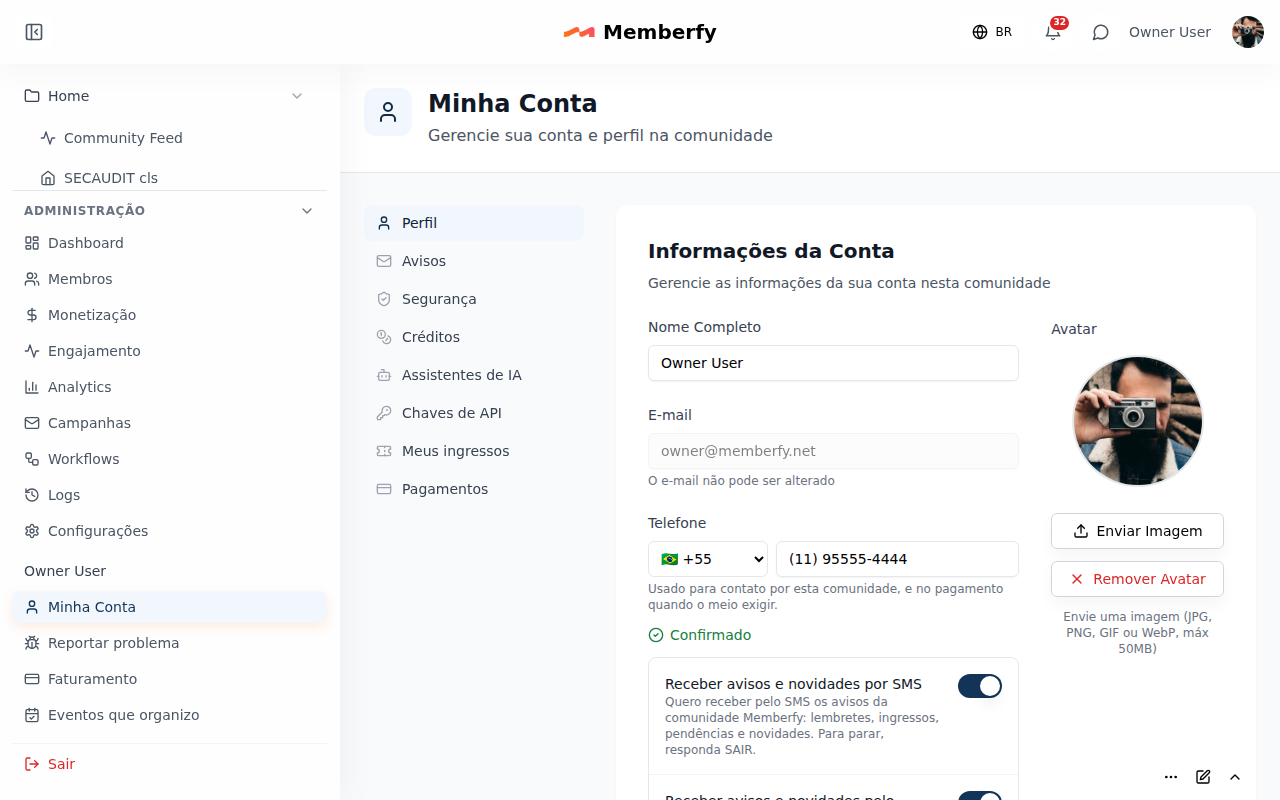
| Gruppe | Rubrik | Was sie enthält | Adresse |
|---|---|---|---|
| Du | Profil (öffnet standardmäßig) | Wie du für die Community erscheinst: Foto, Name, Position und Biografie | /account?tab=profile |
| Konto | Deine Zugangsdaten: vollständiger Name, E-Mail, Telefon (nur zum Lesen, mit Nummer bestätigen, Ändern oder Hinzufügen über den Code und Entfernen; siehe Telefonnummer ändern oder entfernen) und Sprache | /account?tab=account | |
| Zusätzliche Informationen | Die Registrierungsfelder, die die Community abfragt. Erscheint nur, wenn die Community Felder hat | /account?tab=fields | |
| Seite | Deine Mitgliederseite: Titelbild und was darauf erscheint | /account?tab=page | |
| Privatsphäre | Wer welchen Teil deiner Seite sieht; Meine Daten herunterladen und Mein Konto löschen | /account?tab=privacy | |
| Darstellung | Das Design, das du in dieser Community siehst (wie die Community, hell, dunkel oder wie das Gerät), nur wenn die Community das dunkle Design freigeschaltet hat, und das Seitenmenü (der Community folgen, vollständig oder kompakt). Siehe Dunkelmodus und Seitenmenü | /account?tab=appearance | |
| Kommunikation | Hinweise | Die E-Mails, SMS und WhatsApp-Nachrichten, die du von dieser Community bekommst, mit den Schaltern für SMS und WhatsApp. Siehe E-Mails dieser Community | /account?tab=emails |
| Konto und Zahlungen | Sicherheit | Die E-Mail, mit der du dich in dieser Community anmeldest, und die Änderung ihres Passworts, die Bestätigung in zwei Schritten, die Angemeldeten Geräte und Community verlassen | /account?tab=security |
| Abrechnung | Deine Abrechnung: Abos, Karten und Verlauf. Das alte /billing führt hierher | /account?tab=billing | |
| Integrationen | KI-Assistenten | Einen Assistenten per MCP verbinden und die schon verbundenen Assistenten (wenn die Community es freigibt). Siehe Autorisieren und trennen | /account?tab=assistants |
| API-Schlüssel | Deine persönlichen API-Schlüssel. Das Team sieht diese Rubrik immer; ein Mitglied nur, wenn der Inhaber Mitglieder dürfen API-Schlüssel erstellen einschaltet | /account?tab=apiKeys |
Meine Tickets, Käufe und Credits im Menü
Wer angemeldet ist, hat einen festen Block unten im Seitenmenü, direkt über Verwaltung und außerhalb der Bereichsliste (er scrollt nicht mit), mit den eigenen Dingen einen Klick entfernt:
| Eintrag | Was er enthält | Adresse |
|---|---|---|
| Meine Tickets | Die kommenden Veranstaltungen, für die du angemeldet bist, mit dem Einlass-QR und dem Einlasscode für jede davon, und weiter unten die Vergangenen Veranstaltungen und die stornierten Tickets. Siehe Veranstaltungen | /_/tickets/mine |
| Meine Käufe & Abos | Dein Abo, mit denselben Aktionen wie in der Abrechnung (Plan wechseln, Erweiterung hinzufügen, jetzt bezahlen, kündigen), und die Einzelkäufe (Kurse, Events und Produkte), mit der Verknüpfung Meine Downloads | /_/purchases/mine |
| Credits | Die Seite Meine Credits: Stand, Posten und Kontoauszug deiner Credits. Erscheint nur für alle, die in der Community Credits haben | /_/credits/mine |
Mit dem kompakten Menü wird der Block zu einem Symbol pro Eintrag, mit dem Namen beim Überfahren mit der Maus; auf dem Handy steht er in der Menü-Schublade; mit der Leiste oben statt des Seitenmenüs stehen die Einträge im Panel deines Fotos. Die alten Links (/account?tab=tickets und /account?tab=credits) führen zu den neuen Seiten. Die Abrechnung bleibt unter Mein Konto, mit dem Abo, den Karten und dem Abrechnungsverlauf.
Profilfoto
Das Foto gilt pro Community. Wer das eigene Foto unter Mein Konto › Profil ändert oder entfernt (dorthin führt Profil bearbeiten auf deiner Seite), ändert es nur in dieser Community; in den anderen, in denen du bist, bleibt es gleich. Zum Ändern klickst du auf das Foto und lädst das Bild hoch („JPG, PNG, GIF oder WebP, bis 50 MB“); das Foto einer Person kommt nicht aus der Mediathek.
Das Team kann das Foto eines anderen Mitglieds ebenfalls ändern oder entfernen, aber nur in dieser Community (das Foto der Person in anderen Communities ändert sich nicht) und nur bei jemandem mit niedrigerer Rolle:
| Wer es ändert | Bei wem |
|---|---|
| Eigentümer | Bei allen außer einem anderen Eigentümer |
| Administrator | Moderatoren, Finanzen und Mitglieder |
| Moderator und Finanzen | Mitglieder |
Name
Auch der Name gilt pro Community: Der vollständige Name und der Anzeigename gehören zu dieser Community. Deshalb kann dieselbe Person im Kurs „Prof. Ana Prado“ und im Coworking „Ana“ sein.
- Einladung und Import mit Namen. Wer über Neues Mitglied, die API oder den Assistenten einlädt oder eine Tabelle mit Namensspalte importiert, legt damit schon den Namen der Person fest: Das neue Konto entsteht mit diesem Namen, und die Einladungs-E-Mail geht mit ihm hinaus. Ohne Namen beginnt das Konto mit dem Teil der E-Mail-Adresse vor dem @ (maria, aus [email protected]).
- Die Person ändert ihren eigenen Namen unter Mein Konto › Profil (im vollständigen Namen oder im Anzeigenamen) oder über den Assistenten: Er ändert sich nur in dieser Community. In den anderen, in denen sie ist, bleibt der Name gleich.
- Das Team ändert den Namen einer anderen Person nur in der eigenen Community und nur bei jemandem mit niedrigerer Rolle (dieselbe Regel wie beim Foto). Es ändert den Anzeigenamen; der vollständige Name ändert sich nur mit, wenn er noch der vorläufige Name aus der E-Mail-Adresse war. Eine Community ändert nie den Namen, den eine andere zeigt.
In die Community gelangen
Du meldest dich über die Adresse der Community (ihre Domain) mit E-Mail und Passwort an. Die Adresse bestimmt, in welcher Community du bist: Die Anmeldung gilt nur dort.
Wer in mehreren Communities ist, hat in jeder ein eigenes Passwort und meldet sich in jeder über deren Adresse an. Eingeladen, importiert oder Inhaber einer neuen Community: Du legst ihr Passwort über den Link Mein Passwort festlegen in der E-Mail fest (gilt 7 Tage), auch wenn du schon in einer anderen bist. Auch Telefon und Sprache gehören zur jeweiligen Community: Die Sprache gilt für die Oberfläche und für die E-Mails, die du von ihr bekommst.
Telefon und E-Mail: eins pro Community
Innerhalb einer Community gehören eine E-Mail-Adresse und eine bestätigte Telefonnummer zu nur einem Konto. Ein anderes Konto derselben Community, das eine Nummer bestätigen will, die schon zu einem Konto dort gehört, bekommt „Diese Nummer wird in dieser Community schon von einem anderen Konto verwendet.“, und das erste Konto verliert nichts.
Zwischen Communities gibt es keine Sperre: Dieselbe E-Mail und dieselbe Nummer können in deinem Konto jeder Community stehen (oder bei verschiedenen Personen in verschiedenen Communities), und die Bestätigung der Nummer in einer Community ändert nichts an den anderen. Jedes Konto bekommt die Nachrichten seiner Community. Siehe Das Handy und die Kanäle und Bestätigung in zwei Schritten.
Passwort ändern
- Mein Konto › Sicherheit.
- Aktuelles Passwort, Neues Passwort und Neues Passwort bestätigen.
- Passwort ändern.
Das neue Passwort braucht mindestens 8 Zeichen, mit einem Großbuchstaben, einem Kleinbuchstaben und einer Zahl. Ist das aktuelle Passwort falsch, meldet das Formular es, und du bleibst angemeldet, um es noch einmal zu versuchen. Die Änderung gilt nur für diese Community: Das Passwort der anderen Communities, in denen du bist, ändert sich nicht. Auf diesem Gerät bleibst du angemeldet, und es kommt eine E-Mail Passwort Geändert.
Andere aktive Sitzungen beenden ist vorausgewählt, mit dem Hinweis „Auf diesem Gerät bleiben Sie angemeldet; andere Geräte und verbundene Assistenten müssen sich neu anmelden.“ Ausgewählt werden die anderen Sitzungen in dieser Community (ein anderer Browser, ein anderes Gerät) beendet, die damit verbundenen KI-Assistenten (Claude, ChatGPT) müssen neu verbunden werden, und die gemerkten Geräte fragen wieder nach dem Code. Abgewählt bleiben die anderen Geräte und die Assistenten verbunden.
Wer den Zugang über Passwort vergessen? wiederherstellt, meldet sich mit dem temporären Passwort an und ändert es bei dieser ersten Anmeldung. Dann werden die anderen Sitzungen immer beendet, ohne die Option.
Um die anderen Sitzungen zu beenden, ohne das Passwort zu ändern, nutze Von allen anderen Geräten abmelden unter Angemeldete Geräte.
Die Mitgliederseite
Jedes Mitglied hat eine Seite mit eigenem Link (/_/members/{id}), mit Titelbild, Unternehmen, Land, Sprachen, Links, Berufserfahrung und seiner Aktivität in der Community, und wählt, wer welchen Teil sieht (Öffentlich, Mitglieder oder Privat). Ein Klick auf einen Namen öffnet eine kurze Vorschau mit Ganzes Profil ansehen. Siehe Dein Profil.
Erfolge im Profil
Das Profil jedes Mitglieds zeigt die Punkte, das Level und den Tab Erfolge, mit den Badges und Zertifikaten. Im eigenen Profil wählt Meine Zertifikate zeigen für unter Erfolge zwischen Nur mich und das Team (Standard) und Die ganze Community. Siehe Das Profil zeigt das Engagement.
Was das Team ändert
Unter Verwaltung › Mitglieder bearbeitet, wer verwaltet, das Mitglied in dieser Community: Anzeigename (nur bei jemandem mit niedrigerer Rolle, siehe Name), Tagline, Rolle, Foto (nur bei jemandem mit niedrigerer Rolle, siehe Profilfoto), Tags und den Platz in der Organisation. Die E-Mail-Adresse gehört zum Konto und lässt sich dort nicht ändern, und der vollständige Name ändert sich nur im Fall des vorläufigen Namens (siehe Name): Die Anmelde-E-Mail ändert der Memberfy-Support. Siehe Mitglieder verwalten.
Unternehmensprofil
Ein Mitglied ist immer eine Person: Die Wahl zwischen Person und Unternehmen gibt es nicht mehr. Ein Unternehmen (Kunde, Partner oder im Coworking) wird unter Verwaltung › Mitglieder, Rubrik Unternehmen, mit seinem Team angelegt. Siehe Unternehmen.
Position
Die Position im Profil (zum Beispiel Produktmanagerin bei Acme) erscheint unter dem Namen im Mitgliederprofil und in der Personenliste, die sich bei der Suche nach jemandem öffnet (zum Erwähnen, Einladen, Auswählen eines Gastgebers). So erkennst du auf einen Blick, wer die Person ist, und unterscheidest zwei Personen mit demselben Namen. In der Liste unter Mitglieder kann das Team die Spalte Position einblenden und danach sortieren.
Eine Community verlassen
Unter Mein Konto › Sicherheit beendet Community verlassen deine Mitgliedschaft in dieser Community. In den anderen Communities, in denen du bist, ändert sich nichts. Deine Zertifikate aus dieser Community werden gelöscht; Profil, Beiträge und Verlauf bleiben bei ihr, und für die Rückkehr brauchst du eine neue Einladung. Ein Eigentümer kann so nicht gehen: „Der Eigentümer kann die Community nicht verlassen“. Um auszutreten und deine Daten zu löschen, beantrage die Löschung deines Kontos: siehe Dein Konto löschen.
Problem melden
Das Käfersymbol oben in der App, neben der Sprache und der Glocke, ist Problem melden. Es öffnet ein Formular, mit dem du dem Memberfy-Team sagst, wenn etwas schiefgeht: Was ist passiert? (Pflicht), Was hast du gerade gemacht? und ein Screenshot (optional), bis 5 MB. Die Meldung erreicht unser Team mit der Seite, auf der du warst, und der App-Version, und der Bildschirm zeigt „Wir haben deine Meldung erhalten. Danke!“ mit einer Referenz-Nummer: Heb sie auf, um mit dem Support über dasselbe Problem zu sprechen. Schließt du das Fenster vor dem Senden, bleibt dein Text erhalten.
Häufige Fragen
Ich habe mein Foto geändert, aber in meinen anderen Communities hat es sich nicht geändert. Das ist so gewollt: Das Foto gilt nur in der Community, in der du es geändert hast. Um es in einer anderen zu ändern, ändere das Foto, während du in dieser Community bist.
Ich habe die Person mit ihrem Namen eingeladen, und sie erscheint mit dem Benutzernamen der E-Mail. Das passierte bei älteren Einladungen und Importen. Heute wird der in der Einladung eingegebene Name zum Namen des neuen Kontos. Um jemanden zu korrigieren, bei dem das so geblieben ist, bearbeite den Community-Anzeigenamen: War der vollständige Name noch der aus der E-Mail-Adresse, wird er gleich mit korrigiert.
Ich habe meinen Namen in einer Community geändert. Ändert er sich in den anderen? Nein. Der Name gilt nur in der Community, in der du ihn geändert hast.
Ich habe mein Passwort vergessen. Muss ich es in jeder Community zurücksetzen? Nur in der Community, in die du willst. Fordere es über Passwort vergessen? unter ihrer Adresse an: Das neue Passwort gilt dort, und die anderen Communities behalten das Passwort, das du dort hast.
Ich habe das Passwort in einer Community geändert. Ändert es sich in den anderen? Nein. Jede Community hat ihr eigenes Passwort.
Kann ein Administrator meine E-Mail-Adresse sehen? Ja, wer die Community verwaltet, sieht die E-Mail-Adressen ihrer Mitglieder, um sie kontaktieren zu können.
In der API
- Konto und Profil sind in der API ein einziges Objekt, das Mitglied (
/api/members, Tag Members): Seineidist diememberId, die andere Routen verlangen und liefern, und die Rolle istrole. Name, E-Mail, Telefon und Foto stehen direkt im Mitglied. - Die Sitzung ist das Mitglied dieser Community: Die Anmeldung und
GET /api/auth/meliefern das Mitglied, mitid,communityId,role, Name, Foto, E-Mail, Telefon und Sprache. Die Communitys, in denen du bist, kommen vonGET /api/members/me/communities. - Die Anmeldung erfolgt pro Community:
POST /api/auth/loginenthält denX-CommunityId, und der Token gilt nur in dieser Community. Siehe Authentifizierung. - Der Name:
people: [{ email, name }]beiPOST /api/members/invite,namebeiPUT /api/members/{id}(der eigene oder, durch das Team, der einer anderen Person) und beiPUT /api/members/me(du selbst, in dieser Community, zusammen mit der Sprache; die Telefonnummer wird dort nur entfernt, mitnulloder"": Eine andere Nummer antwortet mit409profile.phoneNeedsVerificationund wird über den Code gewechselt, mitPOST /api/members/me/phone-verificationund.../confirm). Die Antworten enthaltenname, den angezeigten Namen. Siehe Antworten und Fehler. - Das Foto:
POSTundDELETE /api/upload/avatar/member; ohnememberIddeins; mitmemberIdändert das Team das einer anderen Person, nach den Regeln unter Profilfoto. - Wer im Namen eines anderen Mitglieds handelt (Eigentümer, Administrator oder Moderator), sendet
X-MemberId; niemand handelt im Namen eines Eigentümers, ohne selbst Eigentümer zu sein.