
Cuenta y perfil
En cada comunidad eres un miembro. La cuenta es con lo que entras y apareces (nombre, foto, correo, contraseña, teléfono e idioma); el perfil es lo que eres allí (rol, nombre para mostrar, biografía, etiquetas y puntos). Nada de eso pasa a otra comunidad.
En cada comunidad en la que participa, la persona es un miembro de esa comunidad. El miembro tiene dos partes, la cuenta y el perfil, y entender la diferencia evita mucha confusión a la hora de editar a alguien.
| Cuenta | Perfil | |
|---|---|---|
| Qué es | Tus datos en una comunidad: nombre completo, foto y tu inicio de sesión allí | Tu participación en esa comunidad |
| Cuántos | Una por cada comunidad en la que está la persona | Uno por cada comunidad en la que está |
| Dónde se edita | Mi Cuenta › Perfil, en Información de la Cuenta; el correo y la contraseña, en Mi Cuenta › Seguridad | Mi Cuenta › Perfil, en Perfil en la Comunidad |
| Qué incluye | Nombre completo, avatar, correo y contraseña de inicio de sesión, teléfono, idioma | Rol (función), nombre para mostrar, biografía, etiquetas, grupos, puntos de participación |
| Quién lo ve | La propia persona y el equipo de esa comunidad | Los miembros de esa comunidad, en la página del miembro, según la privacidad de cada sección |
Para qué sirve la separación
La misma persona puede estar en más de una comunidad y ser cosas distintas en cada una. La profesora Ana es propietaria de la comunidad de su curso y miembro de la comunidad del coworking donde trabaja. Entra en cada una por su dirección, con el correo y la contraseña que tiene allí, y:
- en la del curso aparece como "Prof.ª Ana Prado", con su biografía de profesora y el rol de propietaria;
- en la del coworking aparece como "Ana", con el rol de miembro.
En la pantalla, Mi Cuenta › Cuenta reúne el nombre completo, el correo, el teléfono y el idioma de esta comunidad; Mi Cuenta › Perfil es cómo te ven los miembros de esta comunidad. Lo que cambias en una comunidad no cambia en las demás.
Cómo funciona
Lo que cambia la propia persona
Mi Cuenta es donde editas tu perfil y tu cuenta en esta comunidad. Las secciones están en un menú por grupos (la lista al lado cuando cabe, un menú desplegable en un ordenador estrecho y un panel que sube desde el pie de la pantalla en el móvil), cada una con su propia dirección (/account?tab=…), para enviar a alguien directamente a ella. Arriba, Ver mi perfil abre tu página de miembro.
Las cinco secciones de Tú comparten una sola barra: al cambiar algo aparece "Cambios sin guardar" y Guardar; una vez guardado, "Todo guardado". Cambiar de sección no pierde lo que escribiste, y guardar graba solo lo que cambió.
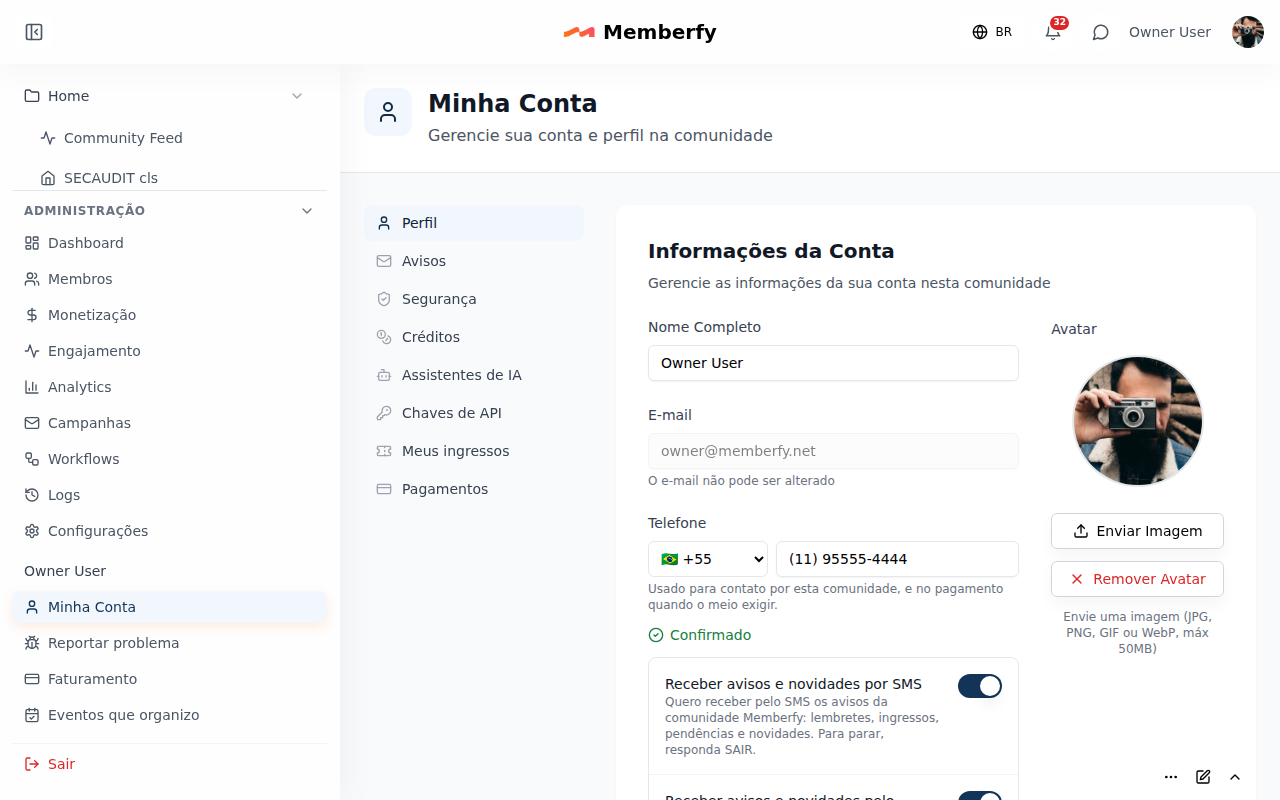
| Grupo | Sección | Qué contiene | Dirección |
|---|---|---|---|
| Tú | Perfil (se abre por defecto) | Cómo te ve la comunidad: foto, nombre, cargo y biografía | /account?tab=profile |
| Cuenta | Tus datos de acceso: nombre completo, correo, teléfono (solo de lectura, con Confirmar número, Cambiar o Añadir por el código y Quitar; consulta Cambiar o quitar el teléfono) e idioma | /account?tab=account | |
| Información adicional | Los campos de registro que pide la comunidad. Solo aparece cuando la comunidad tiene campos | /account?tab=fields | |
| Página | Tu página de miembro: la portada y lo que aparece en ella | /account?tab=page | |
| Privacidad | Quién ve cada parte de tu página; Descargar mis datos y Eliminar mi cuenta | /account?tab=privacy | |
| Apariencia | El tema que ves en esta comunidad (seguir a la comunidad, claro, oscuro o el del dispositivo), solo cuando la comunidad tiene el tema oscuro habilitado, y el menú lateral (seguir a la comunidad, completo o compacto). Consulta Modo oscuro y Menú lateral | /account?tab=appearance | |
| Comunicación | Avisos | Los correos, SMS y WhatsApp que recibes de esta comunidad, con los interruptores de SMS y WhatsApp. Consulta Correos de esta comunidad | /account?tab=emails |
| Cuenta y pagos | Seguridad | El correo con el que entras en esta comunidad y el cambio de su contraseña, la verificación en dos pasos, los Dispositivos conectados y Salir de la Comunidad | /account?tab=security |
| Facturación | Tu Facturación: suscripciones, tarjetas e historial. El antiguo /billing lleva aquí | /account?tab=billing | |
| Integraciones | Asistentes de IA | Conectar un asistente por MCP y los asistentes ya conectados (cuando la comunidad lo permite). Consulta Autorizar y desconectar | /account?tab=assistants |
| Claves de API | Tus claves de API personales. El equipo siempre ve esta sección; un miembro, solo si el propietario activa Los miembros pueden crear claves de API | /account?tab=apiKeys |
Mis entradas, compras y créditos en el menú
Quien inició sesión tiene un bloque fijo al pie del menú lateral, justo encima de Administración y fuera de la lista de espacios (no se desplaza con ella), con sus cosas a un clic:
| Elemento | Qué tiene | Dirección |
|---|---|---|
| Mis entradas | Los próximos eventos en los que estás inscrito, con el QR de entrada y el Código de entrada de cada uno y, más abajo, los Eventos pasados y las entradas canceladas. Consulta Eventos | /_/tickets/mine |
| Mis compras y suscripciones | Tu suscripción, con las mismas acciones de Facturación (cambiar de plan, añadir extensión, pagar ahora, cancelar), y las compras sueltas (cursos, eventos y productos), con el acceso directo Mis descargas | /_/purchases/mine |
| Créditos | La página Mis créditos: el saldo, los lotes y el extracto de créditos. Solo aparece para quien tiene créditos en la comunidad | /_/credits/mine |
Con el menú compacto, el bloque se convierte en un icono por elemento, con el nombre al pasar el ratón; en el móvil, queda en el cajón del menú; con la barra superior en lugar del menú lateral, los elementos están en el panel de tu foto. Los enlaces antiguos (/account?tab=tickets y /account?tab=credits) llevan a las páginas nuevas. Facturación sigue en Mi Cuenta, con la suscripción, las tarjetas y el historial de cobros.
Foto de perfil
La foto vale por comunidad. Cambiar o quitar tu propia foto, en Mi Cuenta › Perfil (es adonde lleva el Editar perfil de tu página), la cambia solo en esta comunidad; en las demás en las que estás, sigue igual. Para cambiarla, haz clic en la foto y sube la imagen ("JPG, PNG, GIF o WebP, hasta 50 MB"); la foto de una persona no viene de la biblioteca.
El equipo también puede cambiar o quitar la foto de otro miembro, pero solo en esa comunidad (la foto que la persona tiene en otras comunidades no cambia) y solo de quien tiene un rol inferior al suyo:
| Quién la cambia | De quién |
|---|---|
| Propietario | Todos, menos otro propietario |
| Administrador | Moderadores, financieros y miembros |
| Moderador y financiero | Miembros |
Nombre
El nombre también vale por comunidad: el nombre completo y el Nombre para Mostrar son de esta comunidad. Por eso la misma persona puede ser "Profa. Ana Prado" en el curso y "Ana" en el coworking.
- Invitación e importación con nombre. Invitar con Nuevo Miembro, por la API o por el asistente, o importar una hoja de cálculo con la columna de nombre, ya define el nombre de la persona: la cuenta nueva nace con él, y el correo de invitación sale con él. Sin nombre, la cuenta empieza con la parte del correo antes de la @ (maria, de [email protected]).
- La propia persona cambia su nombre, en Mi Cuenta › Perfil (en el nombre completo o en el Nombre para Mostrar) o por el asistente: cambia solo en esta comunidad. En las demás en las que está, el nombre sigue igual.
- El equipo cambia el nombre de otra persona solo en su propia comunidad y solo de quien tiene un rol inferior al suyo (la misma regla de la foto). Cambia el nombre para mostrar; el nombre completo solo cambia también si aún era el nombre provisional, sacado del correo. Una comunidad nunca cambia el nombre que muestra otra.
Entrar en la comunidad
Entras por la dirección de la comunidad (su dominio), con correo y contraseña. Es la dirección la que indica en qué comunidad estás: el inicio de sesión vale solo en ella.
Quien forma parte de más de una comunidad tiene una contraseña en cada una y entra en cada una por su dirección. Invitado, importado o dueño de una comunidad nueva, creas su contraseña con el enlace Definir mi contraseña del correo (vale 7 días), aunque ya participes en otra. El teléfono y el idioma también son de cada comunidad: el idioma se aplica a la interfaz y a los correos que recibes de ella.
Teléfono y correo: uno por comunidad
En una misma comunidad, un correo y un teléfono confirmado quedan en una sola cuenta. Otra cuenta de la misma comunidad que intente confirmar un número que ya está en una cuenta de allí recibe "Este número ya está en uso por otra cuenta en esta comunidad.", y la primera cuenta no pierde nada.
Entre comunidades no hay bloqueo: el mismo correo y el mismo teléfono pueden estar en tu cuenta de cada comunidad (o en la de personas distintas en comunidades distintas), y confirmar el número en una comunidad no toca las demás. Cada cuenta recibe los mensajes de su comunidad. Ver El móvil y los canales y Verificación en dos pasos.
Cambiar la contraseña
- Mi Cuenta › Seguridad.
- Contraseña actual, Nueva contraseña y Confirma la nueva contraseña.
- Cambiar contraseña.
La contraseña nueva necesita al menos 8 caracteres, con una letra mayúscula, una minúscula y un número. Si la contraseña actual es incorrecta, el formulario lo avisa y sigues con la sesión iniciada para intentarlo de nuevo. El cambio vale solo para esta comunidad: la contraseña de las demás comunidades en las que estás no cambia. Sigues con la sesión iniciada en este dispositivo, y llega un correo de Contraseña cambiada.
Cerrar las otras sesiones activas viene marcado, con el aviso "Sigues conectado en este dispositivo; los demás dispositivos y los asistentes conectados tendrán que volver a entrar." Marcado, las demás sesiones en esta comunidad (otro navegador, otro dispositivo) se cierran, los asistentes de IA conectados a ella (Claude, ChatGPT) tienen que conectarse de nuevo y los dispositivos recordados vuelven a pedir el código. Desmarcado, los demás dispositivos y los asistentes siguen conectados.
Quien recupera el acceso con ¿Olvidaste tu contraseña? entra con la contraseña temporal y la cambia en ese primer inicio de sesión. En ese caso las demás sesiones siempre se cierran, sin la opción.
Para cerrar las demás sesiones sin cambiar la contraseña, usa Cerrar sesión en todos los demás dispositivos, en Dispositivos conectados.
La página del miembro
Cada miembro tiene una página con enlace propio (/_/members/{id}), con portada, empresa, país, idiomas, enlaces, experiencia y su actividad en la comunidad, y elige quién ve cada parte (Público, Miembros o Privado). Al hacer clic en un nombre se abre una vista previa corta, con Ver perfil completo. Consulta Tu perfil.
Logros en el perfil
El perfil de cada miembro muestra los puntos, el nivel y la pestaña Logros, con las insignias y los certificados. En tu propio perfil, en Logros, Mostrar mis certificados a elige entre Solo yo y el equipo (por defecto) y Toda la comunidad. Ver El perfil muestra la participación.
Lo que cambia el equipo
En Administración › Miembros, quien administra edita al miembro en esa comunidad: nombre para mostrar (solo de quien tiene un rol inferior al suyo, consulta Nombre), tagline, rol, foto (solo de quien tiene un rol inferior al suyo, consulta Foto de perfil), etiquetas y lugar en la organización. El correo es de la cuenta y no se cambia desde ahí, y el nombre completo solo cambia en el caso del nombre provisional (consulta Nombre): el cambio del correo de inicio de sesión lo hace el soporte de Memberfy. Consulta Gestionar miembros.
Perfil de empresa
El miembro siempre es una persona: ya no se elige entre persona y empresa. Una empresa (cliente, socia o del coworking) se registra en Administración › Miembros, sección Empresas, con su equipo. Consulta Empresas.
Cargo
El Cargo del perfil (por ejemplo, Jefa de producto en Acme) aparece debajo del nombre en el perfil del miembro y en la lista de personas que se abre al buscar a alguien (para mencionar, invitar, elegir un anfitrión). Así se sabe quién es la persona de un vistazo, y se distingue a dos personas con el mismo nombre. En la lista de Miembros, el equipo puede mostrar y ordenar por la columna Cargo.
Salir de una comunidad
En Mi Cuenta › Seguridad, Salir de la Comunidad pone fin a tu membresía en esa comunidad. En las demás comunidades en las que participas, nada cambia. Tus certificados de esa comunidad se eliminan; el perfil, las publicaciones y el historial se quedan en ella, y para volver hace falta una nueva invitación. El propietario no puede salir así: "No puedes salir de la comunidad siendo el propietario". Para salir y borrar tus datos, pide la eliminación de la cuenta: consulta Eliminar tu cuenta.
Reportar un problema
El icono del insecto arriba en la app, junto al idioma y la campana, es Reportar un problema. Abre un formulario para avisar al equipo de Memberfy cuando algo falla: ¿Qué pasó? (obligatorio), ¿Qué estabas haciendo? y una Captura de pantalla (opcional), de hasta 5 MB. El informe llega a nuestro equipo con la página en la que estabas y la versión de la app, y la pantalla muestra "Hemos recibido tu informe. ¡Gracias!" con un número de Referencia: guárdalo para hablar con soporte sobre el mismo problema. Si cierras la ventana antes de enviarlo, el texto queda guardado.
Preguntas frecuentes
He cambiado mi foto y no ha cambiado en mis otras comunidades. Es lo esperado: la foto vale solo en la comunidad en la que la cambiaste. Para cambiarla en otra, cambia la foto estando en esa comunidad.
Invité a la persona con su nombre y aparece con el usuario del correo. Eso pasaba con invitaciones e importaciones antiguas. Hoy el nombre escrito en la invitación se convierte en el nombre de la cuenta nueva. Para corregir a quien quedó así, edita el Nombre de visualización de la comunidad: si el nombre completo aún era el sacado del correo, se corrige también.
Cambié mi nombre en una comunidad. ¿Cambia en las demás? No. El nombre vale solo en la comunidad en la que lo cambiaste.
He olvidado la contraseña. ¿Tengo que restablecerla en cada comunidad? Solo en la comunidad en la que quieres entrar. Pídelo en ¿Olvidaste la contraseña?, en su dirección: la contraseña nueva vale en ella, y las demás comunidades siguen con la contraseña que tienes allí.
He cambiado la contraseña en una comunidad. ¿Cambia en las demás? No. Cada comunidad tiene su contraseña.
¿Un administrador puede ver mi correo? Sí, quien administra la comunidad ve el correo de sus miembros, para poder contactar con ellos.
En la API
- Cuenta y perfil son un solo objeto en la API, el miembro (
/api/members, tag Members): suides elmemberIdque las demás rutas piden y devuelven, y el rol esrole. Nombre, correo, teléfono y foto vienen en el propio miembro. - La sesión es el miembro de esta comunidad: el inicio de sesión y
GET /api/auth/medevuelven el miembro, conid,communityId,role, nombre, foto, correo, teléfono e idioma. Las comunidades en las que participas vienen deGET /api/members/me/communities. - El inicio de sesión es por comunidad:
POST /api/auth/loginlleva elX-CommunityId, y el token vale solo en esa comunidad. Consulta Autenticación. - El nombre:
people: [{ email, name }]enPOST /api/members/invite,nameenPUT /api/members/{id}(de la propia persona o, por el equipo, de otra) y enPUT /api/members/me(tú mismo, en esta comunidad, con el idioma; el teléfono ahí solo se quita, connullo"": un número distinto responde409profile.phoneNeedsVerificationy se cambia por el código, enPOST /api/members/me/phone-verificationy.../confirm). Las respuestas traenname, el nombre que aparece. Consulta Respuestas y errores. - La foto:
POSTyDELETE /api/upload/avatar/member; sinmemberId, la tuya; conmemberId, el equipo cambia la de otra persona, con las reglas de Foto de perfil. - Quien actúa en nombre de otro miembro (propietario, administrador o moderador) envía
X-MemberId; nadie actúa en nombre de un propietario sin ser propietario.