
Compte et profil
Dans chaque communauté, vous êtes un membre. Le compte, c’est la façon dont vous vous connectez et apparaissez (nom, photo, e-mail, mot de passe, téléphone et langue) ; le profil, c’est ce que vous êtes là-bas (rôle, nom affiché, bio, tags et points). Rien de tout cela ne passe à une autre communauté.
Dans chaque communauté dont elle fait partie, une personne est un membre de cette communauté. Un membre a deux parties, le compte et le profil, et comprendre la différence évite bien des confusions au moment de modifier quelqu’un.
| Compte | Profil | |
|---|---|---|
| Ce que c’est | Vos données dans une communauté : nom complet, photo et votre connexion là-bas | Votre participation à cette communauté |
| Combien | Un par communauté dont la personne fait partie | Un par communauté dont elle fait partie |
| Où il se modifie | Mon compte › Profil, dans Informations du compte ; l’e-mail et le mot de passe, dans Mon compte › Sécurité | Mon compte › Profil, dans Profil dans la communauté |
| Ce qu’il contient | Nom complet, avatar, e-mail et mot de passe de connexion, téléphone, langue | Rôle, nom affiché, bio, tags, groupes, points d’engagement |
| Qui le voit | La personne elle-même et l’équipe de cette communauté | Les membres de cette communauté, sur la page du membre, selon la confidentialité de chaque partie |
Pourquoi cette séparation
Une même personne peut être dans plusieurs communautés et y être des choses différentes. Ana, enseignante, est propriétaire de la communauté de son cours et membre de la communauté du coworking où elle travaille. Elle se connecte à chacune à son adresse, avec l’e-mail et le mot de passe qu’elle y a, et :
- dans la communauté du cours, elle apparaît comme « Prof. Ana Prado », avec sa bio d’enseignante et le rôle de propriétaire ;
- dans la communauté du coworking, elle apparaît comme « Ana », avec le rôle de membre.
À l’écran, Mon compte › Compte contient le nom complet, l’e-mail, le téléphone et la langue de cette communauté ; Mon compte › Profil, c’est la façon dont les membres de cette communauté vous voient. Ce que vous changez dans une communauté ne change pas dans les autres.
Comment ça marche
Ce que la personne modifie elle-même
Mon compte est l’endroit où vous modifiez votre profil et votre compte dans cette communauté. Les rubriques sont dans un menu groupé (la liste à côté quand elle tient, un menu déroulant sur un écran d’ordinateur étroit et un tiroir qui monte du bas de l’écran sur le téléphone), chacune avec sa propre adresse (/account?tab=…), pour que vous puissiez y envoyer quelqu’un directement. En haut, Voir mon profil ouvre votre page de membre.
Les cinq rubriques de Vous partagent une même barre : quand vous changez quelque chose, « Modifications non enregistrées » et Enregistrer apparaissent ; une fois enregistré, « Tout est enregistré ». Changer de rubrique ne perd pas ce que vous avez saisi, et l’enregistrement n’écrit que ce qui a changé.
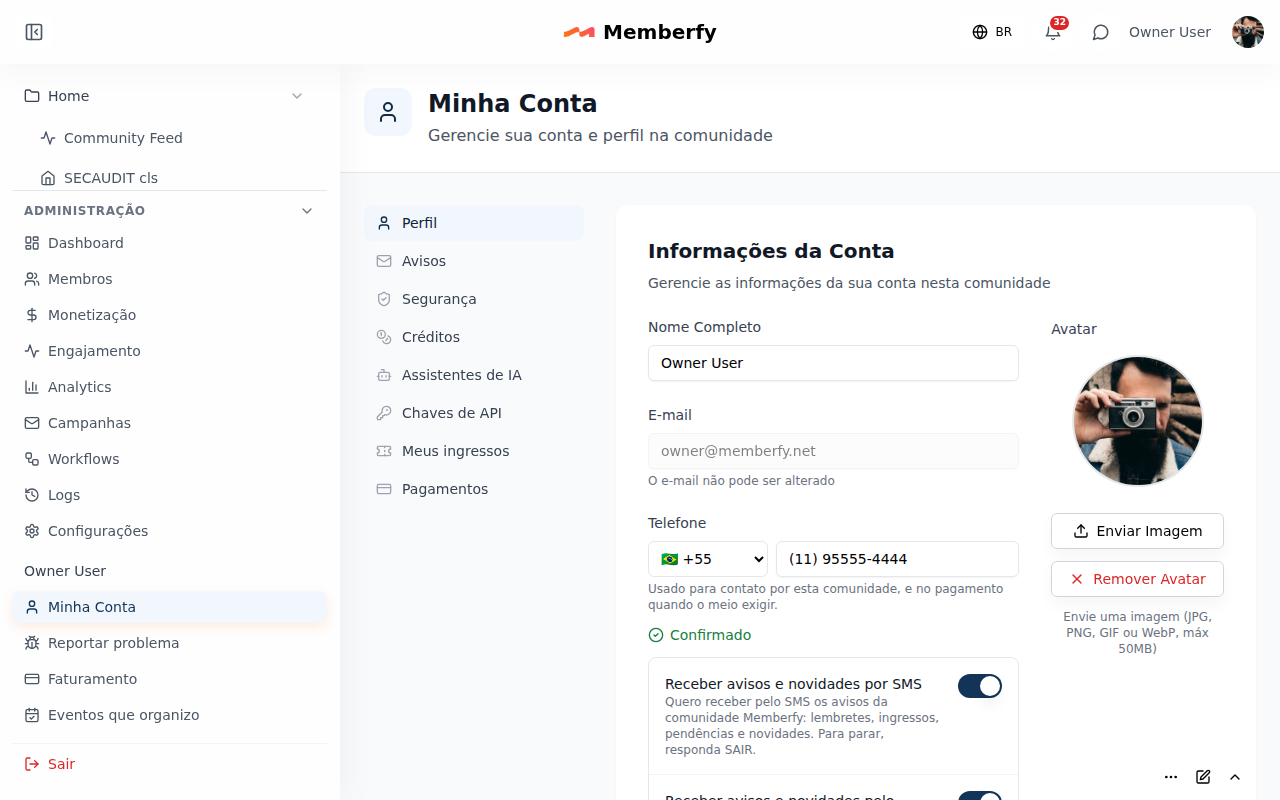
| Groupe | Rubrique | Ce qu’elle contient | Adresse |
|---|---|---|---|
| Vous | Profil (s’ouvre par défaut) | La façon dont la communauté vous voit : photo, nom, fonction et bio | /account?tab=profile |
| Compte | Vos données de connexion : nom complet, e-mail, téléphone (avec Confirmer le numéro ; voir le téléphone et les canaux) et langue | /account?tab=account | |
| Informations complémentaires | Les champs d’inscription que demande la communauté. N’apparaît que si la communauté a des champs | /account?tab=fields | |
| Page | Votre page de membre : la couverture et ce qui y apparaît | /account?tab=page | |
| Confidentialité | Qui voit chaque partie de votre page ; Télécharger mes données et Supprimer mon compte | /account?tab=privacy | |
| Apparence | Le thème que vous voyez dans cette communauté (suivre la communauté, clair, sombre ou celui de l’appareil), seulement si la communauté a activé le thème sombre, et le menu latéral (suivre la communauté, complet ou compact). Voir Mode sombre et Menu latéral | /account?tab=appearance | |
| Communication | Avis | Les e-mails, SMS et messages WhatsApp que vous recevez de cette communauté, avec les interrupteurs SMS et WhatsApp. Voir E-mails de cette communauté | /account?tab=emails |
| Compte et paiements | Sécurité | L’e-mail avec lequel vous vous connectez à cette communauté et le changement de son mot de passe, et Quitter la communauté | /account?tab=security |
| Facturation | Votre Facturation : abonnements, cartes et historique. L’ancien /billing mène ici | /account?tab=billing | |
| Crédits | Le solde et le relevé de vos crédits | /account?tab=credits | |
| Mes billets | Vos billets d’événements | /account?tab=tickets | |
| Intégrations | Assistants IA | Connecter un assistant par MCP, et les assistants déjà connectés (quand la communauté le permet). Voir Autoriser et déconnecter | /account?tab=assistants |
| Clés d’API | Vos clés d’API personnelles. L’équipe voit toujours cette rubrique ; un membre, seulement si le propriétaire active Les membres peuvent créer des clés d’API | /account?tab=apiKeys |
Photo de profil
La photo vaut par communauté. Changer ou retirer votre propre photo, dans Mon compte › Profil (c’est là que mène le Modifier le profil de votre page), ne la change que dans cette communauté ; dans les autres dont vous faites partie, elle reste la même.
L’équipe peut aussi changer ou retirer la photo d’un autre membre, mais seulement dans cette communauté (la photo que la personne a dans d’autres communautés ne change pas) et seulement pour quelqu’un dont le rôle est inférieur au sien :
| Qui la change | De qui |
|---|---|
| Propriétaire | Tout le monde sauf un autre propriétaire |
| Administrateur | Modérateurs, finances et membres |
| Modérateur et finances | Membres |
Nom
Le nom vaut aussi par communauté : le nom complet et le Nom affiché appartiennent à cette communauté. C’est pourquoi une même personne peut être « Prof. Ana Prado » dans le cours et « Ana » au coworking.
- Inviter et importer avec un nom. Inviter par Nouveau membre, par l’API ou par l’assistant, ou importer un tableur avec une colonne de nom, définit déjà le nom de la personne : le nouveau compte est créé avec, et l’e-mail d’invitation part avec. Sans nom, le compte commence avec la partie de l’e-mail avant le @ (maria, de [email protected]).
- La personne change elle-même son nom, dans Mon compte › Profil (dans le nom complet ou le Nom affiché) ou par l’assistant : il ne change que dans cette communauté. Dans les autres dont elle fait partie, le nom reste le même.
- L’équipe change le nom de quelqu’un d’autre seulement dans sa propre communauté et seulement pour quelqu’un dont le rôle est inférieur au sien (la même règle que pour la photo). Elle change le nom affiché ; le nom complet ne change aussi que s’il était encore le nom provisoire tiré de l’e-mail. Une communauté ne change jamais le nom qu’une autre affiche.
Se connecter à la communauté
Vous vous connectez à l’adresse de la communauté (son domaine), avec e-mail et mot de passe. C’est l’adresse qui dit dans quelle communauté vous êtes : la connexion ne vaut que pour elle.
Quelqu’un qui fait partie de plusieurs communautés a un mot de passe dans chacune et se connecte à chacune à son adresse. Invité, importé ou propriétaire d’une nouvelle communauté, vous créez son mot de passe par le lien Définir mon mot de passe de l’e-mail (valable 7 jours), même si vous faites déjà partie d’une autre. Le téléphone et la langue appartiennent aussi à chaque communauté : la langue s’applique à l’interface et aux e-mails que vous en recevez.
Changer le mot de passe
- Mon compte › Sécurité.
- Mot de passe actuel, Nouveau mot de passe et Confirmer le nouveau mot de passe.
- Changer le mot de passe.
Le nouveau mot de passe doit comporter au moins 8 caractères, avec une majuscule, une minuscule et un chiffre. Si le mot de passe actuel est erroné, le formulaire le dit et vous restez connecté pour réessayer. Le changement ne vaut que pour cette communauté : le mot de passe des autres communautés dont vous faites partie reste le même. Vous restez connecté sur cet appareil ; les autres sessions de cette communauté (un autre navigateur, un autre appareil) se terminent, et les assistants IA qui y sont connectés doivent être reconnectés. Un e-mail Mot de passe modifié arrive.
La rubrique Mes billets de Mon compte montre les prochains événements auxquels vous êtes inscrit, avec le QR d’entrée et le Code d’entrée de chacun, et, plus bas, les Événements passés et les billets annulés.
La page du membre
Chaque membre a une page avec son propre lien (/_/members/{id}), avec couverture, entreprise, pays, langues, liens, expérience et son activité dans la communauté, et choisit qui voit chaque partie (Public, Membres ou Privé). Cliquer sur un nom ouvre un aperçu rapide, avec Voir le profil complet. Voir Votre profil.
Les réussites sur le profil
Le profil de chaque membre montre les points, le niveau et l’onglet Réussites, avec les badges et les certificats. Sur votre propre profil, dans Réussites, Montrer mes certificats à propose Seulement moi et l’équipe (par défaut) et Toute la communauté. Voir Le profil montre l’engagement.
Ce que l’équipe modifie
Dans Administration › Membres, qui gère la communauté modifie le membre dans cette communauté : nom affiché (seulement pour quelqu’un dont le rôle est inférieur au sien, voir Nom), accroche, rôle, photo (seulement pour quelqu’un dont le rôle est inférieur au sien, voir Photo de profil), tags et place dans l’organisation. L’e-mail appartient au compte et ne se change pas là, et le nom complet ne change que dans le cas du nom provisoire (voir Nom) : changer l’e-mail de connexion se fait par le support Memberfy. Voir Gérer les membres.
Profil d’entreprise
Un membre est toujours une personne : il n’y a plus de choix entre personne et entreprise. Une entreprise (un client, un partenaire ou une entreprise du coworking) s’enregistre dans Administration › Membres, rubrique Entreprises, avec son équipe. Voir Entreprises.
Fonction
La Fonction du profil (par exemple Cheffe de produit chez Acme) apparaît sous le nom sur le profil du membre et dans la liste de personnes qui s’ouvre quand vous cherchez quelqu’un (pour le mentionner, l’inviter ou choisir un animateur). Vous savez ainsi d’un coup d’œil qui est la personne, et vous distinguez deux personnes du même nom. Dans la liste Membres, l’équipe peut afficher la colonne Fonction et trier par elle.
Quitter une communauté
Dans Mon compte › Sécurité, Quitter la communauté met fin à votre adhésion à cette communauté. Rien ne change dans les autres communautés dont vous faites partie. Vos certificats de cette communauté sont supprimés ; votre profil, vos publications et votre historique y restent, et revenir demande une nouvelle invitation. Un propriétaire ne peut pas partir ainsi : « Le propriétaire ne peut pas quitter la communauté ». Pour partir et effacer vos données, demandez la suppression de votre compte : voir Supprimer votre compte.
Signaler un problème
L’icône d’insecte en haut de l’application, à côté de la langue et de la cloche, c’est Signaler un problème. Elle ouvre un formulaire pour prévenir l’équipe Memberfy quand quelque chose ne va pas : Que s’est-il passé ? (obligatoire), Que faisiez-vous ? et une Capture d’écran (facultatif), jusqu’à 5 Mo. Le signalement arrive à notre équipe avec la page où vous étiez et la version de l’application, et l’écran affiche « Nous avons reçu votre signalement. Merci ! » avec un numéro de Référence : gardez-le pour parler au support du même problème. Si vous fermez la fenêtre avant d’envoyer, votre texte est conservé.
Questions fréquentes
J’ai changé ma photo et elle n’a pas changé dans mes autres communautés. C’est normal : la photo ne vaut que dans la communauté où vous l’avez changée. Pour la changer dans une autre, changez la photo pendant que vous êtes dans cette communauté.
J’ai invité la personne avec son nom et elle apparaît avec l’identifiant de l’e-mail. C’était le cas avec d’anciennes invitations et d’anciens imports. Aujourd’hui, le nom saisi dans l’invitation devient le nom du nouveau compte. Pour corriger quelqu’un dans ce cas, modifiez le Nom affiché dans la communauté : si le nom complet était encore celui tiré de l’e-mail, il est corrigé aussi.
J’ai changé mon nom dans une communauté. Change-t-il dans les autres ? Non. Le nom ne vaut que dans la communauté où vous l’avez changé.
J’ai oublié mon mot de passe. Dois-je le réinitialiser dans chaque communauté ? Seulement dans la communauté où vous voulez vous connecter. Demandez-le par Mot de passe oublié ? à son adresse : le nouveau mot de passe vaut là-bas, et les autres communautés gardent le mot de passe que vous y avez.
J’ai changé mon mot de passe dans une communauté. Change-t-il dans les autres ? Non. Chaque communauté a son propre mot de passe.
Un administrateur peut-il voir mon e-mail ? Oui, qui gère la communauté voit l’adresse e-mail de ses membres, pour pouvoir les contacter.
Dans l’API
- Compte et profil forment un seul objet dans l’API, le membre (
/api/members, tag Members) : sonidest lememberIdque les autres routes demandent et renvoient, et le rôle estrole. Le nom, l’e-mail, le téléphone et la photo viennent sur le membre lui-même. - La session est le membre dans cette communauté : la connexion et
GET /api/auth/merenvoient le membre, avecid,communityId,role, nom, photo, e-mail, téléphone et langue. Les communautés dont vous faites partie viennent deGET /api/members/me/communities. - La connexion est par communauté :
POST /api/auth/loginreçoitX-CommunityId, et le jeton ne vaut que dans cette communauté. Voir Authentification. - Le nom :
people: [{ email, name }]dansPOST /api/members/invite,namedansPUT /api/members/{id}(le vôtre ou, pour l’équipe, celui de quelqu’un d’autre) et dansPUT /api/members/me(vous-même, dans cette communauté, avec la langue et le téléphone). Les réponses incluentname, le nom affiché. Voir Réponses et erreurs. - La photo :
POSTetDELETE /api/upload/avatar/member; sansmemberId, la vôtre ; avecmemberId, l’équipe change celle de quelqu’un d’autre, selon les règles de Photo de profil. - Qui agit au nom d’un autre membre (propriétaire, administrateur ou modérateur) envoie
X-MemberId; personne n’agit au nom d’un propriétaire sans être propriétaire.