
Studio
Nimm Lektionen, Interviews und Präsentationen mit dem Team, Gästen ohne Konto und dem Bildschirm auf, in sieben fertigen Layouts, über den Apps-Button in der Kopfzeile. Außerdem live übertragen in einem Feed-Beitrag. Räume, Backstage, mehrere Kameras, Bauchbinde mit Name und Funktion, Themes und Aussehen, Rauschunterdrückung und Hintergrund, Gastlinks, direkt für eine Lektion aufnehmen, Clips auf Anfrage, Transkript mit Sprechernamen und Untertitel, die Aufnahme als Folge, in einer Lektion oder im Feed, die Aufnahme- und Clip-Stunden jedes Plans und das Weiterstreamen auf YouTube und andere Netzwerke.
Das Studio nimmt Lektionen, Interviews und Präsentationen mit dem Team der Community auf, mit Gästen von außen (ohne Konto), der Kamera jeder Person und dem geteilten Bildschirm, in fertigen Layouts, mit dem Namen der sprechenden Person und einem Textband im Bild. Was die Vorschau zeigt, landet im Video: eine einzige Datei in 1080p, die direkt in die Mediathek geht und zu einer Lektion, einer Folge oder einem Beitrag werden kann, ohne sie erneut hochzuladen.
Nach der Aufnahme transkribiert das Studio sie mit dem Namen der sprechenden Person (das Transkript wird zu den Untertiteln des Videos) und wählt, wenn du es anforderst, die besten Stellen als Clips aus.
Das Studio überträgt auch live: Die Übertragung wird ein Beitrag in einem Beitragsbereich, die Community schaut sie direkt im Feed, und wenn sie endet, wird die Aufnahme zur Aufzeichnung im selben Beitrag (siehe Live übertragen).
Wofür es gut ist
| Community | Studio |
|---|---|
| Online-Schule | Die Lehrkraft nimmt die Lektion mit den Folien auf dem Bildschirm und der Kamera daneben auf, und die Aufnahme kommt in den Kurs |
| Video-Podcast | Zwei Personen nehmen das Interview nebeneinander auf, und die Datei wird zur Folge |
| Verein | Der Vorstand nimmt die Botschaft des Monats im Raster auf und veröffentlicht sie im Feed |
| Produkt-Community | Das Team nimmt die Demo eines Launches mit dem ganzen Bildschirm und der kleinen Kamera in der Ecke auf |
| Experten-Community | Das Team interviewt eine externe Person, die über einen Link ohne Konto hereinkommt, mit ihrem Namen in der Bauchbinde |
Wo es ist und wer es nutzt
Das Studio öffnet sich über den Apps-Button in der Kopfzeile (das Rastersymbol), auf der Karte Studio. Die Karte sehen nur Personen, die das Studio nutzen dürfen. Es öffnet sich innerhalb der Community, mit eingeklapptem Seitenmenü, und hat zwei Reiter: Räume und Aufnahmen. Für Eigentümer und Administrator führt das Zahnrad oben zu den Einstellungen des Studios.
| Wer | Nutzt das Studio |
|---|---|
| Eigentümer und Administrator | Immer |
| Moderatoren | Wenn Moderatoren in den Einstellungen des Studios eingeschaltet ist |
| Personen einer Gruppe | Wenn die Gruppe in den Einstellungen des Studios steht |
| Alle anderen | Nein: Sie sehen „Kein Zugriff auf das Studio in dieser Community“ |
Einstellungen des Studios
Rolle: Eigentümer oder Administrator. Die Einstellungen liegen unter Einstellungen › Video und Übertragung › Studio (/settings/studio), neben Meeting und Video. Die Suche in den Einstellungen findet den Abschnitt über studio, live oder aufnahme.
- Wer das Studio nutzt: Schalte Moderatoren ein („Alle Moderatoren erstellen Räume und nehmen auf“) und wähle Gruppen über Gruppe hinzufügen („Wer in diesen Gruppen ist, nutzt das Studio auch“). Danach Speichern.
- Live und die Zahlung vom Guthaben: siehe Live-Kontingente.
- Auf andere Netzwerke weiterstreamen: die Ziele der Lives auf YouTube und anderen Netzwerken. Siehe Auf andere Netzwerke weiterstreamen.
- Standard-Design der Räume: zeigt, ob die Räume das Design der Plattform oder ein Standard-Design der Community nutzen. Das Standard-Design der Community entsteht in einem Raum, mit Als Community-Standard speichern (siehe Aussehen). Zurück zum Design der Plattform löscht das Standard-Design der Community; Räume mit eigenem Design bleiben unverändert.
Räume
In einem Raum finden Aufnahme und Live statt. Im Reiter Räume erscheint jeder Raum als Karte mit der Vorschau der Bühne, im Raster oder als Liste, mit Live, Aufnahme läuft oder Jemand im Studio, wenn das zutrifft, und wann er genutzt wurde. Raum suchen filtert nach dem Namen.
- Anlegen: Neuer Raum, mit Name des Raums und Startlayout („Du kannst es jederzeit ändern, auch während der Aufnahme“), dann Erstellen und betreten. Wer ihn anlegt, ist der Gastgeber des Raums.
- Wer den Raum sieht: Eigentümer, Administrator und wer auf seiner Bühne steht.
- Wer ihn verwaltet: Wer den Raum angelegt hat, Eigentümer und Administrator benennen ihn um, wechseln Layout und Aussehen, holen Personen dazu und nehmen sie heraus und löschen den Raum.
- Löschen: im Menü des Raums, Raum löschen. Bereits gemachte Aufnahmen bleiben in der Mediathek. Ein Raum mit laufender Aufnahme wird nicht gelöscht.
- Jeder Raum hat eine eigene Adresse: Lädst du die Seite neu, bist du wieder im Raum.
Bevor du hineingehst
Beim Öffnen des Raums zeigt der Bildschirm Bevor du hineingehst deine ganze Kamera, über dem Bühnenhintergrund des Raums, mit deiner Bauchbinde (Name und Funktion), und den Mikrofonpegel, mit der Auswahl von Kamera und Mikrofon. Du betrittst das Studio mit ihnen so, wie sie dort eingestellt sind, über Studio betreten.
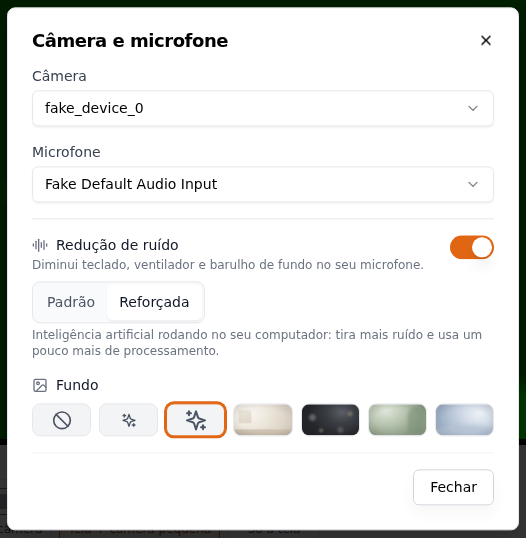
Auf demselben Bildschirm sind Rauschunterdrückung und Hintergrund, dieselben Effekte wie im Meeting: Unterdrückung Verstärkt (der Standard, nur am Computer) oder Standard und ein Hintergrund ohne Effekt, leicht oder stark weichgezeichnet oder mit einem von vier Bildern. Im Studio findest du sie unter Kamera und Mikrofon. Verstärkt ist für alle eingeschaltet und entfernt deutlich mehr Tastatur, Lüfter und Straßenlärm; kommt der Computer nicht mit, wechselt das Studio zu Standard und sagt Bescheid. Die Aufnahme enthält den Effekt: Was die anderen sehen und hören, wird aufgenommen. Das Gerät merkt sich die Wahl für das nächste Mal.
Im Studio
- Das Video in der Mitte ist genau das, was Aufnahme und Live zeigen.
- Die Personenleiste unter dem Video zeigt, wer im Studio ist, mit dem Mikrofon jeder Person. Wer nicht in der Szene ist, erscheint blasser.
- Der Bereich daneben hat die Reiter Personen und Aussehen (den Reiter Aussehen nur für alle, die den Raum verwalten) und darunter den Chat des Studios, immer sichtbar: Die Nachrichten bleiben unter den Personen im Raum und gehen weder ins Live noch in die Aufnahme. Am Handy öffnet sich der Chat über den Nachrichten-Button.
- Die Steuerung unten, wie in einem Anruf: Mikrofon ausschalten, Kamera ausschalten, Bildschirm teilen (und Teilen beenden), Kamera und Mikrofon und Verlassen. Bei Bildschirm teilen erscheint der eigene Studio-Tab nicht in der Liste des Browsers, damit sich das Video nicht in sich selbst wiederholt.
- Das Signal jeder Person: Balken in der Personenleiste und in der Vorschau zeigen die Verbindung jeder Person („Ausgezeichnete Verbindung“, „Gute Verbindung“, „Schwache Verbindung“, „Verbindung verloren“); bei deiner auch, was du sendest („Sendet 720p“). Siehe Videoqualität.
- Bricht die Verbindung ab, verbindet sich das Studio von selbst neu („Die Verbindung ist abgebrochen; neu verbinden…“).
Personen
Der Reiter Personen versammelt alle, die am Raum teilnehmen:
- Community-Mitglieder einladen: Suche unter Community-Mitglieder nach dem Namen und klicke auf Ins Studio einladen. Die Person bekommt die Einladung im Chat, per WhatsApp oder, ohne beides, in der Glocke.
- Wer kein Mitglied ist: der Gastlink.
- Warten auf Einlass: die Gäste, die um Einlass gebeten haben, mit Einlassen und Ablehnen.
- Mitglied auf die Bühne holen, im Menü der Personenleiste, holt jemanden aus dem Team (Eigentümer, Administrator, Moderator und Finanzen) oder jemanden, der das Studio nutzt, auf die Bühne; andere Personen werden abgelehnt. Wer den Raum angelegt hat, kann nicht von der Bühne genommen werden.
Wer den Raum nicht verwaltet, sieht nur den Hinweis „Alle im Studio erscheinen in der Leiste unter dem Video.“
Backstage: wer in der Szene ist
Das Studio hat einen Backstage: Wer das Studio betritt, ist zuerst nicht in der Szene. In der Szene beginnt nur, wer den Raum angelegt hat, oder der Eigentümer oder Administrator, der den leeren Raum öffnet.
- Nicht in der Szene ist die Person im Live und in der Aufnahme weder zu sehen noch zu hören. Sie sieht und hört weiter, was in der Szene passiert.
- Backstage-Ton: Neben der Layout-Leiste wählt, wer den Raum verwaltet, für alle Nur wer auf der Bühne ist (der Standard: Wer nicht in der Szene ist, wird von niemandem im Studio gehört) oder Alle hören alle (alle hören sich, um die nächste Frage abzusprechen, ohne dass das Publikum es hört). Die anderen sehen die Wahl, ohne sie zu ändern.
- Wer den Raum verwaltet, nutzt das Menü jeder Person in der Leiste: Zur Szene hinzufügen und Aus der Szene nehmen. Das gilt für Mitglieder und Gäste, auch während Aufnahme und Live.
Plätze tauschen, hervorheben und mehrere Kameras
- Ziehen: Wer den Raum verwaltet, zieht eine Kamera, im Video oder in der Personenleiste, auf eine andere, um die beiden zu tauschen. Die Reihenfolge gilt für Vorschau, Aufnahme und Live.
- Hervorheben: In den Fokus-Layouts setzt ein Doppelklick auf eine Person in der Leiste (oder Als Hauptbild setzen in ihrem Menü) sie ins große Fenster. Ist niemand gewählt, ist der geteilte Bildschirm oder die sprechende Person im Fokus.
- Mehrere Bildschirme: Jede Person teilt bis zu 2 Bildschirme gleichzeitig. Mit einem Bildschirm auf Sendung bietet das Menü Weiteren Bildschirm teilen an. Jeder Bildschirm wird ein Fenster in der Personenleiste („Bildschirm von Ana“, „Bildschirm 2 von Ana“), das in die Szene kommt oder sie verlässt, den Platz wechselt, in den Fokus geht und über Bildschirm umbenennen einen Namen bekommt; Teilen beenden im Fenster beendet diesen Bildschirm. Jeder zusätzliche Bildschirm belastet Computer und Internet der Person, die sendet.
- Eine Quelle aus der Szene nehmen: Eigentümer und Administrator nehmen jeden Bildschirm und jede zusätzliche Kamera jeder Person aus der Szene, ohne das Senden zu stoppen: Die Quelle verschwindet aus Aufnahme und Live und kommt zurück, wann sie wollen.
- Mehrere Kameras: Unter Kamera hinzufügen wählt jede Person eine weitere Kamera desselben Computers, die als weiteres Fenster von ihr erscheint (bis zu 3 Kameras pro Person; mehr Kameras brauchen mehr Internet). Kamera umbenennen gibt dem Fenster einen Namen (etwa „Kamera von oben“), ohne die Kamera neu einzuschalten; Kamera entfernen nimmt sie heraus.
Die Bauchbinde: Name und Funktion
Jede Person erscheint im Video mit der Bauchbinde: Name und Funktion, wenn jemand, der den Raum verwaltet, Bauchbinden mit Namen zeigen einschaltet („Jede Person erscheint mit dem Namen und Titel, die sie beim Eintreten angegeben hat.“).
- Name und Funktion bearbeiten: Klicke auf deine eigene Bauchbinde (oder nutze Name und Funktion bearbeiten in deinem Menü der Leiste). Was du speicherst, bleibt in deinem Profil dieser Community und ist in den nächsten Räumen schon ausgefüllt.
- Wer den Raum verwaltet, korrigiert die Bauchbinde der anderen („Name und Funktion von …“); diese Korrektur gilt nur für diesen Raum.
- Der Gast ohne Konto bearbeitet seine Bauchbinde im Studio ebenfalls.
- Viele Änderungen hintereinander werden eine Minute lang abgelehnt („Zu viele Änderungen am Namensschild in kurzer Zeit.“).
Die Layouts
| Layout | Was es zeigt |
|---|---|
| Vollbild | Eine Quelle im ganzen Bild: wer gerade spricht oder die gewählte |
| 4 randlos | Bis zu 4 16:9-Fenster randlos, ohne Abstand |
| 4 mit Rand | Bis zu 4 16:9-Fenster mit Rand und abgerundeten Ecken über dem Bühnenhintergrund |
| 6 vertikal 9:16 | Bis zu 6 senkrechte Fenster (9:16) nebeneinander über dem Bühnenhintergrund; mit mehr Personen brechen die Fenster in die nächste Zeile um |
| Bildschirm + Kamera rechts | Der geteilte Bildschirm (oder die gewählte Quelle) und eine Kamera rechts |
| Bildschirm + Kamera als PiP | Der geteilte Bildschirm (oder die gewählte Quelle) mit einer kleinen Kamera in der Ecke |
| Spotlight | Die gewählte Quelle groß und die anderen in einer Leiste darunter |
Wer den Raum angelegt hat, Eigentümer und Administrator wechseln das Layout in der Leiste unter dem Video, jederzeit, auch während Aufnahme und Live; der Wechsel erscheint im selben Moment im Video. Die Fokus-Layouts funktionieren ohne geteilten Bildschirm: Das große Fenster ist dann die gewählte Person.
Mikrofon der anderen
Wer den Raum verwaltet, hat im Menü jeder Person in der Leiste:
- Bitten, das Mikrofon einzuschalten: Die Person sieht „Ana bittet dich, dein Mikrofon einzuschalten“, mit Einschalten und Jetzt nicht. Niemandem wird das Mikrofon zwangsweise eingeschaltet.
- Stummschalten: schaltet das Mikrofon der Person aus; sie sieht, wer das getan hat („Ana hat dein Mikrofon stummgeschaltet“), und kann es wieder einschalten.
Videoqualität
Die Qualität passt sich von selbst an das Internet jeder Person an. Über den Pfeil neben Mikrofon oder Kamera wählt jede Person unter Einstellungen für das eigene Gerät:
- Senderauflösung (maximal): Automatisch (der Standard) beginnt bei 720p und wechselt zu 1080p, wenn die Verbindung ausgezeichnet ist; 1080p, 720p oder 360p legen die Obergrenze fest.
- Empfangsauflösung (maximal): begrenzt die Videoqualität der anderen, um Daten zu sparen, oder Nur Audio.
Wird das Internet knapp, sinkt zuerst, was du empfängst, dann erst, was du sendest: Das Video für Aufnahme und Live verliert als Letztes an Qualität. Der Wechsel passiert, ohne dass die Kamera flackert. Dasselbe Fenster enthält Mikrofon, Kamera und die Rauschunterdrückung.
Aussehen
Der Reiter Aussehen, für alle, die den Raum verwalten, ändert, wie das Video aussieht. Er hat Abschnitte, die sich auf- und zuklappen lassen:
| Abschnitt | Was sich ändert |
|---|---|
| Designs | Fertige Themes (Graphit, Ozean, Wald, Pflaume, Sand und Mono) und die Gespeicherten Themes der Community: Ein Klick wendet das Theme auf diesen Raum an |
| Bauchbinden | Bauchbinden mit Namen zeigen, der Stil der Bauchbinde (Block, Pille oder Dezent), die Ecken (Eckig oder Abgerundet) und die Farben Hintergrund Bauchbinde, Farbe des Namens und Farbe des Titels |
| Banner | Ein breiter Streifen unten im Video, für eine Botschaft (bis 280 Zeichen): Im Bild zeigen, Aktualisieren, Ausblenden und Leeren, und die Farben Hintergrund Banner und Text Banner |
| Bühne | Der Hintergrund Bühne: eine Farbe oder ein Hintergrundbild der Bühne (Bild hochladen, JPEG, PNG oder WebP; Bild entfernen) |
Was du änderst, erscheint sofort in der Vorschau. Darunter:
- Für diesen Raum speichern speichert das Aussehen nur für diesen Raum.
- Zurück zum Standard setzt den Raum auf das Standard-Design der Community zurück.
- Als Community-Standard speichern macht dieses Aussehen zum Standard aller Räume ohne eigenes Design (siehe Einstellungen des Studios).
Gespeicherte Themes
Als Theme speichern speichert das aktuelle Aussehen unter einem Namen, um es in jedem Raum wiederzuverwenden. Die Community hat bis zu 30 Themes.
- Wer sie nutzt: Alle, die das Studio nutzen, wenden gespeicherte Themes in den Räumen an, die sie verwalten.
- Wer sie bearbeitet: Nur das Team (Eigentümer, Administrator und Moderatoren) erstellt, benennt um, nutzt Mit dem aktuellen Aussehen aktualisieren und löscht Themes („Nur das Team (Inhaber, Admins und Moderatoren) erstellt, ändert und löscht Themes.“).
- Löschen eines Themes ändert die Räume nicht, die dieses Aussehen schon nutzen.
Gäste ohne Konto
Eine Person von außerhalb der Community (ein Interviewgast, eine Rednerin) kommt über einen Gastlink ins Studio, ohne Konto und ohne E-Mail. Wer den Raum erstellt hat, der Eigentümer und der Administrator kümmern sich um die Gäste, im Reiter Personen.
Der Link
- Klicke unter Personen außerhalb der Community auf Einladungslink kopieren. Der Link wird erstellt und kopiert: Schick ihn dem Gast per Nachricht.
- Der Raum hat immer nur einen aktiven Link. Neuen Link erstellen ändert die Adresse: „Der aktuelle Link funktioniert dann nicht mehr. Wer noch nicht drin ist, braucht den neuen.“ Wer schon drin ist, bleibt im Raum.
- Unter dem Link zeigt „Über diesen Link gekommen: …“, wer ihn schon genutzt hat.
Der Link hat keine eigene Nutzungsgrenze: Er lässt so viele Personen herein wie das Personenlimit pro Raum des Plans (dasselbe wie im Meeting), und jeder Gast geht durch den Warteraum, bis ihn jemand einlässt. Der Link öffnet nur diesen Raum. Wurde er in einem anderen Tab oder einer anderen Sitzung erstellt, weist der Raum darauf hin, dass schon ein Link aktiv ist, und die Adresse erscheint erst, wenn du einen neuen erstellst.
Was der Gast sieht
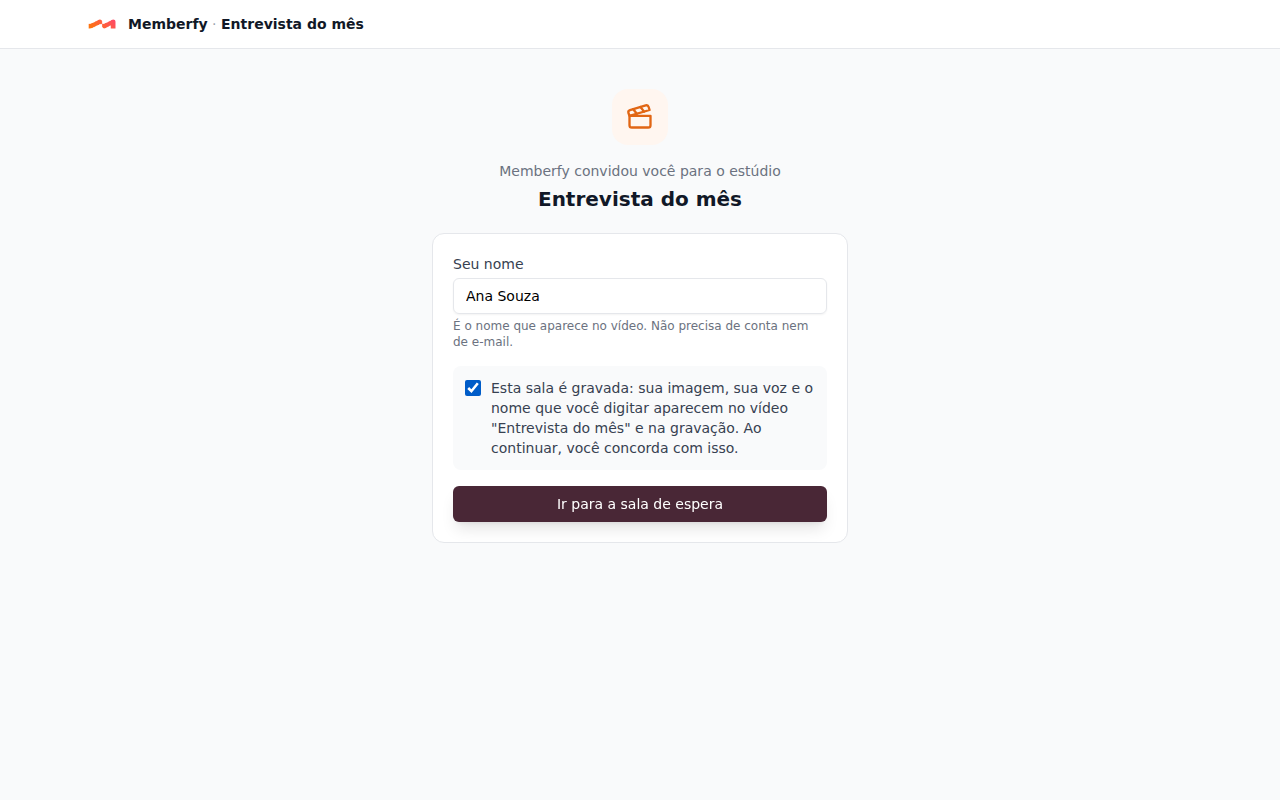
- Beim Öffnen des Links sieht der Gast die Community und den Raum. Er gibt Dein Name ein, den Namen im Video, und hakt den Aufnahmehinweis an (Bild, Stimme und der eingegebene Name erscheinen im Video und in der Aufnahme). Ohne Namen oder ohne Zustimmung geht es nicht weiter.
- Zum Warteraum führt zu Bevor du hineingehst, wo er Kamera und Mikrofon prüft, während er auf den Einlass wartet.
- Eingelassen, klickt er auf Ins Studio. Im Studio sieht er das Video, wie es aufgenommen wird, hat die Steuerung für Mikrofon, Kamera und Bildschirm und bearbeitet seine eigene Bauchbinde.
Wurde der Link ersetzt, widerrufen oder gibt es ihn nicht, zeigt die Seite "Dieser Link funktioniert nicht"; ist der Raum voll, "Link aufgebraucht". In beiden Fällen bittet der Gast um einen neuen Link.
Einlassen und entfernen
- Jemand ist da: Der Raum zeigt oben einen Hinweis („Ana Souza wartet darauf, ins Studio zu kommen.“), und der Reiter Personen zeigt, wie viele warten. Unter Warten auf Einlass: Einlassen oder Ablehnen.
- Eingelassen, nicht in der Szene: Wie alle kommt der Gast nicht in der Szene herein. Das Team sieht und hört die Person, aber sie ist noch nicht im Video und nicht in der Aufnahme. Zur Szene hinzufügen bringt sie ins Video; Aus der Szene nehmen nimmt sie wieder heraus.
- Entfernen: Im Menü des Gastes nimmt Entfernen die Person nach Bestätigung sofort aus dem Studio. Der Link, den sie genutzt hat, funktioniert nicht mehr, damit sie nicht darüber zurückkommt; für weitere Personen erstelle einen neuen Link. Ablehnen bei jemandem, der wartet, wirkt genauso.
Aufnehmen
- Betritt das Studio. Eine Aufnahme startet nur, wenn jemand von der Bühne mit dem Raum verbunden ist.
- Öffne oben im Raum den Pfeil am Button Live gehen und wähle Nur aufnehmen (die anderen Optionen sind Live gehen und Live planen; siehe Live übertragen). Aufgenommen wird nur, wer in der Szene ist. Sind alle Aufnahmegeräte belegt, erscheint Studio wird vorbereitet…: Die Aufnahme wartet in der Warteschlange und startet von selbst, sobald ein Gerät frei wird. Abbrechen nimmt sie aus der Warteschlange; nach 10 Minuten in der Warteschlange fällt sie von selbst heraus, und du versuchst es erneut.
- Während der Aufnahme zeigt die Kopfzeile die aufgenommene Zeit. Stoppen beendet sie; jede Person auf der Bühne kann stoppen.
- Die Aufnahme läuft durch Aufnahme wird in der Mediathek gespeichert… und endet mit „Aufnahme von … in der Mediathek gespeichert“, mit Ansehen und Mediathek öffnen.
Studio verlassen stoppt die Aufnahme nicht: Sie läuft weiter, solange jemand von der Bühne verbunden ist, und stoppt von selbst, wenn die Bühne leer ist. Was schon aufgenommen ist, bleibt gespeichert.
Die Aufnahme stoppt außerdem von selbst an der Grenze von 4 Stunden pro Aufnahme und wenn das Stundenguthaben aufgebraucht ist (siehe unten). In jedem Fall bleibt das Aufgenommene gespeichert.
Für eine Lektion aufnehmen
In einer Video-Lektion eines Kurses nehmen Eigentümer und Administrator das Video der Lektion direkt im Studio auf:
- Klicke im Lektionseditor unter Video hinzufügen (oder unter Ersetzen, wenn die Lektion schon ein Video hat) auf Im Studio aufnehmen.
- Das Studio öffnet einen neuen Raum mit dem Namen der Lektion, auf Bevor du hineingehst. Im Studio erinnert ein Hinweis daran, dass die fertige Aufnahme das Video der Lektion wird.
- Nimm auf wie in jedem Raum: Layouts, Bildschirm, Text im Bild und Gäste funktionieren gleich.
- Ist die Aufnahme fertig, wird sie das Video der Lektion, mit Transkript, und Zurück zur Lektion führt zurück in den Editor. Hatte die Lektion schon ein Video, ersetzt die Aufnahme es.
Kann die Aufnahme nicht in die Lektion (sie wurde gelöscht oder ist keine Video-Lektion mehr), bleibt das Video in der Mediathek und das Studio sagt es; wähle es im Lektionseditor aus der Bibliothek.
Wo die Aufnahme landet
Der Reiter Aufnahmen listet die Aufnahmen der Räume, die du siehst, mit Status (In der Warteschlange, Aufnahme läuft, Wird gespeichert, In der Mediathek, Fehlgeschlagen, Abgebrochen), Dauer und Grund für das Ende und, falls vorhanden, die Clips („Clips werden gewählt“, „2 Clips“). Jede fertige Aufnahme ist ein Video der Mediathek, benannt nach dem Raum. Klicke auf den Namen der Aufnahme, um ihre Seite zu öffnen: das Video, Ins Archiv übernehmen, die Clips und das Transkript.
Die Aufnahme zählt in der Videobibliothek der Community wie jedes hochgeladene Video. Ist die Bibliothek voll, lehnt das Studio die Aufnahme vor dem Start ab: Gib Platz frei oder erweitere die Bibliothek.
Ins Archiv übernehmen
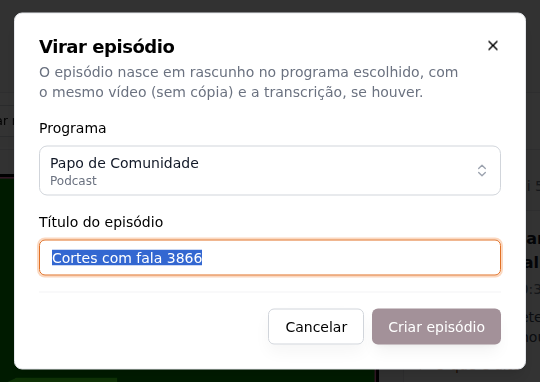
Auf der Seite der Aufnahme bringt Ins Archiv übernehmen die Aufnahme in die Inhalte der Community, immer mit derselben Datei, ohne Kopie, und mit dem Transkript, falls vorhanden. Dieselbe Aufnahme kann gleichzeitig an allen drei Orten sein: in einer Folge, in einer Lektion und in einem Beitrag.
| Schaltfläche | Was sie tut | Wer sie sieht |
|---|---|---|
| Als Folge anlegen | Wähle die Sendung (aus Podcast oder Videos) und den Titel der Folge und klicke auf Folge anlegen. „Die Folge entsteht als Entwurf in der gewählten Sendung, mit demselben Video (ohne Kopie) und dem Transkript, falls vorhanden.“ Prüfe und veröffentliche sie im Folgen-Editor | Eigentümer und Administrator |
| In einer Lektion nutzen | Wähle den Kurs und die Video-Lektion und klicke auf In dieser Lektion nutzen: Die Aufnahme wird das Video der Lektion, mit dem Transkript als Untertitel. Hat die Lektion schon ein Video, weist das Fenster darauf hin, dass es ersetzt wird. Es erscheinen nur Kurse, die du bearbeiten kannst; ein Kurs ohne Video-Lektion bittet dich, zuerst eine anzulegen | Wer das Studio nutzt |
| Im Feed posten | Wähle den Feed-Bereich, schreib einen Text (optional) und klicke auf Veröffentlichen: Es entsteht ein Beitrag mit dem Video der Aufnahme | Wer das Studio nutzt |
Um gleich für die Lektion aufzunehmen, nutze Für eine Lektion aufnehmen: Die Aufnahme wird von selbst das Video der Lektion.
Transkript und Untertitel
Auf der Seite der Aufnahme zeigt der Abschnitt Transkript, was gesagt wurde, mit dem Namen der sprechenden Person bei jeder Stelle: Das Studio notiert während der Aufnahme im Raum, wer gerade spricht, und der Name kommt von dort (der des Community-Mitglieds oder der, den der Gast eingegeben hat).
Bevor es fertig ist, durchläuft das Transkript eine automatische Prüfung der Schreibweise (Akzente, Grammatik, Namen von Personen, des Raums und der Community). Sie korrigiert nur die Schreibweise: wer spricht und die Zeit jeder Stelle ändern sich nicht, und eine Zeile, die sich zu stark ändern würde, bleibt so, wie sie gehört wurde.
- Transkribieren: Bei einer Aufnahme ohne Transkript zeigt Transkribieren vorher, wie viel es verbraucht („Verbraucht etwa … der Transkriptionsminuten des Tarifs.“), und startet mit Transkribieren. Es zieht die Transkriptionsminuten des Plans ab, dieselben wie beim Transkript der Folgen; ohne Guthaben heißt es „Die Transkriptionsminuten des Tarifs sind in diesem Zeitraum aufgebraucht.“ Clips anfordern transkribiert ebenfalls, ohne Transkriptionsminuten zu verbrauchen.
- Suchen: Im Transkript suchen filtert die Stellen nach einem Wort.
- Anklickbare Zeiten: Die Zeit neben jeder Stelle spielt das Video ab dort ab.
- Untertitel: Ist das Transkript fertig, wird es zu den Untertiteln des Videos, im Player der Aufnahme und überall, wohin die Aufnahme geht: in der Folge, in der Lektion und im Feed-Beitrag. Das Transkript begleitet die Datei; an keinem Ort muss erneut transkribiert werden.
- Eine Aufnahme ohne Sprache hat nichts zu transkribieren: Das Transkript meldet, dass in der Aufnahme nicht gesprochen wird, und es gibt keine Untertitel.
Clips
Clips sind die besten Stellen einer Aufnahme, bereit für kurze Videos. Nichts passiert automatisch: Clips gibt es nur, wenn jemand sie anfordert, und nichts wird von selbst veröffentlicht. Du prüfst, passt an und speicherst in der Mediathek, was du willst.
Clips anfordern
- Markiere im Reiter Aufnahmen die fertigen Aufnahmen (bis zu 10 pro Auftrag). Die Leiste oben zeigt, wie viele ausgewählt sind, und das Clip-Guthaben. Auf der Seite einer Aufnahme macht Clips anfordern dasselbe für sie.
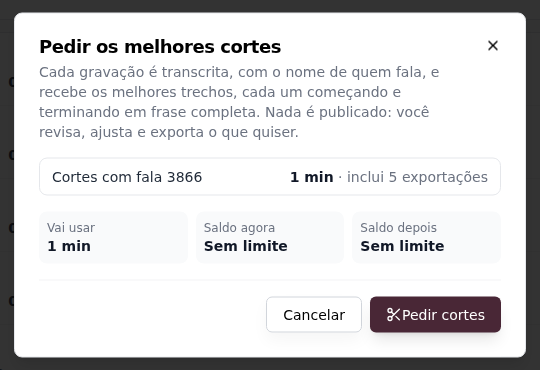
- Klicke auf Clips anfordern. Vor allem anderen zeigt das Fenster Die besten Clips anfordern die Schätzung: die Minuten jeder Aufnahme und wie viele gespeicherte Clips enthalten sind, und drei Zahlen: Verbraucht, Guthaben jetzt und Guthaben danach.
- Bestätige mit Clips anfordern. „Angefordert. Die Clips sind in wenigen Minuten fertig; du kannst diese Seite verlassen.“ In der Liste durchläuft die Aufnahme Wird für Clips transkribiert und Clips werden gewählt, bis sie zeigt, wie viele Clips entstanden sind.
Reicht das Guthaben nicht, startet nichts und es wird nichts abgezogen. Schlagen die Clips fehl, kommt das Guthaben zurück („Die Clips sind fehlgeschlagen, es wurde nichts abgezogen. Fordere sie erneut an.“). Solange die Clips einer Aufnahme entstehen, nimmt sie keinen weiteren Auftrag an.
Was jeder Clip enthält
Jede Aufnahme bekommt 3 bis 8 Clips von 15 Sekunden bis 2 Minuten, und jeder Clip beginnt und endet mit einem ganzen Satz. Im Abschnitt Clips auf der Seite der Aufnahme zeigt jeder:
- den Titel und die Note der Stelle;
- Anfang und Ende, die Dauer und Es spricht;
- den Grund für die Auswahl, in einem Satz;
- Was gesagt wird, mit dem Text der Stelle.
Hat die Aufnahme keine Stelle, die gut genug ist, meldet der Abschnitt „In dieser Aufnahme fand sich keine Stelle, die gut genug ist.“
Ansehen, anpassen und in der Mediathek speichern
- Clip ansehen spielt nur diesen Clip im Video ab.
- Anpassen öffnet Titel, Anfang und Ende (in Minuten und Sekunden, z. B. 12:34), mit 1 Sekunde früher, 1 Sekunde später und Position des Videos übernehmen. Ein Clip dauert 3 Sekunden bis 10 Minuten und liegt innerhalb der Aufnahme. Speichern sichert. Ein schon in der Mediathek gespeicherter Clip, der sich ändert, wird ein neuer Clip zum Speichern; das zuvor gespeicherte Video bleibt in der Mediathek.
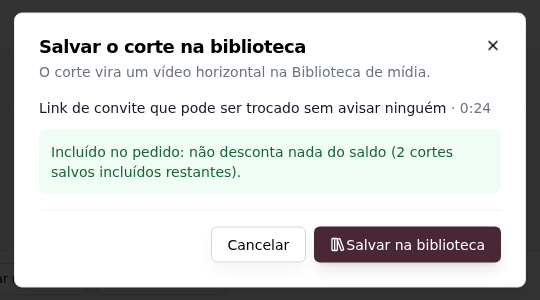
- In der Mediathek speichern macht aus dem Clip ein Querformat-Video in der Mediathek. Das Fenster Clip in der Mediathek speichern sagt vorher, ob das Speichern im Auftrag enthalten ist oder wie viel es vom Guthaben abzieht. Fertig, zeigt der Clip In der Mediathek gespeichert, und von dort wird er wie jedes Video zu einem Beitrag, einer Lektion oder einer Folge.
Was jeder Auftrag kostet
Clips haben ein eigenes Guthaben in Stunden pro Monat, gezählt nach den verarbeiteten Aufnahmeminuten (jede angefangene Minute):
| Plan | Clip-Stunden pro Monat |
|---|---|
| Starter | 1 h |
| Growth | 3 h |
| Business | 8 h |
| Scale | 15 h |
- Auftrag: zieht die Dauer der angeforderten Aufnahmen ab. Oben im Reiter Aufnahmen steht das Guthaben („Clip-Guthaben: … von …“), und es erneuert sich mit den anderen Kontingenten des Plans.
- Enthaltene gespeicherte Clips: Jeder Auftrag enthält 5 in der Mediathek gespeicherte Clips pro angefangener Aufnahmestunde (eine Aufnahme von 40 Minuten enthält 5, eine von 1 h 30 enthält 10). Danach zieht jeder gespeicherte Clip seine Dauer ab, auf die Minute aufgerundet. Schlägt das Speichern fehl, wird nichts abgezogen.
- Bereits transkribierte Aufnahme kostet weniger: Bei einem neuen Clip-Auftrag für eine Aufnahme, die schon ein Transkript hat, wird sie nicht erneut transkribiert, und der Auftrag verbraucht etwa 1/5 ihrer Minuten, ohne enthaltene gespeicherte Clips.
- Über dem Kontingent, über das Nutzungsguthaben: Ist Aufnahme, Clips und Transkription über der Quote vom Guthaben bezahlen eingeschaltet, kauft ein Auftrag über dem Clip-Kontingent Blöcke von 1 Stunde aus dem Nutzungsguthaben (R$ 3,08 pro verarbeiteter Stunde; die Transkription R$ 2,38 pro Stunde). Die Schätzung sagt, wie viel vom Guthaben abgeht („Über den Clip-Minuten werden R$ 3,08 vom Guthaben abgebucht (1 Block à 1 Stunde).“); reicht das Guthaben nicht, startet der Auftrag nicht.
- Aufnahme ohne Sprache: wird einmal berechnet, beim ersten Auftrag, und nimmt keinen weiteren Auftrag an.
Aufnahmestunden
Jeder Memberfy-Plan enthält Aufnahmestunden im Studio pro Monat, für die ganze Community:
| Plan | Aufnahmestunden pro Monat |
|---|---|
| Starter | 1 h |
| Growth | 3 h |
| Business | 8 h |
| Scale | 15 h |
- Oben im Studio steht das Guthaben („Aufnahmeguthaben: … von …“) und wann es sich erneuert. Jede angefangene Minute zählt.
- Das Guthaben erneuert sich wie die anderen Kontingente des Plans (siehe Wann sich ein Kontingent erneuert).
- Ohne Guthaben kein Start: Eine Aufnahme startet nur mit mindestens 1 Minute Guthaben.
- Hinweise: Bei 30, 10 und 2 Minuten Restguthaben weist das Studio während der Aufnahme darauf hin.
- Bei null wird beendet und gespeichert: Ist das Guthaben aufgebraucht, stoppt die Aufnahme, und das Aufgenommene geht in die Mediathek.
- Mehr Stunden über das Nutzungsguthaben: Ist Aufnahme, Clips und Transkription über der Quote vom Guthaben bezahlen in den Einstellungen des Studios eingeschaltet, kauft Memberfy kurz bevor das Kontingent ausgeht 1 weitere Aufnahmestunde vom Nutzungsguthaben der Community (R$ 2,97 pro Stunde), und die Aufnahme läuft weiter. Oben steht, wie viel aus dem Guthaben kam („davon 1 h aus dem Guthaben“). Ohne Nutzungsguthaben stoppt sie wie oben.
Live übertragen
Ein Studio-Raum geht mit demselben Video wie die Vorschau auf Sendung: Layout, geteilter Bildschirm, Gäste im Bild, Bauchbinde und Textband. Die Übertragung wird ein Beitrag in einem Beitragsbereich der Community, und wer diesen Bereich öffnet, schaut sie genau dort, im Feed, ohne eigenen Link. Sie wird aufgenommen, solange sie läuft, und danach wird die Aufnahme zur Aufzeichnung im selben Beitrag.
Wo du anfängst
- Im Studio: in einem Raum der Button Live gehen oben. Der Pfeil daneben öffnet Live gehen, Nur aufnehmen und Live planen.
- Unter Neuer Inhalt: in einem Beitragsbereich hat das Menü neben Neuer Inhalt den Eintrag Live übertragen.
- Im Feed-Editor: Wenn du den Editor öffnest, steht Live übertragen neben Status, Drops, Podcast, Video und Umfrage.
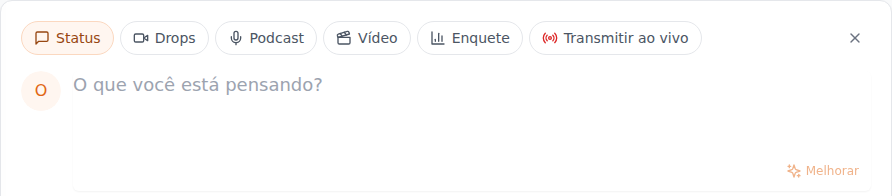
Beide Abkürzungen sehen nur Personen, die das Studio nutzen. Sie öffnen die Raumliste des Studios („Wähle den Raum, aus dem du überträgst (oder lege mit „Neuer Raum“ einen an).“); sobald du den Raum betrittst, öffnen sich die Live-Einstellungen von selbst, schon mit dem Bereich, aus dem du kommst, falls du aus einem kommst.
Live-Einstellungen
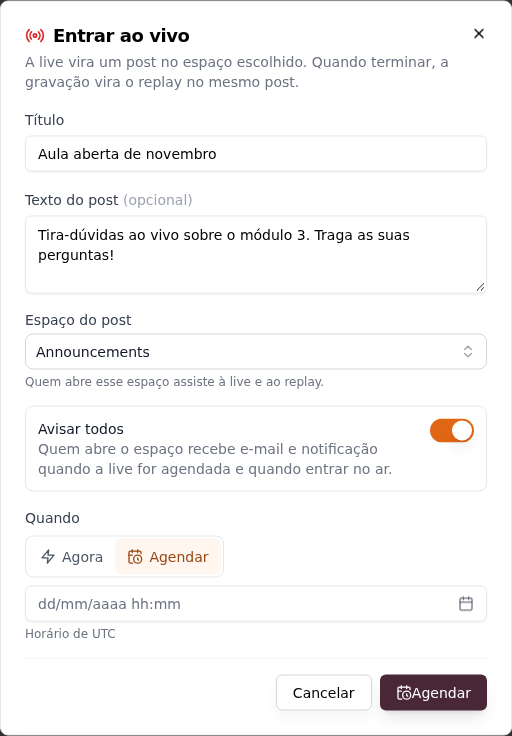
Das Zahnrad Live-Einstellungen oben im Raum (für alle, die den Raum verwalten) speichert die Daten des Live-Beitrags:
- Titel: der Titel der Übertragung und des Beitrags.
- Text des Beitrags (optional): worum es geht; er wird der Text des Beitrags.
- Bereich des Beitrags: ein Beitragsbereich, in dem du posten darfst. „Wer diesen Bereich öffnet, sieht die Übertragung und die Aufzeichnung.“
- Alle benachrichtigen (standardmäßig an): Wer den Bereich öffnet, erhält eine E-Mail und eine Benachrichtigung in der Glocke, wenn die Übertragung geplant wird und wenn sie startet. Die E-Mail gehört zur Kategorie Livestreams unter E-Mails dieser Community, standardmäßig an. Aus: Der Beitrag erscheint, und nichts wird verschickt.
Während das Live läuft, sind die Einstellungen nur lesbar („Während das Live läuft, lässt sich das nicht ändern.“): Titel, Text und Bereich des Beitrags ändern sich erst nach dem Ende. Layout, Aussehen, Bauchbinden und wer in der Szene ist, ändern sich weiter wie gewohnt.
Live gehen oder planen
- Live gehen: geht jetzt auf Sendung. „Der Beitrag erscheint im Bereich, sobald das Video beim Publikum ankommt.“ Haben die Einstellungen noch keinen Titel und keinen Bereich, öffnen sie sich vorher, mit Live gehen am Ende.
- Live planen: öffnet das Fenster mit Datum und Uhrzeit in der Zeitzone der Community, die unter dem Feld steht („Uhrzeit in America/Sao Paulo“). Geplant erscheint die Übertragung schon als Beitrag Geplant im Bereich, mit dem Datum und „Beginnt in …“; im Raum stehen Jetzt live gehen und Geplante Übertragung absagen.
Um auf Sendung zu gehen, muss jemand von der Bühne mit Kamera oder Mikrofon im Raum sein („Betritt die Bühne (Kamera oder Mikrofon an), bevor du auf Sendung gehst.“), und eine laufende Aufnahme muss vorher enden. Während sich das Studio vorbereitet, erscheint Studio wird vorbereitet….
Wer überträgt
- Wer das Studio nutzt und den Raum verwaltet (wer ihn erstellt hat, der Eigentümer und der Administrator), erstellt, plant, startet, beendet und sagt dessen Übertragung ab.
- Der Bereich muss ein Beitragsbereich sein, in dem die Person posten darf.
- Bereich mit Beitragsfreigabe: Dort überträgt nur das Team. Wer nicht zum Team gehört, bekommt die Ablehnung: „Dieser Bereich verlangt eine Freigabe der Beiträge. Wähle einen anderen Bereich für den Livestream oder bitte jemanden aus dem Team, ihn zu senden.“
Auf Sendung

Oben im Raum stehen, wie viele Personen zuschauen (klicken zeigt, wer), das Abzeichen Live mit der Sendezeit und Live beenden. Alles, was du im Raum machst (Layout wechseln, Bildschirm teilen, Bauchbinde zeigen, einen Gast ins Bild holen), geht sofort in die Übertragung.
Auf andere Netzwerke weiterstreamen
Das Studio-Live kann gleichzeitig in der Community und auf YouTube (per verbundenem Konto oder Streamschlüssel), Facebook, Instagram, Twitch oder jedem RTMP-Server (per Streamschlüssel) laufen. Die Community behält Beitrag, Publikum und Aufzeichnung wie immer; die Netzwerke bekommen dasselbe Video. Die Ziele gehören Eigentümer und Administrator.
Die Ziele
Rolle: Eigentümer oder Administrator. Unter Einstellungen › Video und Übertragung › Studio listet die Karte Auf andere Netzwerke weiterstreamen die Ziele der Community, jedes mit dem Netzwerk, der Adresse und dem Ende des Schlüssels. Der Plan erlaubt bis zu 5 Ziele, und ein Live nutzt höchstens diese Zahl. Es gibt zwei Wege, eins hinzuzufügen:
Über ein verbundenes Konto (nur YouTube). YouTube verbinden öffnet Google: anmelden, autorisieren, und du kommst mit dem fertigen Ziel zu Memberfy zurück („Verbunden als Community-Kanal“).
- YouTube: Memberfy legt die Übertragung im Kanal an, startet sie mit dem Live und beendet sie am Ende, ohne dass du einen Schlüssel kopierst. Unter Bearbeiten die Sichtbarkeit auf YouTube: Öffentlich, Nicht gelistet oder Privat. Das Konto braucht einen Kanal („Dieses Google-Konto hat keinen YouTube-Kanal. Erstelle den Kanal und verbinde erneut.“), der auf YouTube für Lives freigegeben ist.
- Trennt das Netzwerk das Konto (Passwort geändert, Zugriff widerrufen), zeigt das Ziel „Konto getrennt: neu verbinden“.
Per Streamschlüssel (jedes Netzwerk). Per Streamschlüssel hinzufügen fragt nach dem Netzwerk, einem Namen (etwa „Community-Kanal“), der Serveradresse (URL) im Format rtmp:// oder rtmps:// und dem Streamschlüssel. Wo du beides in jedem Netzwerk findest:
| Netzwerk | Wo du Adresse und Schlüssel findest |
|---|---|
| YouTube | Im YouTube Studio unter Erstellen › Livestream starten › Stream: die Stream-URL und der Streamschlüssel |
| Unter Live-Video › Streaming-Software: die Server-URL und der Streamschlüssel | |
| Auf Instagram am Computer unter Erstellen › Live: die URL und der Schlüssel. Der Schlüssel gilt nur für dieses Live | |
| Twitch | Im Creator-Dashboard unter Einstellungen › Stream: der primäre Schlüssel. Der Server ist schon eingetragen |
| Anderer RTMP | Die rtmp://- oder rtmps://-Adresse und der Schlüssel, die dein Streaming-Server angibt |
- Der Schlüssel bleibt gespeichert und erscheint nicht mehr: nur die letzten 4 Zeichen („Schlüssel ••••a1b2“). Zum Ändern Bearbeiten; leer lassen behält den Schlüssel. Eine neue Serveradresse verlangt den Schlüssel erneut.
- Schlüssel bei jedem Live abfragen: für Netzwerke, bei denen sich der Schlüssel bei jeder Übertragung ändert. Der Schlüssel wird nicht gespeichert und beim Live-Gehen abgefragt. Bei Instagram ist es immer so.
- Jedes Ziel hat den Schalter … für Lives nutzen: eingeschaltet ist es beim Live-Gehen schon markiert. Entfernen („Die nächsten Lives gehen nicht mehr an dieses Ziel. Vergangene Lives und Replays bleiben in der Community.“) und bei einem verbundenen Konto Trennen („Memberfy verliert den Zugriff auf dieses Konto, und die nächsten Lives gehen nicht mehr dorthin. Videos, die schon im Netzwerk sind, bleiben dort.“). Ein Ziel, das gerade live ist, wird erst nach dem Live entfernt.
Die Ziele beim Live-Gehen wählen
In den Live-Einstellungen sehen Eigentümer und Administrator Weiterstreamen an, mit jedem Ziel und einem Kästchen zum Markieren („Die markierten Ziele erhalten dieses Live zusammen mit der Community.“); Ziele verwalten führt zur Karte in den Einstellungen. Das gilt für sofortiges Live-Gehen und für das geplante Live, wenn es auf Sendung geht.
- Instagram und Ziele, die den Schlüssel bei jedem Live abfragen: Markiert öffnet das Ziel das Feld Schlüssel dieses Lives auf Instagram. Ohne Schlüssel startet das Live nicht: „Gib den Schlüssel dieses Lives für Instagram an oder entferne das Häkchen.“
- Ist kein Ziel markiert, läuft das Live nur in der Community, wie bisher.
Auf Sendung: der Status jedes Ziels
Mit dem Live auf Sendung zeigt das Panel Weiterstreamen jedes Ziel mit seinem Status: Wartet, Verbindet…, Live, Fehlgeschlagen oder Beendet, und Öffnen, das zum Live in diesem Netzwerk führt. Ein Netzwerk, das ausfällt, reißt weder die anderen noch das Live der Community mit, und eine abgebrochene Verbindung wird von selbst wieder aufgenommen. Schlägt ein Ziel fehl, nennt es den Grund:
| Grund | Was tun |
|---|---|
| das Netzwerk hat den Streamschlüssel abgelehnt | Prüfe den Schlüssel unter Bearbeiten (oder den dieses Lives, bei Instagram) |
| der Server hat die Verbindung abgelehnt / der Server hat nicht geantwortet | Das Netzwerk ist ausgefallen oder die Adresse ist falsch; das Studio versucht es erneut |
| sichere Verbindung (rtmps) fehlgeschlagen | Prüfe die rtmps://-Adresse des Netzwerks; das Studio versucht es erneut |
| die Verbindung ist abgebrochen; neuer Versuch | Nichts: Das Studio verbindet sich von selbst neu |
| der Streamschlüssel fehlt | Gib den Schlüssel dieses Lives an oder entferne das Häkchen beim Ziel |
| das Konto wurde getrennt; verbinde es in den Einstellungen neu | Das Konto in der Karte der Ziele erneut verbinden |
| das Tageslimit von YouTube ist aufgebraucht; nutze den Streamschlüssel | Siehe Tageslimit von YouTube |
| der Kanal kann auf YouTube noch nicht live gehen | Gib Lives im Kanal frei, auf YouTube |
Kostenpflichtiger Bereich streamt nicht weiter
Ein Live aus einem kostenpflichtigen oder eingeschränkten Bereich bleibt in der Community: Wer für den Inhalt bezahlt, sieht ihn nicht gratis in einem offenen Netzwerk. In den Live-Einstellungen sagt Weiterstreamen an „Ein Live aus einem kostenpflichtigen Space geht nicht an externe Netzwerke: Es bleibt in der Community.“, und das Live geht nur in der Community auf Sendung.
Tageslimit von YouTube
YouTube begrenzt, wie viele Lives eine Anwendung pro Tag anlegt, und dieses Limit wird unter den Communities aufgeteilt. Ist der Anteil deiner Community aufgebraucht, pausiert YouTube über das verbundene Konto bis zum nächsten Tag: „Das tägliche YouTube-Kontingent dieser Community ist aufgebraucht. Entferne YouTube aus dieser Live oder nutze das Ziel per Schlüssel; morgen geht es wieder.“ Viele Lives, die in wenigen Minuten mit YouTube gestartet werden, warten ebenfalls kurz („Warte … Min. oder entferne YouTube aus dieser Live.“). YouTube per Streamschlüssel zählt nicht zu diesem Limit: Halte ein Ziel per Schlüssel als Reserve bereit.
Wer zuschaut
Wer den Bereich des Beitrags öffnet, sieht die Übertragung und die Aufzeichnung: dieselben Zugriffsregeln wie für den Bereich und den Beitrag. Sonst bekommt niemand das Video, und das Publikum betritt nie das Studio.
Im Feed hat der Beitrag der Übertragung das Abzeichen LIVE und den Player:
- Automatische Qualität, bis 1080p: Der Player wählt die beste Qualität für die Verbindung jeder Person.
- Abspielen, Pause, Stumm und Vollbild.
- Zurück zu live: Wer pausiert hat oder zurückliegt, springt mit einem Klick zum aktuellen Moment.
- Vor dem Start zeigt der geplante Beitrag, wann es losgeht; nach dem Ende „Der Livestream ist beendet. Die Aufzeichnung erscheint gleich hier.“ und danach die Aufzeichnung, mit dem Abzeichen Aufzeichnung.
Beenden und Aufzeichnung
- Live beenden fragt nach: „Die Übertragung endet für alle. Die Aufnahme kommt in die Medienbibliothek und wird zur Aufzeichnung im selben Beitrag.“
- Leere Bühne: Bleibt niemand von der Bühne mit Kamera oder Mikrofon im Raum, endet die Übertragung nach 2 Minuten von selbst. In dieser Zeit warnt der Raum „Die Übertragung endet in …, wenn niemand auf die Bühne zurückkommt“, und das Publikum sieht „Der Livestream endet in …, wenn niemand auf die Bühne zurückkommt.“ Wer rechtzeitig zurückkommt, bleibt auf Sendung.
- Die Übertragung endet auch an der Grenze von 4 Stunden pro Übertragung und wenn die Sendeminuten des Monats aufgebraucht sind (mit Warnungen bei 30, 10 und 2 Minuten). In jedem Fall bleibt die Aufnahme gespeichert und wird zur Aufzeichnung.
- Die Aufzeichnung ist ein Video in der Mediathek: Wie jede Studio-Aufnahme kann sie eine Folge oder eine Lektion werden.
Live-Kontingente
Live ist in jedem Plan enthalten, mit drei Kontingenten pro Community:
| Plan | Gleichzeitige Zuschauer | Sendestunden pro Monat | Angesehene Stunden pro Monat |
|---|---|---|---|
| Starter | 20 | 2 h | 15 h |
| Growth | 200 | 5 h | 30 h |
| Business | 1.000 | 10 h | 100 h |
| Scale | 4.000 | 20 h | 170 h |
- Sendestunden: die Zeit, in der die Übertragungen der Community auf Sendung sind, pro angefangener Minute. Ohne mindestens 1 Minute startet die Übertragung nicht („Keine Live-Minuten mehr in diesem Zeitraum.“); bei null endet sie, und die Aufnahme bleibt gespeichert.
- Angesehene Stunden: die Summe der Zeit jeder Person mit geöffnetem Player.
- Am Limit: Erreicht die Übertragung das Limit gleichzeitiger Zuschauer oder sind die angesehenen Stunden des Monats aufgebraucht, schaut weiter, wer schon schaut, und Neuankömmlinge warten auf einen Platz: Der Player zeigt „Der Livestream ist voll, neuer Versuch läuft.“ und versucht es von selbst.
- Die Kontingente erneuern sich wie die anderen des Plans (siehe Wann sich ein Kontingent erneuert).
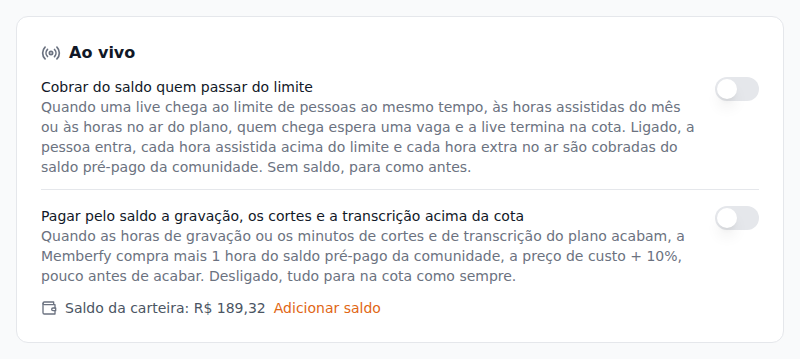
Unter Einstellungen › Video und Übertragung › Studio hat die Karte Live zwei Schalter, standardmäßig aus, die nur der Eigentümer ändert, darunter das Nutzungsguthaben und die Abkürzung Guthaben aufladen:
- Guthaben belasten, wenn das Limit überschritten ist: Wer über dem Limit gleichzeitiger Zuschauer oder der angesehenen Stunden ankommt, kommt herein, und jede angesehene Stunde über dem Limit geht vom Nutzungsguthaben ab (R$ 0,90 pro Person, anteilig zur Zeit). Nach den Stunden auf Sendung des Plans kauft das Live 1 weitere Stunde auf Sendung (R$ 2,97), statt zu enden. Ohne Guthaben stoppt es wie bisher: Wer zuschaut, schaut weiter, Neuankömmlinge warten auf einen Platz, und das Live endet am Kontingent.
- Aufnahme, Clips und Transkription über der Quote vom Guthaben bezahlen: siehe Aufnahmestunden und Was jeder Auftrag kostet.
Über den Assistenten werden Übertragungen ebenfalls erstellt, geplant, gestartet, beendet und abgesagt (siehe MCP).
Über den Assistenten (MCP)
Der Assistent erledigt das Studio im Gespräch: wer es nutzt, die Räume, die Bühne, Aussehen und gespeicherte Themes (ein Theme auf einen Raum anwenden, ein Hintergrundbild auf die Bühne legen, das Standard-Design der Community), Reihenfolge und Namen der Kameras, die Bauchbinde jeder Person, Text im Bild, Gastlinks, Gäste einlassen, ins Video holen und entfernen, Aufnahme starten und stoppen (auch für eine Lektion), die Aufnahmen, die Clips (mit Schätzung anfordern, anpassen und in der Mediathek speichern), das Transkript und die Aufnahme als Folge, in einer Lektion oder im Feed und die Ziele des Weiterstreamens. Mit Kamera und Bildschirm einen Raum betreten geht immer in der App, und ein Gast kommt nur über den Link herein. Siehe Studio in den Werkzeugen für Podcast und Videos.