
Studio
Graba clases, entrevistas y presentaciones con el equipo, invitados sin cuenta y la pantalla, en siete diseños listos, desde el botón Apps de la cabecera. Transmite también en directo en una publicación del Feed. Salas, bastidores, varias cámaras, rótulo con nombre y cargo, temas y visual, reducción de ruido y fondo, enlaces de invitado, grabar directamente para una clase, cortes a petición, transcripción con quién habla y subtítulos, llevar la grabación a un episodio, una clase o el Feed, las horas de grabación y de cortes de cada plan, las cuotas del directo y la retransmisión a YouTube y otras redes.
El Studio graba clases, entrevistas y presentaciones con el equipo de la comunidad, invitados de fuera (sin cuenta), la cámara de cada persona y la pantalla compartida, en diseños listos, con el nombre de quien habla y una banda de texto en pantalla. Lo que aparece en la vista previa es lo que sale en el vídeo: un único archivo, en 1080p, que va directo a la Biblioteca de medios y puede convertirse en clase, episodio o publicación sin volver a subirlo.
Después de grabar, el Studio transcribe la grabación con el nombre de quien habla (la transcripción se convierte en el subtítulo del vídeo) y, cuando lo pides, elige los mejores fragmentos para convertirlos en cortes.
El Studio también transmite en directo: el directo pasa a ser una publicación en un espacio de publicaciones, la comunidad lo ve en el propio Feed y, cuando el directo termina, la grabación pasa a ser la repetición en la misma publicación (ver Transmitir en directo).
Para qué sirve
| Comunidad | Studio |
|---|---|
| Escuela online | El profesor graba la clase con las diapositivas en pantalla y la cámara al lado, y la grabación entra en el curso |
| Pódcast en vídeo | Dos personas graban la entrevista lado a lado y el archivo se convierte en episodio |
| Asociación | La junta graba el mensaje del mes en cuadrícula y lo publica en el Feed |
| Comunidad de producto | El equipo graba la demo de un lanzamiento con la pantalla completa y la cámara pequeña en la esquina |
| Comunidad de especialistas | El equipo entrevista a una persona de fuera, que entra por un enlace sin crear cuenta, con su nombre en el rótulo |
Dónde está y quién lo usa
El Studio se abre desde el botón Apps de la cabecera (el icono de cuadrícula), en la tarjeta Studio. La tarjeta solo aparece para quien puede usar el Studio. Se abre dentro de la comunidad, con el menú lateral recogido, y tiene dos pestañas: Salas y Grabaciones. Para el propietario y el administrador, el engranaje de arriba lleva a la configuración del Studio.
| Quién | Usa el Studio |
|---|---|
| Propietario y administrador | Siempre |
| Moderadores | Cuando Moderadores está activado en la configuración del Studio |
| Personas de un grupo | Cuando el grupo está en la configuración del Studio |
| Los demás | No: ven "Sin acceso al Studio en esta comunidad" |
Configuración del Studio
Rol: propietario o administrador. La configuración está en Configuración › Vídeo y transmisión › Studio (/settings/studio), junto al Meeting y al Vídeo. La búsqueda de la configuración encuentra la sección por studio, directo o grabación.
- Quién usa el Studio: activa Moderadores ("Todos los moderadores crean salas y graban") y elige grupos en Agregar grupo ("Quien está en estos grupos también usa el Studio"). Después, Guardar.
- En directo y el pago con el saldo: ver Cuotas del directo.
- Retransmitir a otras redes: los destinos de los directos en YouTube y otras redes. Ver Retransmitir a otras redes.
- Aspecto predeterminado de las salas: indica si las salas usan el aspecto de la plataforma o un aspecto predeterminado de la comunidad. El de la comunidad se crea dentro de una sala, con Guardar como predeterminado de la comunidad (ver Visual). Volver al aspecto de la plataforma borra el aspecto predeterminado de la comunidad; las salas con aspecto propio siguen igual.
Salas
Una sala es donde ocurren la grabación y el directo. En la pestaña Salas, cada sala aparece en una tarjeta con la vista previa del escenario, en cuadrícula o en lista, con En directo, Grabando o Alguien en el estudio cuando corresponde, y cuándo se usó. Buscar sala filtra por el nombre.
- Crear: Nueva sala, con Nombre de la sala y Diseño inicial ("Puedes cambiarlo en cualquier momento, también durante la grabación"), y Crear y entrar. Quien la crea es el Anfitrión de la sala.
- Quién ve la sala: el propietario, el administrador y quien está en su escenario.
- Quién la gestiona: quien creó la sala, el propietario y el administrador cambian el nombre, el diseño y el visual, agregan y quitan personas y eliminan la sala.
- Eliminar: desde el menú de la sala, Eliminar sala. Las grabaciones ya hechas siguen en la Biblioteca de medios. Una sala con una grabación en curso no se elimina.
- Cada sala tiene su propia dirección: al recargar la página vuelves a estar dentro de la sala.
Antes de entrar
Al abrir la sala, la pantalla Antes de entrar muestra tu cámara entera, sobre el fondo del escenario de la sala, con tu rótulo (nombre y cargo), y el nivel del micrófono, con la elección de Cámara y Micrófono. Entras al estudio con ellos tal como están ahí, en Entrar al estudio.
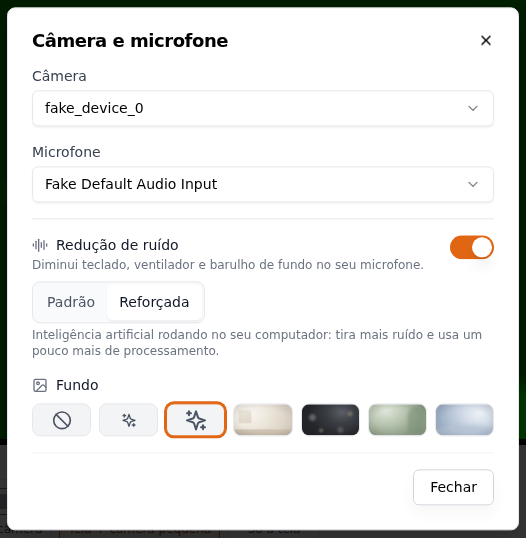
En la misma pantalla están la reducción de ruido y el fondo, los mismos efectos de Meeting: reducción Reforzada (la predeterminada, solo en el ordenador) o Estándar y fondo sin efecto, con desenfoque leve o fuerte, o con una de cuatro imágenes. Dentro del estudio, están en Cámara y micrófono. La Reforzada viene activada para todos y quita mucho más teclado, ventilador y ruido de la calle; si el ordenador no puede con ella, el Studio vuelve a la Estándar y avisa. La grabación sale con el efecto: lo que los demás ven y oyen es lo que queda grabado. El dispositivo recuerda la elección para la próxima vez.
En el estudio
- El vídeo en el centro es exactamente lo que muestran la grabación y el directo.
- La franja de personas, debajo del vídeo, muestra quién está en el estudio, con el micrófono de cada uno. Quien está fuera de escena aparece atenuado.
- El panel lateral tiene las pestañas Personas y Visual (la pestaña Visual solo para quien gestiona la sala) y, debajo de ellas, el Chat del estudio, siempre a la vista: los mensajes quedan solo entre quienes están en la sala y no van al directo ni a la grabación. En el móvil, el chat se abre con el botón de mensajes.
- Los controles abajo, como en una llamada: Apagar micrófono, Apagar cámara, Compartir pantalla (y Dejar de compartir), Cámara y micrófono y Salir. En Compartir pantalla, la propia pestaña del Studio no aparece en la lista del navegador, para que el vídeo no se repita dentro de sí mismo.
- La señal de cada persona: unas barritas en la franja de personas y en la vista previa muestran la conexión de cada uno ("Conexión excelente", "Conexión buena", "Conexión mala", "Conexión perdida"); en la tuya, también lo que estás enviando ("Enviando 720p"). Ver Calidad del vídeo.
- Si se cae la conexión, el Studio se reconecta solo ("Se cayó la conexión; reconectando…").
Personas
La pestaña Personas reúne a quienes participan en la sala:
- Invitar a miembros de la comunidad: busca por el nombre en Miembros de la comunidad y haz clic en Invitar al estudio. La persona recibe la invitación en el Chat, por WhatsApp o, sin ellos, en la campana.
- Quien no es miembro: el enlace de invitado.
- Esperando para entrar: los invitados que pidieron entrar, con Admitir y Rechazar.
- Añadir miembro al escenario, en el menú de la franja de personas, sube al escenario a alguien del equipo (propietario, administrador, moderador y finanzas) o que usa el Studio; las demás personas se rechazan. Quien creó la sala no se puede quitar del escenario.
Quien no gestiona la sala solo ve el aviso "Quien está en el estudio aparece en la franja bajo el video."
Bastidores: quién está en escena
El Studio tiene bastidores: quien entra al estudio empieza fuera de escena. Solo empieza en escena quien creó la sala, o el propietario o el administrador que abre la sala vacía.
- Fuera de escena, la persona no aparece ni se oye en el directo ni en la grabación. Sigue viendo y oyendo lo que ocurre en escena.
- Audio de los bastidores: junto a la barra de diseños, quien gestiona la sala elige para todos Solo quien está en escena (el predeterminado: a quien está fuera de escena no lo oye nadie en el estudio) o Todos se escuchan (todos se oyen, para acordar la próxima pregunta sin que el público lo escuche). Los demás ven la elección, sin poder cambiarla.
- Quien gestiona la sala usa el menú de cada persona en la franja: Añadir a la escena y Quitar de la escena. Vale para miembros e invitados, también durante la grabación y el directo.
Cambiar de lugar, destacar y varias cámaras
- Arrastrar: quien gestiona la sala arrastra una cámara, en el vídeo o en la franja de personas, sobre otra para intercambiarlas. El orden vale para la vista previa, la grabación y el directo.
- Destacar: en los diseños de destacado, un doble clic en una persona de la franja (o Poner como principal, en su menú) la pone en el cuadro grande. Sin nadie elegido, el destacado es la pantalla compartida o quien está hablando.
- Varias pantallas: cada persona comparte hasta 2 pantallas a la vez. Con una pantalla al aire, el menú ofrece Compartir otra pantalla. Cada pantalla se convierte en un cuadro en la franja de personas ("Pantalla de Ana", "Pantalla 2 de Ana"), que entra o sale de escena, cambia de lugar, pasa al destacado y recibe un nombre en Renombrar pantalla; Dejar de compartir, en el cuadro, termina esa pantalla. Cada pantalla extra exige más del ordenador y de la internet de quien envía.
- Sacar una fuente de escena: el propietario y el administrador sacan de escena cualquier pantalla o cámara extra, de cualquier persona, sin detener el envío: sale de la grabación y del directo y vuelve cuando ellos quieran.
- Varias cámaras: en Agregar cámara, cada persona elige otra cámara del mismo ordenador, que entra como un cuadro más suyo (hasta 3 cámaras por persona; más cámaras usan más internet). Renombrar cámara da un nombre al cuadro (como "Cámara de arriba"), sin tener que volver a encender la cámara; Quitar cámara la quita.
El rótulo: nombre y cargo
Cada persona aparece en el vídeo con el rótulo: el nombre y el cargo, cuando quien gestiona activa Mostrar rótulos con nombre ("Cada persona aparece con el nombre y el cargo que indicó al entrar.").
- Editar nombre y cargo: haz clic en tu propio rótulo (o usa Editar nombre y cargo, en tu menú de la franja). Lo que guardas queda en tu perfil de esta comunidad y ya viene rellenado en las próximas salas.
- Quien gestiona la sala corrige el rótulo de los demás ("Nombre y cargo de …"); esa corrección vale solo para esa sala.
- El invitado sin cuenta también edita su propio rótulo dentro del estudio.
- Muchos cambios seguidos se rechazan durante un minuto ("Demasiados cambios de rótulo en poco tiempo.").
Los diseños
| Diseño | Qué muestra |
|---|---|
| Pantalla completa | Una fuente en toda la pantalla: quien está hablando o la elegida |
| 4 juntos | Hasta 4 cuadros 16:9 de borde a borde, sin margen |
| 4 con margen | Hasta 4 cuadros 16:9 con margen y esquinas redondeadas sobre el fondo del escenario |
| 6 verticales 9:16 | Hasta 6 cuadros verticales (9:16) lado a lado sobre el fondo del escenario; con más personas, los cuadros pasan a la línea siguiente |
| Pantalla + cámara a la derecha | La pantalla compartida (o la fuente elegida) y una cámara a la derecha |
| Pantalla + cámara en PiP | La pantalla compartida (o la fuente elegida) con una cámara pequeña en la esquina |
| Destacado | La fuente elegida en grande y las demás en una franja abajo |
Quien creó la sala, el propietario y el administrador cambian el diseño en la barra debajo del vídeo, en cualquier momento, también durante la grabación y el directo; el cambio aparece en el vídeo al mismo tiempo. Los diseños de destacado funcionan sin pantalla compartida: el cuadro grande es la persona elegida.
Micrófono de los demás
Quien gestiona la sala tiene, en el menú de cada persona en la franja:
- Pedir que active el micrófono: la persona ve "Ana te pidió que actives el micrófono", con Activar y Ahora no. A nadie se le activa el micrófono a la fuerza.
- Silenciar: apaga el micrófono de la persona, que ve quién lo hizo ("Ana silenció tu micrófono") y puede volver a activarlo.
Calidad del vídeo
La calidad se ajusta sola a la internet de cada persona. En la flecha junto al micrófono o a la cámara, en Ajustes, cada uno elige para su propio dispositivo:
- Resolución de envío (máxima): Automático (el predeterminado) empieza en 720p y pasa a 1080p cuando la conexión es excelente; 1080p, 720p o 360p fijan el techo.
- Resolución de recepción (máxima): limita la calidad del vídeo de los demás para ahorrar datos, o Solo audio.
Si la internet se aprieta, lo que recibes baja antes que lo que envías: el vídeo que va a la grabación y al directo es el último en perder calidad. El cambio ocurre sin que la cámara parpadee. La misma ventana tiene el micrófono, la cámara y la reducción de ruido.
Visual
La pestaña Visual, de quien gestiona la sala, cambia el aspecto del vídeo. Tiene secciones que se abren y se cierran:
| Sección | Qué cambia |
|---|---|
| Temas | Temas listos (Grafito, Océano, Bosque, Ciruela, Arena y Mono) y los Temas guardados de la comunidad: un clic aplica el tema a esta sala |
| Rótulos | Mostrar rótulos con nombre, el Estilo del rótulo (Bloque, Píldora o Discreto), las Esquinas (Rectas o Redondeadas) y los colores Fondo del rótulo, Color del nombre y Color del cargo |
| Franja de texto | Una franja ancha en la parte de abajo del vídeo, para un aviso (hasta 280 caracteres): Mostrar en pantalla, Actualizar, Ocultar y Borrar, y los colores Fondo de la franja y Texto de la franja |
| Escenario | El Fondo del escenario: un color o una Imagen de fondo del escenario (Subir imagen, JPEG, PNG o WebP; Quitar la imagen) |
Lo que cambias aparece en la vista previa al instante. Abajo:
- Guardar en esta sala guarda el visual solo para esta sala.
- Volver al predeterminado hace que la sala vuelva al aspecto predeterminado de la comunidad.
- Guardar como predeterminado de la comunidad convierte ese visual en el predeterminado de todas las salas sin aspecto propio (ver Configuración del Studio).
Temas guardados
Guardar como tema guarda el visual actual con un nombre, para usarlo de nuevo en cualquier sala. La comunidad tiene hasta 30 temas.
- Quién los usa: todos los que usan el Studio aplican los temas guardados en las salas que gestionan.
- Quién los edita: solo el equipo (propietario, administrador y moderadores) crea, renombra, Actualizar con el visual actual y elimina temas ("Solo el equipo (dueño, admins y moderadores) crea, cambia y elimina temas.").
- Eliminar un tema no cambia las salas que ya usan ese visual.
Invitados sin cuenta
Una persona de fuera de la comunidad (un entrevistado, un ponente) entra al estudio por un enlace de invitado, sin crear cuenta y sin correo. Quien creó la sala, el propietario y el administrador gestionan a los invitados, en la pestaña Personas.
El enlace
- En Quien no es miembro, haz clic en Copiar enlace de invitación. El enlace se crea y se copia: envíalo al invitado por mensaje.
- La sala tiene un enlace activo a la vez. Generar nuevo enlace cambia la dirección: "El enlace actual deja de funcionar. Quien aún no entró necesitará el nuevo." Quien ya entró sigue en la sala.
- Debajo del enlace, "Entraron por este enlace: …" muestra quién ya lo usó.
El enlace no tiene un límite de usos propio: deja entrar a tantas personas como el límite de personas por sala del plan (el mismo del Meeting), y cada invitado pasa por la sala de espera hasta que alguien lo admite. El enlace abre solo esa sala. Si se creó en otra pestaña o sesión, la sala avisa de que ya tiene un enlace activo y la dirección solo aparece al generar uno nuevo.
Qué ve el invitado
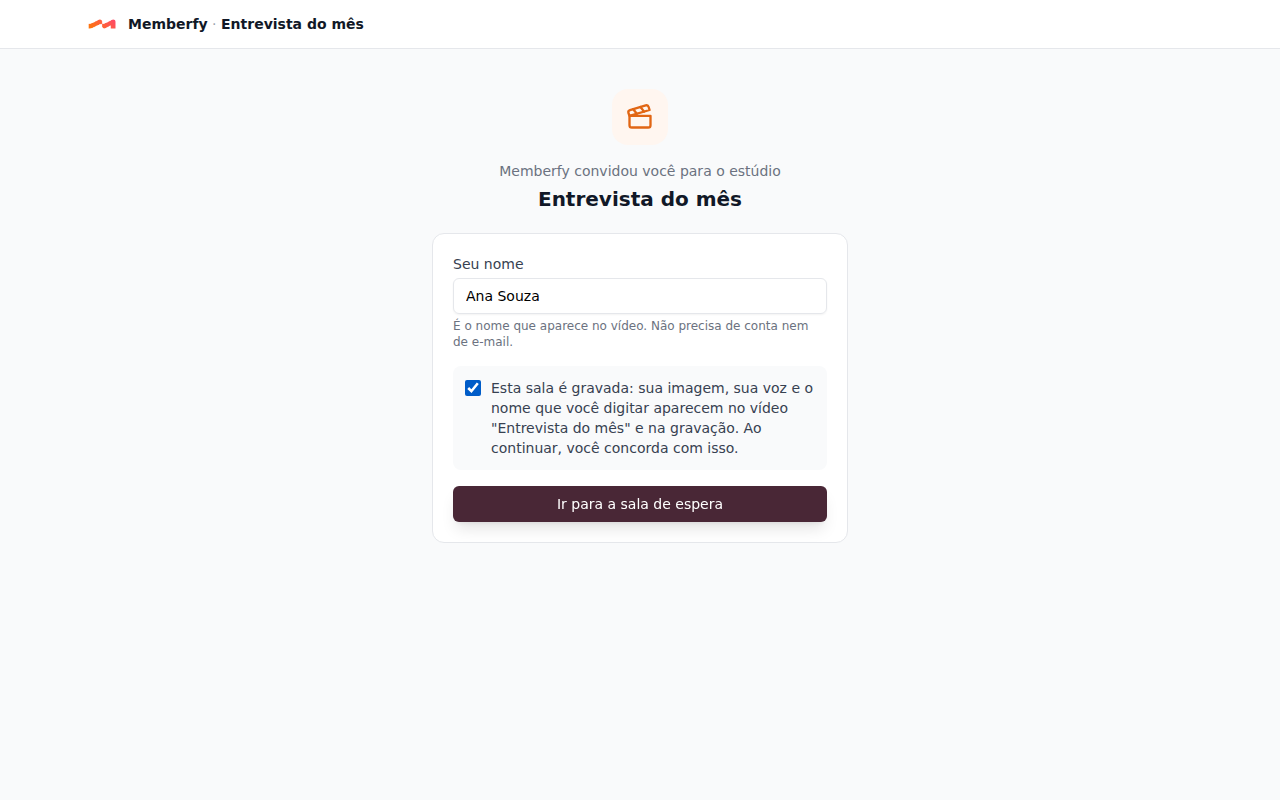
- Al abrir el enlace, el invitado ve la comunidad y la sala. Escribe Tu nombre, que es el nombre que aparece en el vídeo, y marca el aviso de grabación (su imagen, su voz y el nombre escrito aparecen en el vídeo y en la grabación). Sin el nombre o sin la aceptación, no puede seguir.
- Ir a la sala de espera lleva a Antes de entrar, donde revisa la cámara y el micrófono mientras el anfitrión lo admite.
- Admitido, hace clic en Entrar al estudio. En el estudio ve el vídeo tal como se graba, tiene los controles de micrófono, cámara y pantalla y edita su propio rótulo.
Si el enlace se cambió, se revocó o no existe, la página muestra "Este enlace no funciona"; con la sala llena, "Enlace agotado". En los dos casos, el invitado pide un enlace nuevo a quien lo invitó.
Admitir y expulsar
- Llegó alguien: la sala avisa arriba, y la pestaña Personas muestra el número de quienes esperan. En Esperando para entrar, Admitir o Rechazar.
- Admitido, fuera de escena: como todos, el invitado entra fuera de escena. El equipo ve y oye a la persona, pero todavía no aparece en el vídeo ni en la grabación; el invitado ve "Estás en bastidores". Añadir a la escena lo lleva al vídeo; Quitar de la escena lo quita de nuevo.
- Expulsar: en el menú del invitado, Expulsar saca a la persona del estudio al instante, tras confirmar. El enlace que usó deja de funcionar, para que no vuelva por él; para llamar a otras personas, genera un enlace nuevo. Rechazar a quien espera hace lo mismo. El invitado ve "Saliste del estudio".
Grabar
- Entra al estudio. La grabación solo empieza con alguien del escenario conectado a la sala.
- Arriba en la sala, abre la flecha del botón Entrar en directo y elige Solo grabar (las otras opciones son Entrar en directo y Programar transmisión; ver Transmitir en directo). Graba solo quien está en escena. Si todos los grabadores están ocupados, aparece Preparando el estudio…: la grabación espera en la cola y empieza sola cuando se libera un grabador. Cancelar la saca de la cola; tras 10 minutos en la cola, sale sola y vuelves a intentarlo.
- Durante la grabación, la parte superior muestra el tiempo grabado. Detener la termina; cualquier persona del escenario puede detenerla.
- La grabación pasa por Guardando la grabación en la Biblioteca de medios… y termina con "Grabación de … guardada en la Biblioteca de medios", con Ver y Abrir la Biblioteca de medios.
Salir del estudio no detiene la grabación: sigue mientras haya alguien del escenario conectado y se detiene sola cuando el escenario queda vacío. Lo ya grabado se guarda.
La grabación también se detiene sola en el límite de 4 horas por grabación y cuando se acaba el saldo de horas (ver abajo). En todos los casos, lo grabado se guarda.
Grabar para una clase
En una lección de vídeo de un curso, el propietario y el administrador graban el vídeo de la clase directamente en el Studio:
- En el editor de la lección, en Añadir video (o en Cambiar, si ya tiene vídeo), haz clic en Grabar en Studio.
- El Studio abre una sala nueva con el nombre de la lección, en Antes de entrar. En el estudio, un aviso recuerda que la grabación, cuando esté lista, será el vídeo de la clase.
- Graba como en cualquier sala: diseños, pantalla, texto en pantalla e invitados funcionan igual.
- Cuando la grabación está lista, pasa a ser el vídeo de la lección, con la transcripción, y Volver a la clase lleva de vuelta al editor. Si la lección ya tenía vídeo, la grabación lo reemplaza.
Si la grabación no puede ir a la lección (se eliminó o dejó de ser de vídeo mientras grababas), el vídeo queda en la Biblioteca de medios y el Studio lo avisa; en el editor de la lección, elígelo desde la biblioteca.
Dónde queda la grabación
La pestaña Grabaciones lista las grabaciones de las salas que ves, con el estado (En cola, Grabando, Guardando, En la biblioteca, Falló, Cancelada), la duración y el motivo del final y, cuando los hay, los cortes ("Eligiendo los cortes", "2 cortes"). Cada grabación lista es un vídeo de la Biblioteca de medios, con el nombre de la sala. Haz clic en el nombre de la grabación para abrir su página: el vídeo, Llevar al acervo, los Cortes y la Transcripción.
La grabación cuenta en la biblioteca de vídeo de la comunidad como cualquier vídeo subido. Con la biblioteca llena, el Studio rechaza la grabación antes de empezar: libera espacio o amplía la biblioteca.
Llevar al acervo
En la página de la grabación, Llevar al acervo coloca la grabación en el contenido de la comunidad, siempre con el mismo archivo, sin copia, y con la transcripción, si la hay. La misma grabación puede estar en los tres lugares a la vez: en un episodio, en una clase y en una publicación.
| Botón | Qué hace | Quién lo ve |
|---|---|---|
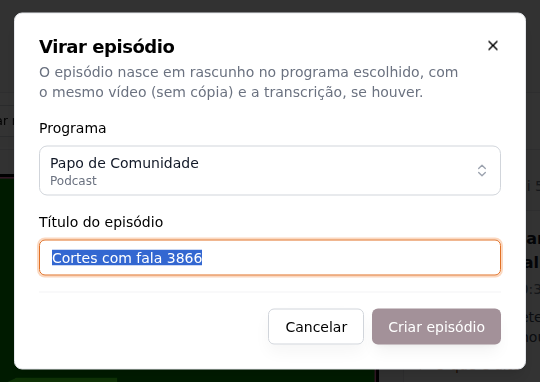
| Convertir en episodio | Elige el Programa (de Pódcast o Vídeos) y el Título del episodio y haz clic en Crear episodio. "El episodio nace como borrador en el programa elegido, con el mismo video (sin copia) y la transcripción, si la hay." Revísalo y publícalo en el editor del episodio | Propietario y administrador |
| Usar en una clase | Elige el Curso y la Clase de video y haz clic en Usar en esta clase: la grabación se convierte en el vídeo de la clase, con la transcripción como subtítulo. Si la clase ya tiene vídeo, la ventana avisa de que se reemplazará. Solo aparecen los cursos que puedes editar; un curso sin clase de vídeo pide crear una antes | Quien usa el Studio |
| Publicar en el Feed | Elige el Espacio de Feed, escribe un Texto (opcional) y haz clic en Publicar: sale una publicación con el vídeo de la grabación | Quien usa el Studio |
Para grabar ya pensando en la clase, usa Grabar para una clase: la grabación se convierte sola en el vídeo de la clase.
Transcripción y subtítulos
En la página de la grabación, la sección Transcripción muestra lo que se dijo, con el nombre de quien habla en cada fragmento: el Studio anota quién está hablando mientras graba, en la sala, y el nombre sale de ahí (el de quien es de la comunidad o el que escribió el invitado).
Antes de estar lista, la transcripción pasa por una revisión automática de la escritura (tildes, concordancia, nombres de personas, de la sala y de la comunidad). Solo corrige la escritura: quién habla y el tiempo de cada fragmento no cambian, y una línea que cambiaría demasiado queda como se oyó.
- Transcribir: en una grabación aún sin transcripción, Transcribir muestra antes cuánto usará ("Usa unos … de los minutos de transcripción del plan.") y, con Transcribir, empieza. Descuenta los minutos de transcripción del plan, los mismos de la transcripción de los episodios; sin saldo, avisa "Se acabaron los minutos de transcripción del plan en este período." Pedir los cortes también transcribe, sin gastar los minutos de transcripción.
- Buscar: Buscar en la transcripción filtra los fragmentos por la palabra.
- Tiempos con clic: el tiempo junto a cada fragmento reproduce el vídeo desde ahí.
- Subtítulos: lista, la transcripción se convierte en el subtítulo del vídeo, en el reproductor de la grabación y allí donde vaya la grabación: en el episodio, en la clase y en la publicación del Feed. La transcripción sigue al archivo; no hace falta transcribir de nuevo en cada lugar.
- Una grabación sin habla no tiene nada que transcribir: la transcripción avisa de que no funcionó (o de que no había habla) y no genera subtítulo.
Cortes
Los cortes son los mejores fragmentos de una grabación, listos para convertirse en vídeos cortos. Nada es automático: los cortes solo existen cuando alguien los pide, y nada se publica solo. Tú revisas, ajustas y guardas en la biblioteca lo que quieras.
Pedir los cortes
- En la pestaña Grabaciones, marca las grabaciones listas (hasta 10 por pedido). La barra superior muestra cuántas están seleccionadas y el saldo de cortes. En la página de una grabación, Pedir cortes hace lo mismo para ella.
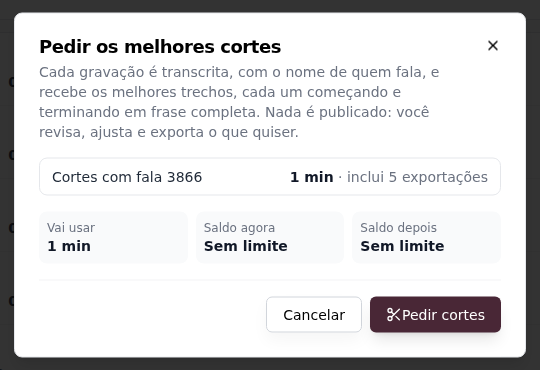
- Haz clic en Pedir cortes. Antes de nada, la ventana Pedir los mejores cortes muestra la estimación: los minutos de cada grabación y cuántos cortes guardados están incluidos, y tres números, Usará, Saldo ahora y Saldo después.
- Confirma en Pedir cortes. "Pedido hecho. Los cortes están listos en pocos minutos; puedes salir de esta pantalla." En la lista, la grabación pasa por Transcribiendo para los cortes y Eligiendo los cortes hasta mostrar cuántos cortes salieron.
Sin saldo para el pedido, no empieza nada y no se descuenta nada. Si los cortes fallan, el saldo vuelve ("Los cortes fallaron y no se descontó nada del saldo. Pídelos de nuevo."). Mientras se hacen los cortes de una grabación, esta no acepta otro pedido.
Qué trae cada corte
Cada grabación recibe de 3 a 8 cortes, de 15 segundos a 2 minutos, y cada corte empieza y termina en una frase completa. En la sección Cortes de la página de la grabación, cada uno muestra:
- el título y la nota del fragmento;
- el inicio y el fin, la duración y quién habla;
- el motivo de la elección, en una frase;
- Lo que se dice, con el texto del fragmento.
Si la grabación no tiene un fragmento lo bastante bueno, la sección avisa "No apareció ningún fragmento lo bastante bueno en esta grabación."
Ver, ajustar y guardar en la biblioteca
- Ver fragmento reproduce solo ese corte en el vídeo.
- Ajustar abre el Título, el Inicio y el Fin (en minutos y segundos, como 12:34), con 1 segundo antes, 1 segundo después y Usar la posición del video. El corte dura de 3 segundos a 10 minutos y queda dentro de la grabación. Guardar lo guarda. Un corte ya guardado en la biblioteca que cambia se convierte en un corte nuevo para guardar; el vídeo guardado antes sigue en la biblioteca.
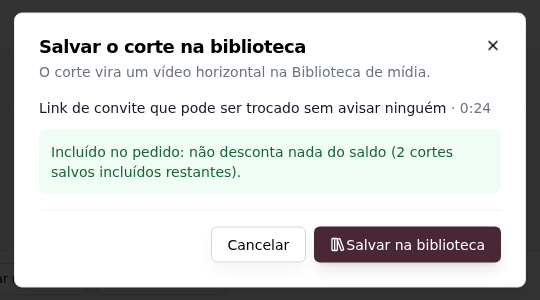
- Guardar en la biblioteca convierte el corte en un vídeo horizontal en la Biblioteca de medios. La ventana Guardar el corte en la biblioteca dice antes si el corte guardado está incluido en el pedido o cuánto descuenta del saldo. Listo, el corte muestra Guardado en la biblioteca, y desde ahí se convierte en publicación, clase o episodio como cualquier vídeo.
Cuánto cuesta cada pedido
Los cortes tienen su propio saldo, en horas al mes, contado por los minutos de grabación procesados (por minuto empezado):
| Plan | Horas de cortes al mes |
|---|---|
| Starter | 1 h |
| Growth | 3 h |
| Business | 8 h |
| Scale | 15 h |
- Pedido: descuenta la duración de las grabaciones pedidas. La parte superior de la pestaña Grabaciones muestra el saldo ("Saldo de cortes: … de …"), que se renueva con las otras cuotas del plan.
- Cortes guardados incluidos: cada pedido incluye 5 cortes guardados en la biblioteca por hora de grabación empezada (una grabación de 40 minutos incluye 5; una de 1 h 30, 10). Pasados los incluidos, cada corte guardado descuenta su duración, redondeada hacia arriba al minuto. Si no se puede guardar, no se descuenta nada.
- Una grabación ya transcrita cuesta menos: en un nuevo pedido de cortes de una grabación que ya tiene transcripción, no se transcribe de nuevo y el pedido usa cerca de 1/5 de sus minutos, sin cortes guardados incluidos.
- Por encima de la cuota, con el Saldo de uso: con Pagar con el saldo la grabación, los cortes y la transcripción por encima de la cuota activado, un pedido que supera el saldo de cortes compra bloques de 1 hora del saldo prepago (R$ 3,08 por hora procesada; la transcripción, R$ 2,38 por hora). La estimación dice cuánto sale del saldo ("Por encima de los minutos de cortes, salen R$ 3,08 del saldo (1 bloque de 1 hora)."); sin saldo suficiente, el pedido no empieza.
- Grabación sin habla: se cobra una vez, en el primer pedido, y no acepta un pedido nuevo ("Esta grabación no tiene habla, así que no hay cortes que proponer.").
Horas de grabación
Cada plan de Memberfy incluye horas de grabación en el Studio al mes, para toda la comunidad:
| Plan | Horas de grabación al mes |
|---|---|
| Starter | 1 h |
| Growth | 3 h |
| Business | 8 h |
| Scale | 15 h |
- La parte superior del Studio muestra el saldo ("Saldo de grabación: … de …") y cuándo se renueva. Cuenta cada minuto empezado.
- El saldo se renueva como las otras cuotas del plan (ver Cuándo se renueva la cuota).
- Sin saldo, no empieza: la grabación solo empieza con al menos 1 minuto de saldo.
- Avisos: con 30, 10 y 2 minutos de saldo, el estudio avisa durante la grabación.
- Al llegar a cero, termina y guarda: cuando se acaba el saldo, la grabación se detiene y lo grabado va a la Biblioteca de medios.
- Más horas con el Saldo de uso: con Pagar con el saldo la grabación, los cortes y la transcripción por encima de la cuota activado en la configuración del Studio, poco antes de que se acabe el saldo Memberfy compra 1 hora más de grabación del saldo prepago de la comunidad (R$ 2,97 por hora), y la grabación sigue. La parte superior muestra cuánto vino del saldo ("incluye 1 h del saldo"). Sin saldo de uso, se detiene como arriba.
Transmitir en directo
Una sala del Studio sale al aire con el mismo vídeo de la vista previa: diseño, pantalla compartida, invitados en el vídeo, rótulo y franja de texto. El directo pasa a ser una publicación en un espacio de publicaciones de la comunidad, y quien abre ese espacio lo ve allí mismo, en el Feed, sin un enlace aparte. Se graba mientras está al aire y, cuando termina, la grabación pasa a ser la repetición en la misma publicación.
Por dónde empezar
- En el Studio: dentro de una sala, el botón Entrar en directo, arriba. La flecha de al lado abre Entrar en directo, Solo grabar y Programar transmisión.
- En Nuevo contenido: en un espacio de publicaciones, el menú al lado de Nuevo Contenido tiene Transmitir en directo.
- En el compositor del Feed: al abrir el compositor, Transmitir en directo aparece junto a Estado, Drops, Podcast, Video y Votación.
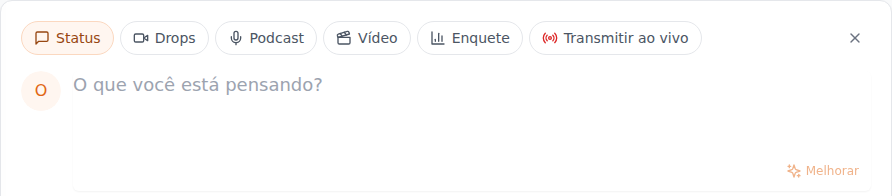
Los dos atajos aparecen solo para quien usa el Studio. Abren la lista de salas del Studio ("Elige la sala desde la que vas a transmitir (o crea una en “Nueva sala”)"); al entrar en la sala, los Ajustes del directo se abren solos, ya con el espacio del que vienes, si vienes de uno.
Ajustes del directo
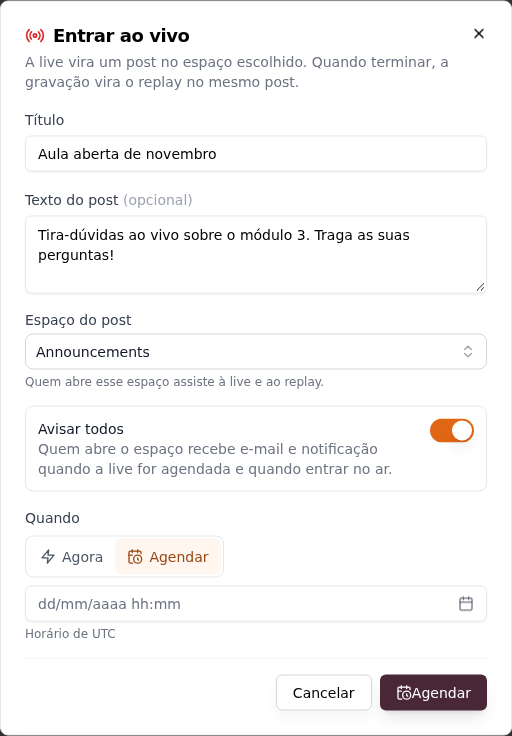
El engranaje Ajustes del directo, arriba en la sala (para quien gestiona la sala), guarda los datos de la publicación del directo:
- Título: el título del directo y de la publicación.
- Texto de la publicación (opcional): de qué va el directo; pasa a ser el texto de la publicación.
- Espacio de la publicación: un espacio de publicaciones en el que puedes publicar. "Quien abre este espacio ve el directo y la repetición."
- Avisar a todos (activado por defecto): quien abre el espacio recibe un correo y una notificación en la campana cuando el directo se programa y cuando sale al aire. El correo es de la categoría Transmisiones en directo de Correos de esta comunidad, activada por defecto. Desactivado, la publicación aparece y no se envía nada.
Con el directo al aire, los ajustes quedan solo de lectura ("No se puede cambiar con el directo en el aire."): el título, el texto y el espacio de la publicación no cambian hasta que el directo termina. El diseño, el visual, los rótulos y quién está en escena siguen cambiando con normalidad.
Entrar en directo o programar
- Entrar en directo: sale al aire ahora. "La publicación aparece en el espacio en cuanto el vídeo llega al público." Si los ajustes todavía no tienen título y espacio, se abren antes, con Entrar en directo al final.
- Programar transmisión: abre la ventana con la fecha y la hora en la zona horaria de la comunidad, indicada debajo del campo ("Hora de America/Sao Paulo"). Programado, el directo ya aparece en el espacio como publicación Programada, con la fecha y "Empieza en …"; en la sala, Entrar en directo ahora y Cancelar el directo programado.
Para salir al aire, alguien del escenario tiene que estar en la sala con la cámara o el micrófono conectados ("Entra al escenario (cámara o micrófono conectados) antes de salir al aire."), y una grabación en curso tiene que detenerse antes. Mientras el estudio se prepara, aparece Preparando el estudio….
Quién transmite
- Quien usa el Studio y gestiona la sala (quien la creó, el propietario y el administrador) crea, programa, empieza, termina y cancela su directo.
- El espacio tiene que ser un espacio de publicaciones en el que la persona puede publicar.
- Espacio que aprueba las publicaciones: en él, solo el equipo transmite. Para quien no es del equipo, el Studio lo rechaza: "Este espacio exige aprobar las publicaciones. Elige otro espacio para el directo o pide a alguien del equipo que lo transmita."
Al aire

La parte superior de la sala muestra cuántas personas lo están viendo (haz clic para ver quién), la insignia En directo con el tiempo al aire y Terminar el directo. Todo lo que haces en la sala (cambiar el diseño, compartir la pantalla, mostrar el rótulo, llevar a un invitado al vídeo) sale en el directo al instante.
Retransmitir a otras redes
El directo del Studio puede salir, al mismo tiempo, en la comunidad y en YouTube (conectando la cuenta o por clave de transmisión), Facebook, Instagram, Twitch o en cualquier servidor RTMP (por clave de transmisión). La comunidad sigue con la publicación, el público y la repetición como siempre; las redes reciben el mismo vídeo. Los destinos son del propietario y del administrador.
Los destinos
Rol: propietario o administrador. En Configuración › Vídeo y transmisión › Studio, la tarjeta Retransmitir a otras redes lista los destinos de la comunidad, cada uno con la red, la dirección y el final de la clave. El plan permite hasta 5 destinos, y un directo usa como máximo ese número. Hay dos formas de añadirlos:
Por cuenta conectada (solo YouTube). Conectar YouTube abre Google: inicia sesión, autoriza y vuelves a Memberfy con el destino listo ("Conectado como Canal de la comunidad").
- YouTube: Memberfy crea la emisión en el canal, empieza junto con el directo y la termina al final, sin que copies ninguna clave. En Editar, la Visibilidad en YouTube: Pública, No listada o Privada. La cuenta necesita un canal ("Esta cuenta de Google no tiene canal de YouTube. Crea el canal y conéctala de nuevo.") habilitado para directos en YouTube.
- Si la red desconecta la cuenta (contraseña cambiada, acceso revocado), el destino muestra "Cuenta desconectada: conéctala de nuevo".
Por clave de transmisión (cualquier red). Agregar por clave de transmisión pide la Red, un Nombre (como "Canal de la comunidad"), la Dirección del servidor (URL), en formato rtmp:// o rtmps://, y la Clave de transmisión. Dónde encontrar ambos en cada red:
| Red | Dónde encontrar la dirección y la clave |
|---|---|
| YouTube | En YouTube Studio, en Crear › Emitir en directo › Emisión: la URL de emisión y la clave de transmisión |
| En Video en vivo › Software de transmisión: la URL del servidor y la clave de transmisión | |
| En Instagram desde el ordenador, en Crear › En vivo: la URL y la clave. La clave vale solo para ese directo | |
| Twitch | En el Panel de control del creador, en Configuración › Transmisión: la clave principal. El servidor ya viene completado |
| Otro RTMP | La dirección rtmp:// o rtmps:// y la clave que te indique tu servidor de transmisión |
- La clave queda guardada y no vuelve a mostrarse: solo los 4 últimos caracteres ("clave ••••a1b2"). Para cambiarla, Editar; dejarla en blanco mantiene la clave. Cambiar la dirección del servidor pide la clave de nuevo.
- Pedir la clave en cada live: para redes en las que la clave cambia en cada transmisión. La clave no se guarda y se pide al entrar en directo. En Instagram siempre es así.
- Cada destino tiene el interruptor Usar … en las lives: activado, ya viene marcado al entrar en directo. Eliminar ("Las próximas lives ya no irán a este destino. Las lives ya hechas y los replays siguen en la comunidad.") y, en una cuenta conectada, Desconectar ("Memberfy pierde el acceso a esta cuenta y las próximas lives ya no irán a ella. Los videos que ya están en la red siguen allí."). Un destino al aire no se elimina hasta que termine el directo.
Elegir los destinos al entrar en directo
En los Ajustes del directo, el propietario y el administrador ven Retransmitir a, con cada destino y una casilla para marcar ("Los destinos marcados reciben esta live junto con la comunidad."); Gestionar destinos lleva a la tarjeta de la configuración. Vale para entrar en directo ahora y para el directo programado, en el momento en que sale al aire.
- Instagram y quien pide la clave en cada live: marcado, el destino abre el campo Clave de esta live en Instagram. Sin la clave, el directo no empieza: "Indica la clave de esta live para Instagram, o desmarca el destino."
- Sin ningún destino marcado, el directo sale solo en la comunidad, como antes.
Al aire: el estado de cada destino
Con el directo al aire, el panel Retransmisión muestra cada destino con su estado: En espera, Conectando…, Al aire, Falló o Finalizado, y Abrir, que lleva al directo en esa red. Una red que falla no tumba a las demás ni el directo de la comunidad, y una conexión que se cae se retoma sola. Cuando falla, el destino indica el motivo:
| Motivo | Qué hacer |
|---|---|
| la red rechazó la clave de transmisión | Revisa la clave en Editar (o la de este directo, en Instagram) |
| el servidor no aceptó la conexión / el servidor no respondió | La red está caída o la dirección es incorrecta; el Studio lo vuelve a intentar |
| falló la conexión segura (rtmps) | Revisa la dirección rtmps:// de la red; el Studio lo vuelve a intentar |
| la conexión se cayó; intentando de nuevo | Nada: el Studio se reconecta solo |
| falta la clave de transmisión | Indica la clave de este directo o desmarca el destino |
| la cuenta se desconectó; conéctala de nuevo en Configuración | Conecta de nuevo la cuenta en la tarjeta de destinos |
| se agotó el límite diario de YouTube; usa la clave de transmisión | Ver Techo diario de YouTube |
| el canal todavía no puede hacer lives en YouTube | Habilita los directos en el canal, en YouTube |
Un espacio de pago no retransmite
El directo de un espacio de pago o restringido se queda solo en la comunidad: quien paga por el contenido no lo ve gratis en una red abierta. En los ajustes del directo, Retransmitir a avisa "Una live de un espacio de pago no va a redes externas: se queda en la comunidad.", y el directo sale al aire solo en la comunidad.
Techo diario de YouTube
YouTube limita cuántos directos crea una aplicación al día, y ese límite se reparte entre las comunidades. Cuando se acaba la parte de tu comunidad, YouTube por cuenta conectada se detiene hasta el día siguiente: "La cuota diaria de YouTube de esta comunidad se agotó. Quita YouTube de esta live o usa el destino por clave; vuelve mañana." Muchos directos iniciados con YouTube en pocos minutos también esperan un poco ("Espera … min o quita YouTube de esta live."). YouTube por clave de transmisión no entra en ese techo: ten un destino por clave como reserva.
Quién lo ve
Quien abre el espacio de la publicación ve el directo y la repetición: las mismas reglas de acceso del espacio y de la publicación. Nadie más recibe el vídeo, y el público no entra en el estudio.
En el Feed, la publicación del directo lleva la insignia EN DIRECTO y el reproductor:
- Calidad automática, hasta 1080p: el reproductor elige la mejor calidad para la conexión de cada persona.
- Reproducir, Pausar, Silenciar y Pantalla completa.
- Volver al directo: quien pausó o se quedó atrás vuelve al momento actual con un clic.
- Antes de empezar, la publicación programada muestra cuándo empieza el directo; cuando termina, "La transmisión terminó. La repetición aparecerá aquí en unos instantes.", y después la repetición, con la insignia Repetición.
Terminar y repetición
- Terminar el directo pide confirmación: "La transmisión termina para todos. La grabación va a la Biblioteca de medios y pasa a ser la repetición en la misma publicación."
- Escenario vacío: si nadie del escenario se queda en la sala con cámara o micrófono, el directo termina solo al cabo de 2 minutos. Mientras tanto, la sala avisa "El directo termina en … si nadie vuelve al escenario", y el público ve "La transmisión terminará en … si nadie vuelve al escenario." Quien vuelve al escenario a tiempo sigue al aire.
- El directo también termina en el límite de 4 horas por directo y cuando se acaban los minutos al aire del mes (con avisos a los 30, 10 y 2 minutos). En todos los casos la grabación queda guardada y pasa a ser la repetición.
- La repetición es un vídeo de la Biblioteca de medios: como cualquier grabación del Studio, puede convertirse en episodio o clase.
Cuotas del directo
El directo está en todos los planes, con tres cuotas por comunidad:
| Plan | Personas viendo a la vez | Horas al aire al mes | Horas vistas al mes |
|---|---|---|---|
| Starter | 20 | 2 h | 15 h |
| Growth | 200 | 5 h | 30 h |
| Business | 1.000 | 10 h | 100 h |
| Scale | 4.000 | 20 h | 170 h |
- Horas al aire: el tiempo que los directos de la comunidad están al aire, por minuto empezado. Sin al menos 1 minuto, el directo no empieza ("No quedan minutos en directo en este periodo."); a cero, termina y la grabación queda guardada.
- Horas vistas: la suma del tiempo de cada persona con el reproductor abierto.
- En el límite: cuando el directo llega al límite de personas a la vez, o se acaban las horas vistas del mes, quien ya lo está viendo sigue, y quien llega espera una plaza: el reproductor muestra "La transmisión está llena, intentando de nuevo." y lo intenta solo.
- Las cuotas se renuevan como las otras del plan (ver Cuándo se renueva la cuota).
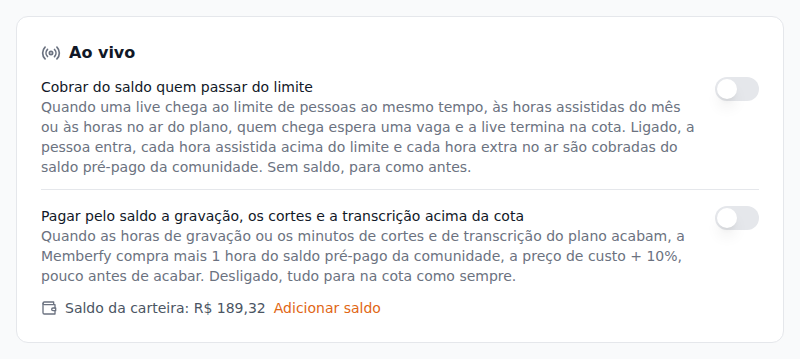
En Configuración › Vídeo y transmisión › Studio, la tarjeta En directo tiene dos interruptores, desactivados por defecto, que solo cambia el propietario, con el Saldo de uso y el atajo Agregar saldo debajo:
- Cobrar del saldo a quien supere el límite: quien llega por encima del límite de personas a la vez o de las horas vistas entra, y cada hora vista por encima del límite sale del saldo prepago (R$ 0,90 por persona, proporcional al tiempo). Pasadas las horas al aire del plan, el directo compra 1 hora más al aire (R$ 2,97) en vez de terminar. Sin saldo, se detiene como antes: quien está viendo sigue, quien llega espera una plaza y el directo termina en la cuota.
- Pagar con el saldo la grabación, los cortes y la transcripción por encima de la cuota: ver Horas de grabación y Cuánto cuesta cada pedido.
Desde el asistente, los directos también se crean, programan, salen al aire, terminan y cancelan (ver MCP).
Desde el asistente (MCP)
El asistente gestiona el Studio desde la conversación: quién lo usa, las salas, el escenario, el visual y los temas guardados (aplicar un tema a una sala, poner una imagen de fondo en el escenario, el aspecto predeterminado de la comunidad), el orden y el nombre de las cámaras, el rótulo de cada persona, el texto en pantalla, los enlaces de invitado, admitir, llevar al vídeo y expulsar invitados, empezar y detener la grabación (también para una clase), las grabaciones, los cortes (pedirlos con la estimación, ajustarlos y guardarlos en la biblioteca), la transcripción, llevar la grabación a un episodio, una clase o el Feed, y los directos (crear, programar, salir al aire, terminar y cancelar) y los destinos de la retransmisión. Entrar en la sala con cámara y pantalla es siempre desde la app, y el invitado entra solo por el enlace. Ver Studio en las herramientas de Pódcast y Vídeos.